Documentos
Para o módulo de Documentos, o sistema possui duas abordagens de permissões:
- Na Central Useall, é possível liberar ou restringir, para os grupos de usuários, funções gerais do módulo de documentos relacionadas a processos e relatórios;
- Na estrutura que será ou foi criada no módulo, sendo essas permissões mais específicas para pastas e arquivos. A seguir, será comentado um pouco mais sobre esses dois tipos de permissões.
Definindo as Permissões na Central Useall
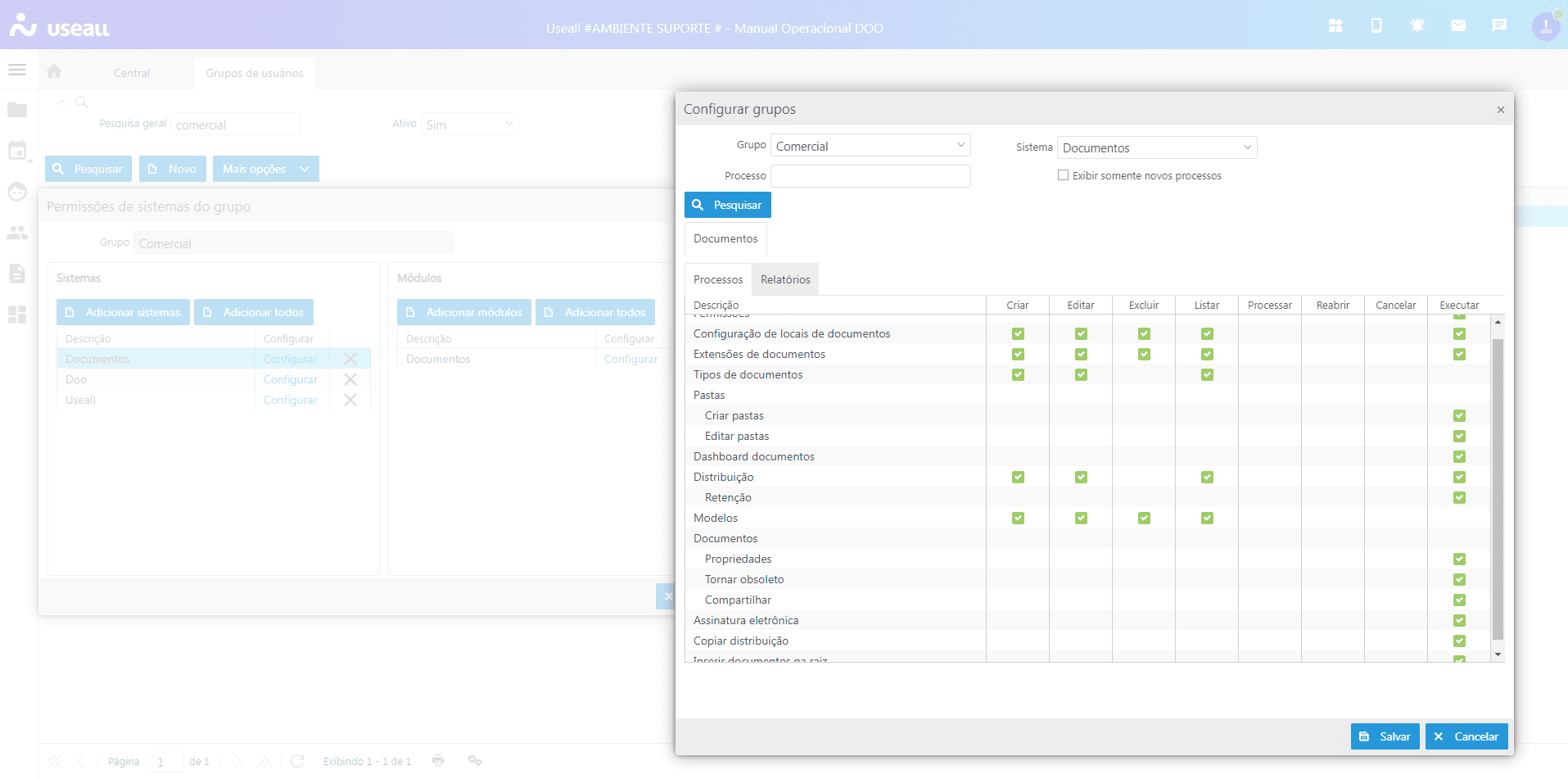
Em Central Useall > Grupos > Permissões de sistema > Documentos, estão disponíveis as permissões relacionadas abaixo.
| Campos | Descrição |
|---|---|
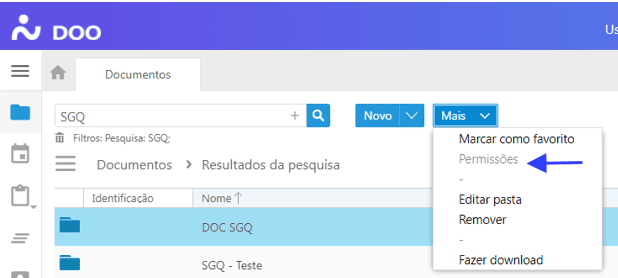
| Permissões | Permite executar/definir as permissões nas pastas e arquivos.
Obs: Ao desativar essa função, a opção "Permissões" do botão "Mais" ficará indisponível para o usuário.
|
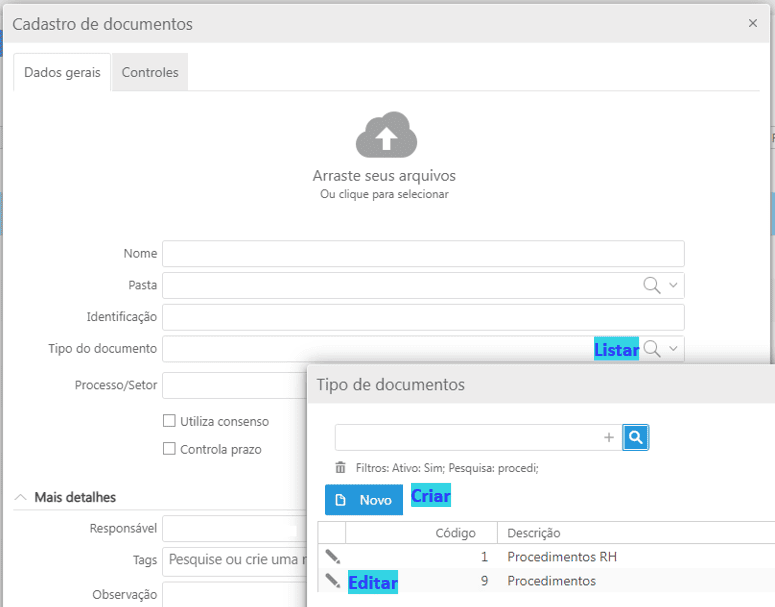
| Tipos de Documentos | Permite Criar, Editar e/ou Listar os tipos de documentos gerenciados no módulo.
|
| Criar Pasta | Criar novas pastas ou subpastas na estrutura do módulo de documentos.
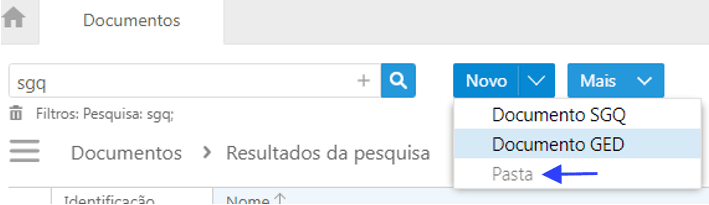
|
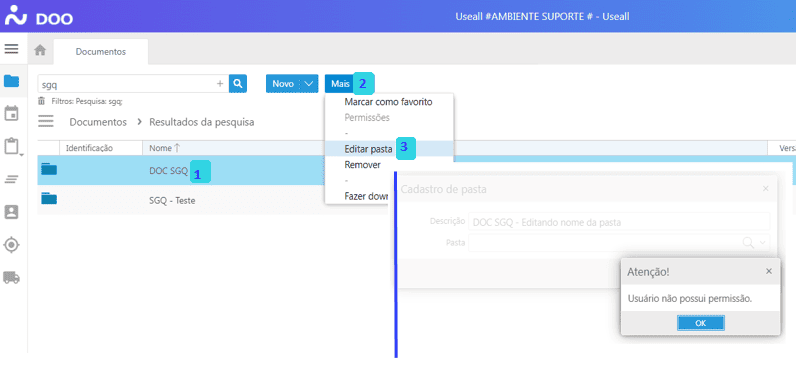
| Editar Pasta | Editar descrição e/ou local da pasta.
|
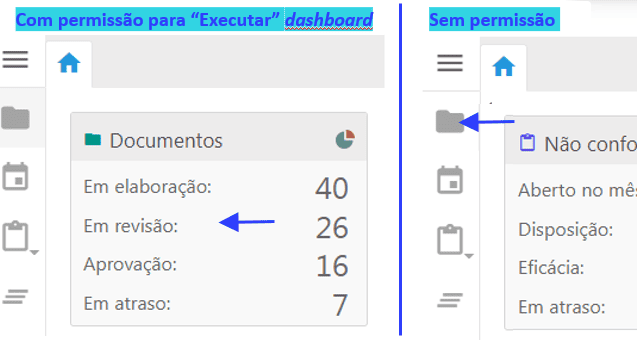
Dashboard Documentos | Permite que o usuário visualize, na página inicial do DOO, a dashboard contendo um resumo geral da situação dos documentos gerenciados no módulo.
Caso a função "Executar" da dashboard seja desativada, o usuário continuará tendo acesso ao módulo de documentos pelo menu lateral esquerdo.
|
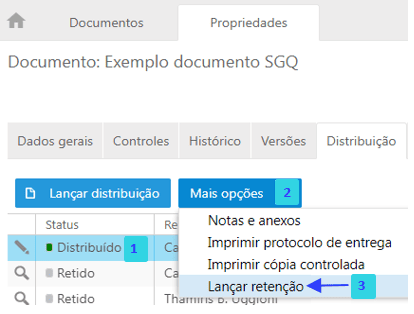
Distribuição | Para casos de documentos SGQ, essa função permite que o usuário possa Criar, Editar, Listar e/ou Executar a DISTRIBUIÇÃO de cópias controladas.
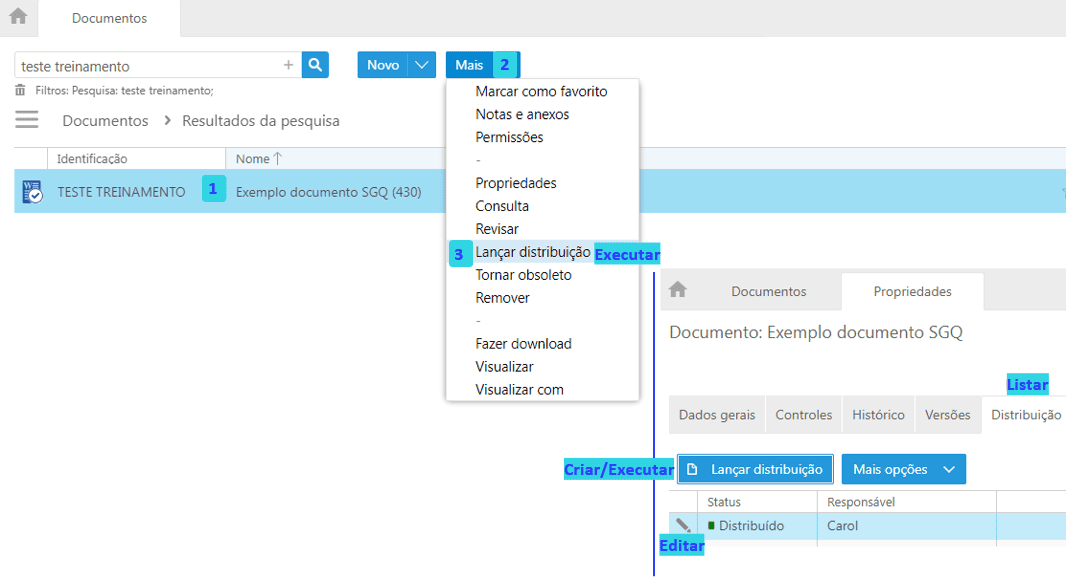 ⚠️Como a tela de distribuição fica localizada dentro das propriedades do documento, é necessário ter também a permissão para "Executar" Propriedades.
 |
| Retenção | Para casos de documentos SGQ, essa função permite que o usuário execute a RETENÇÃO de cópias controladas distribuídas.
|
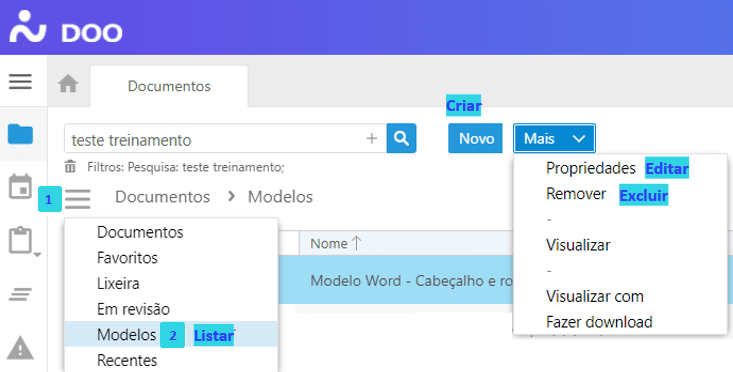
| Modelos | Permite Criar, Editar, Excluir e/ou Listar os modelos de arquivos para cabeçalho/rodapé automático.
|
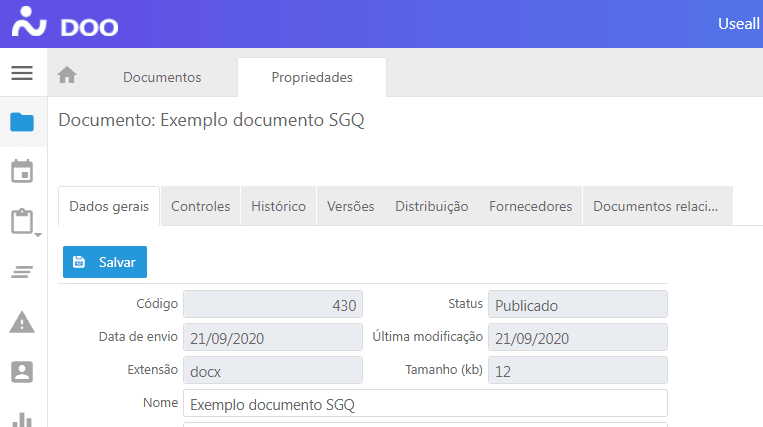
| Propriedades | Permite consultar as Propriedades do documento SGQ e GED.
Nas propriedades, temos acesso às seguintes guias: Dados gerais do documento + Histórico de atualizações, visualizações e downloads + Histórico de versões; para documentos SGQ, também acessamos as guias: Controles + Distribuição + Fornecedores + Documentos relacionados.
|
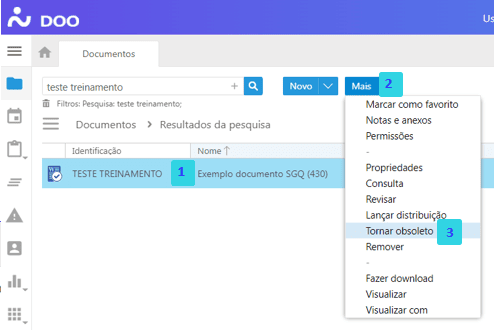
| Tornar Obsoleto | Permite tornar documentos SGQ obsoletos.
|
| Compartilhar | Para casos de documentos GED, essa função permite que o usuário possa compartilhar a visualização ou o download do arquivo por meio de um link externo. A operação fica disponível no botão "Mais", opção "Compartilhar documento". |
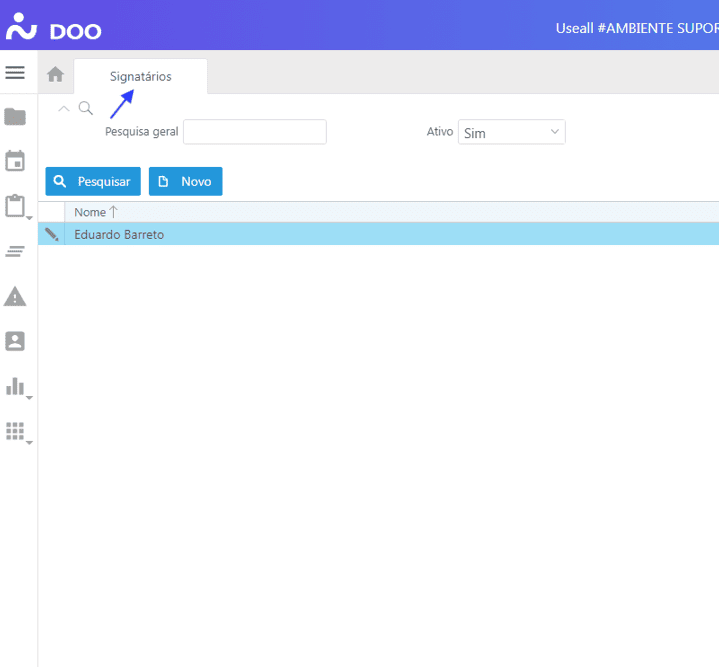
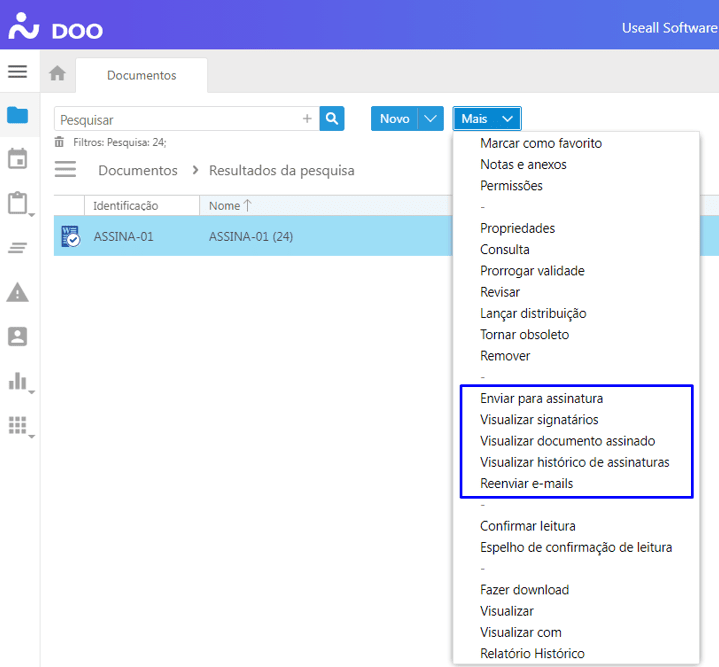
| Assinatura eletrônica | Permite acessar o menu "Signatários" por meio do botão "Buscar no sistema"  (ou teclar F2) e habilita as opções da Assinatura Eletrônica (caso seja o responsável pelo documento) no botão "Mais". (ou teclar F2) e habilita as opções da Assinatura Eletrônica (caso seja o responsável pelo documento) no botão "Mais".
❮
❯
|
| Copiar distribuição | Permite copiar uma distribuição por meio do botão "Mais opções".
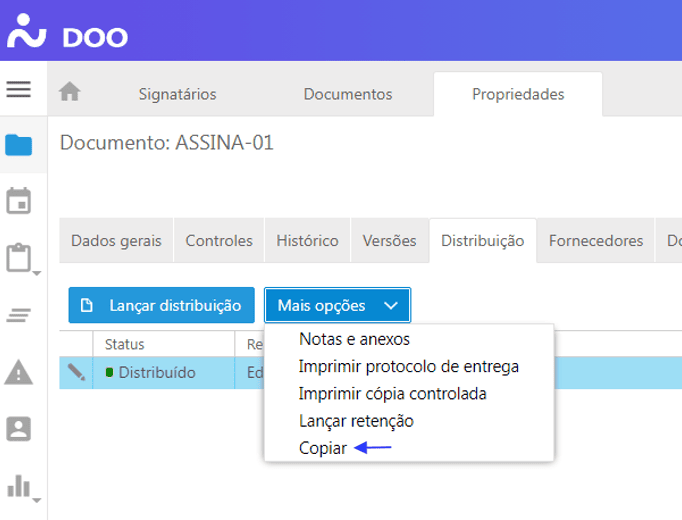
|
| Inserir documentos na raiz | Permite inserir documentos na raiz do módulo de documentos (fora de qualquer pasta). |
Definindo as Permissões na Pasta/Documento
No tópico anterior foi abordado que, para o usuário definir as permissões diretamente nas pastas ou arquivos, ele deverá ter habilitado, na Central Useall, a função “Executar” permissões.
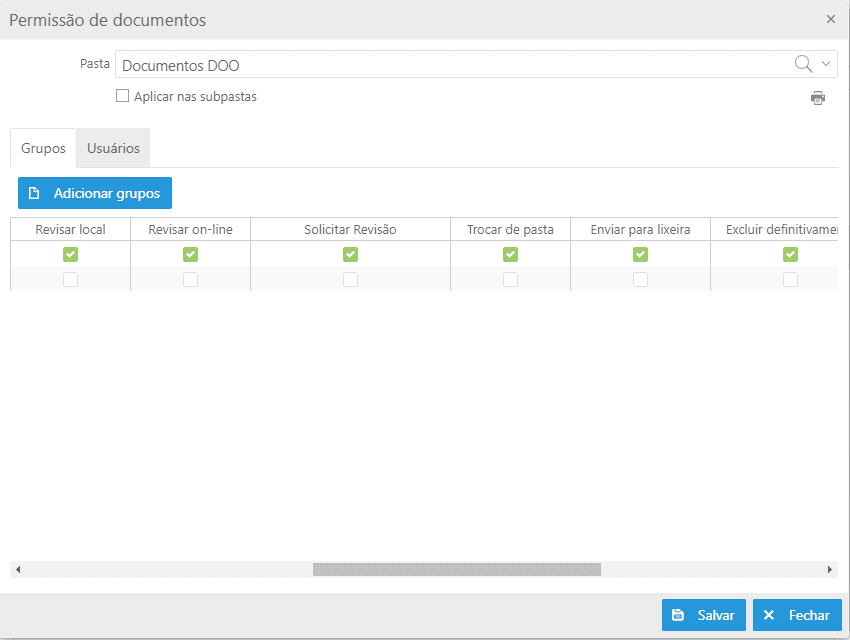
O acesso à tela de permissões da pasta/ documento fica disponível no botão "Mais", opção "Permissões".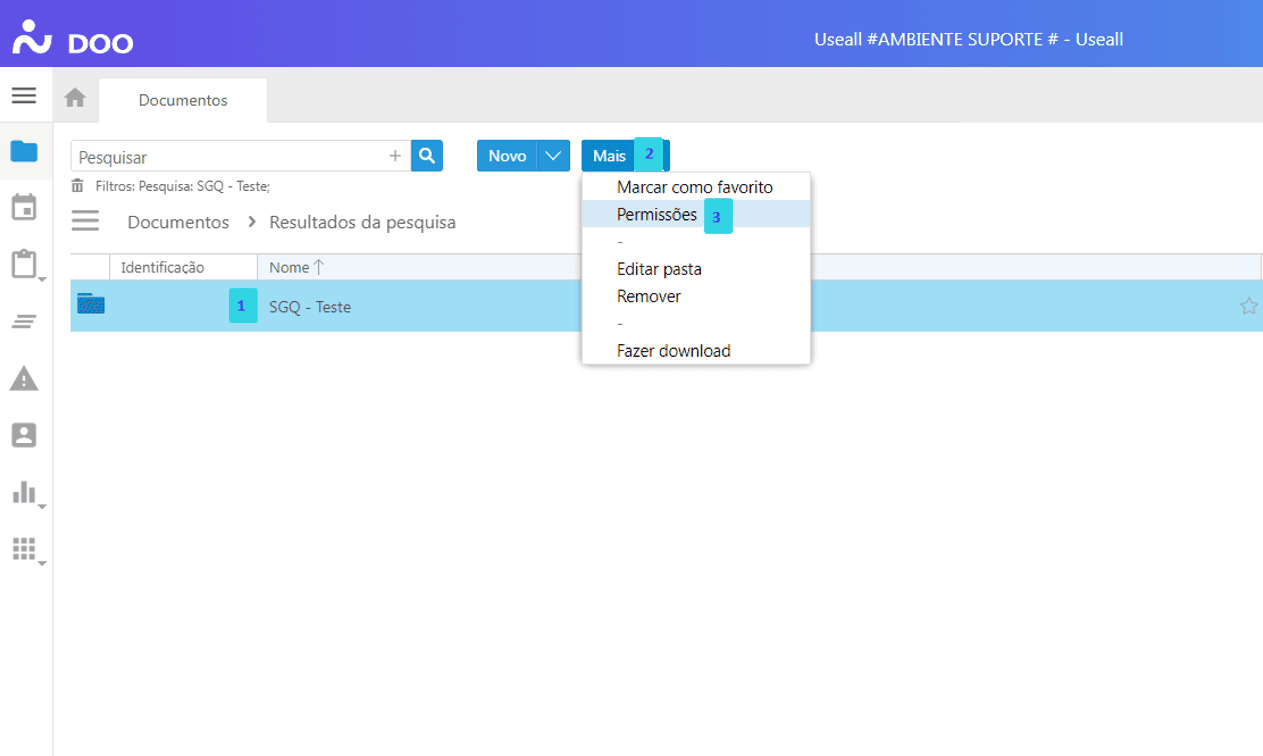
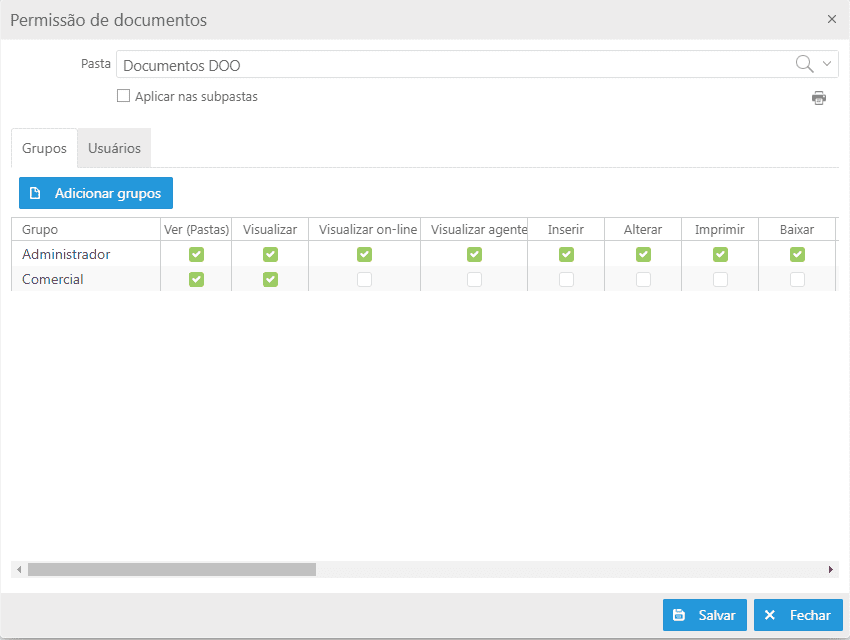
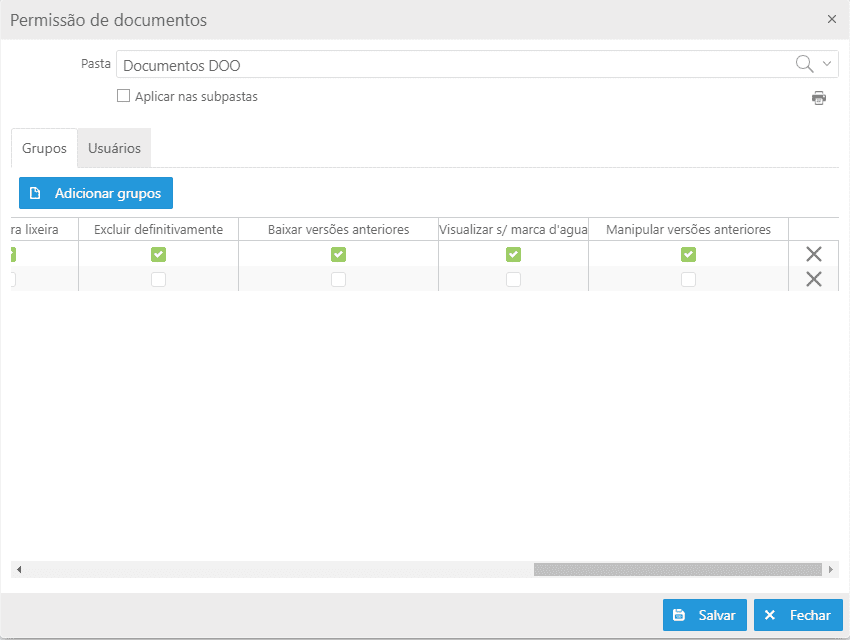
É possível definir permissões para grupos de usuários (os grupos são os mesmos criados na Central Useall) e, em caso de exceções, definir permissões diretamente para o(s) usuário(s).
❮
❯
| Campos | Descrição |
|---|---|
| Segue Pasta | Seguirá as permissões da pasta onde o documento está arquivado. Essa opção aparecerá quando as permissões forem definidas diretamente no arquivo. |
| Segue Grupo | Seguirá as permissões definidas na aba "Grupos". Essa opção aparecerá quando as permissões forem definidas diretamente para o usuário. |
| Ver (Pastas) | Permissão para ver as pastas/subpastas. Sem ela, a pasta não irá aparecer na tela para o usuário. |
| Visualizar | Permissão para visualizar o conteúdo do documento no formato padrão de visualização do sistema (PDF). |
| Visualizar Online | Permissão para visualizar o arquivo por meio de outras aplicações online: Google Drive® e OneDrive®.
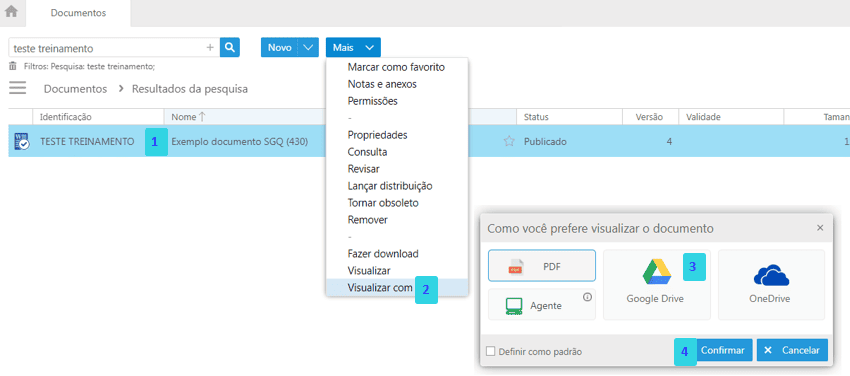
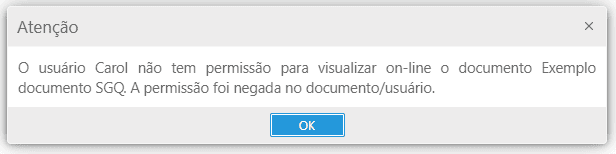 ⚠️Antes de visualizar o documento, será necessário informar a conta de e-mail para acesso ao Google Drive® ou OneDrive®.
⚠️ Ao consultar o documento pela visualização online, permissões para imprimir, baixar, editar, por exemplo, já não serão mais controladas pelo Sistema DOO, pois o Google Drive® e o OneDrive® permitem que o usuário possa realizar esses tipos de ações.
⚠️Antes de visualizar o documento, será necessário informar a conta de e-mail para acesso ao Google Drive® ou OneDrive®.
⚠️ Ao consultar o documento pela visualização online, permissões para imprimir, baixar, editar, por exemplo, já não serão mais controladas pelo Sistema DOO, pois o Google Drive® e o OneDrive® permitem que o usuário possa realizar esses tipos de ações. |
| Visualizar Agente | O agente é um aplicativo da Useall que abre automaticamente o documento na máquina do usuário, sem que ele precise clicar para baixar e depois para abrir o arquivo. Na primeira vez que o usuário utilizar o "Visualizar agente", o navegador pedirá permissão para execução. O usuário poderá escolher a opção para confiar no aplicativo e, nas próximas utilizações, essa permissão não será mais solicitada. |
| Inserir | Permissão para inserir novos documentos na pasta. |
| Alterar | Permissão para alterar as Propriedades > Dados gerais do documento, como nome, identificação, tipo de documento e outros. Em casos de documentos SGQ, o sistema também validará se o usuário é o responsável pelo documento ou ADM. ⚠️Como a tela de dados gerais fica localizada dentro das Propriedades do documento, é necessário ter também, na Central Useall, a permissão para "Executar" Propriedades. |
| Imprimir | Permissão para imprimir o documento.
A opção para imprimir fica disponível dentro do visualizador de PDF do sistema.

|
| Baixar | Permissão para fazer download do documento.
 ⚠️Será feito o download do documento em seu formato original de arquivo, por exemplo, Word, Excel e outros.
 |
| Revisar Local | Permissão para participar da etapa de revisão do documento e utilizar o formato de revisão local (Download e Upload do arquivo). |
| Revisar Online | Permissão para participar da etapa de revisão do documento e utilizar o formato de revisão online por meio do Google Drive® e OneDrive®. ⚠️Antes de revisar o documento online, será necessário informar a conta de e-mail para acesso ao Google Drive® ou OneDrive®. |
| Solicitar Revisão | Permissão para solicitar a revisão de um documento. |
| Trocar de Pasta | Permite alterar o local de uma pasta. |
| Enviar para Lixeira | Permite remover uma pasta ou documento. |
| Excluir Definitivamente | Permite excluir definitivamente a pasta ou o documento encaminhado para a lixeira. |
| Baixar Versões Anteriores | Permite, nas Propriedades do documento > Versão, fazer o download de versões anteriores. ⚠️Como o histórico de versões fica localizado dentro das Propriedades do documento, é necessário ter também, na Central Useall, a permissão para "Executar" Propriedades. |
| Visualizar s/ Marca d'Água | Permite visualizar e imprimir o documento sem nenhuma marca d'água aplicada. ⚠️ É necessário ter a permissão "Visualizar" também. |
| Manipular Versões Anteriores | Permite, nas Propriedades do documento > Versão, excluir versões anteriores do documento. ⚠️Ao excluir versões anteriores do documento, elas serão imediatamente removidas do banco de dados. ⚠️Como o histórico de versões fica localizado dentro das Propriedades do documento, é necessário ter também, na Central Useall, a permissão para "Executar" Propriedades. |