Integração Azure Active Directory®
Objetivo
O DOO permite realizar integração via Azure Active Directory®, onde é possível gerenciar seus usuários através do Active Diretory da Azure®, permitindo unificar os logins.
Configurações
Configuração no Ambiente Azure Active Directory®
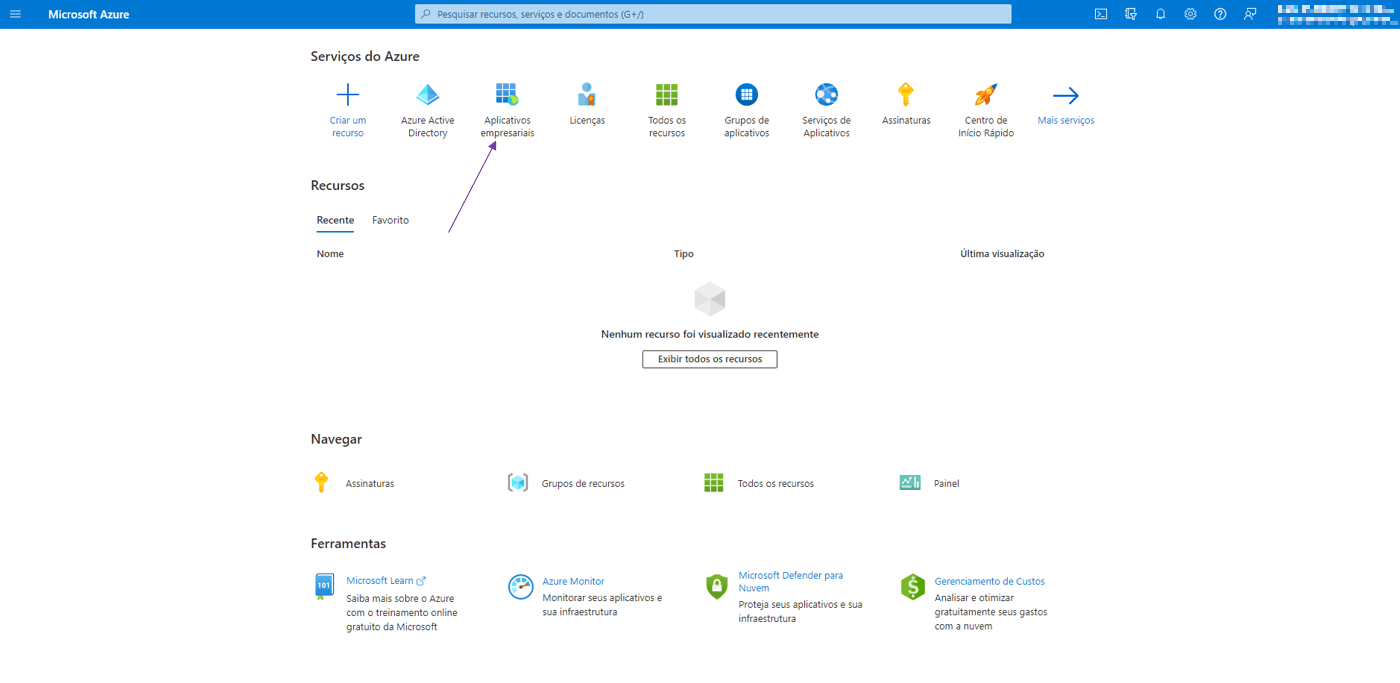
No ambiente da Azure, logado com uma conta adm, acessar "Aplicativos empresariais".
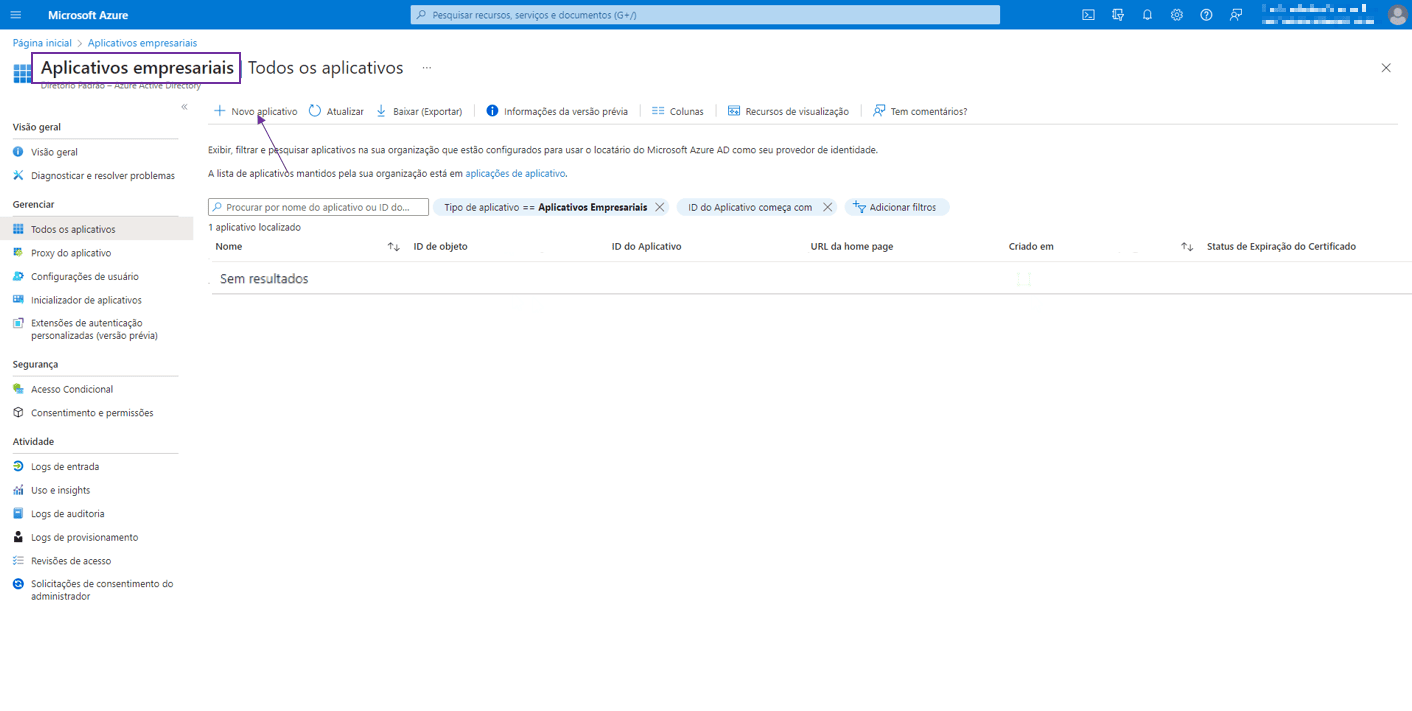
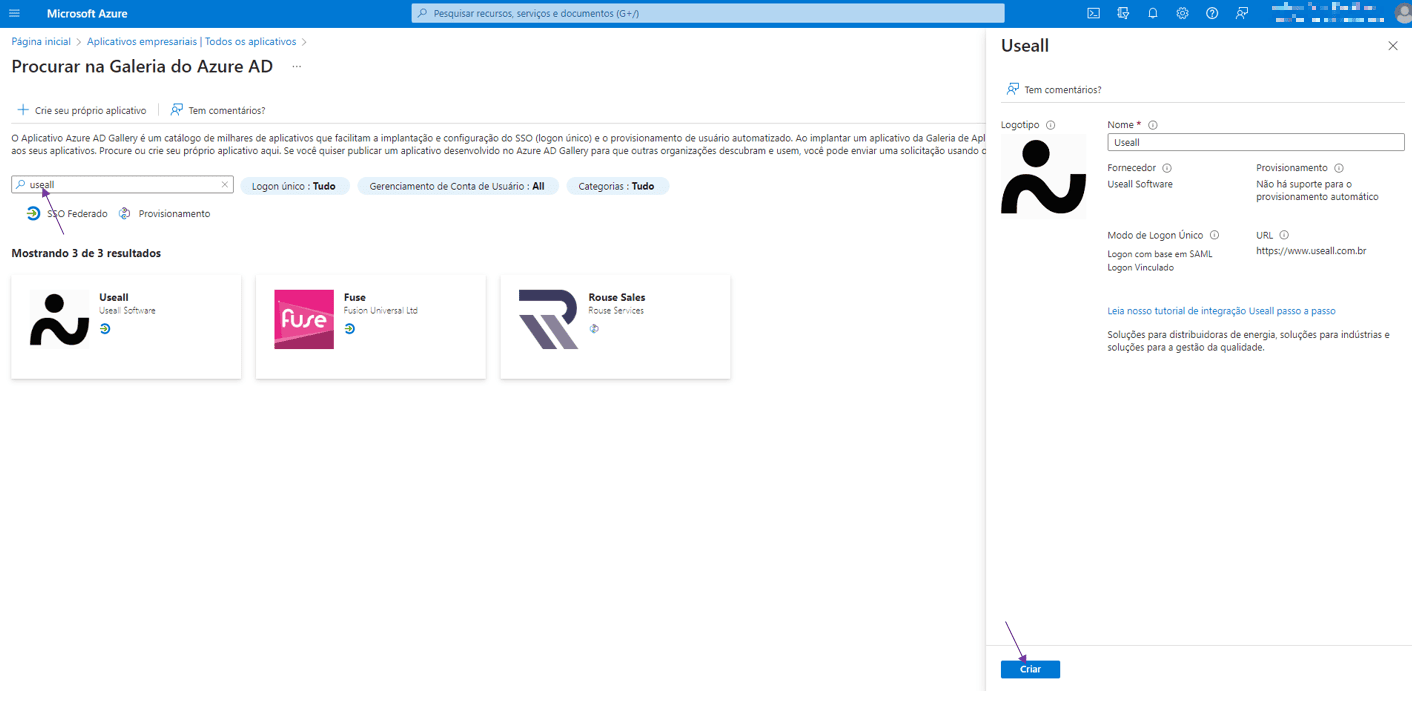
Em "Aplicativos empresariais", adicionar um novo aplicativo, buscar por "Useall" e clicar em "Criar".
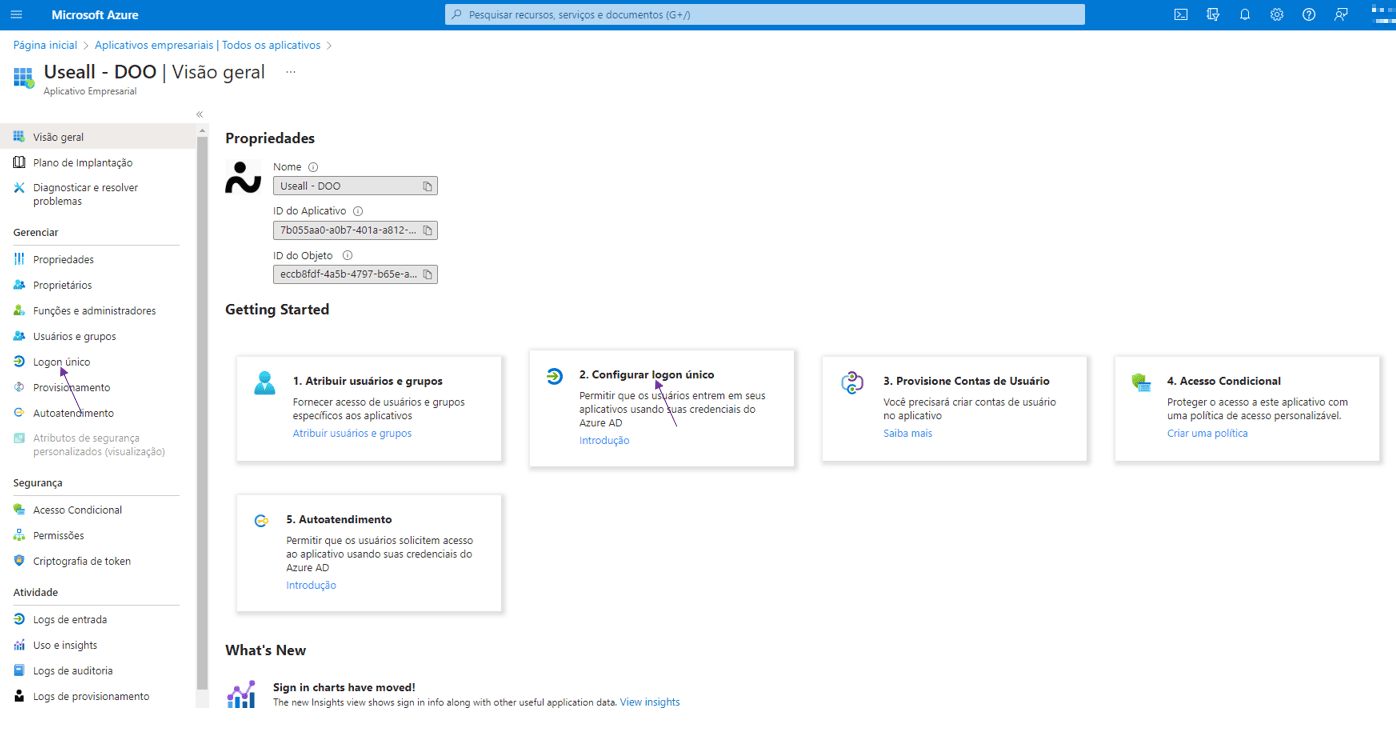
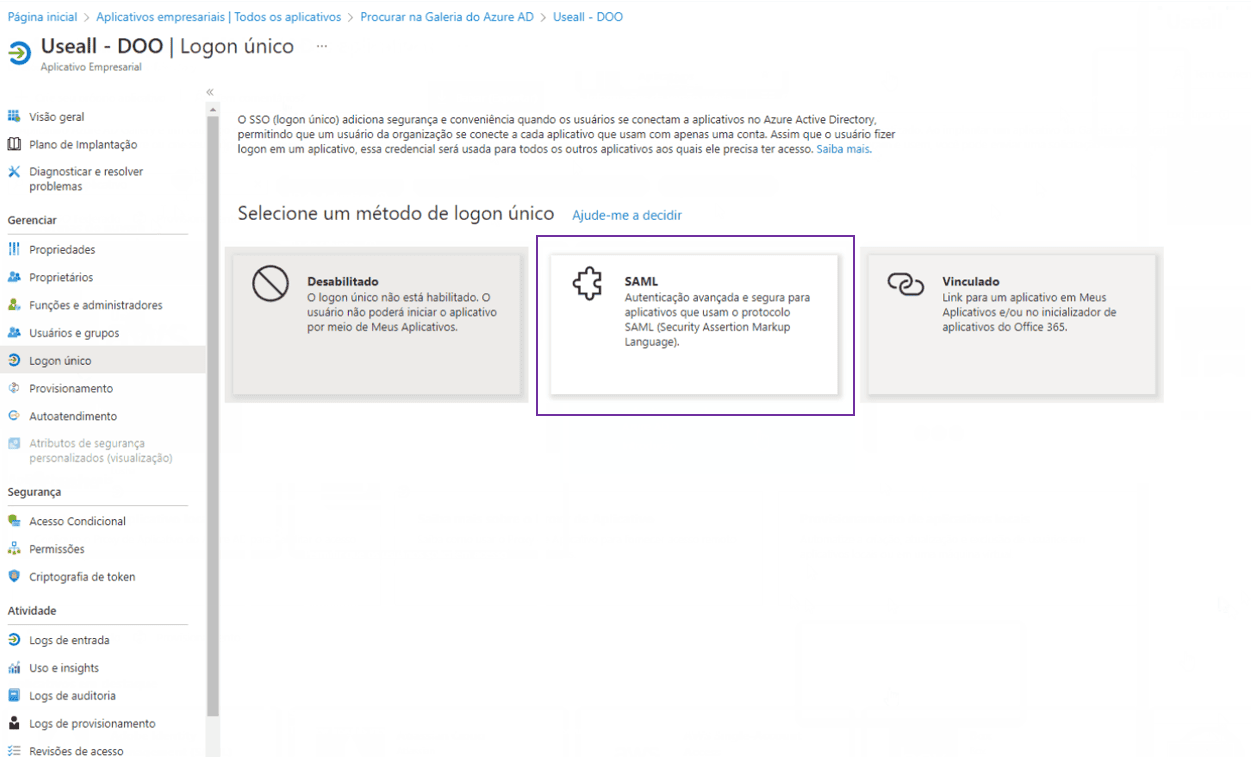
Ao instalar o aplicativo "Useall", clicar em "Logon único".
Escolher o método de logon único "SAML".
No quadro "Configuração Básica de SAML" colocar os links abaixo:
👉Identificador (ID da Entidade):
https://app.doo.com.br/apiuseall/saml2 👉URL de Resposta (URL do Serviço do Consumidor de Declaração): https://app.doo.com.br/apiuseall/saml2/Acs 👉URL de Logon: https://app.doo.com.br/apiuseall/AutenticacaoSaml2/IrParaLogin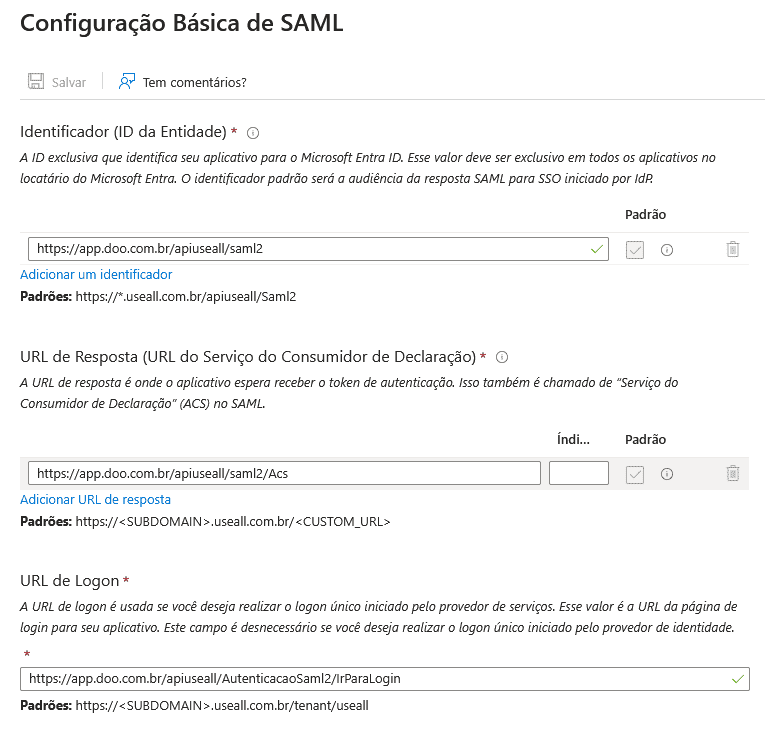
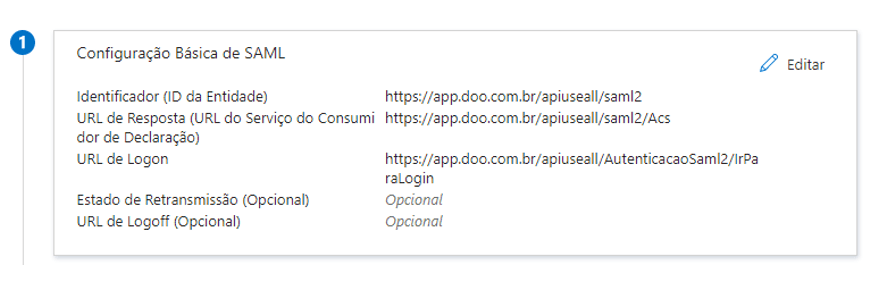
Após preencher os dados, a tela ficará da seguinte forma:
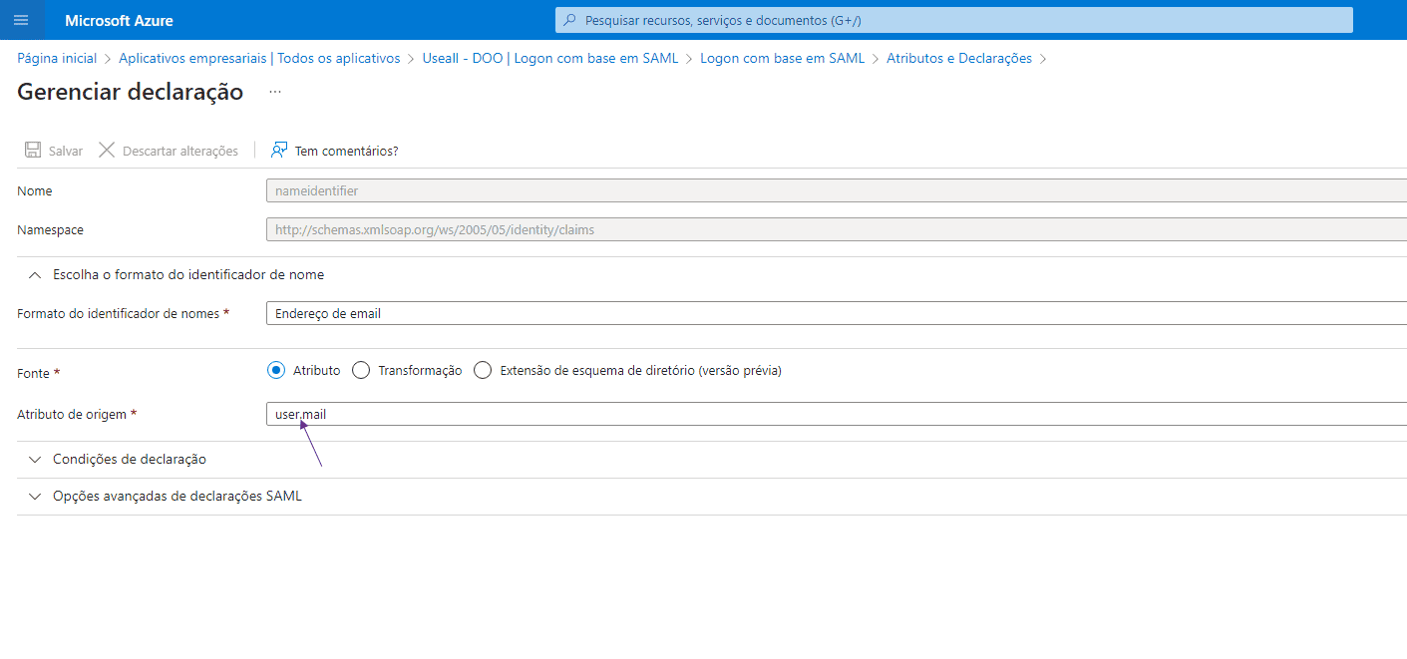
No quadro "Atributos e Declarações":
👉Inserir uma nova declaração, com os parâmetros abaixo:
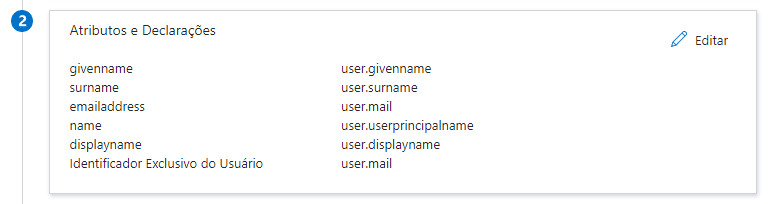
Nome: displayname Namespace: http://schemas.microsoft.com/identity/claims Atributo de origem: user.displayname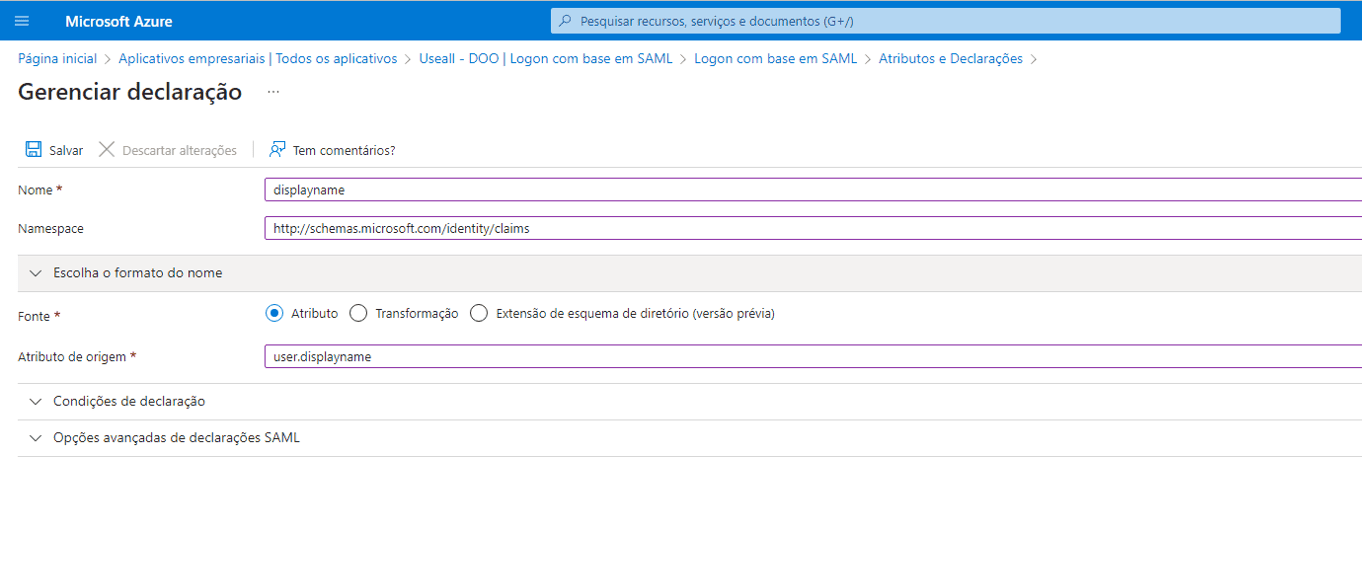
👉Na declaração "Identificador Exclusivo do Usuário (ID do Nome)", alterar de user.userprincipalname para user.mail.
No final o quadro "Atributos e Declarações" ficará conforme print abaixo.
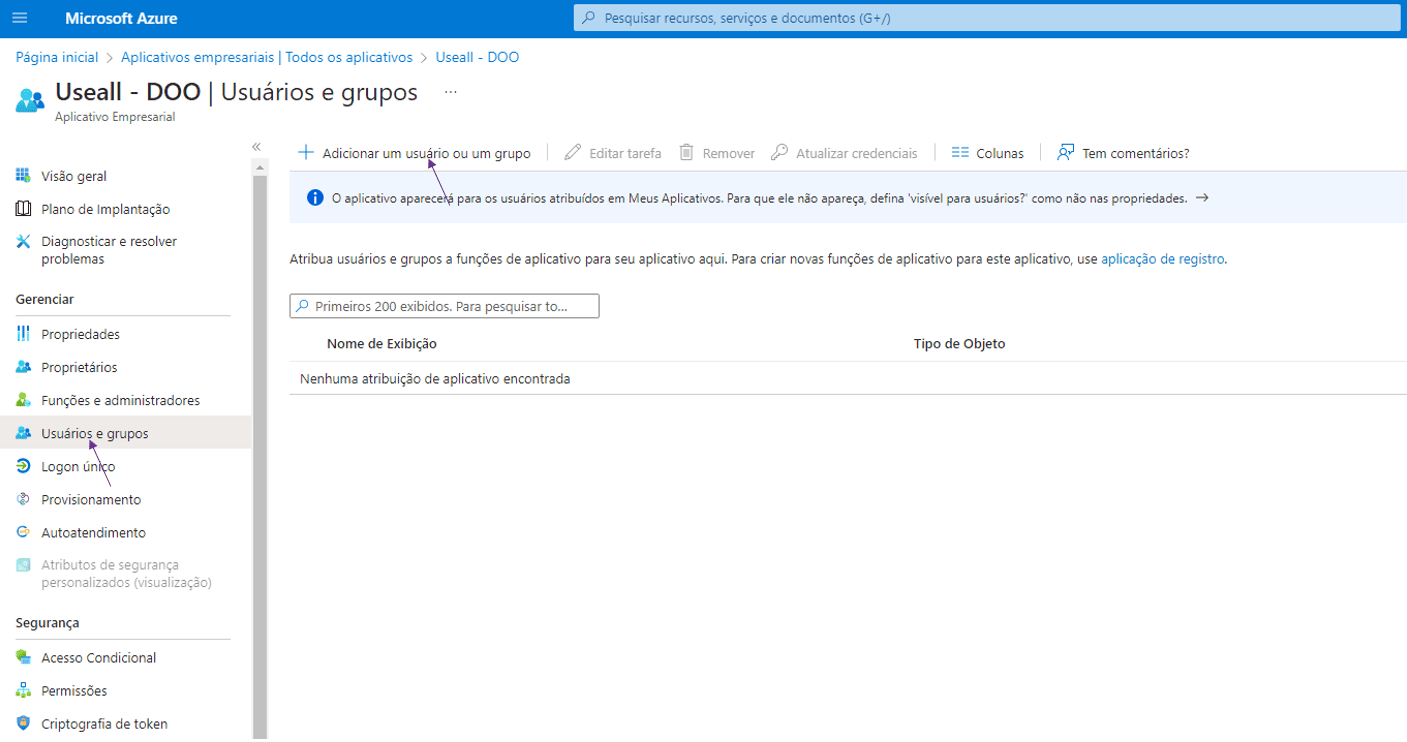
Após configurar "Configuração Básica de SAML" e "Atributos e Declarações", adicionar usuários/grupos que terão acesso ao DOO via Azure Active Directory®.
Observação
Caso o usuário liberado na Azure Active Directory® já tenha seu cadastro (e-mail) no DOO, ele receberá acesso ao DOO via Azure Active Directory®.
Caso o usuário não tenha seu cadastro no DOO, ao realizar o primeiro acesso ao DOO via Azure Active Directory®, será criado um usuário.Configuração no DOO
Ao acessar o sistema DOO, entrar na "Central" ícone  .
.
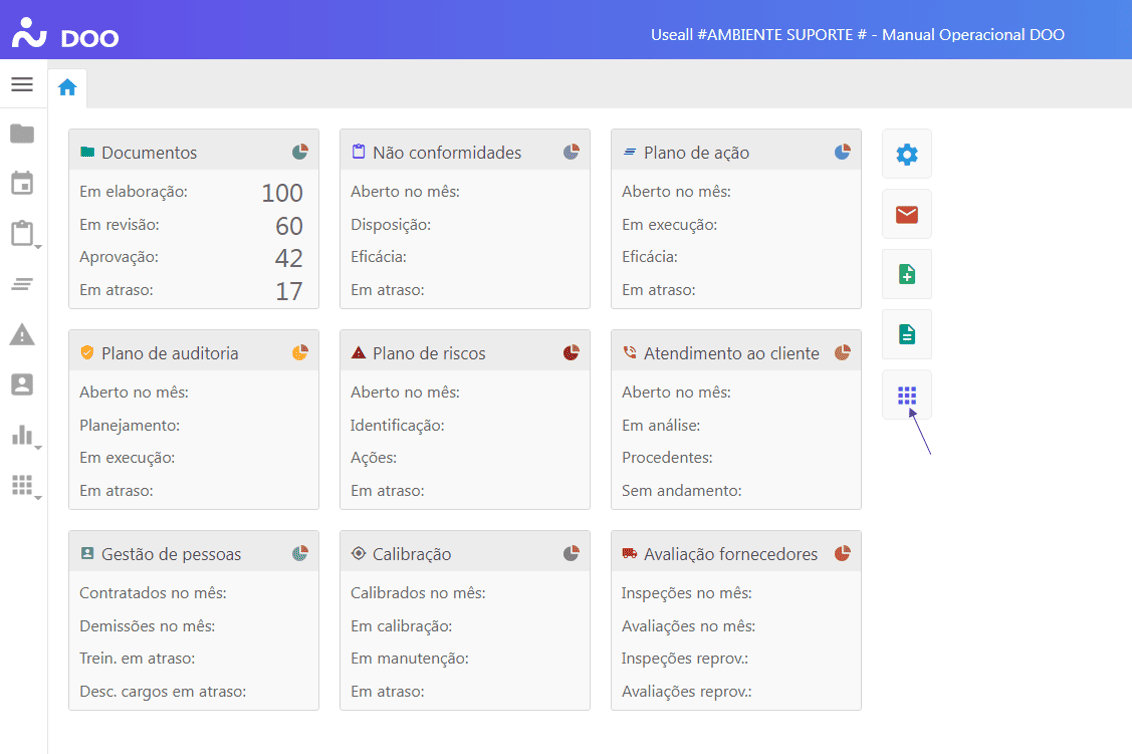
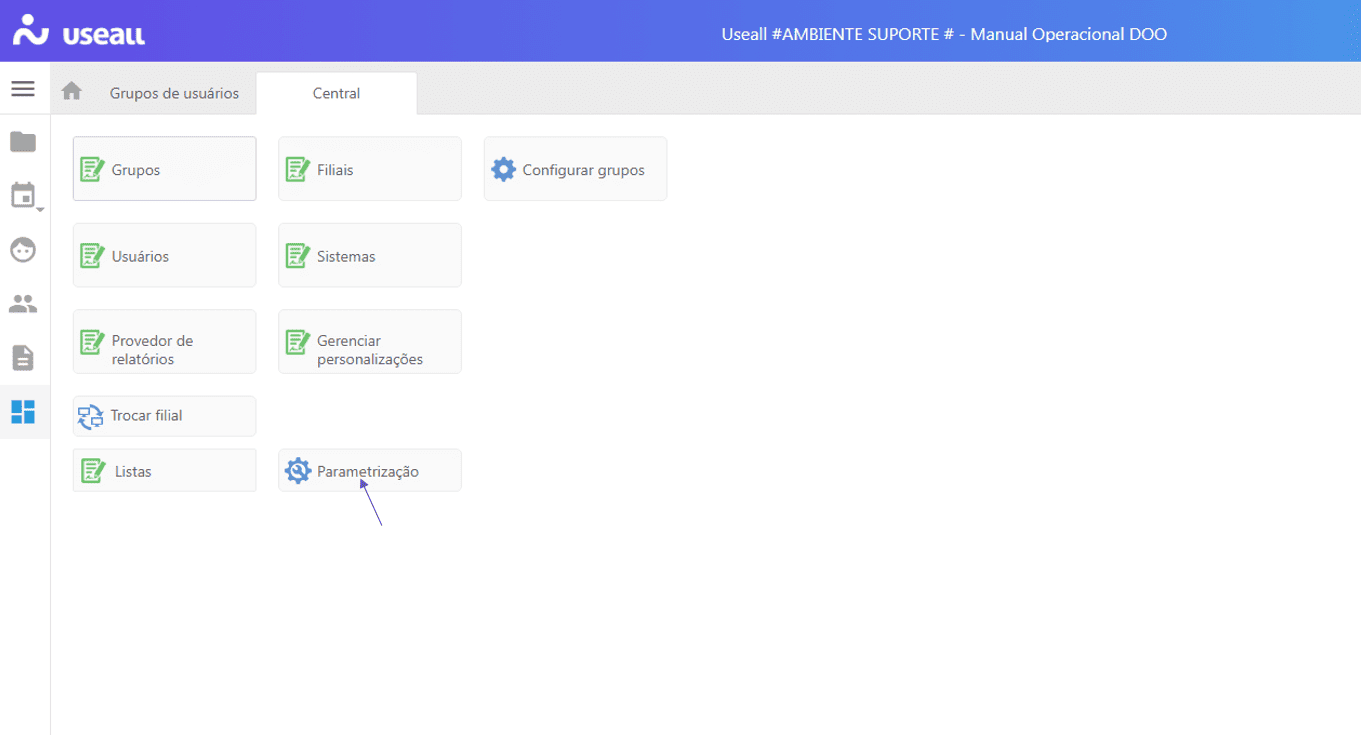
Na "Central", acessar "Parametrização" ícone  .
.
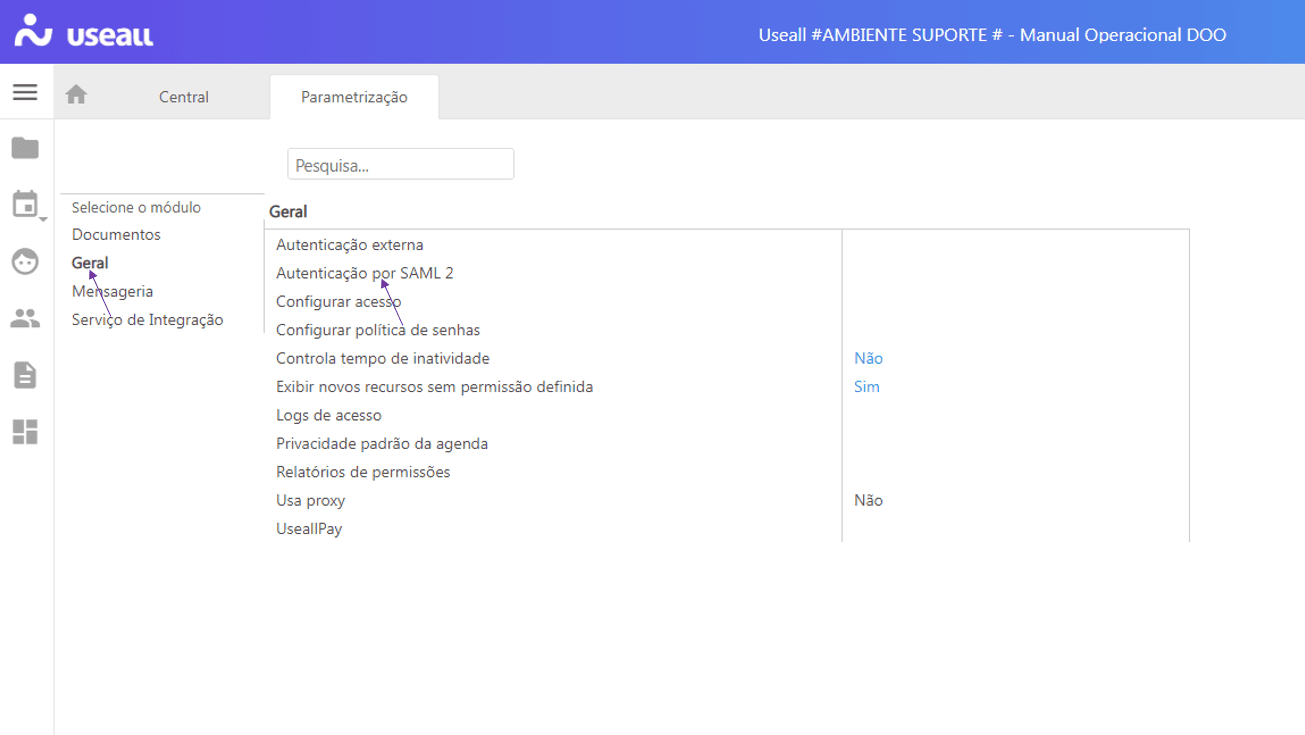
Na tela de "Parametrização" > "Geral" acessar "Autenticação por SAML 2".
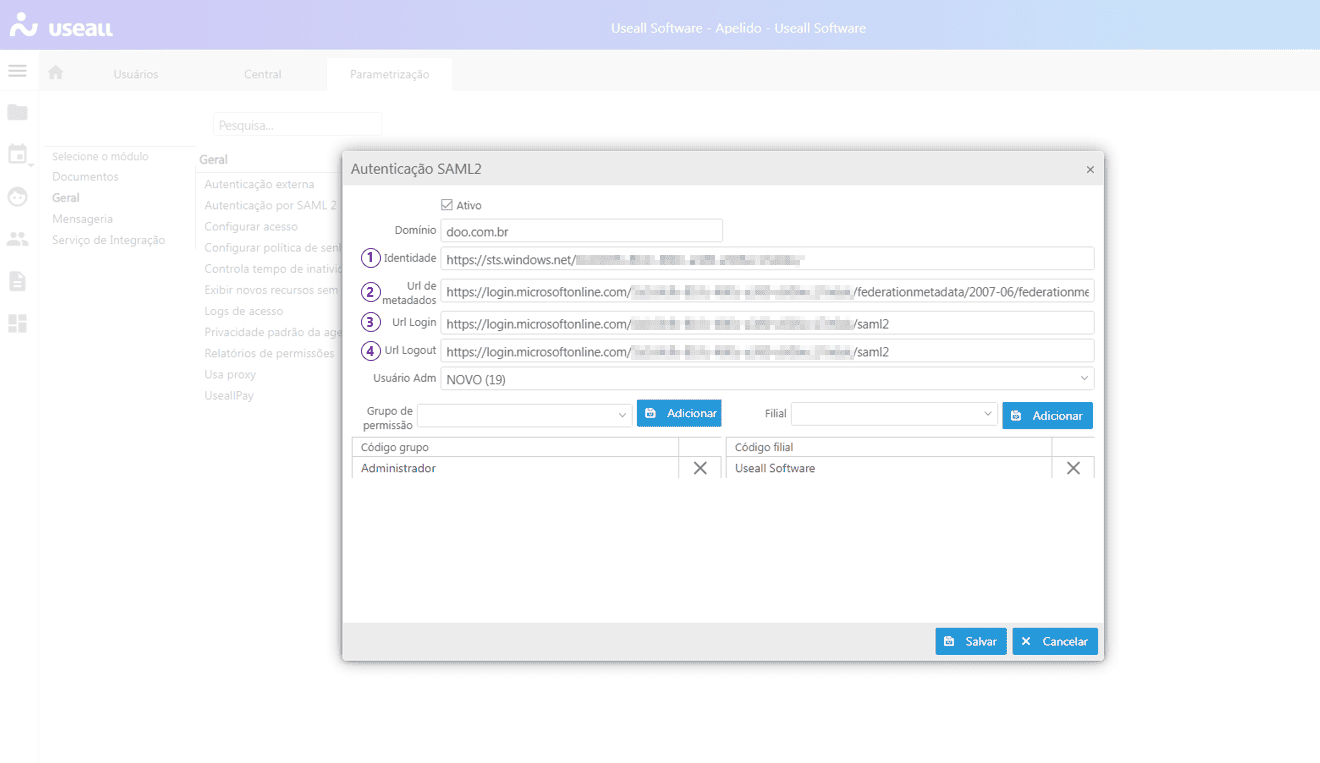
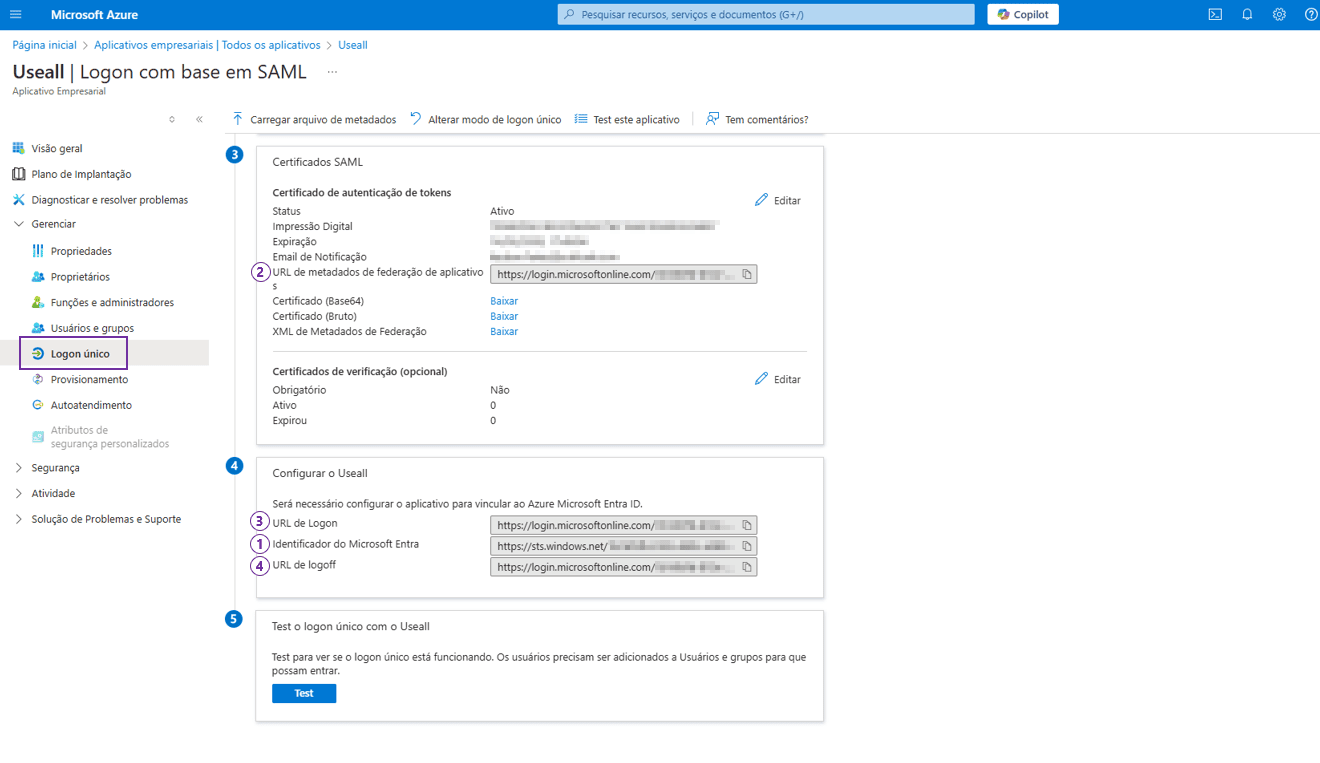
Na tela "Autenticação por SAML 2", marcar como "Ativo" e preencher os campos conforme os dados no ambiente Azure Active Directory® opção "Logon Único".
| Campos | Descrição |
|---|---|
| Domínio | Inserir o domínio da empresa. Ex: doo.com.br |
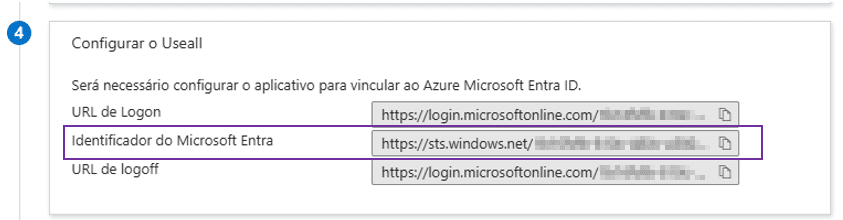
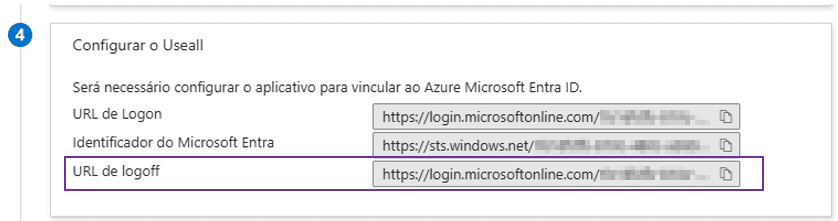
| Identidade | Colar o link pego do campo "Identificador do Microsoft Entra" no ambiente Azure Active Directory®.
|
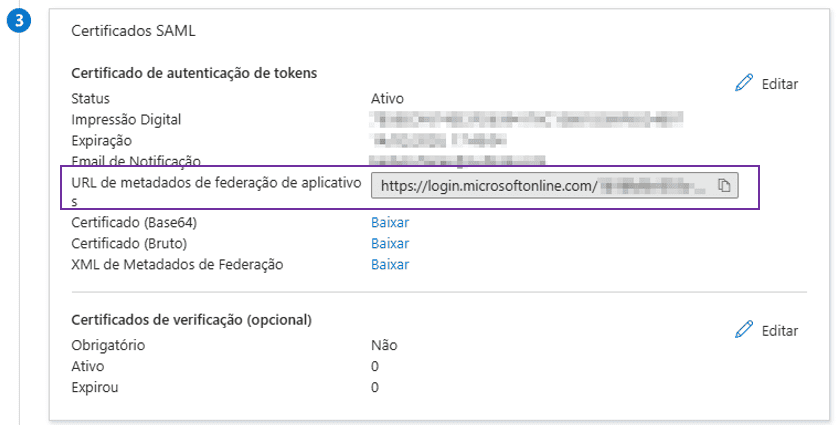
| URL de metadados | Colar o link pego do campo "URL de metadados de federação de aplicativos" no ambiente Azure Active Directory®.
|
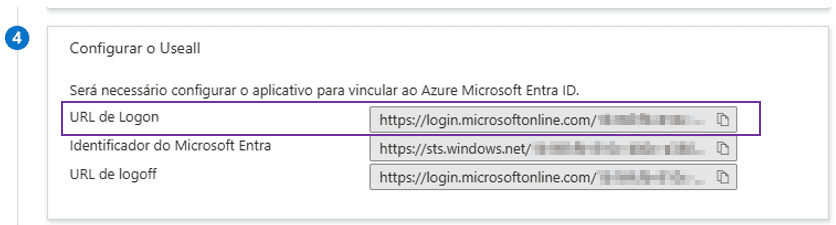
| URL de Login | Colar o link pego do campo "URL de Logon" no ambiente Azure Active Directory®.
|
| URL de Logout | Colar o link pego do campo "URL de logoff" no ambiente Azure Active Directory®.
|
| Usuário Adm | Selecionar um usuário adm do DOO. |
| Grupo de permissão | Inserir o grupo no qual novos usuários (que nunca acessaram o sistema) serão inseridos ao fazerem login via Azure Active Directory®. |
| Filial | Inserir a filial no qual novos usuários (que nunca acessaram o sistema) serão inseridos ao fazerem login via Azure Active Directory®. |
Funcionalidades
Acessar DOO via Azure Active Directory®
Para acessar o DOO via Azure Active Directory®, na tela de login, clicar em "Entre com o AD".
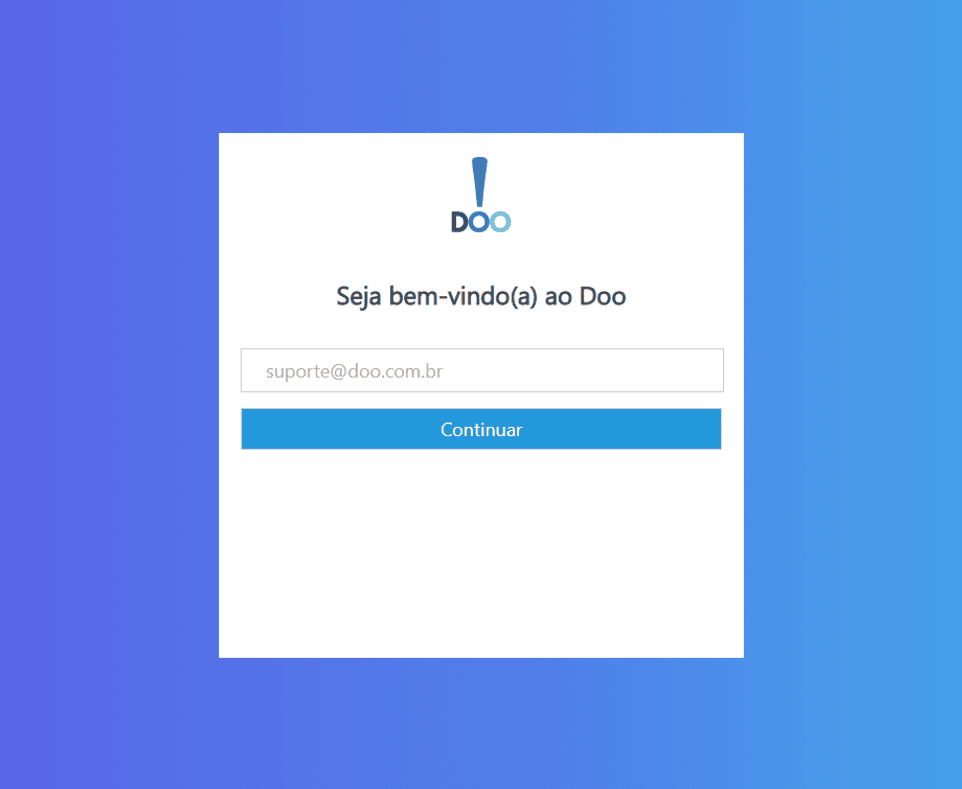
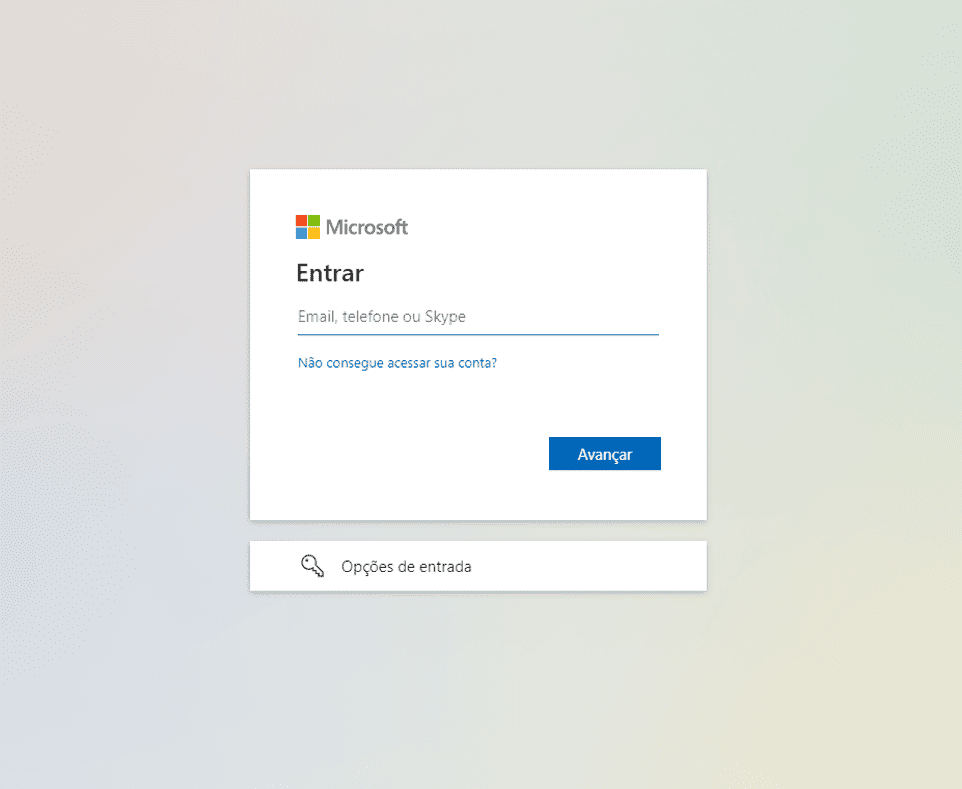
O sistema irá direcionar para uma nova página onde será inserido o login e senha utilizado no Azure Active Directory®.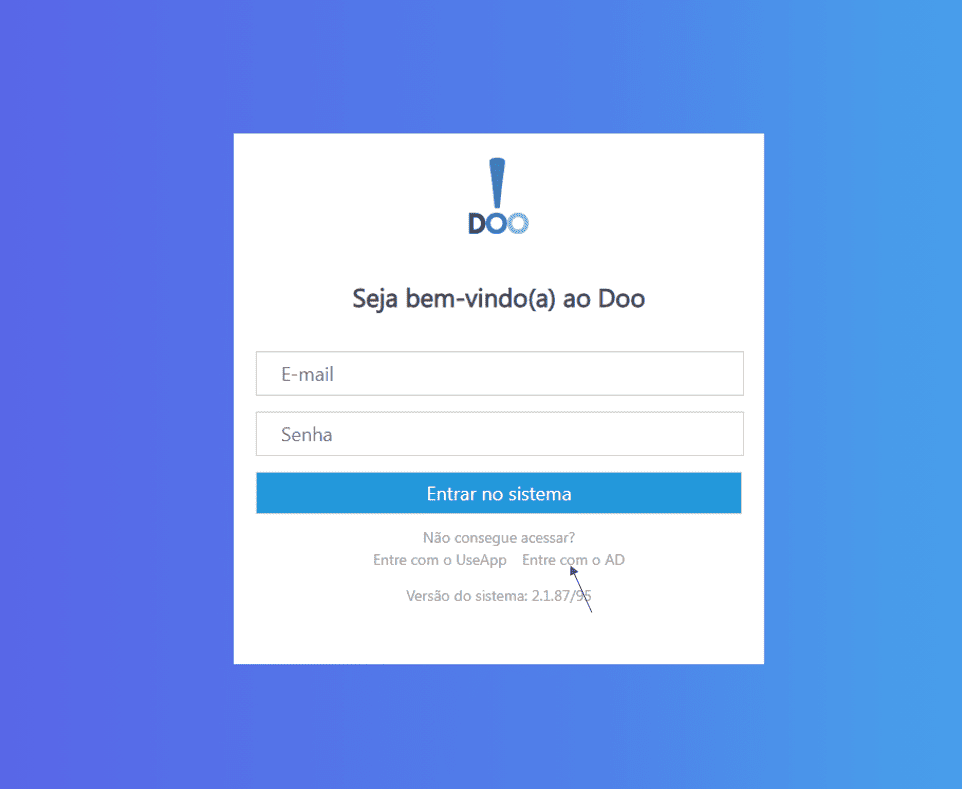
Conclusão
Aviso
Após realizar a configuração, entrar em contato com o time Doo, para que o acesso ao DOO via Azure Active Directory® funcione corretamente.