Cadastros Iniciais
Objetivo
Para um bom fluxo do módulo Gestão de pessoas, é necessário realizar previamente alguns cadastros, como Cargos, Descrição de cargos, Treinamentos, Perfil e Admissão dos colaboradores que já fazem parte do quadro de funcionários da empresa.
Funcionalidades
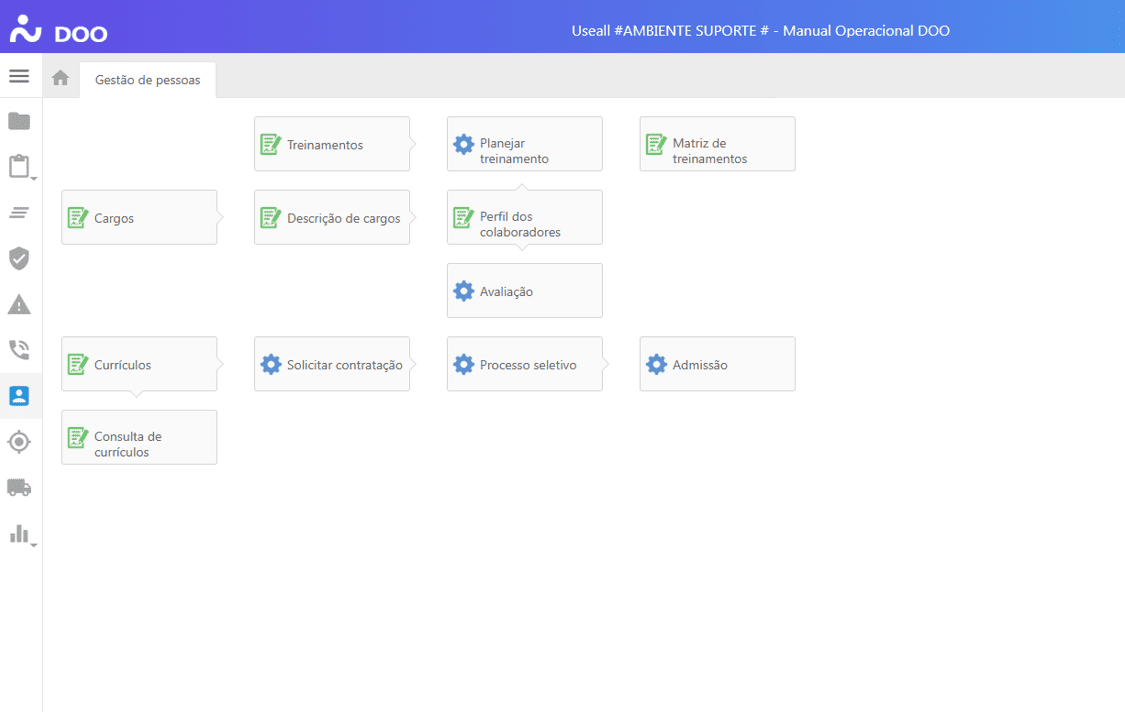
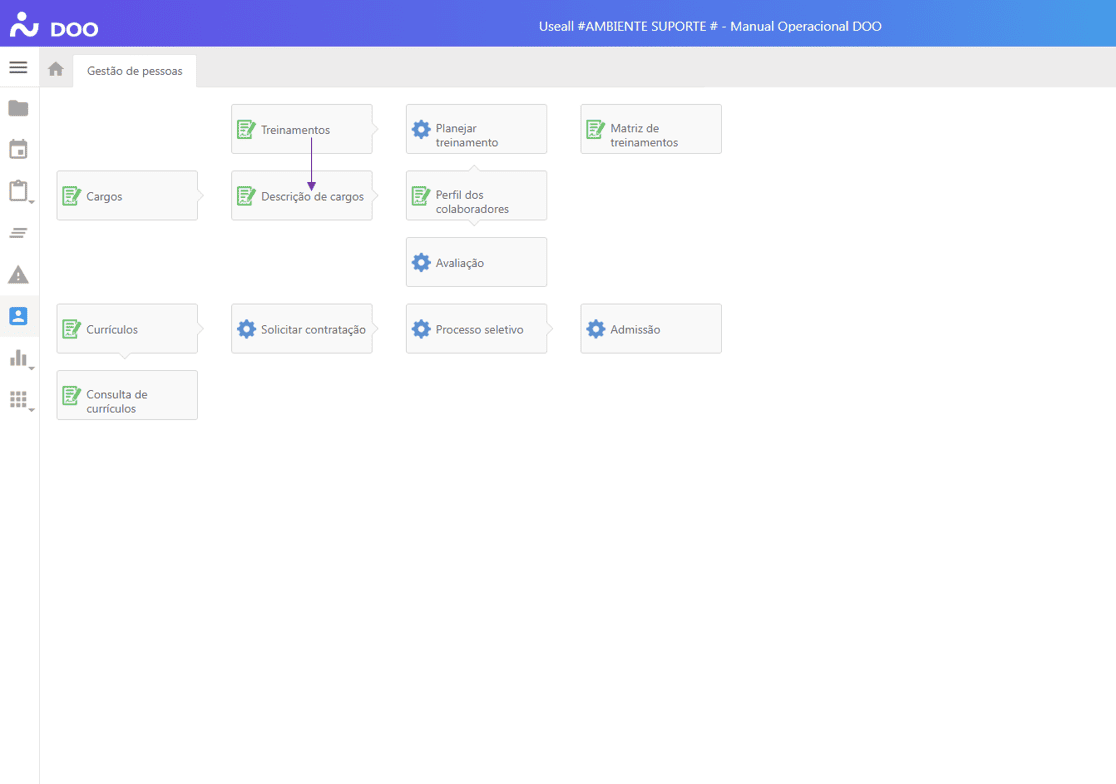
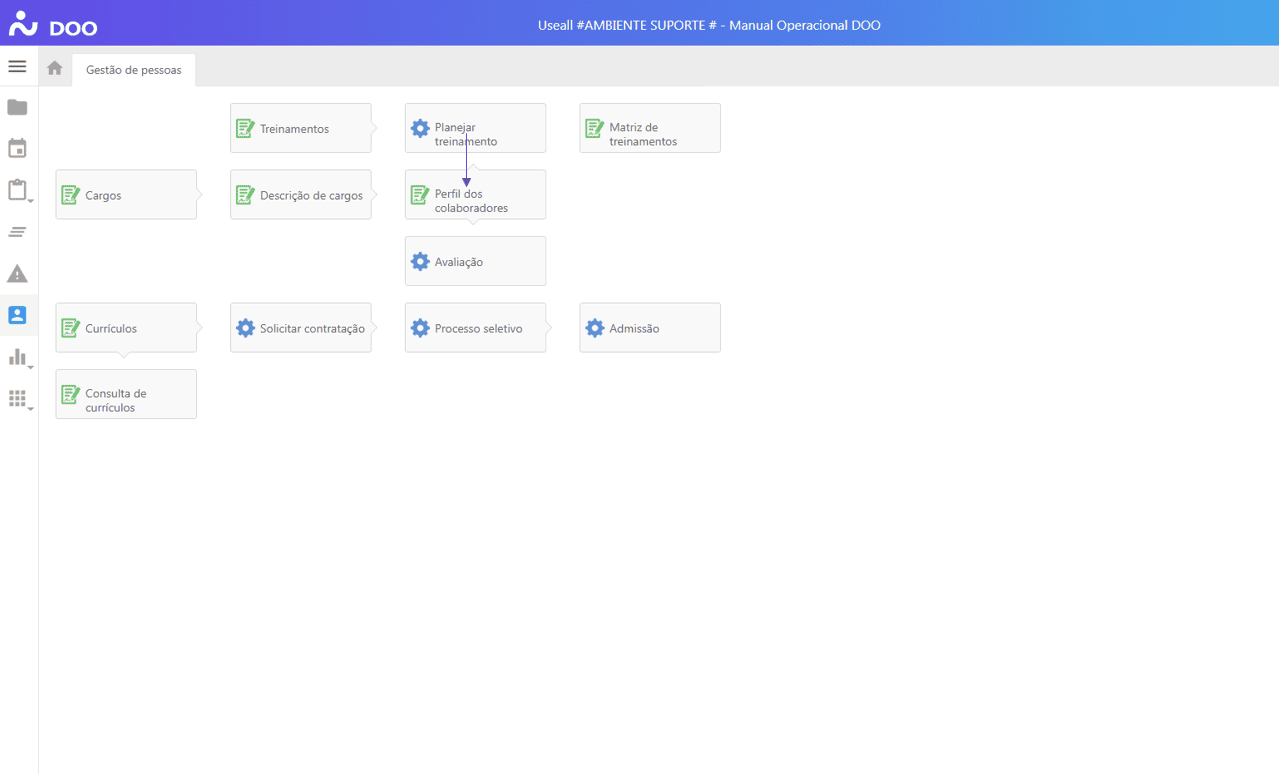
Ao acessar o módulo, o sistema apresenta os processos da Gestão de Pessoas em forma de fluxograma. Ao clicar em cada quadro, o usuário é direcionado aos respectivos registros.
Cadastrando um Novo Cargo
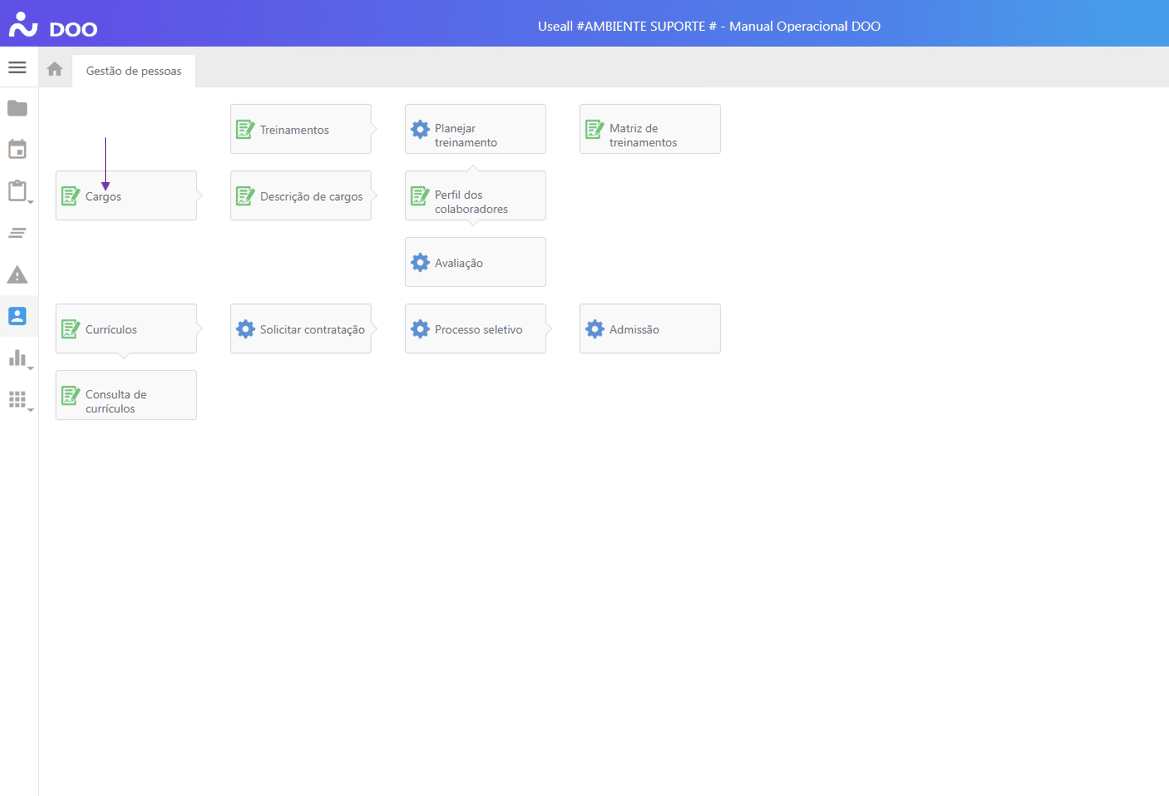
Para criar um novo cargo, na tela inicial do módulo, selecionar a opção "Cargos", clicar no botão "Novo", preencher as informações e salvar.
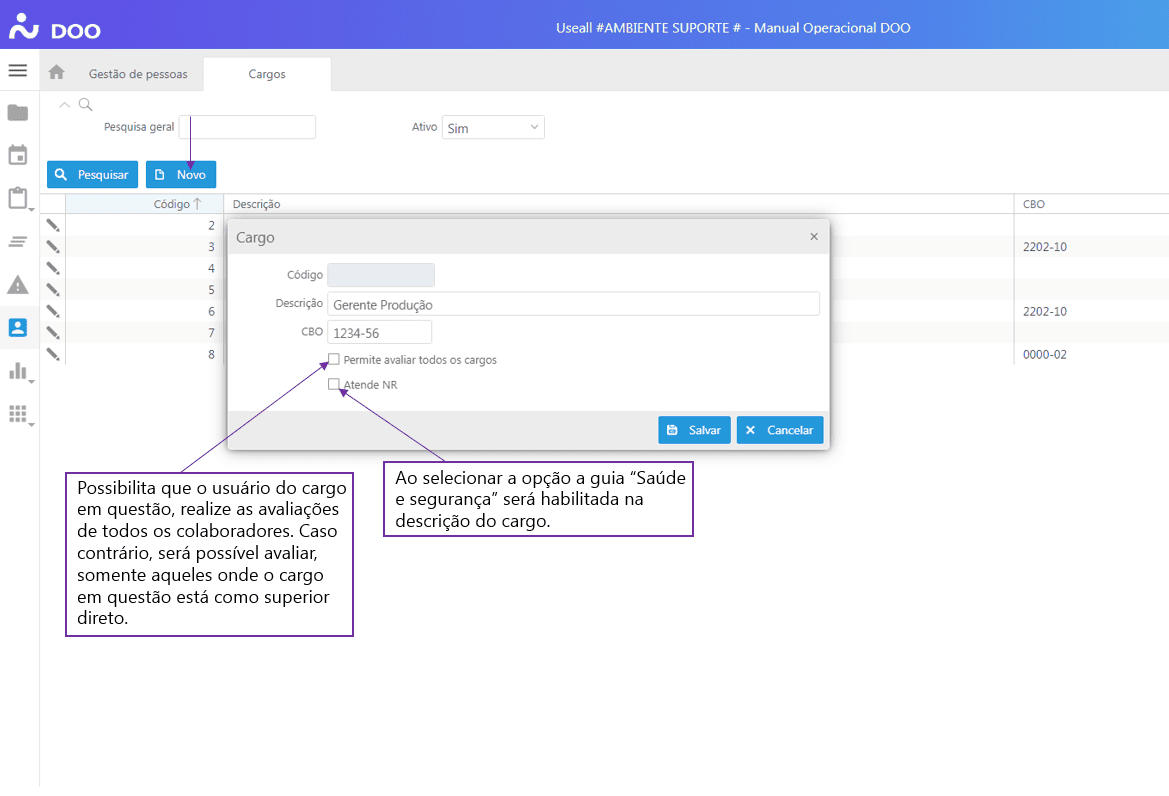
Após cadastrado, o cargo estará disponível em "Descrição de cargos" para o detalhamento dos requisitos, funções e observações do cargo.
Botão "Mais Opções" do Cargo
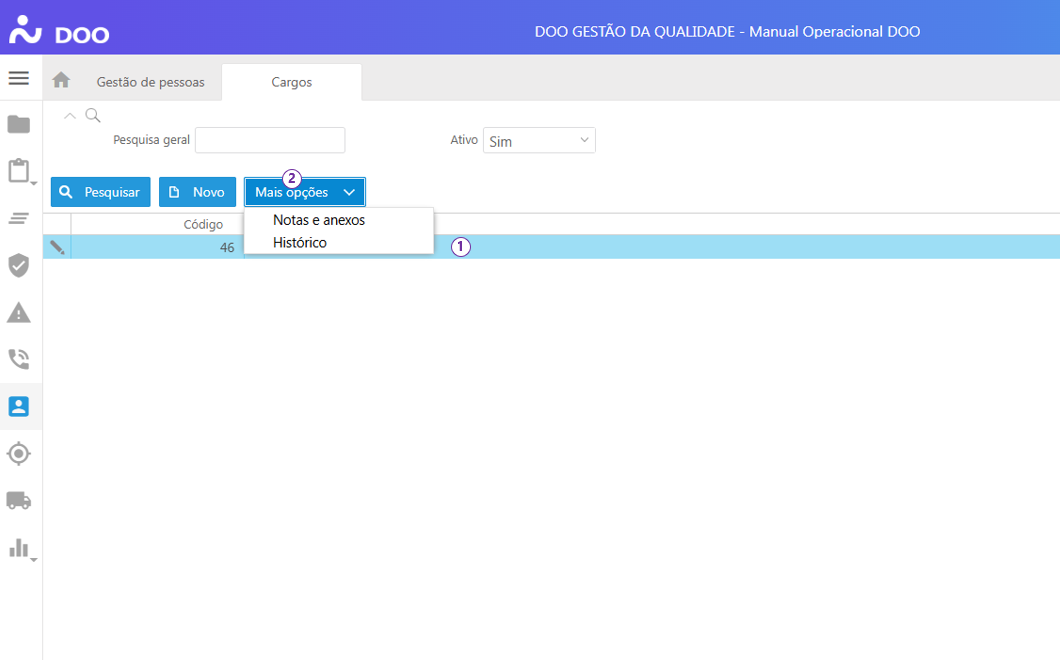
No cargo, o sistema disponibiliza algumas opções por meio do botão "Mais opções".
| Opção | Descrição |
|---|---|
| Notas e anexos | Permite anexar a um cargo uma nota ou um arquivo anexo. |
| Histórico | Permite visualizar o histórico de alterações de um cargo. |
Cadastrando uma Descrição de Cargo
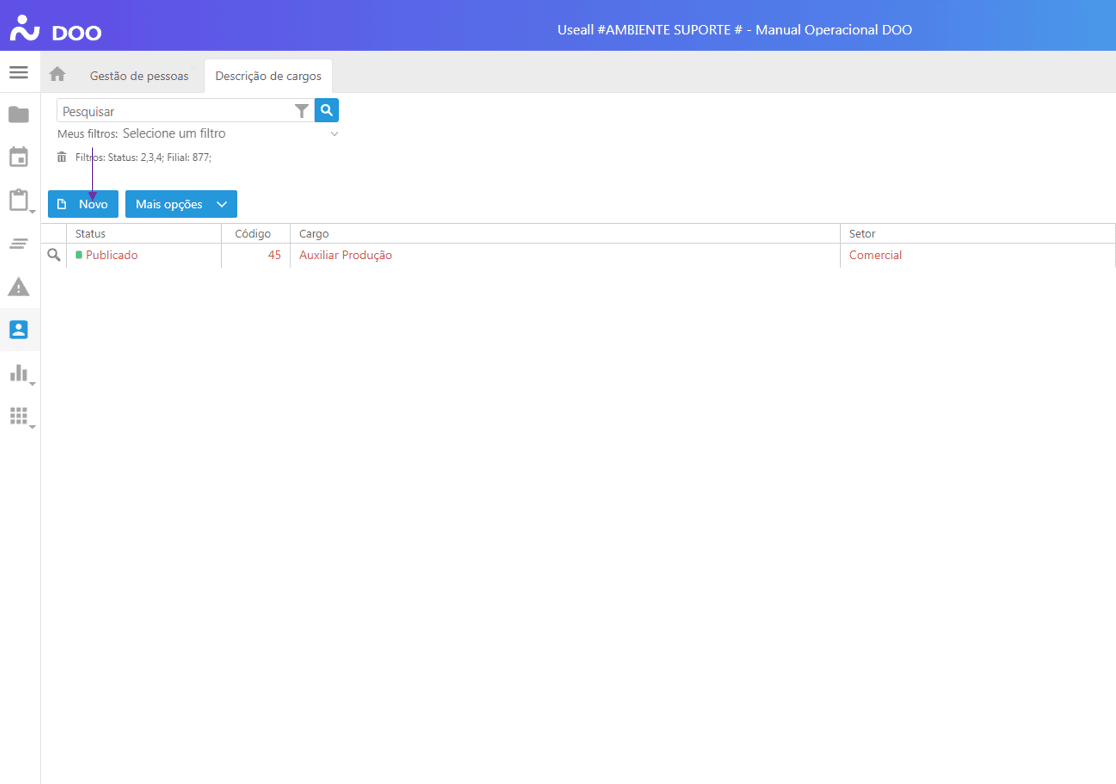
Para criar uma nova descrição de cargo, na tela inicial do módulo, selecionar a opção "Descrição de cargo" e clicar no botão "Novo".
Aba Dados Gerais
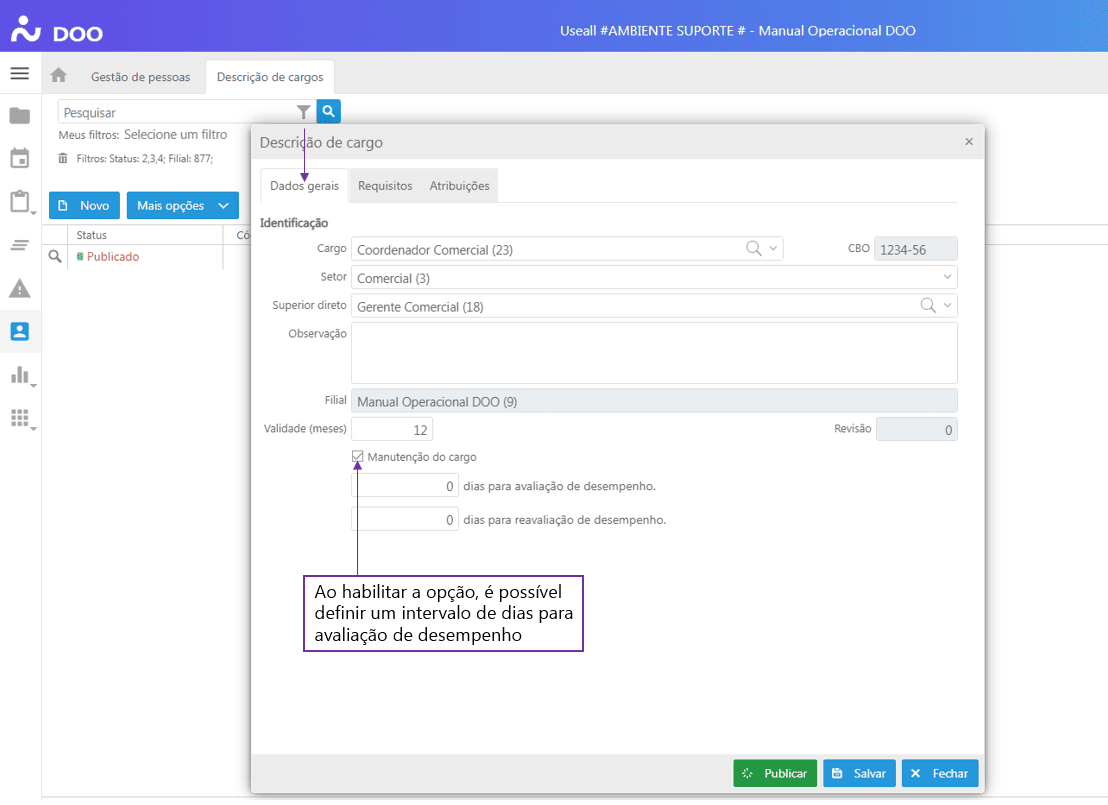
Na aba "Dados gerais", as primeiras informações, como o cargo, o setor, o superior direto e a validade da descrição de cargo, devem ser preenchidas.
Aviso
Aviso
O sistema permite apenas uma descrição de cargo para cada cargo cadastrado anteriormente.
Aba Requisitos
Na aba "Requisitos", podem ser cadastrados os requisitos de acesso ao cargo, como a formação escolar, o tempo de experiência na função e cursos/treinamentos exigíveis ou desejáveis para o cargo.
Em cursos/Treinamento, ao classificar um treinamento como "Requerido para contratação", o sistema entenderá que o candidato já deve possuir esse treinamento no seu currículo. Já ao classificar um treinamento como "Fornecido pela empresa", o usuário poderá optar entre "Exigível" e "Desejável", facilitando o controle futuro.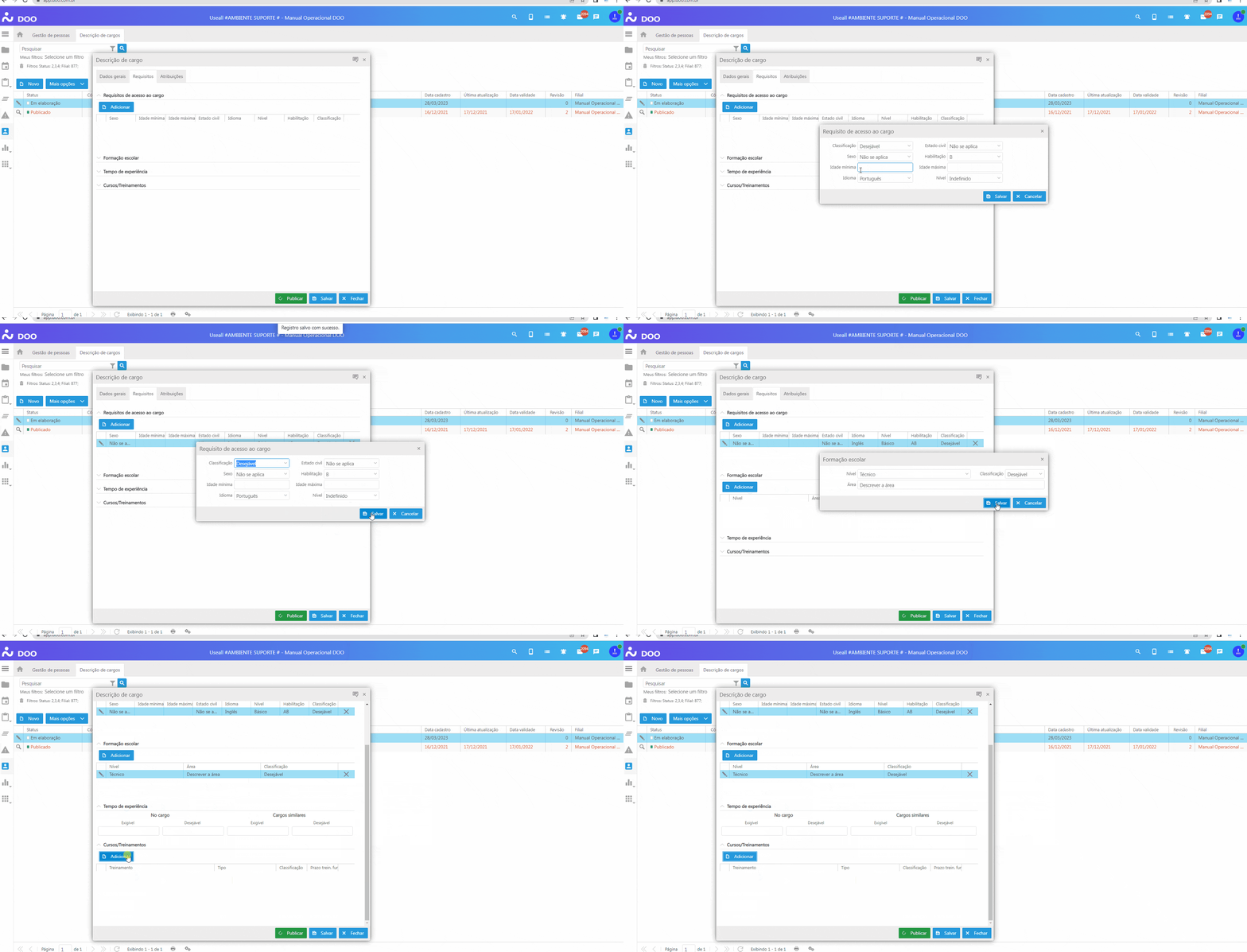
Aba Atribuições
Na aba "Atribuições", o usuário poderá informar as atividades exercidas no cargo, bem como as principais habilidades. O preenchimento desses campos é obrigatório.
As atividades exercidas no cargo e as principais habilidades servirão como base de requisito para as avaliações do colaborador. Após o cadastro dos dados, é necessário publicar a descrição de cargo por meio do botão "Publicar".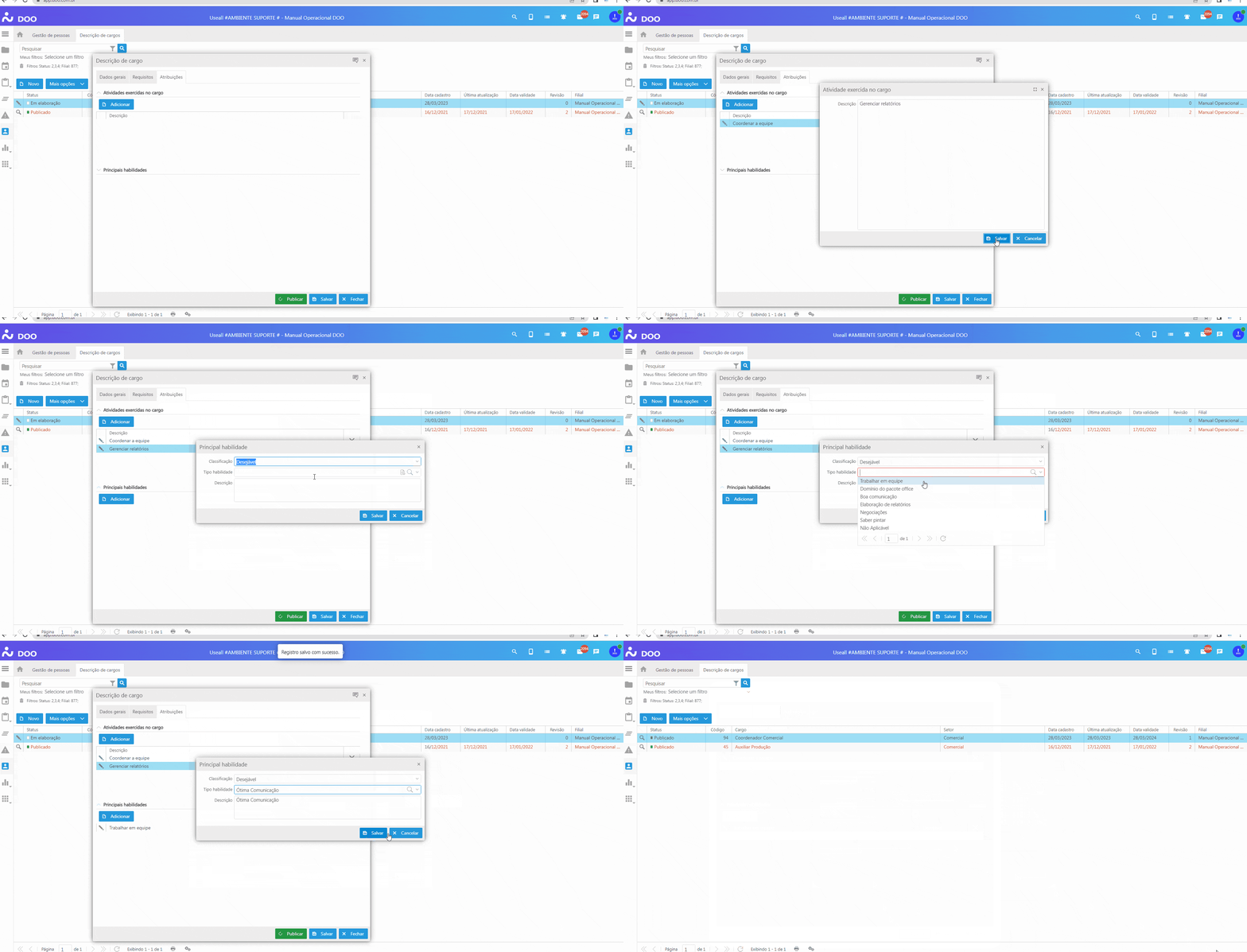
Aba Saúde e Segurança
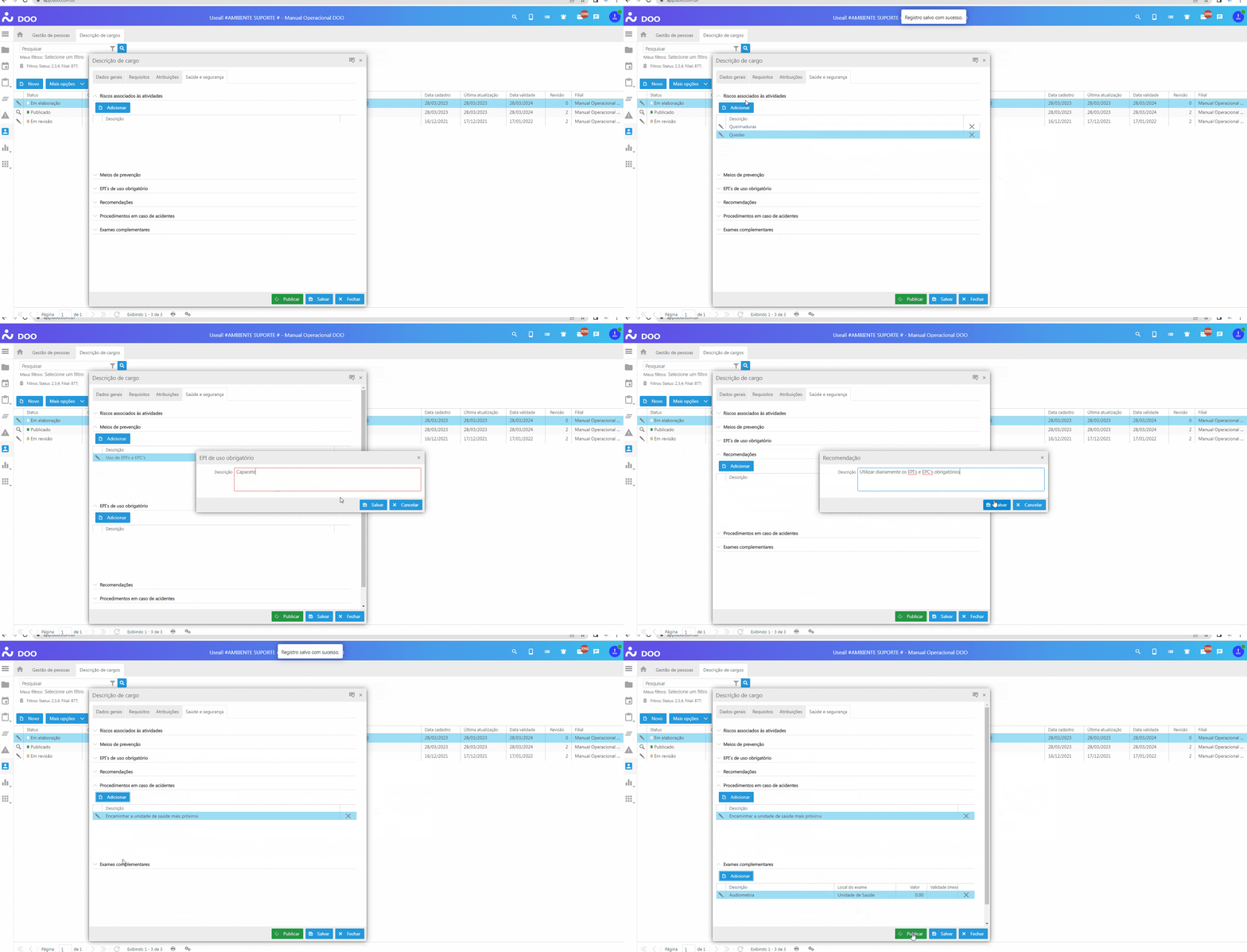
Ao habilitar a opção "Atende NR" no cargo, o sistema trará, na descrição de cargo, a aba "Saúde e segurança", na qual serão descritas questões referentes aos riscos associados às atividades, aos meios de prevenção, aos EPIs de uso obrigatório, às recomendações, aos procedimentos em caso de acidentes (campos obrigatórios para cadastro) e aos exames complementares.
Informação
Em "Exames complementares", é possível descrever os exames necessários para o cargo.
Ao admitir o colaborador nesse cargo, os exames aparecerão diretamente em seu perfil. Para que o sistema calcule a validade, será necessário informar, na aba "Exames", a data em que cada exame foi realizado. O gerenciamento dos exames de colaboradores poderá ser monitorado por meio do "Relatório de exames por colaborador".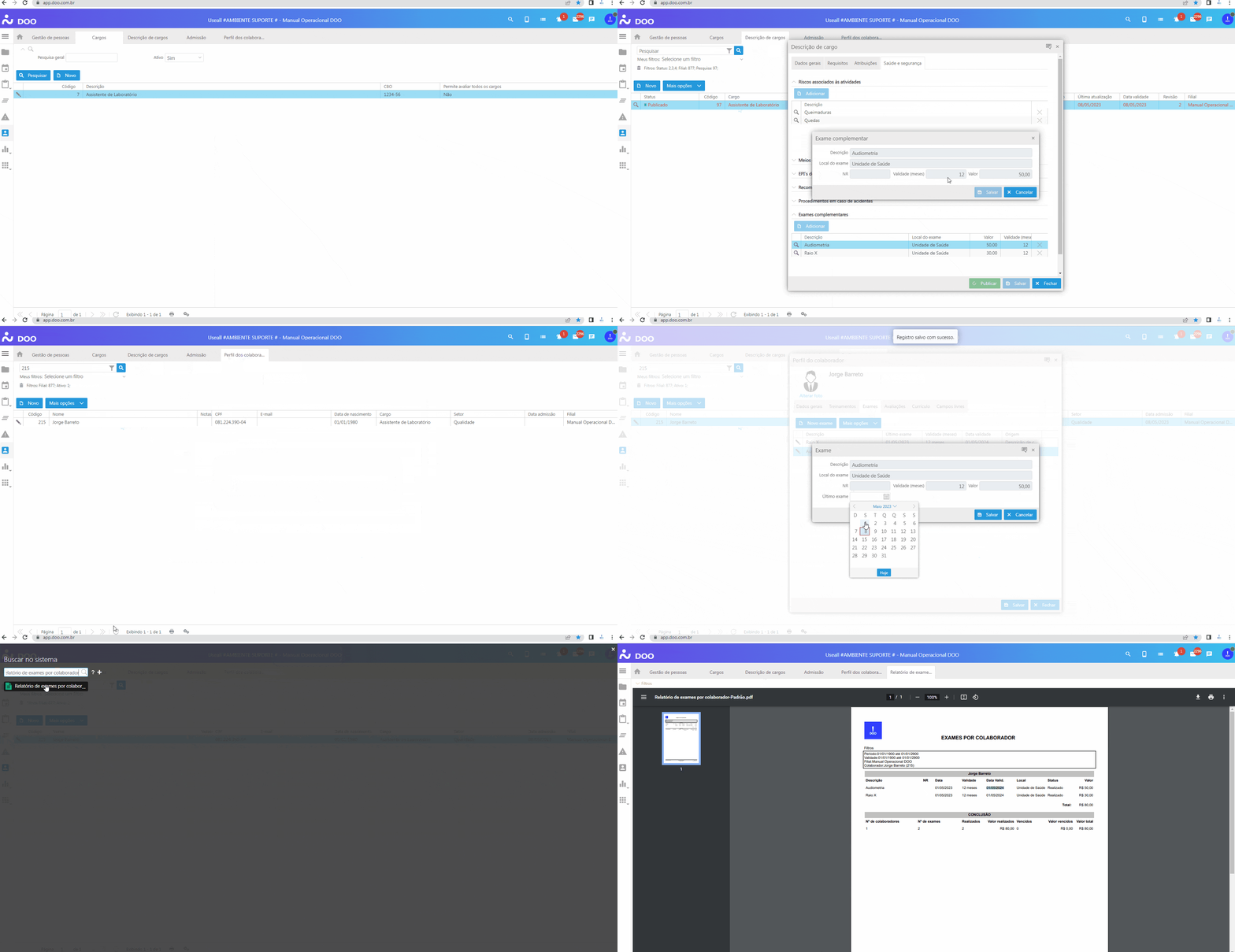
Revisando uma Descrição de Cargo
Ao publicar uma descrição de cargo, ela ficará com o status "Publicado". Caso seja necessário alterar algum dado, será preciso lançar uma revisão.
Para isso, basta selecionar a opção "Iniciar revisão" no botão "Mais opções". Após iniciada a revisão, os dados da descrição de cargo estarão disponíveis para alteração.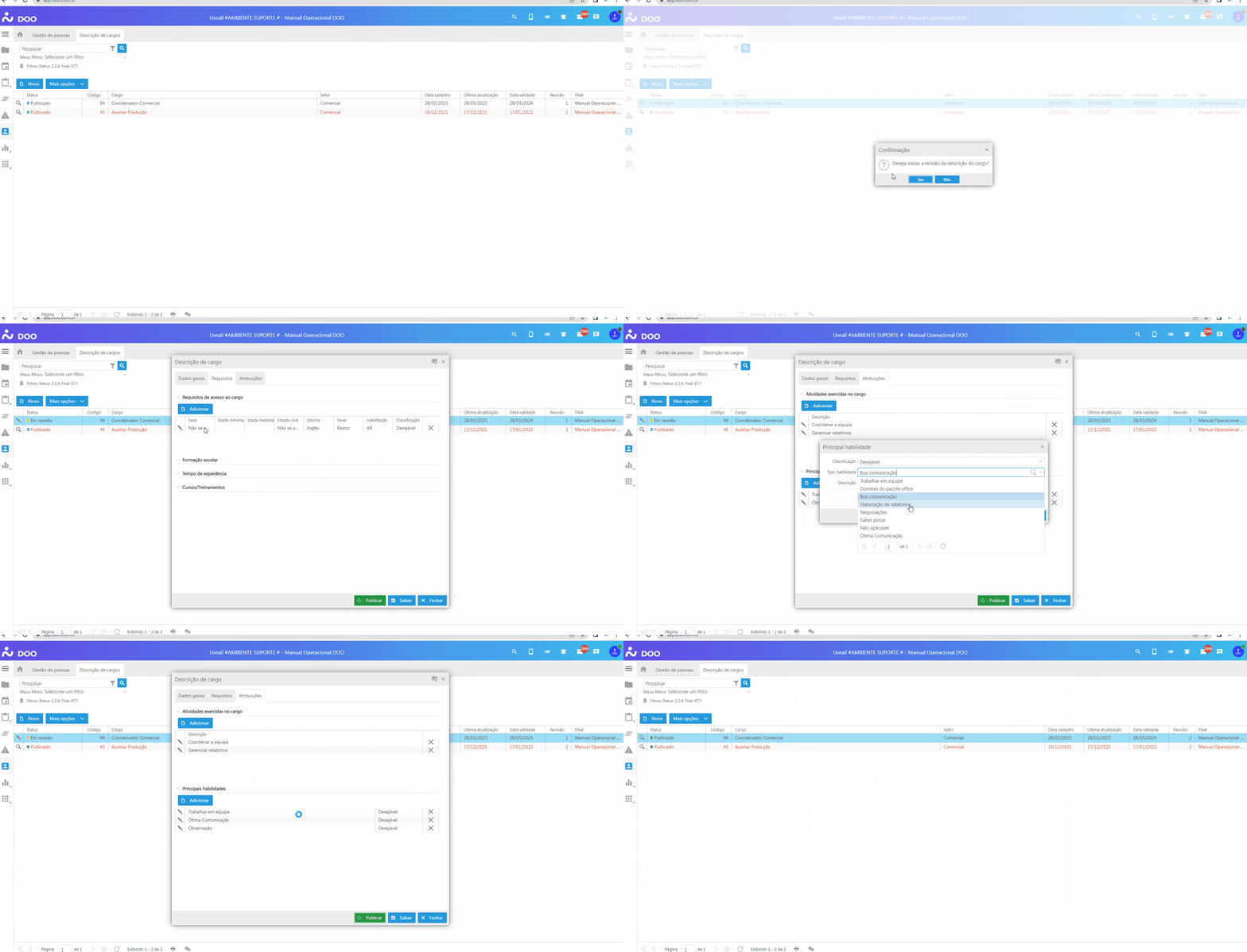
Botão "Mais Opções" da Descrição de Cargo
Na descrição de cargos, o sistema disponibiliza algumas opções por meio do botão "Mais opções".

| Opção | Descrição |
|---|---|
| Notas e anexos | Permite anexar à descrição de cargo uma nota ou um arquivo anexo. |
| Cancelar | Permite cancelar a descrição de cargo. |
| Copiar | Permite copiar a descrição de cargo, criando um novo registro com status "Em elaboração", que pode ser alterado. |
| Imprimir | Permite imprimir o espelho da descrição de cargo. |
| Iniciar revisão | Permite iniciar uma revisão da descrição de cargo. | Cancelar revisão | Permite cancelar a revisão da descrição de cargo. |
| Publicar | Permite publicar a descrição de cargo que esteja com o status "Em elaboração" ou "Em revisão". |
| Prorrogar validade | Permite prorrogar a data de validade da descrição de cargo. |
| Histórico | Permite visualizar o histórico da descrição de cargo. |
Cadastrando um Treinamento
Como mencionado na opção de descrição de cargos, é possível relatar os treinamentos exigíveis e/ou desejáveis para a função.
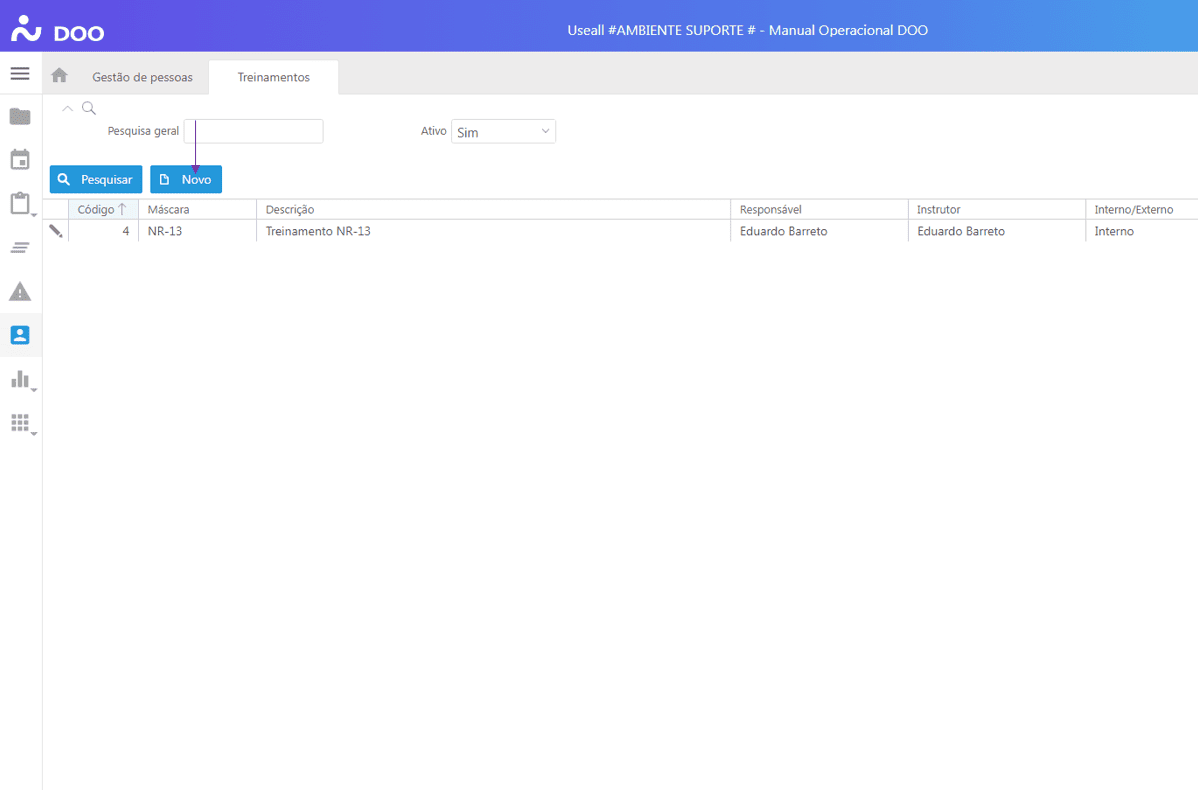
Para criar um novo treinamento, na tela inicial do módulo, selecionar a opção "Treinamentos" e clicar no botão "Novo". Neste local, é possível listar todos os treinamentos que serão gerenciados no módulo Gestão de pessoas, ou seja, treinamentos que são vinculados às descrições de cargos e também outros tipos de treinamentos que a empresa oferece.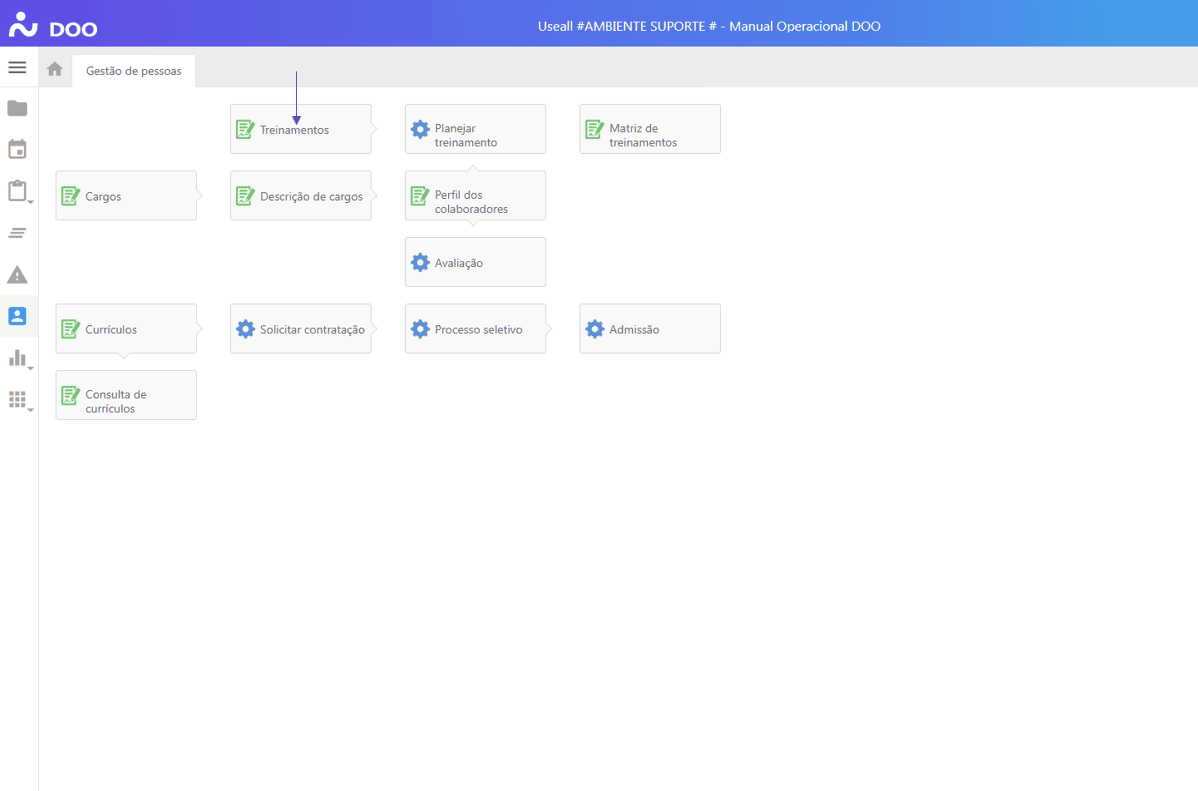
Aba Dados Gerais
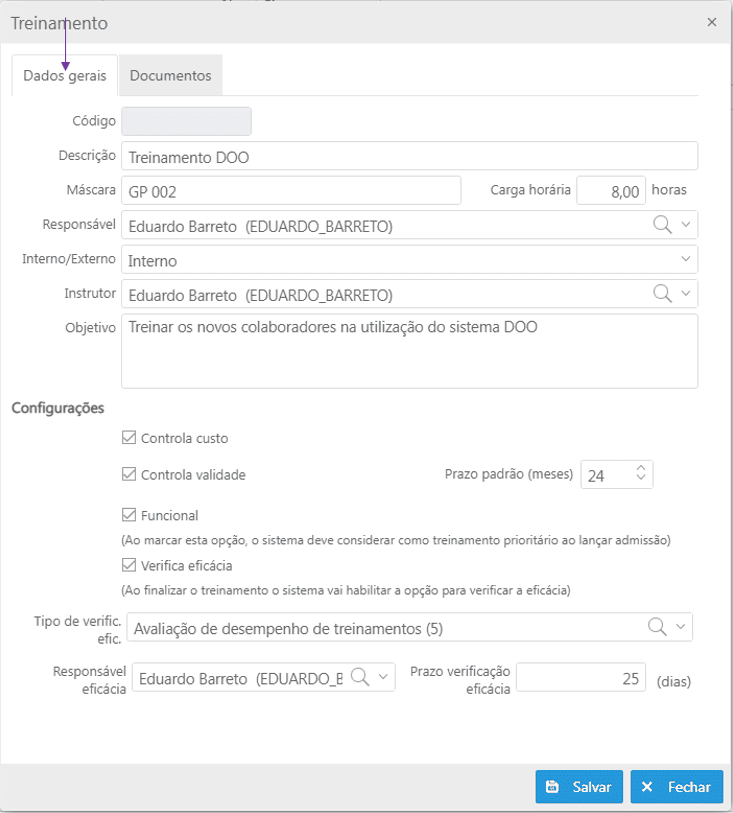
Campos para cadastro do treinamento, aba "Dados gerais":
| Campos | Descrição |
|---|---|
| Descrição | Inserir um nome para o treinamento. |
| Máscara | Inserir uma identificação para o treinamento. |
| Carga horária | Inserir a carga horária do treinamento. |
| Responsável | Usuário responsável pelo treinamento. |
| Interno/Externo | Permite definir se o treinamento será ministrado pela organização ou por terceiros. |
| Instrutor | Inserir o usuário que será o instrutor do treinamento. |
| Objetivo | Permite inserir um objetivo para o treinamento. |
| Controla custo | Permite informar individualmente o custo de cada plano de treinamento do curso em questão. |
| Controla validade | Permite definir um prazo (em meses) para a validade do treinamento. |
| Prazo padrão (meses) | Inserir o prazo para a validade do treinamento. |
| Funcional | Ao marcar essa opção, o sistema considerará o treinamento como obrigatório ao lançar a admissão de cargos que possuem esse treinamento vinculado. |
| Verifica eficácia | Permite adicionar a etapa de verificação da eficácia na finalização dos planos de treinamentos do curso em questão. |
| Tipo de verific. efic. | Como será verificada a eficácia do treinamento (campo de descrição). |
| Responsável eficácia | Usuário responsável pela etapa de verificação da eficácia do plano de treinamento do curso em questão. |
| Prazo verificação eficácia | Inserir o prazo para a etapa de verificação da eficácia. |
Aba Documentos
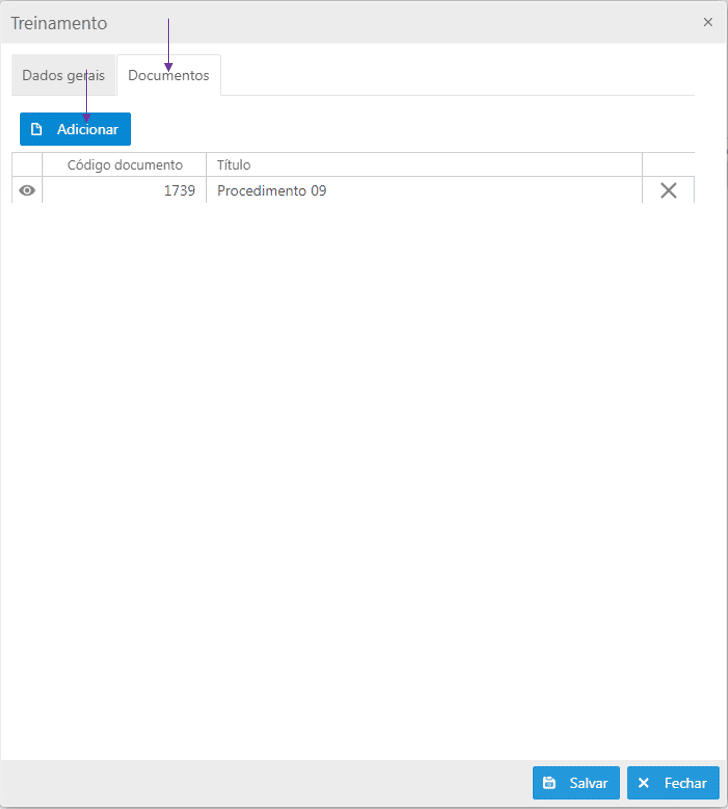
Na aba "Documentos", o usuário poderá vincular um ou mais documentos SGQ que estejam publicados no módulo de Documentos.
Ao vincular um documento a um treinamento, sempre que for criado um plano de treinamento, a versão do documento publicada na data de início do plano de treinamento será vinculada a ele automaticamente.
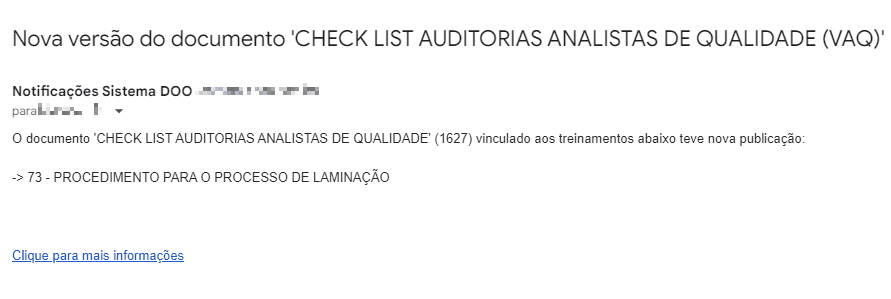
Ao realizar a revisão de um documento que está vinculado ao treinamento, o sistema irá enviar uma notificação ao responsável pelo treinamento, avisando que o documento foi revisado.
Aviso
O sistema não gera nenhuma pendência, pois nem toda revisão de documento necessita gerar um novo treinamento, ficando a cargo do responsável pelo treinamento definir se é necessário ou não planejar novos treinamentos.
Perfil dos Colaboradores
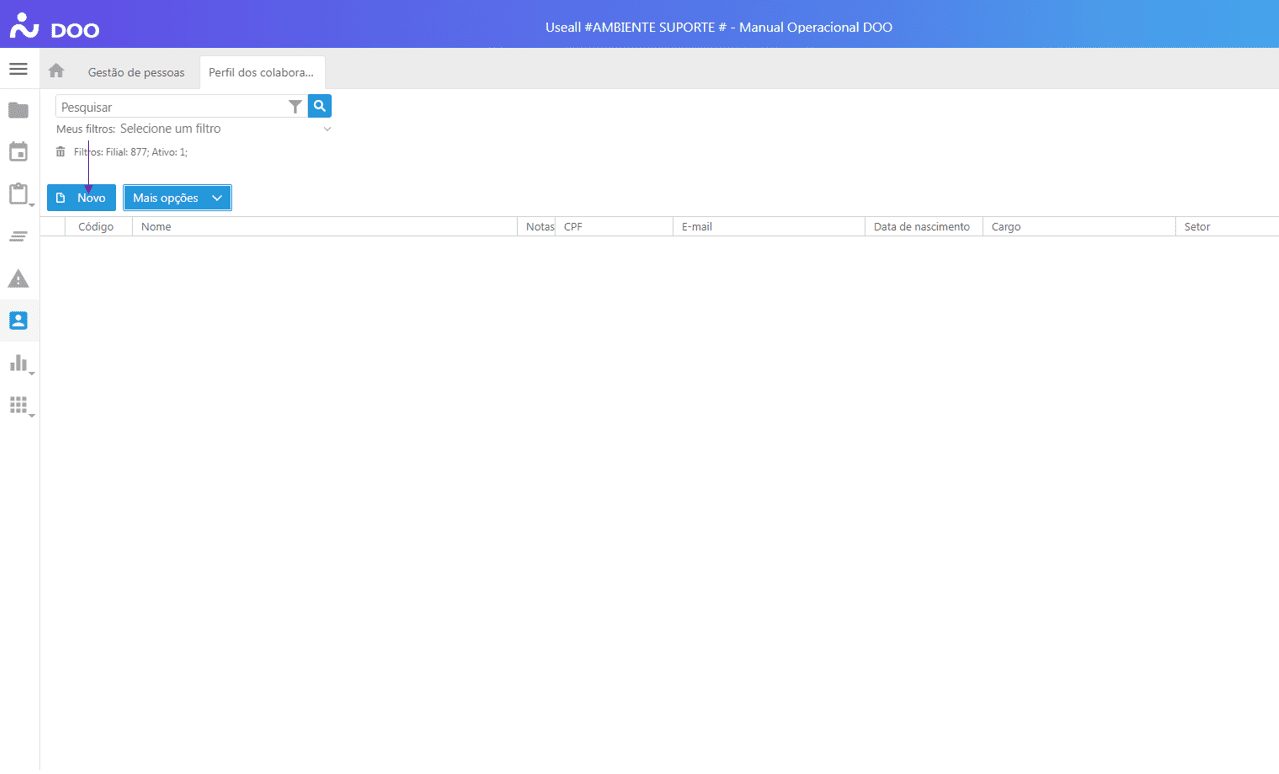
Para criar um novo perfil de colaborador, na tela inicial do módulo, selecionar a opção "Perfil dos Colaboradores" e clicar no botão "Novo".
Aba Dados Gerais
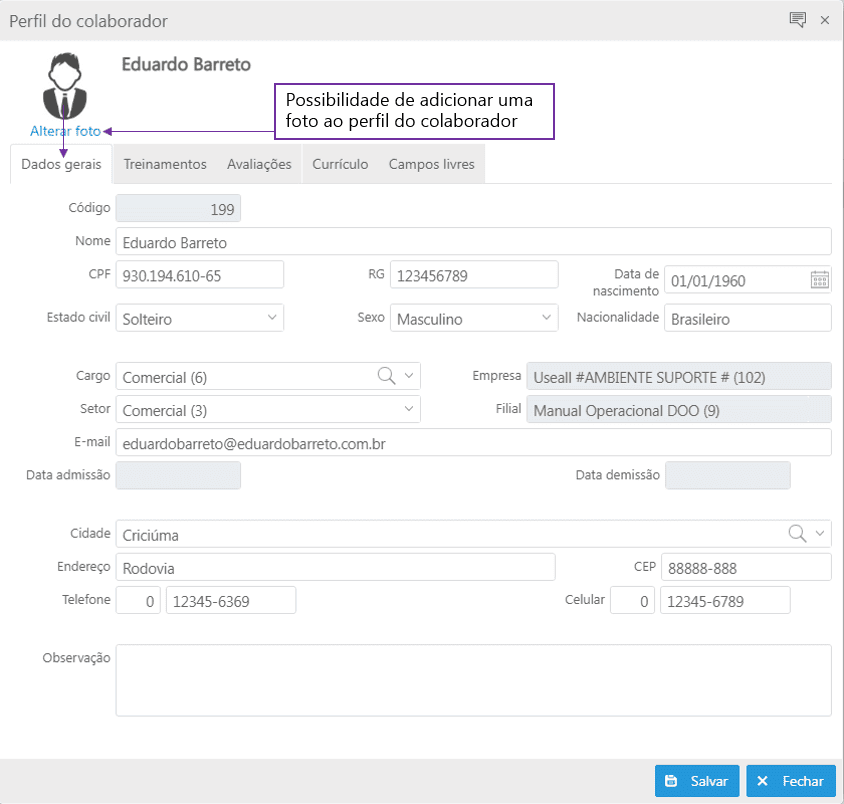
Na aba "Dados gerais", o usuário poderá cadastrar as primeiras informações do perfil do colaborador.
Observação
Para os currículos que passaram pelo processo seletivo e admissão, o sistema irá gerar um perfil do colaborador automaticamente para o candidato admitido.
Dica
O cadastro do colaborador direto pelo perfil dos colaboradores é bem utilizado no início da implantação do módulo Gestão de Pessoas, para inserir no sistema o quadro atual de colaboradores da empresa.
Logo em seguida, é lançada a admissão desses colaboradores (o sistema permite cadastrar admissão com data retroativa).Aba Treinamentos
Nesta aba, o sistema inserirá automaticamente os treinamentos lançados pelo "Planejar treinamento" nos quais o colaborador esteve como participante presente, ou seja, após a conclusão de um plano de treinamento do colaborador, o sistema salva automaticamente esse treinamento também em seu perfil e o apresenta como realizado na matriz de treinamentos.
Aviso
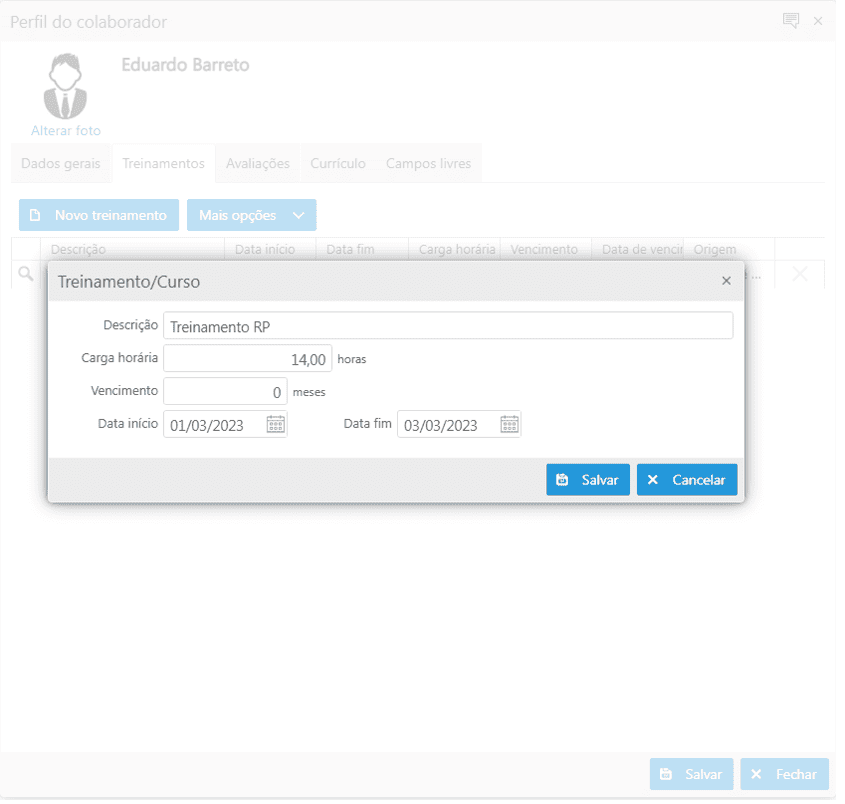
O cadastro de treinamentos direto no perfil do colaborador, adicionado pelo botão "Novo treinamento", normalmente é utilizado para inserir cursos que o colaborador concluiu fora da organização, ou seja, aqueles cursos que não são gerenciados pela empresa como treinamentos.
Por esse motivo, os treinamentos lançados diretamente no perfil do colaborador não serão apresentados na matriz de treinamentos e relatórios de treinamentos do sistema.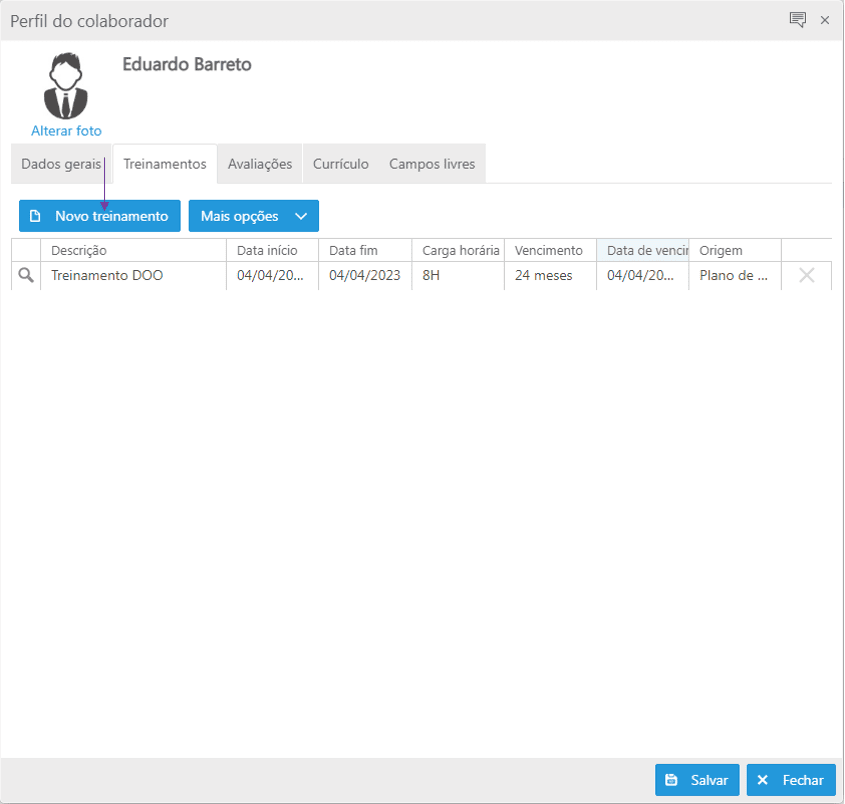
Aba Avaliações
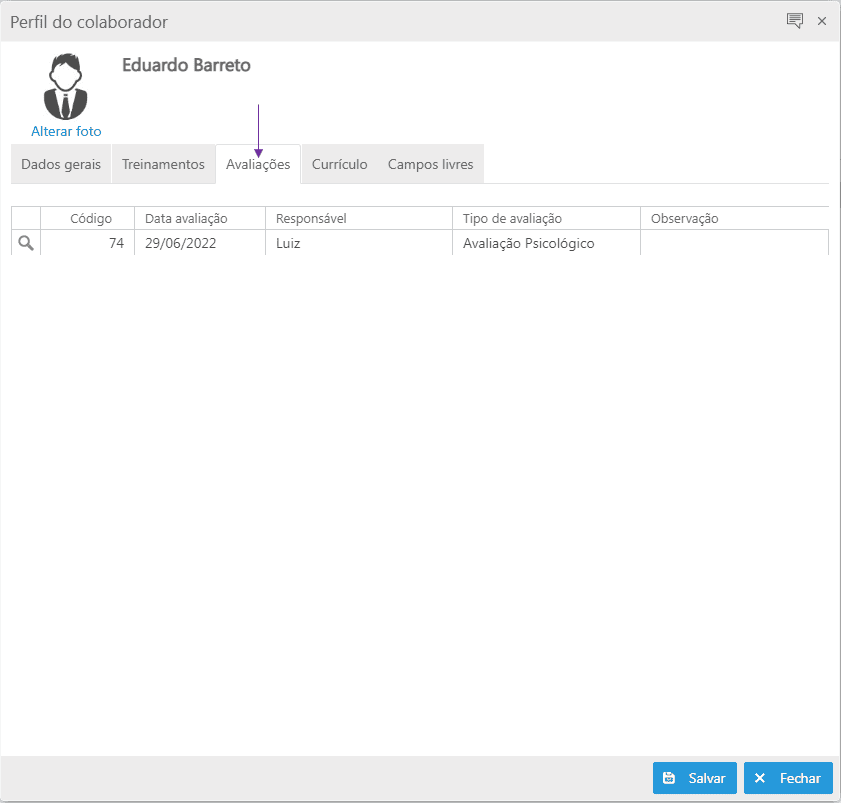
Na aba "Avaliações", o sistema criará automaticamente um histórico das avaliações de desempenho realizadas para o colaborador em questão. Essas avaliações têm origem na opção Avaliação, que se encontra na tela inicial do módulo.
Aba Currículo
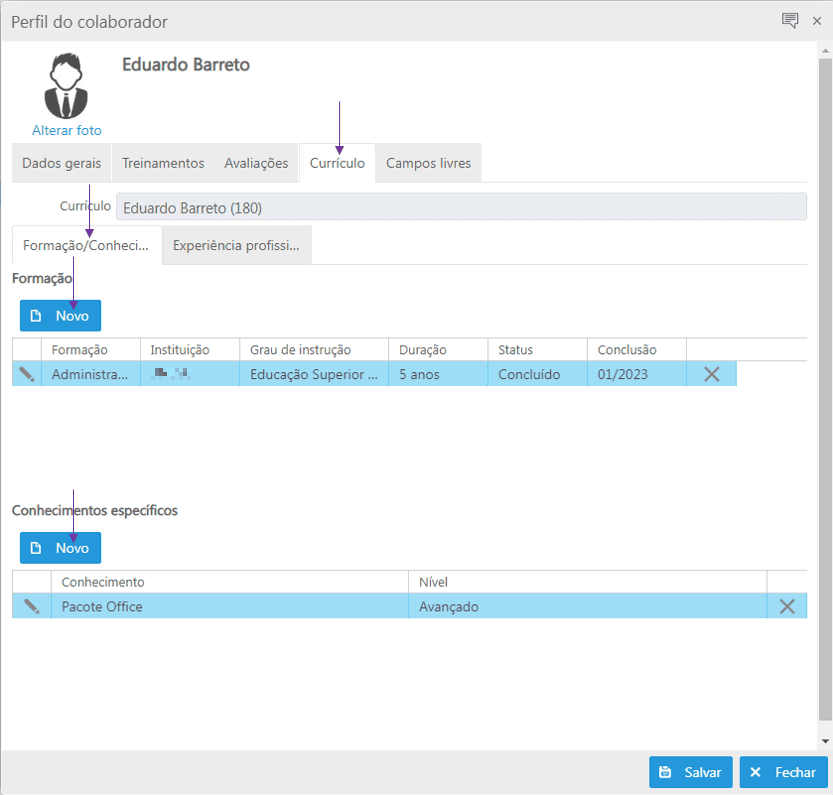
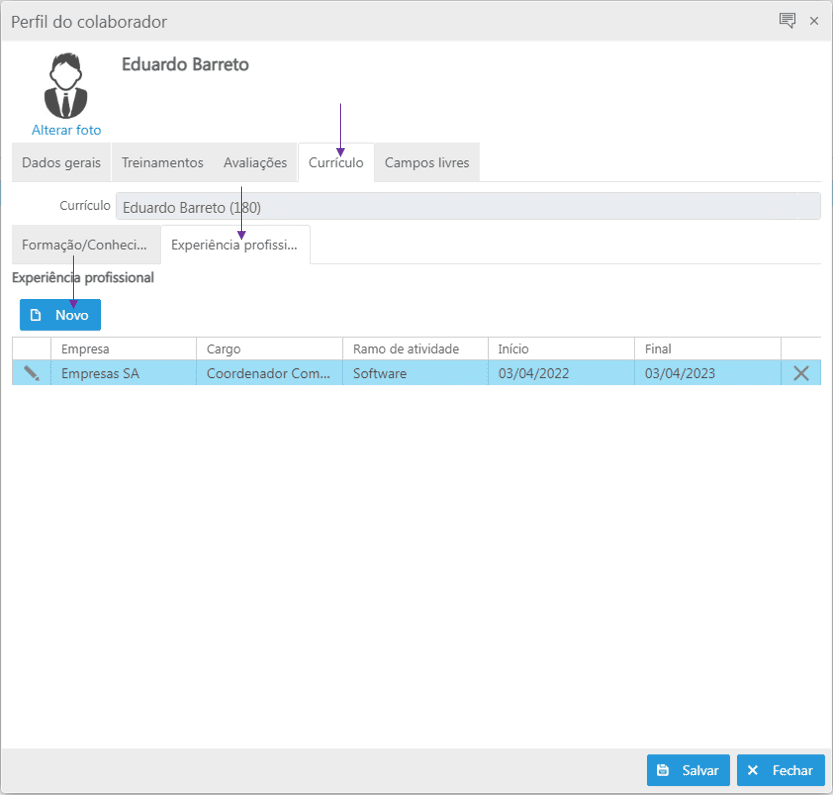
Na aba "Currículo", o usuário terá a possibilidade de cadastrar a formação/conhecimentos específicos, bem como a experiência profissional para o perfil. Para isso, basta clicar no botão "Novo".
Aba Campos Livres
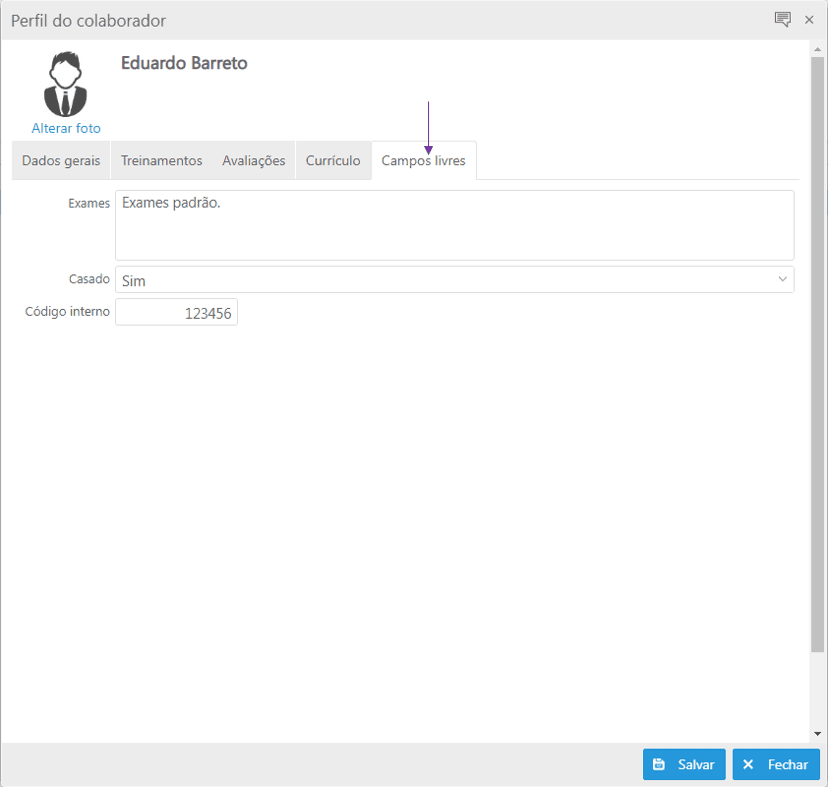
Na aba "Campos livres", serão apresentados os campos opcionais cadastrados na opção campos livres.
Lançando Admissão
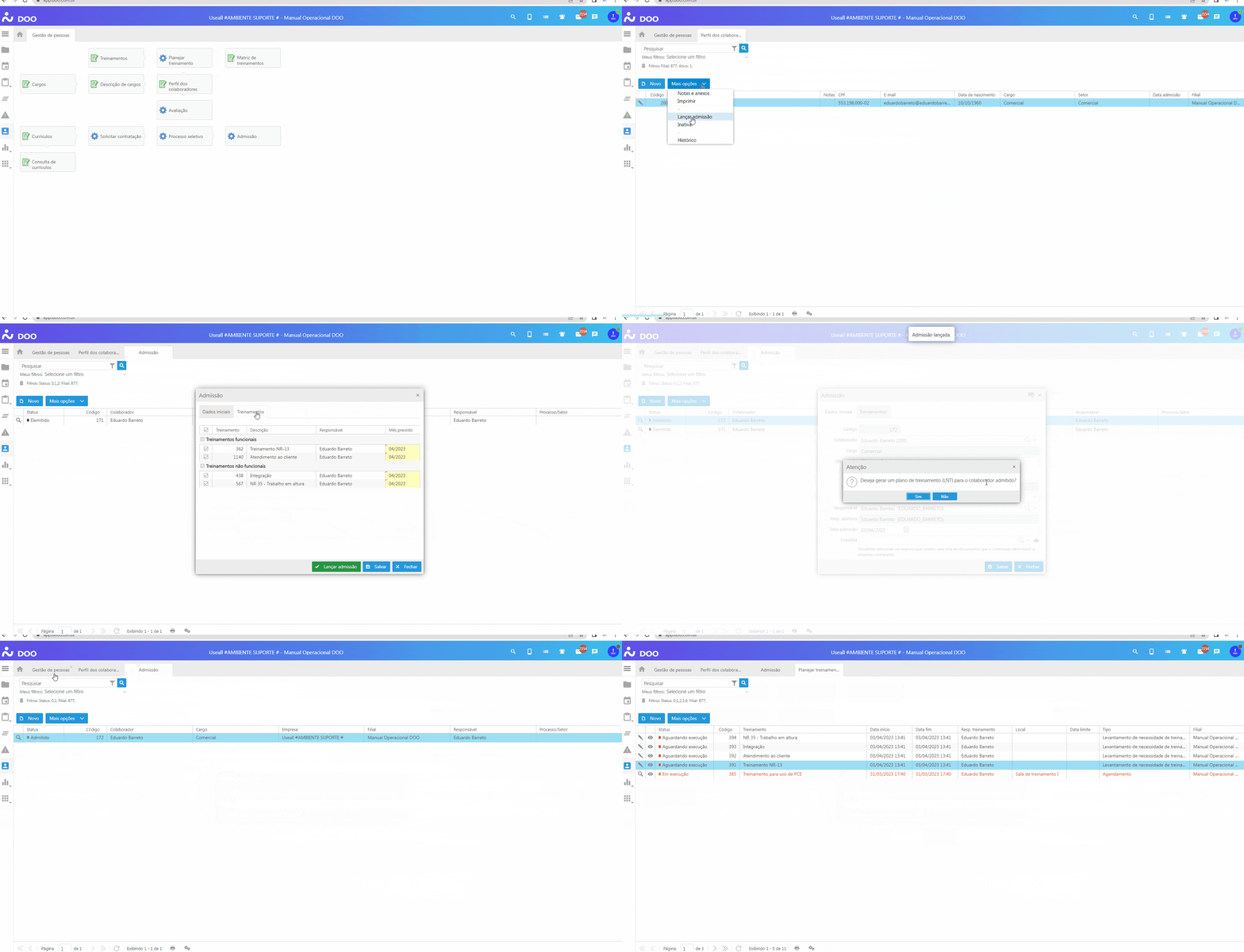
Por meio do botão "Mais opções", opção "Lançar admissão", é possível realizar a admissão do colaborador sem que ele tenha passado pelo fluxo de solicitação de contratação e processo seletivo.
Observação
Se constarem treinamentos na descrição de cargo, ao lançar a admissão de um colaborador, o sistema perguntará se o usuário deseja gerar um plano de treinamento para esses treinamentos. Caso a resposta seja "Sim", o sistema gerará um plano de treinamento para cada treinamento.
Botão "Mais Opções" do Perfil dos Colaboradores
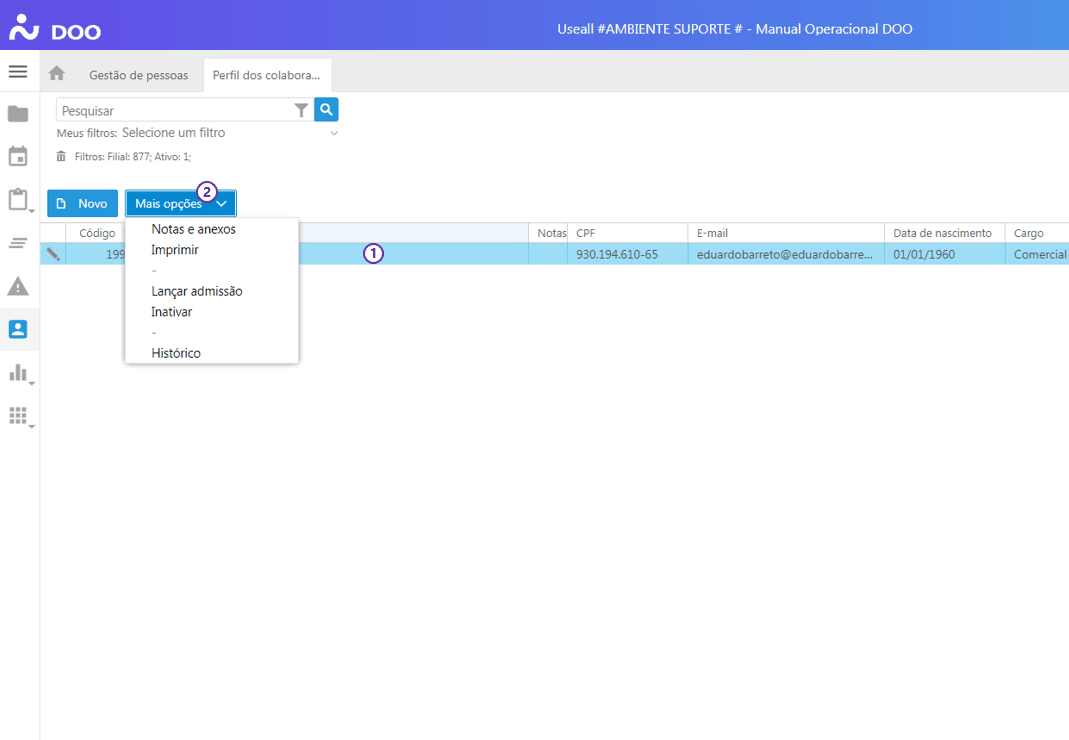
No perfil dos colaboradores, o sistema disponibiliza algumas opções por meio do botão "Mais opções".
| Opção | Descrição |
|---|---|
| Notas e anexos | Permite anexar ao perfil do colaborador uma nota ou um arquivo anexo. |
| Imprimir | Permite imprimir o espelho do perfil do colaborador. |
| Lançar admissão | Permite lançar a admissão do perfil do colaborador. |
| Inativar | Permite inativar o perfil do colaborador. |
| Histórico | Permite visualizar o histórico do perfil do colaborador. |