Avaliações
Objetivo
O DOO permite criar formulários para avaliação de fornecedores.
Nos formulários de avaliação, é possível definir os fornecedores críticos que farão parte do processo, além dos critérios e pesos dos critérios para avaliação de recebimento e cálculo de IQF (Índice de Qualificação do Fornecedor).Funcionalidades
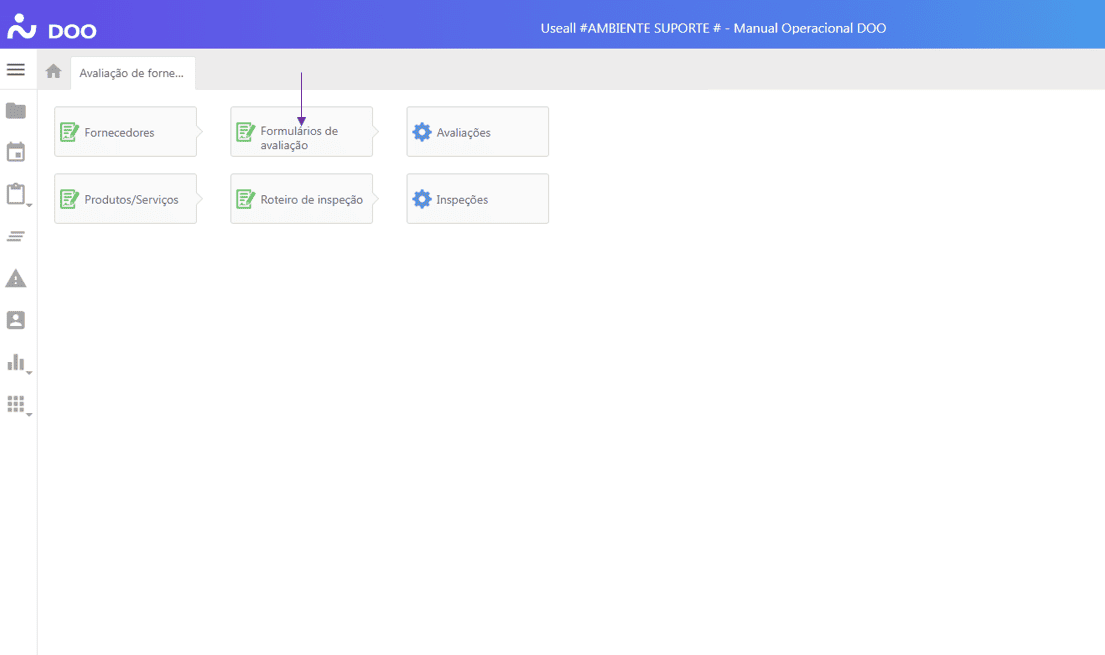
Ao acessar o módulo, o sistema apresenta a tela em forma de fluxograma. Ao clicar em cada quadro, o usuário é direcionado aos respectivos registros.
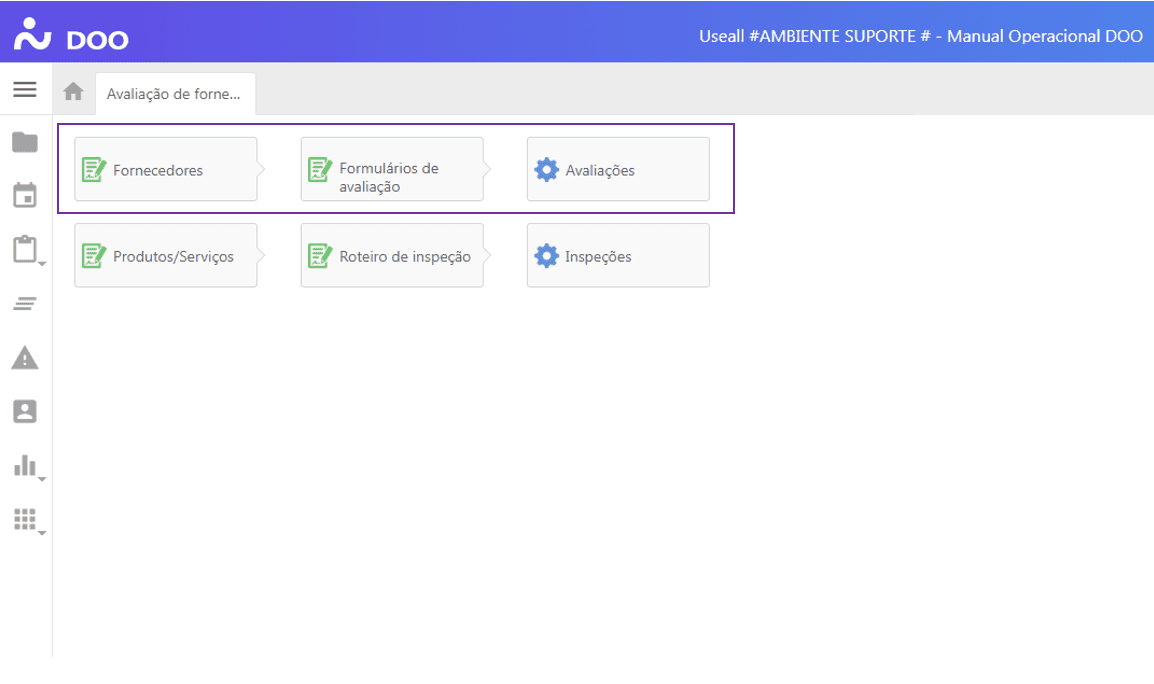
Fornecedores
Em "Fornecedores", é possível adicionar, na lista geral de fornecedores do DOO, os fornecedores que farão parte do processo de avaliação.
Para cadastrar um novo fornecedor, basta clicar no botão "Novo", preencher as informações obrigatórias que o sistema solicita e marcar se é "fornecedor", "cliente" ou ambos.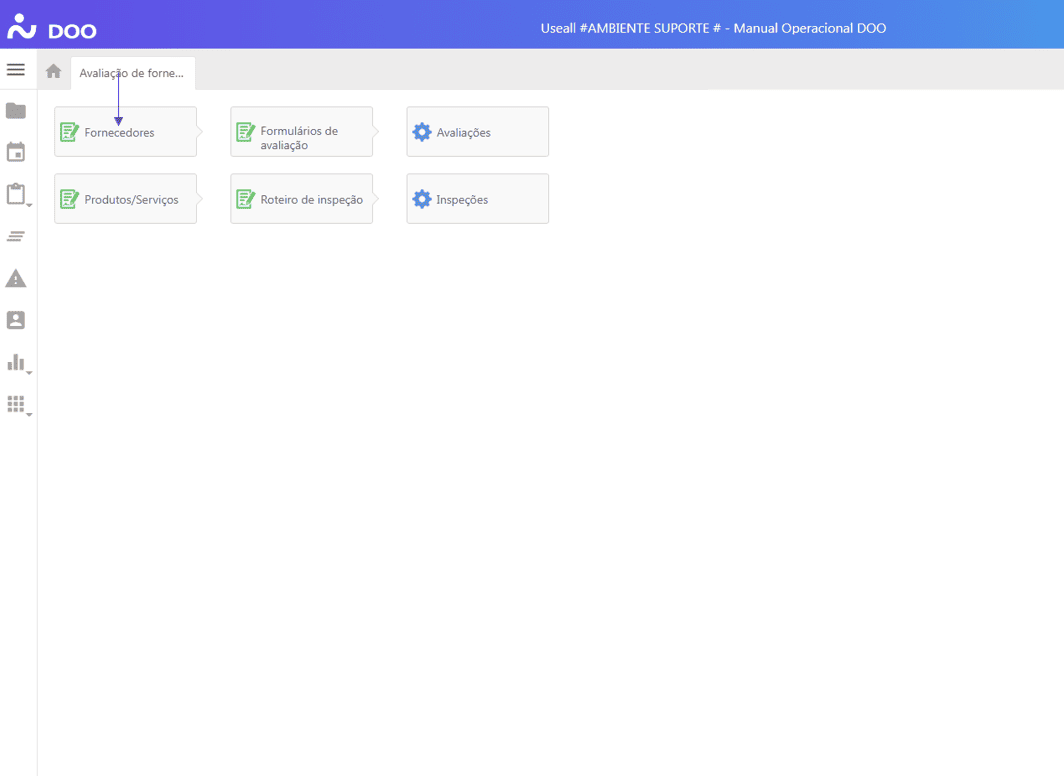
Observação
Caso o fornecedor seja estrangeiro (com país diferente do Brasil), o sistema não exige o preenchimento do campo "CNPJ".
Aviso
É necessário ter permissão para Useall > Central > Clientes/Fornecedores.
Criando Formulários de Avaliação
Para criar os formulários de avaliação, na tela inicial do módulo, basta acessar a opção "Formulários de Avaliação".
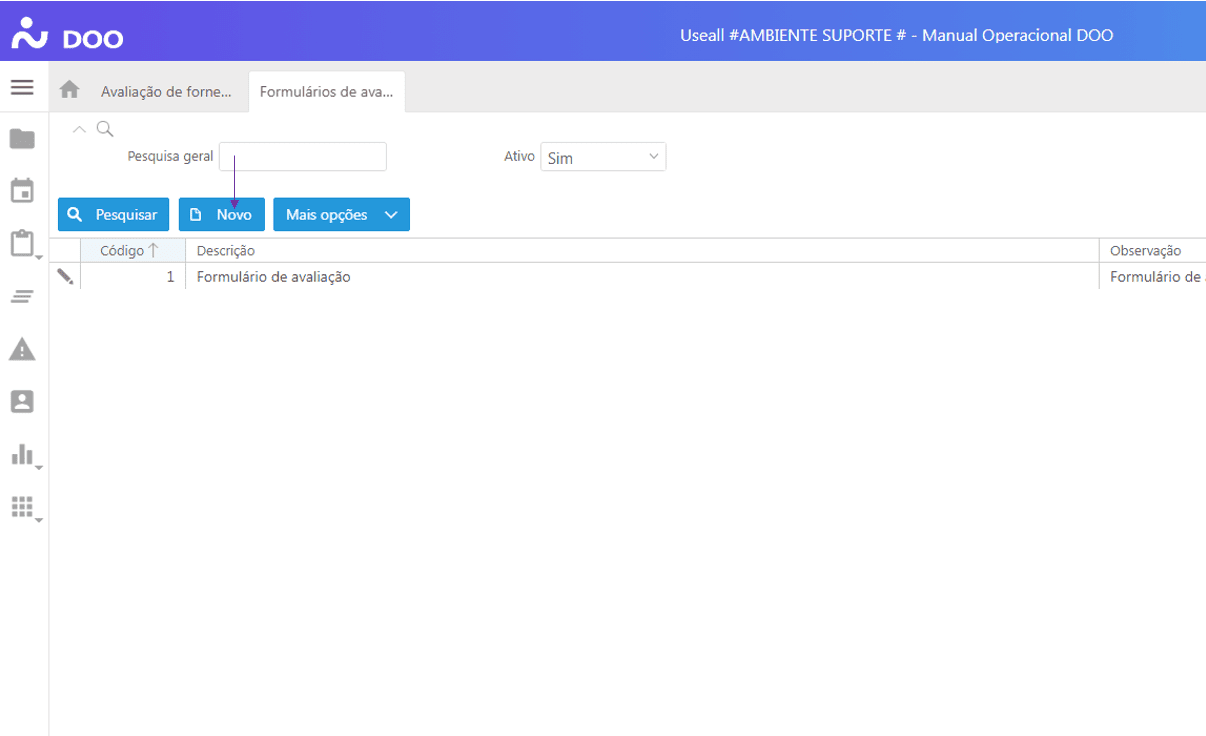
Para criar um novo formulário de avaliação, clicar no botão "Novo".
✔️ Aba Dados Gerais
Na aba "Dados gerais", no campo "Descrição", informar o nome que será dado ao formulário. No campo "Resp. padrão", inserir o responsável padrão pela avaliação (pode ser alterado na criação da avaliação, desde que o usuário tenha a permissão "Alterar responsável" habilitada na Central Useall).
No campo "Critério de avaliação", o usuário terá acesso à lista de critérios para adicionar no formulário de avaliação.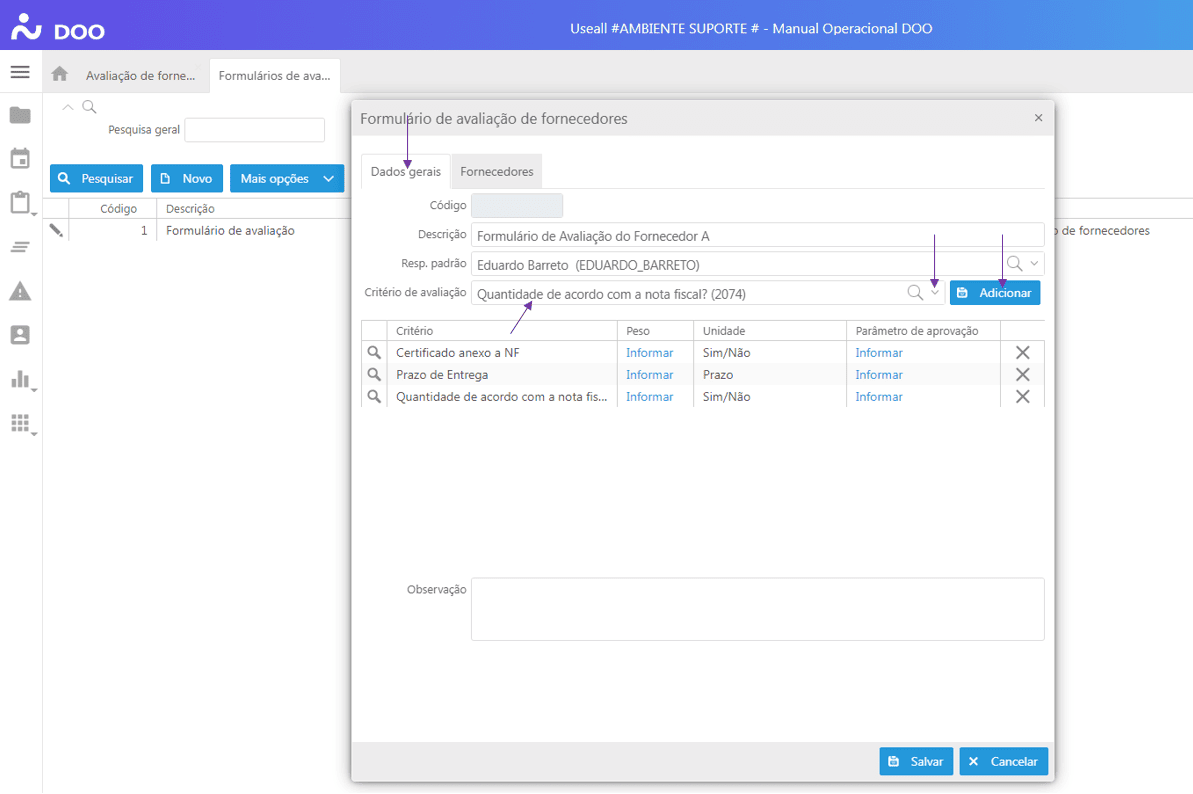
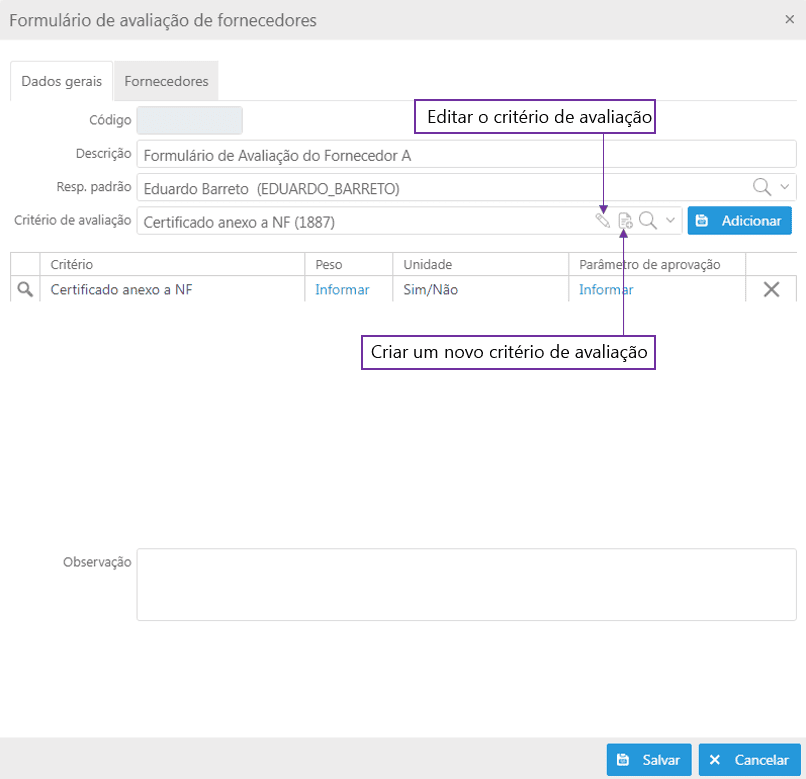
Para criar um novo critério para ser utilizado no formulário, no campo "Critério de avaliação", clicar no ícone  .
.
Dica
Outra forma de criar um novo critério é utilizar o botão "Buscar no sistema"  (ou teclar F2) e pesquisar por "Critérios de avaliação e inspeção".
Na tela de cadastro, é necessário preencher o "Tipo de critério" (como "avaliação de fornecedor") e estabelecer uma descrição e a unidade para o critério.
Ao selecionar as unidades "Sim/ Não" ou "Porcentagem", no campo "Previsto padrão", é possível selecionar o previsto para o critério em questão. Ao informar esse dado, as avaliações virão automaticamente com o campo "Previsto" preenchido.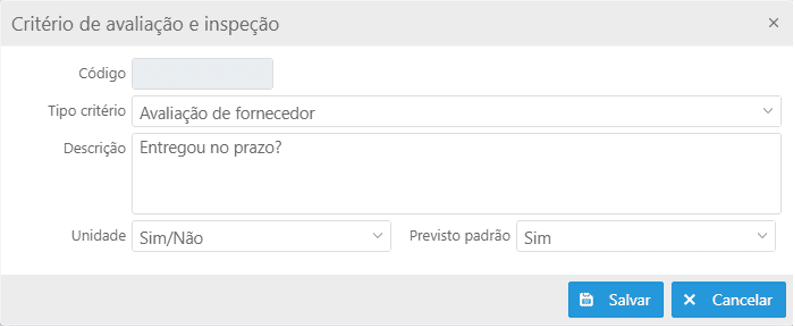
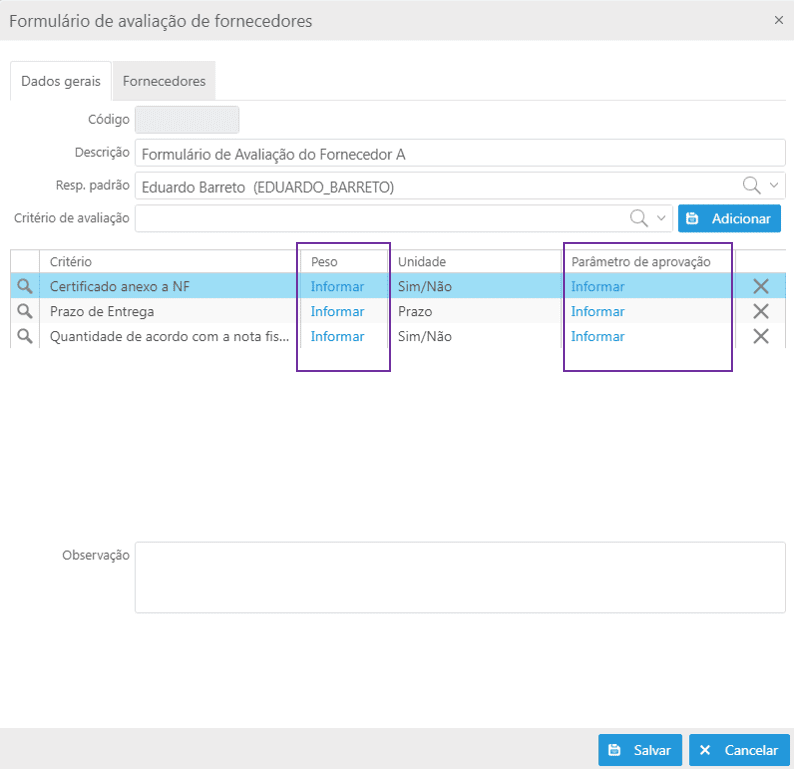
No campo "Peso", deve-se informar o peso (nota %) para o critério em questão.
No campo "Parâmetro de aprovação", selecionar uma das opções disponíveis pelo sistema (Igual a; Menor ou igual que; Maior ou igual que ou Diferente de), tendo em vista a comparação do que é previsto para o critério com o que foi realizado (identificado ao avaliar o fornecedor).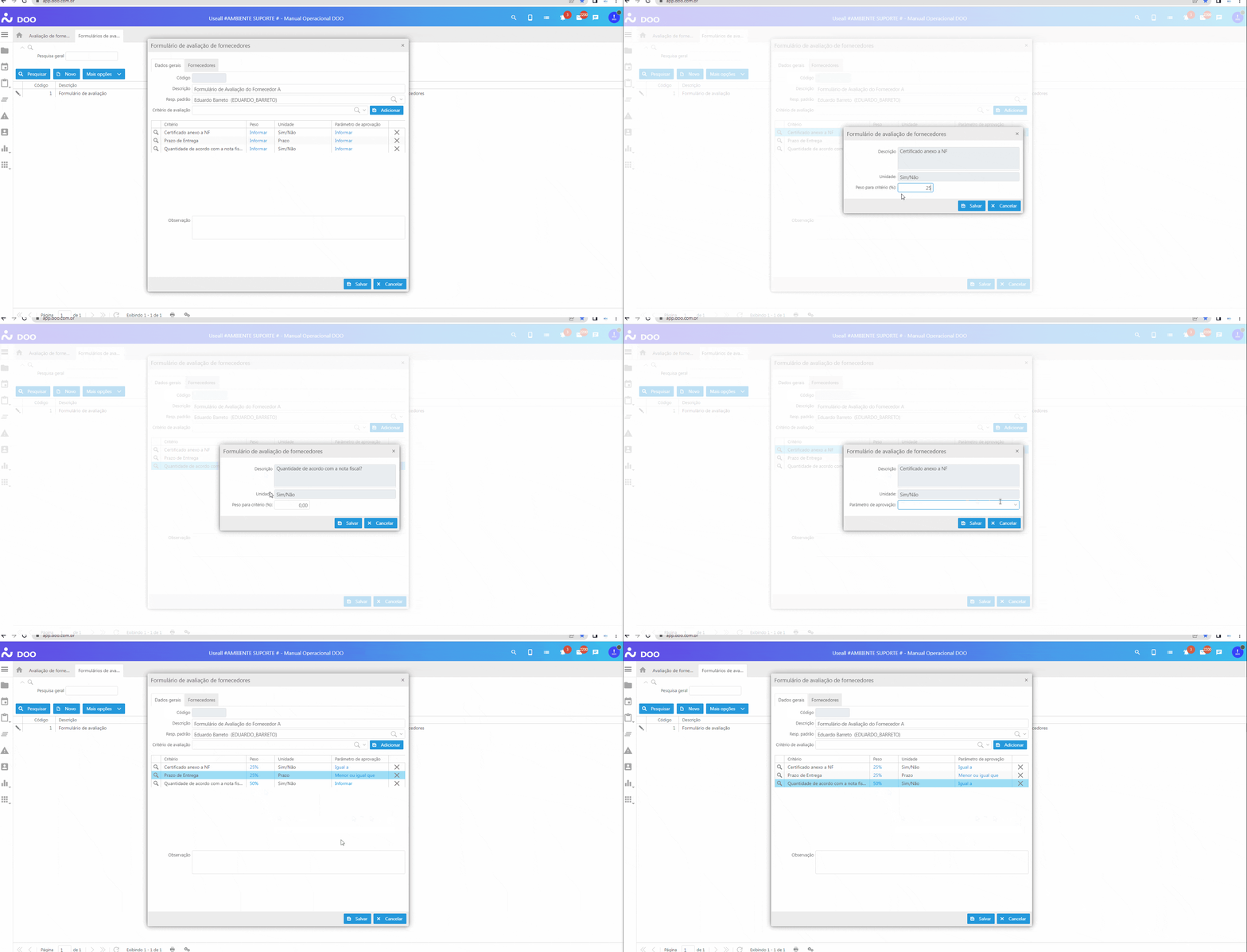
✔️ Aba Fornecedores
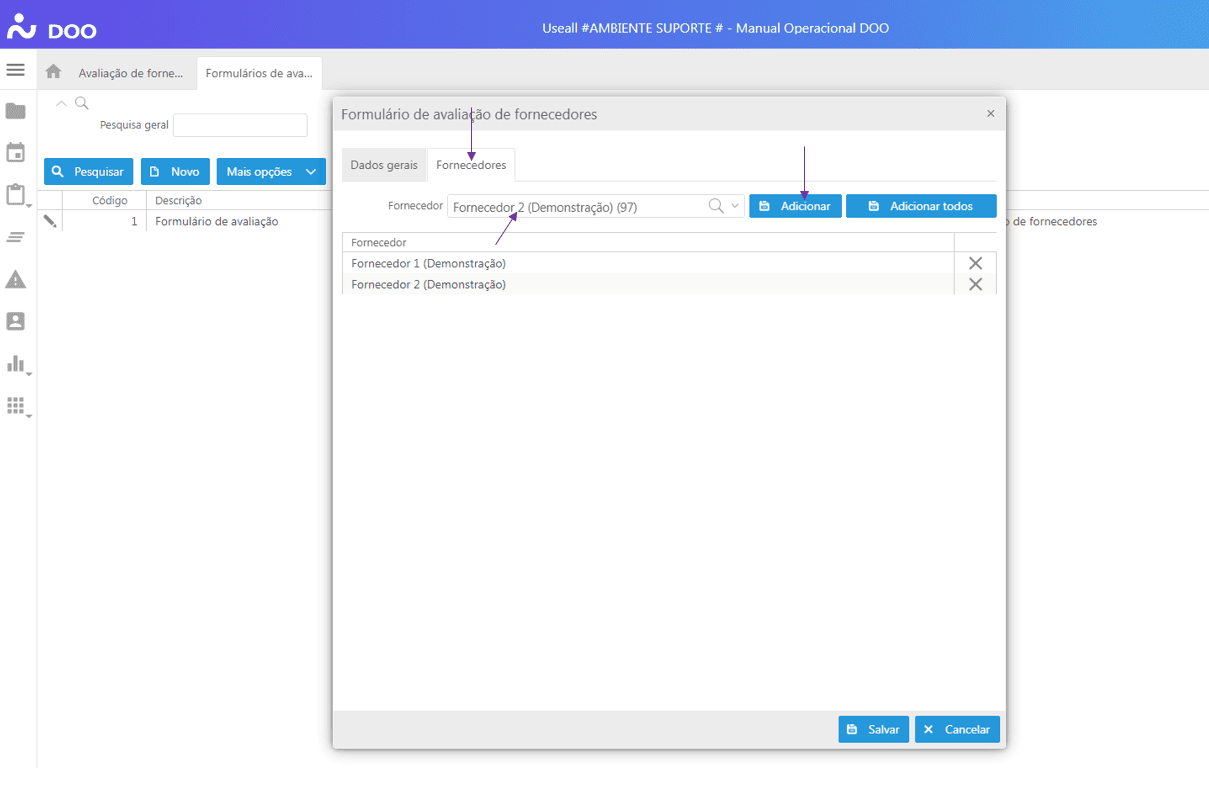
Na aba "Fornecedores", o sistema permite vincular um ou mais fornecedores ao mesmo formulário. Esse formulário, então, aparecerá como opção de seleção para avaliar o fornecedor em suas entregas (em Avaliações).
Para isso, basta selecionar um fornecedor da lista e clicar no botão "Adicionar". Após incluir, basta clicar no botão "Salvar".
Avaliando o Fornecedor
Para realizar uma nova avaliação do fornecedor ou consultar uma já cadastrada anteriormente, na tela inicial do módulo, acessar a opção "Avaliações".
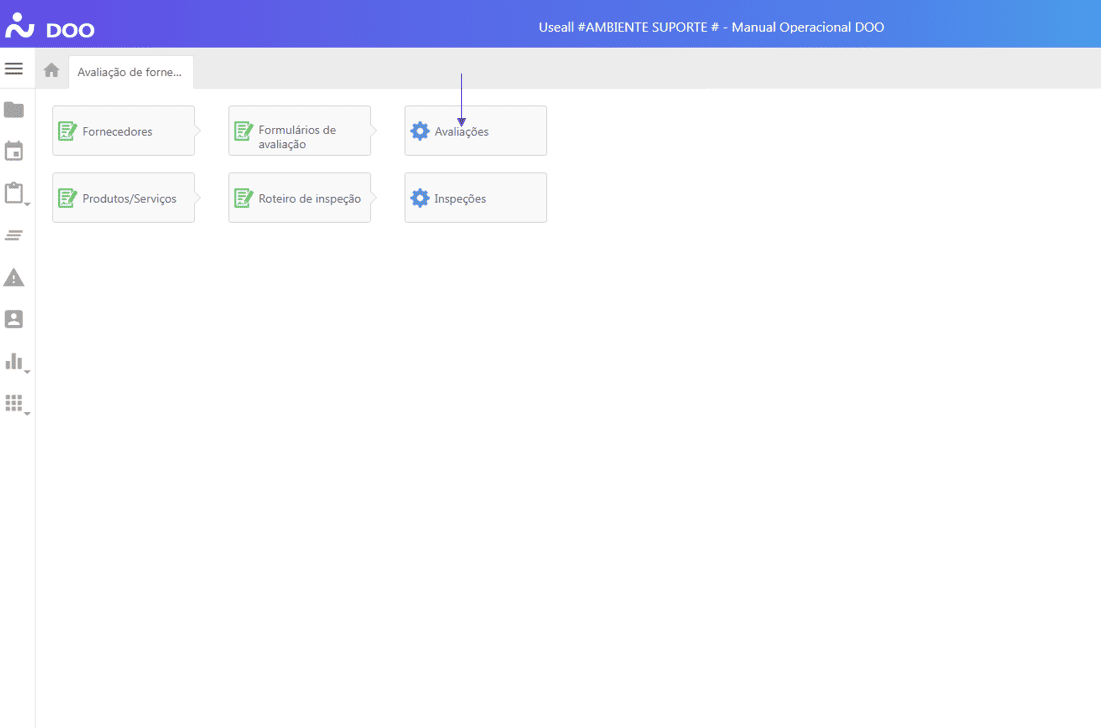
Para criar uma nova avaliação, clicar no botão "Novo".
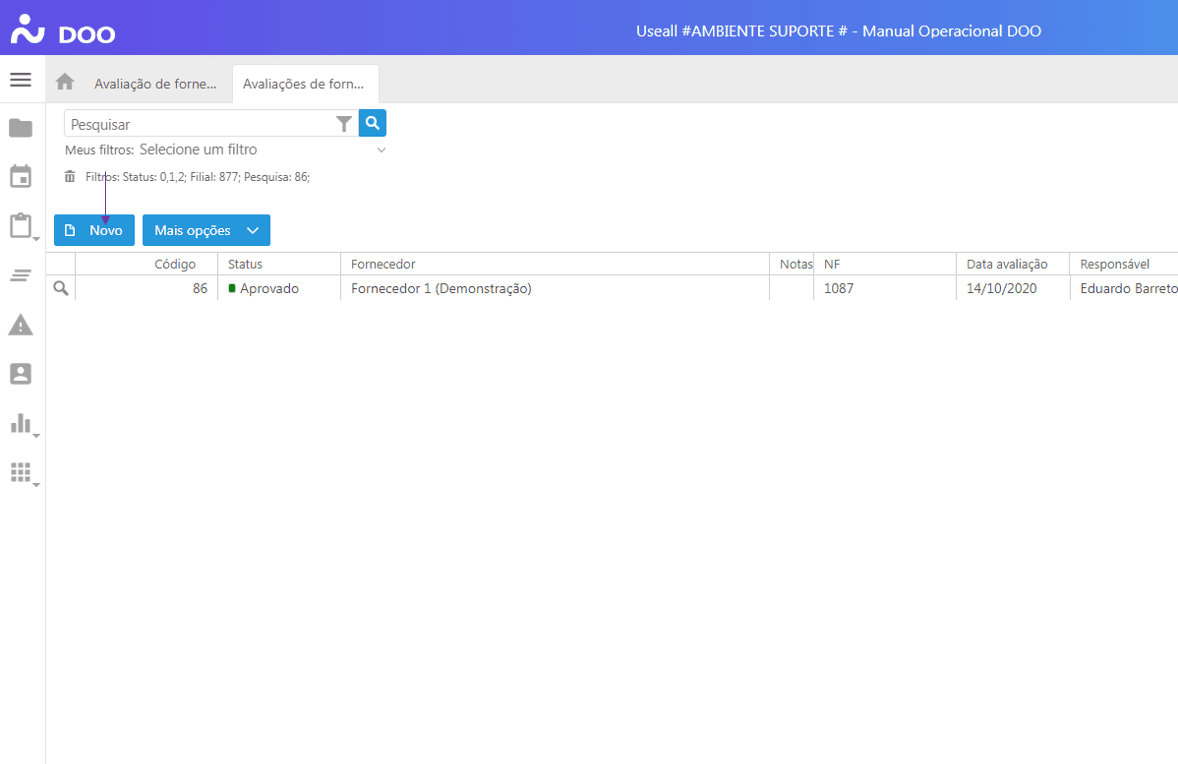
✔️ Aba Dados Gerais
Na aba "Dados gerais", o sistema permite ao usuário inserir dados como nota fiscal e data da avaliação e, se necessário, alterar o responsável.
No campo "Fornecedor", o usuário deve informar o fornecedor que será avaliado. No campo "Form. Avaliação", é necessário informar o formulário vinculado a esse fornecedor. Após a seleção do formulário, o sistema carrega automaticamente os critérios para a avaliação, bastando preencher os campos "Previsto" e "Realizado" e, com base nas informações, definir a aprovação ou reprovação dos critérios.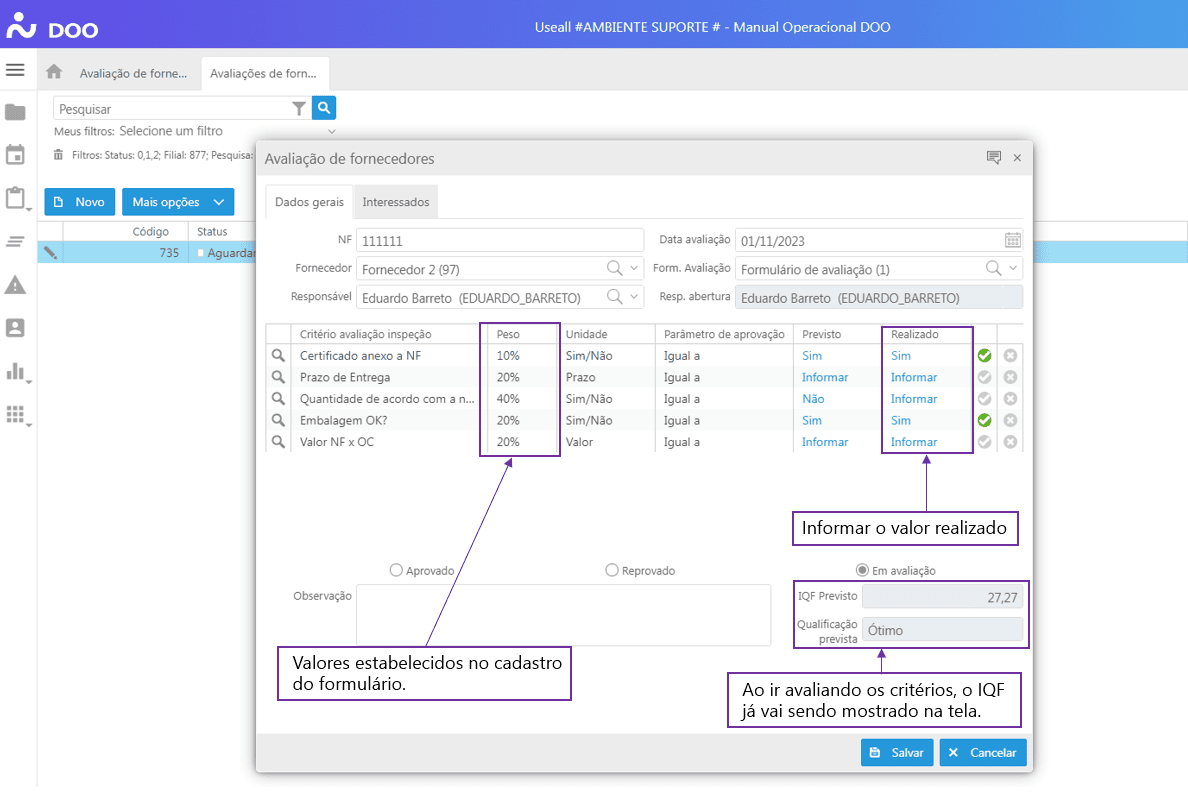
Na conclusão da avaliação, o usuário poderá escolher entre as opções "Aprovado", "Reprovado" e "Em avaliação".
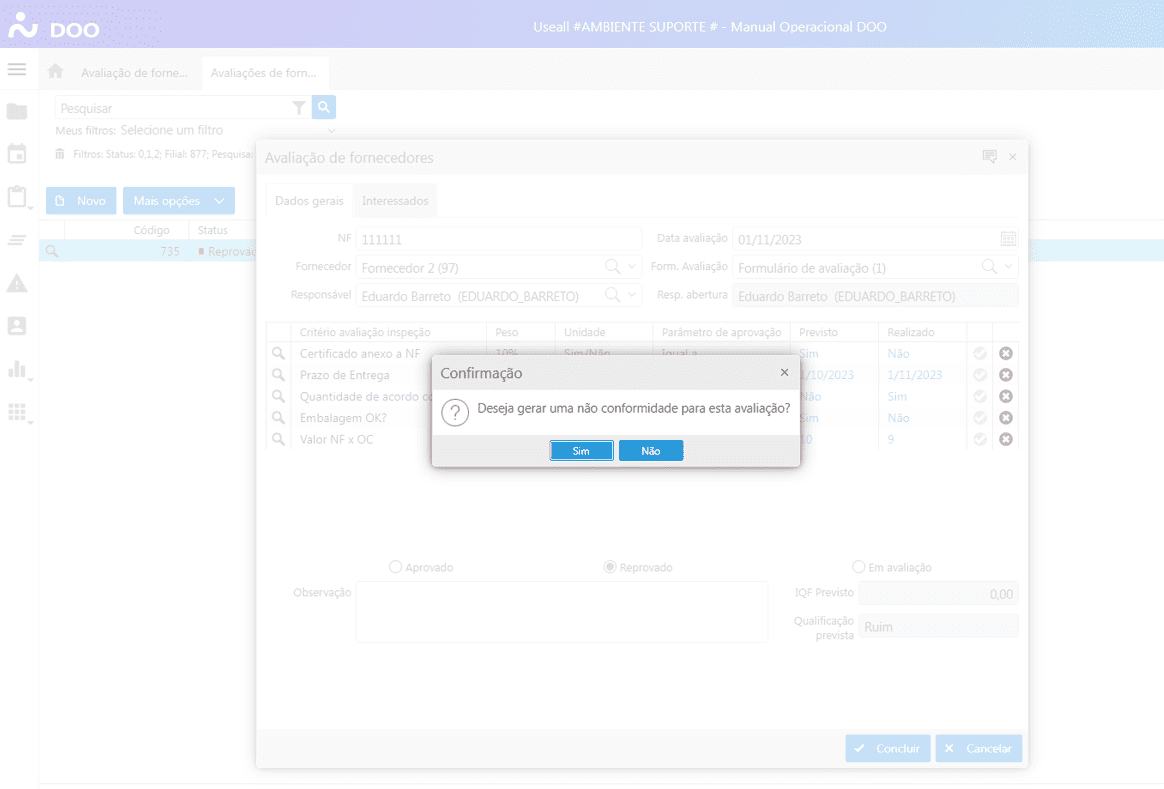
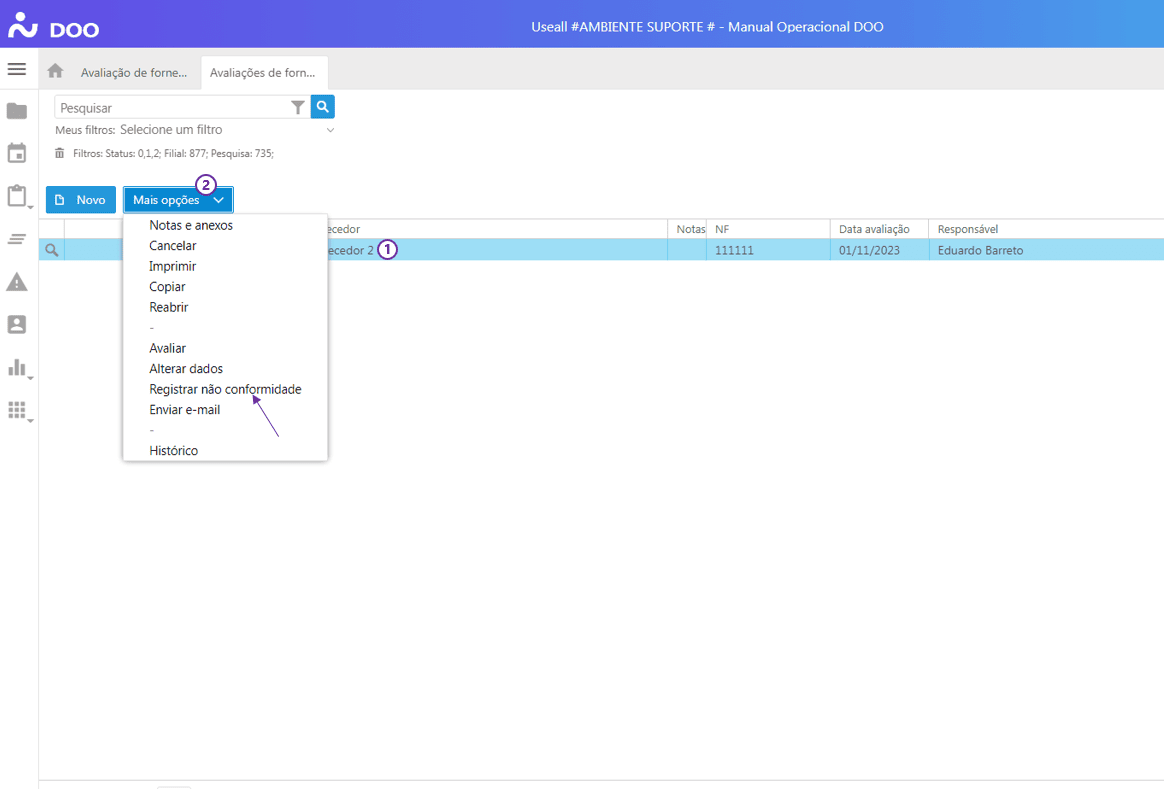
Ao optar pela opção "Aprovado", o registro será concluído. Caso o usuário escolha a opção "Em avaliação", o registro continuará em avaliação e poderá ser consultado/ alterado posteriormente. Ao concluir uma avaliação com a opção "Reprovado", o sistema abrirá uma tela na qual o usuário poderá decidir se registrará uma não conformidade com origem na avaliação. Caso o usuário decida não registrar a não conformidade neste momento, poderá fazê-lo posteriormente, na lista geral de avaliações, por meio de "Mais opções" > "Registrar não conformidade".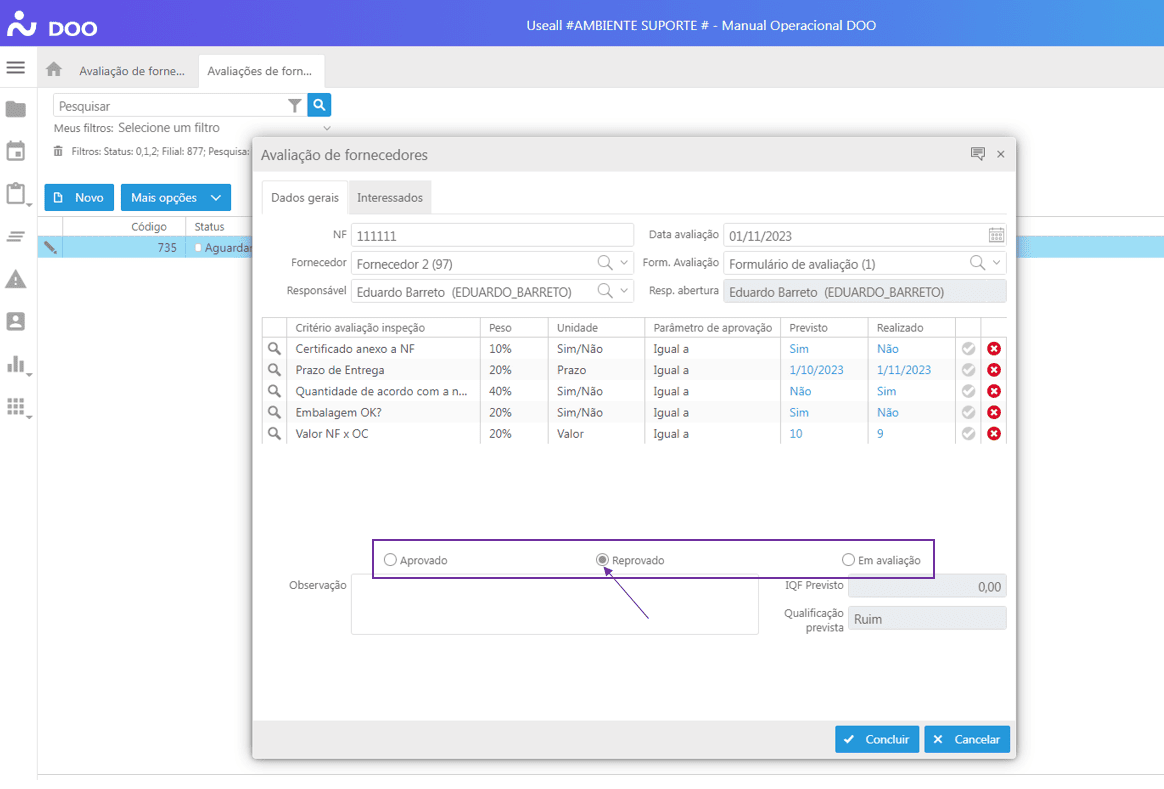
Aviso
Para que seja possível cadastrar uma não conformidade, é necessário ter o módulo Não Conformidades contratado.
✔️ Aba Interessados
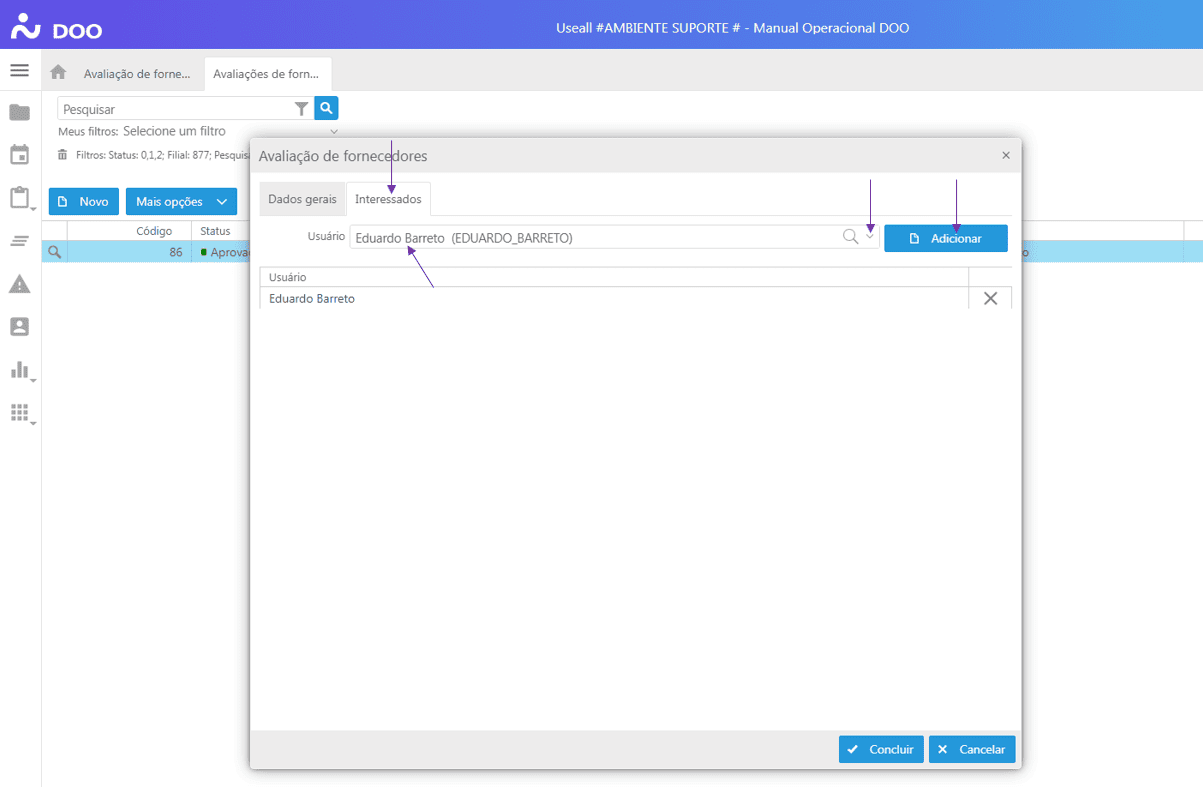
A aba "Interessados" permite inserir usuários que receberão uma notificação na conclusão da avaliação.
Cálculo IQF na Avaliação de Fornecedores
Por padrão, o sistema gera um Índice de Qualificação do Fornecedor (IQF) para cada avaliação concluída.
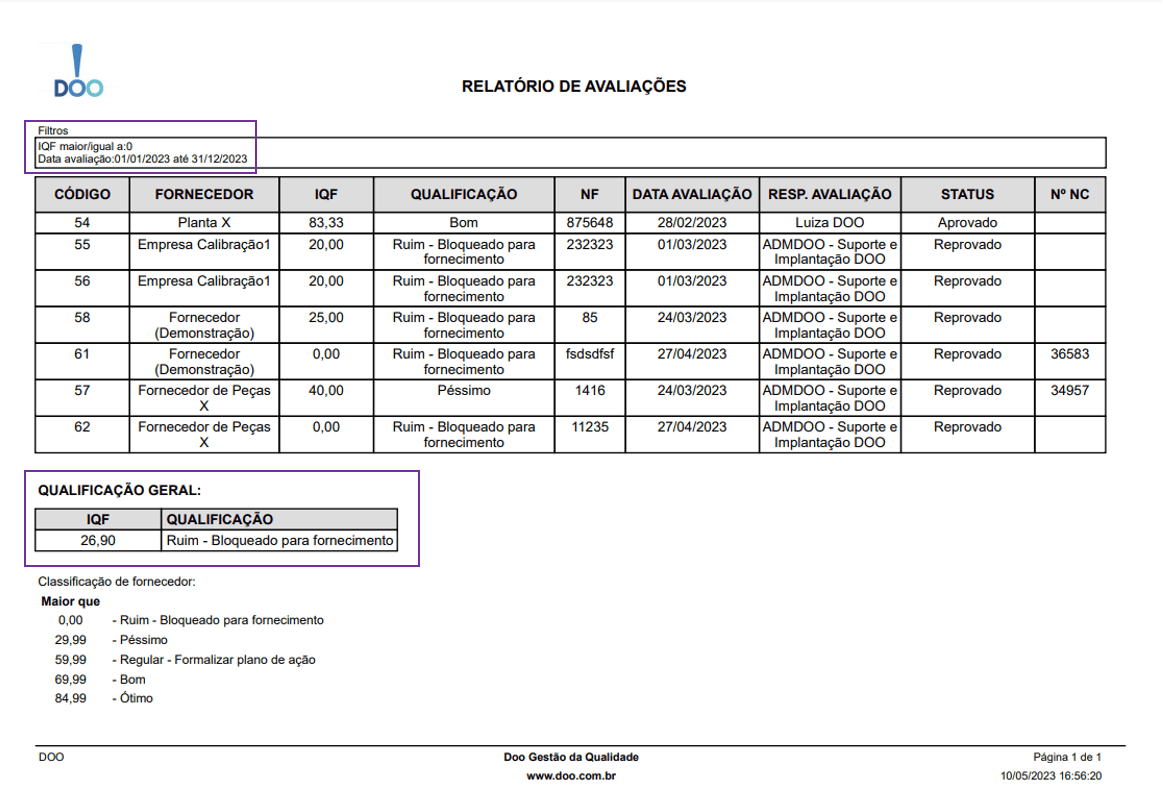
O cálculo de IQF realizado pelo DOO para cada avaliação considera: 👉 (Somatório dos pesos dos critérios Aprovados / dividido pelo somatório dos pesos de todos os critérios do formulário) * 100 O IQF e a qualificação do fornecedor serão exibidos na listagem geral de avaliações.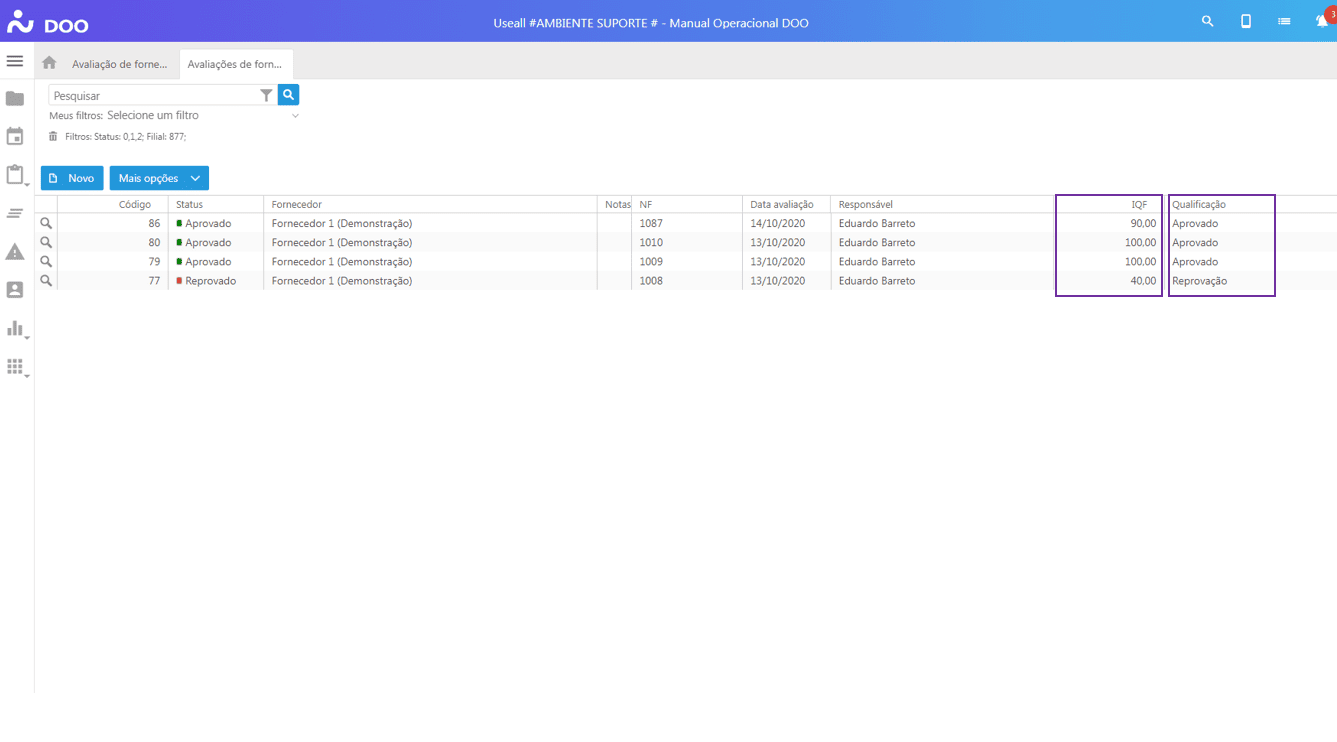
Dica
No relatório "Relatório de avaliação", o sistema traz um histórico das avaliações e uma média de IQF do período filtrado no relatório.
Dica
No relatório "Carta relatório de avaliação", o sistema apresenta uma visão do desempenho individual de cada fornecedor, com base nas avaliações realizadas ao longo de um período.
O recurso "Enviar relatório por e-mail" possibilita enviar diretamente ao fornecedor o resultado de seu desempenho no período. Cada fornecedor receberá um e-mail automático do sistema com a "Carta relatório de avaliação" em anexo. A mensagem será enviada ao endereço informado no cadastro do fornecedor e aos contatos vinculados.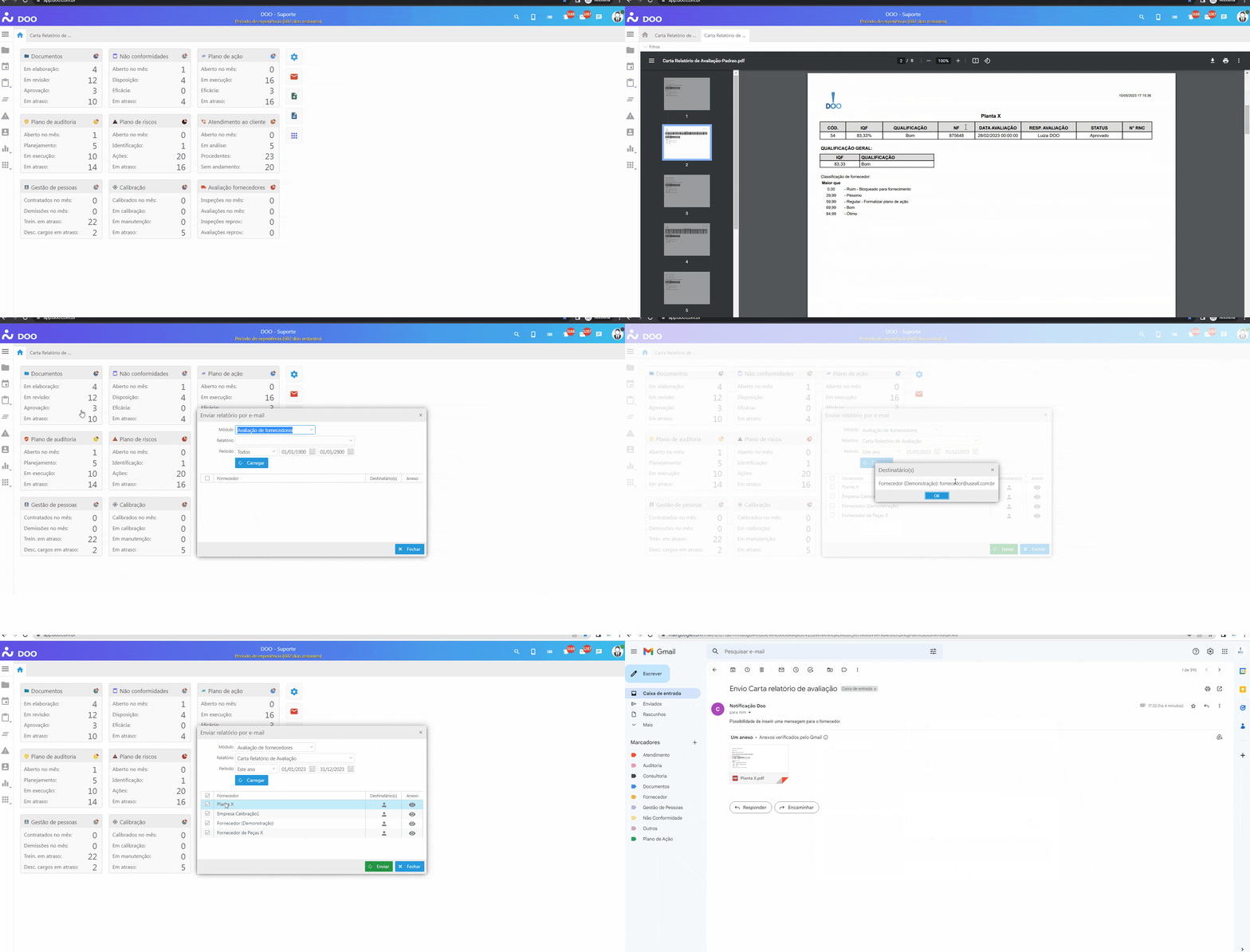
A qualificação deve ser cadastrada com base nos resultados do IQF.
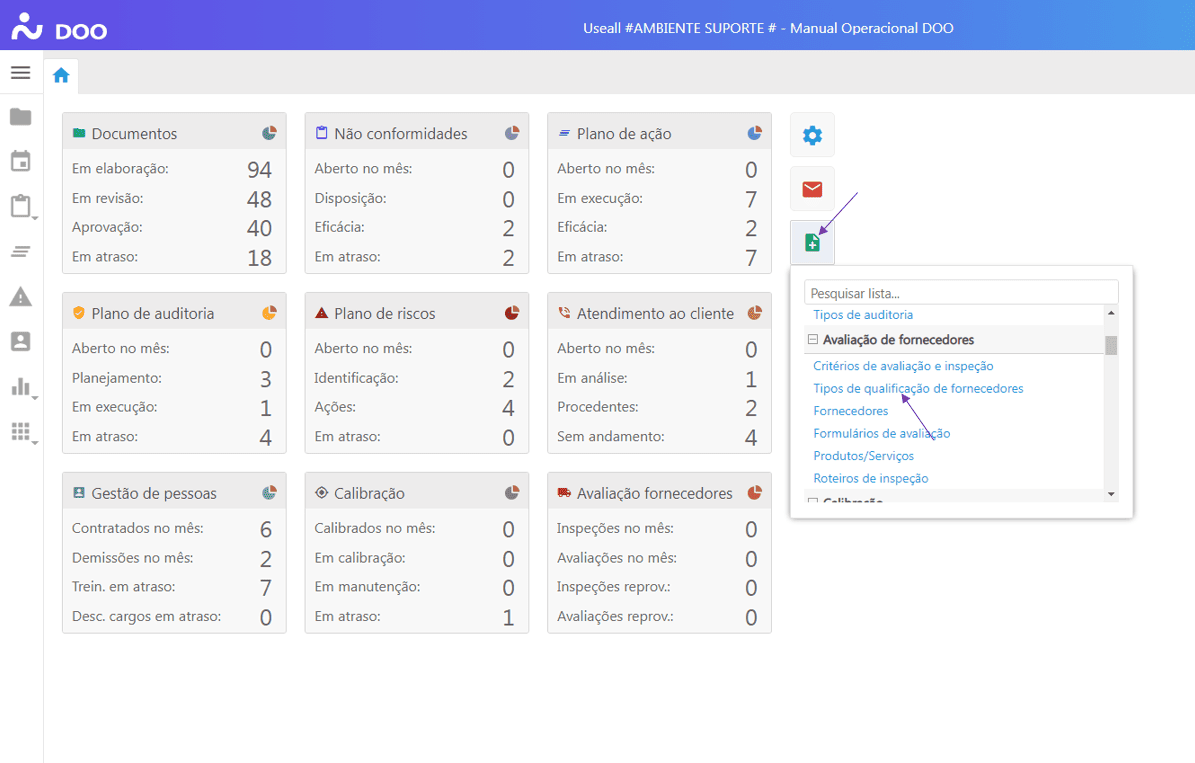
Para cadastrar qualificações, o usuário pode acessar o recurso de listas (página inicial do sistema), localizar o módulo de avaliação de fornecedores e selecionar a opção "Tipos de qualificação de fornecedores".
Outra forma é clicar no botão "Buscar no sistema" (ou teclar F2) e pesquisar por "Tipos de qualificação de fornecedores".
(página inicial do sistema), localizar o módulo de avaliação de fornecedores e selecionar a opção "Tipos de qualificação de fornecedores".
Outra forma é clicar no botão "Buscar no sistema" (ou teclar F2) e pesquisar por "Tipos de qualificação de fornecedores".
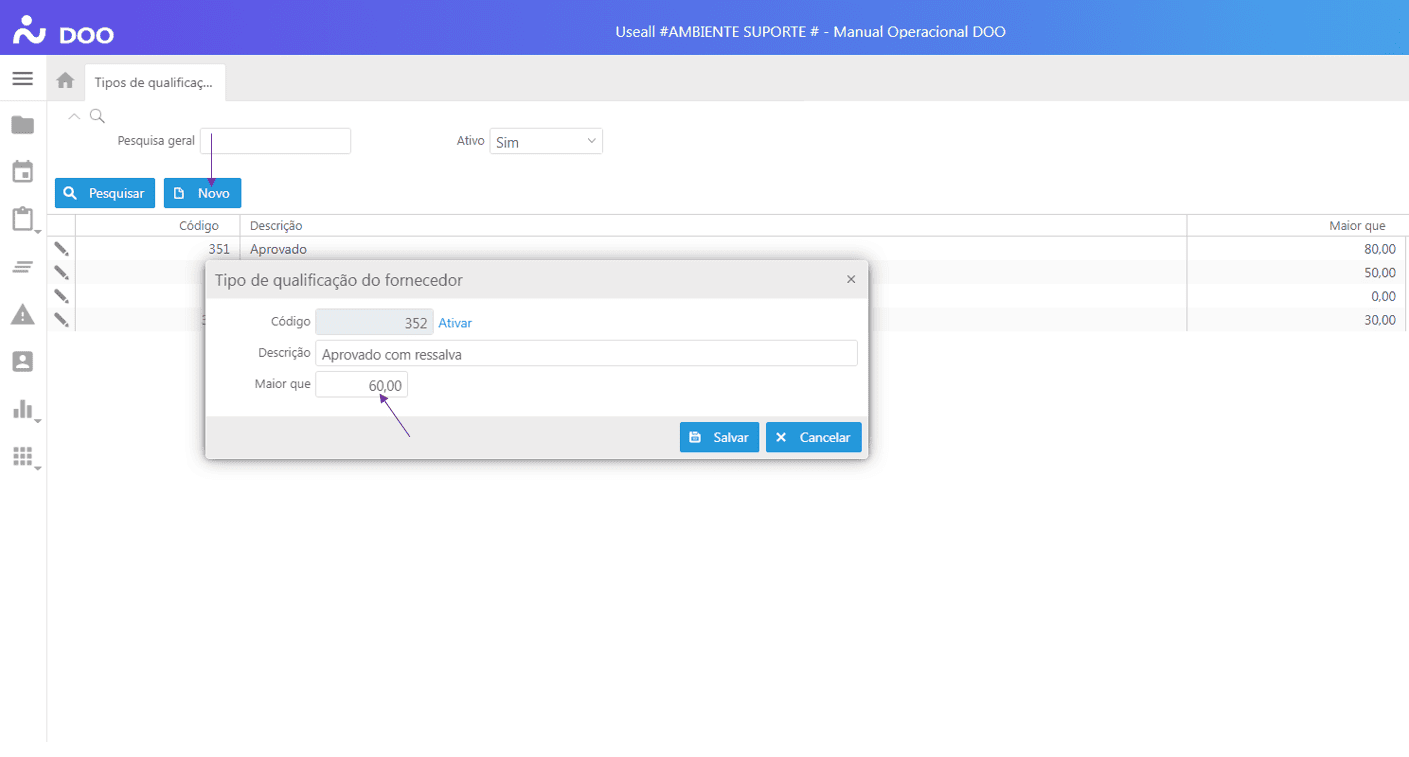
Na tela de cadastro, é possível incluir uma descrição para a qualificação e o valor (IQF) utilizado para essa qualificação.
Botão "Mais Opções" nas Avaliações
Na tela das avaliações, o sistema disponibiliza algumas opções por meio do botão "Mais opções".
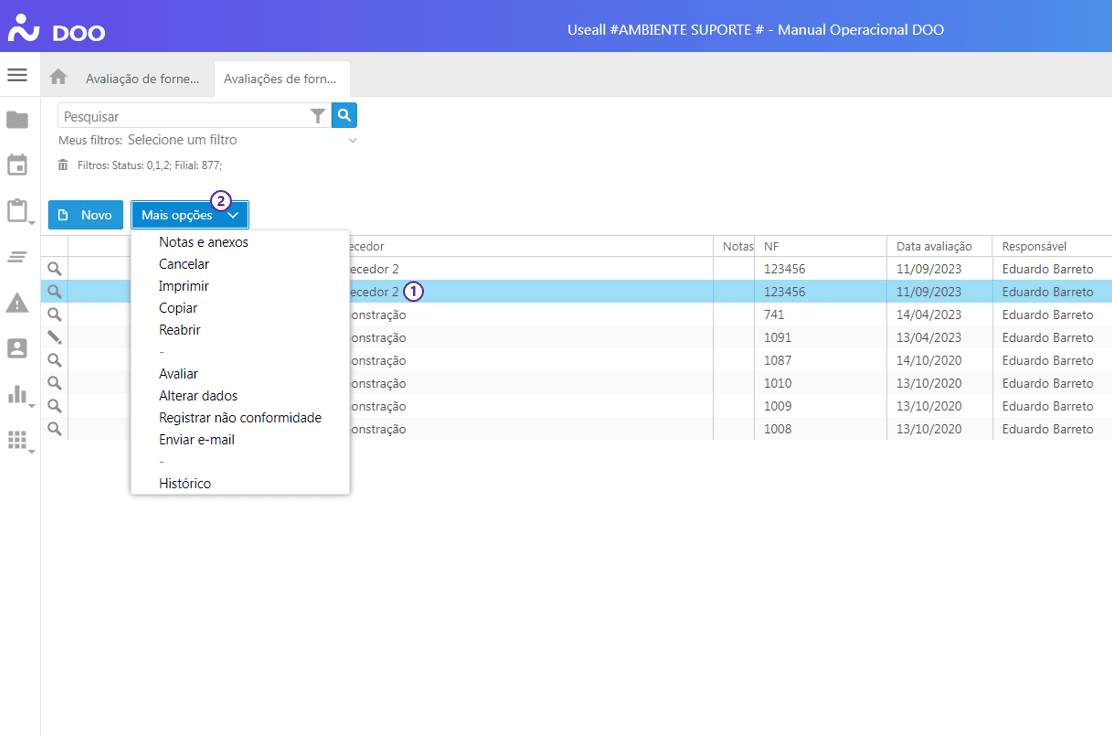
| Opção | Descrição |
|---|---|
| Notas e anexos | Permite anexar ao registro da avaliação uma nota ou um arquivo anexo. |
| Cancelar | Permite cancelar o registro da avaliação. |
| Imprimir | Permite imprimir o espelho do registro de avaliação. |
| Copiar | Permite copiar o registro de avaliação, criando um novo registro com status "Aguardando avaliação", que pode ser alterado. |
| Reabrir | Permite reabrir a avaliação que já foi concluída. |
| Avaliar | Permite iniciar a avaliação que está com status "Aguardando avaliação". |
| Alterar dados | Permite alterar algumas informações, como Data avaliação, Responsável e Observação na tela de cadastro da avaliação. |
| Registrar não conformidade | Permite gerar uma não conformidade para o registro de avaliação com status "Reprovado". |
| Enviar e-mail | Permite encaminhar um e-mail ao fornecedor informando a abertura de uma não conformidade para a avaliação em questão. Obs: A opção só é válida para registros que geraram não conformidades. |
| Histórico | Permite visualizar o histórico do registro da avaliação. |
Relatórios
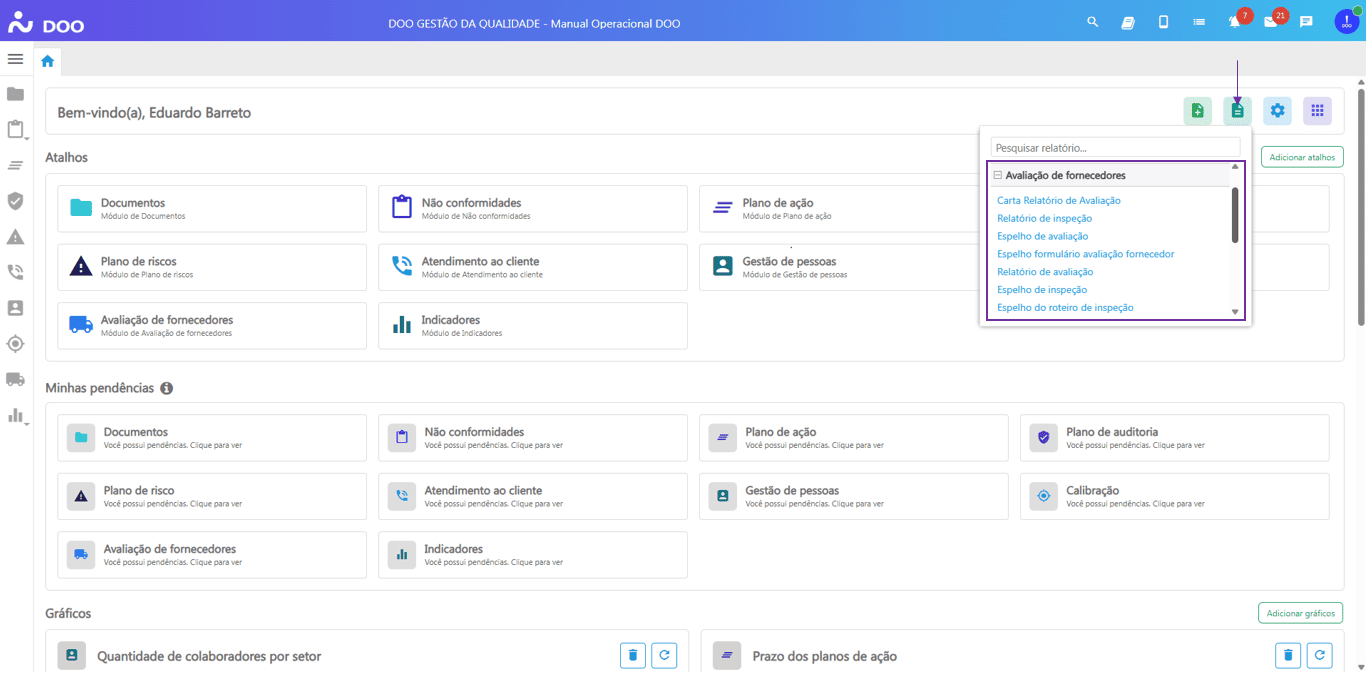
O sistema disponibiliza alguns relatórios para o módulo de avaliação de fornecedores.
Para acessá-los, na tela inicial do sistema, clicar em "Relatórios" e localizar o módulo de avaliação de fornecedores.