Link Externo
Objetivo
Permite que um usuário externo ao DOO (fornecedor) defina e registre as tratativas (etapas "Análise de causa" e "Plano de Ação") para uma não conformidade.
Funcionalidades
Para utilizar o link externo, é necessário configurar os dados iniciais padrão utilizados na abertura do plano de ação pelo fornecedor.
Para realizar a configuração, acessar a Parametrização DOO > Plano de Ação.Nessa configuração, serão definidos o tipo de plano de ação e os responsáveis padrão pelo plano e pelas ações criadas pelo usuário externo (fornecedor).
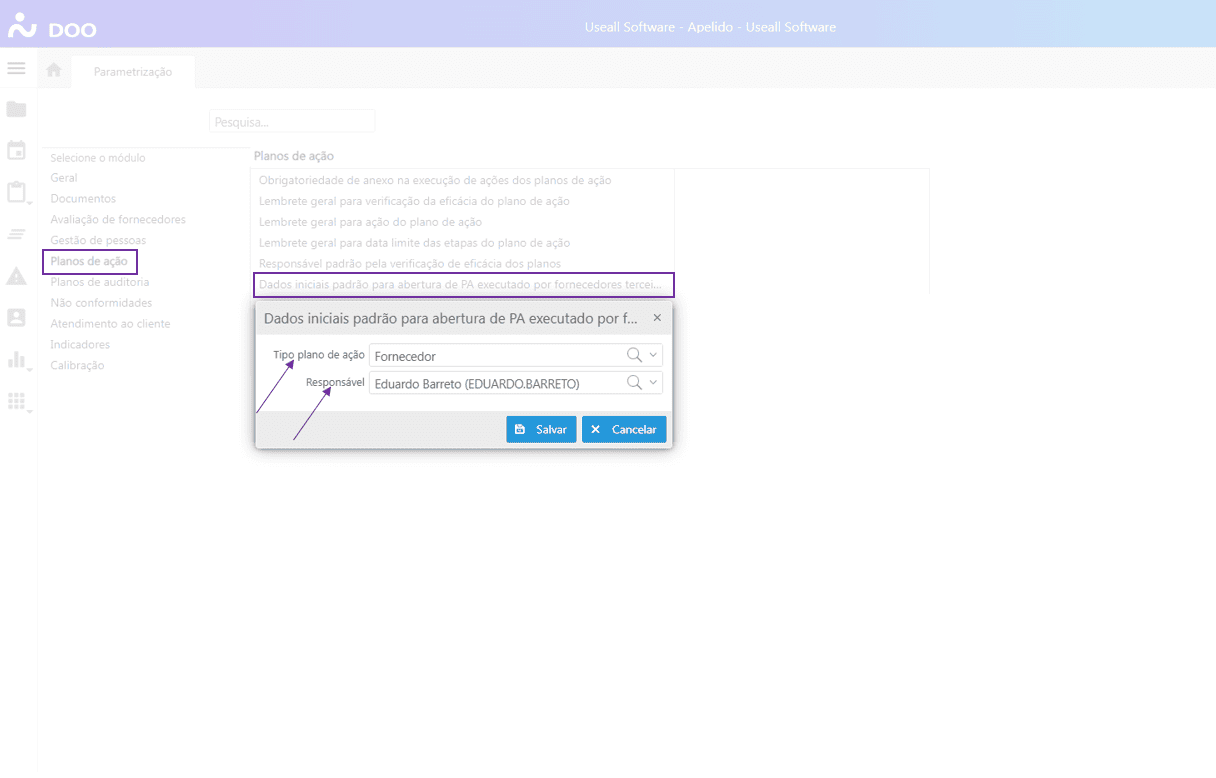
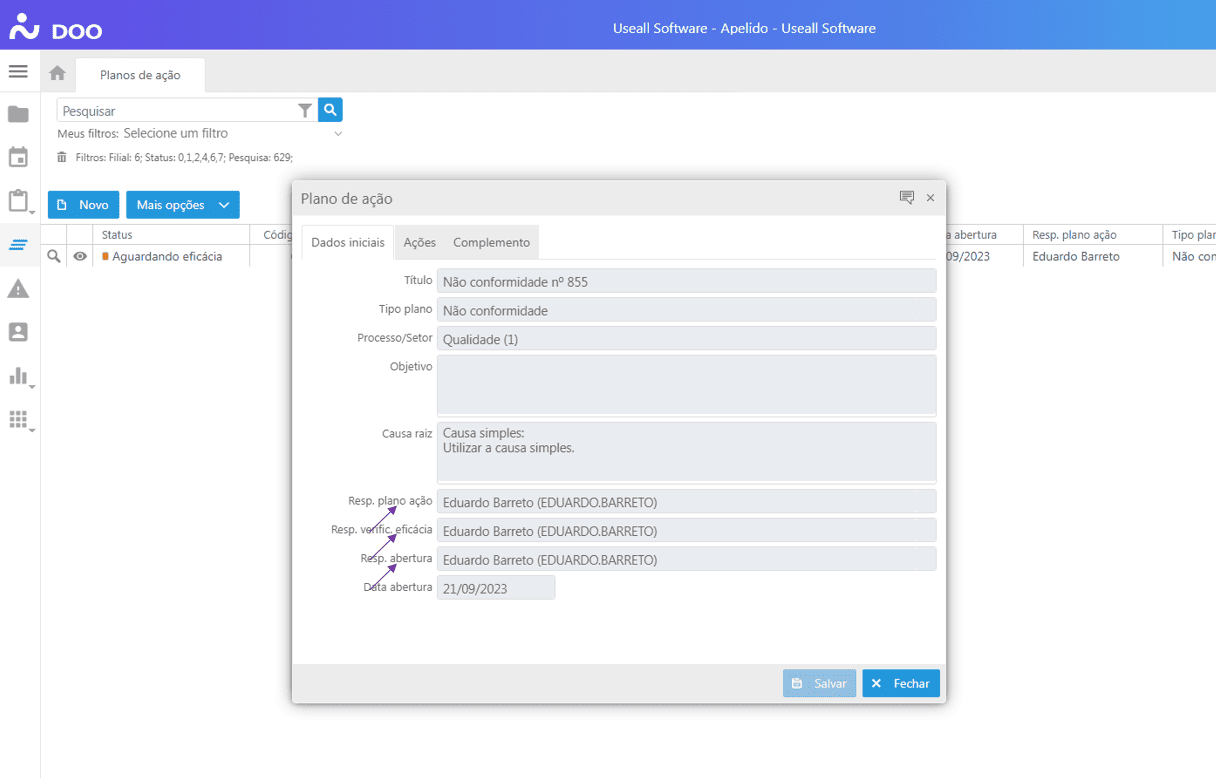
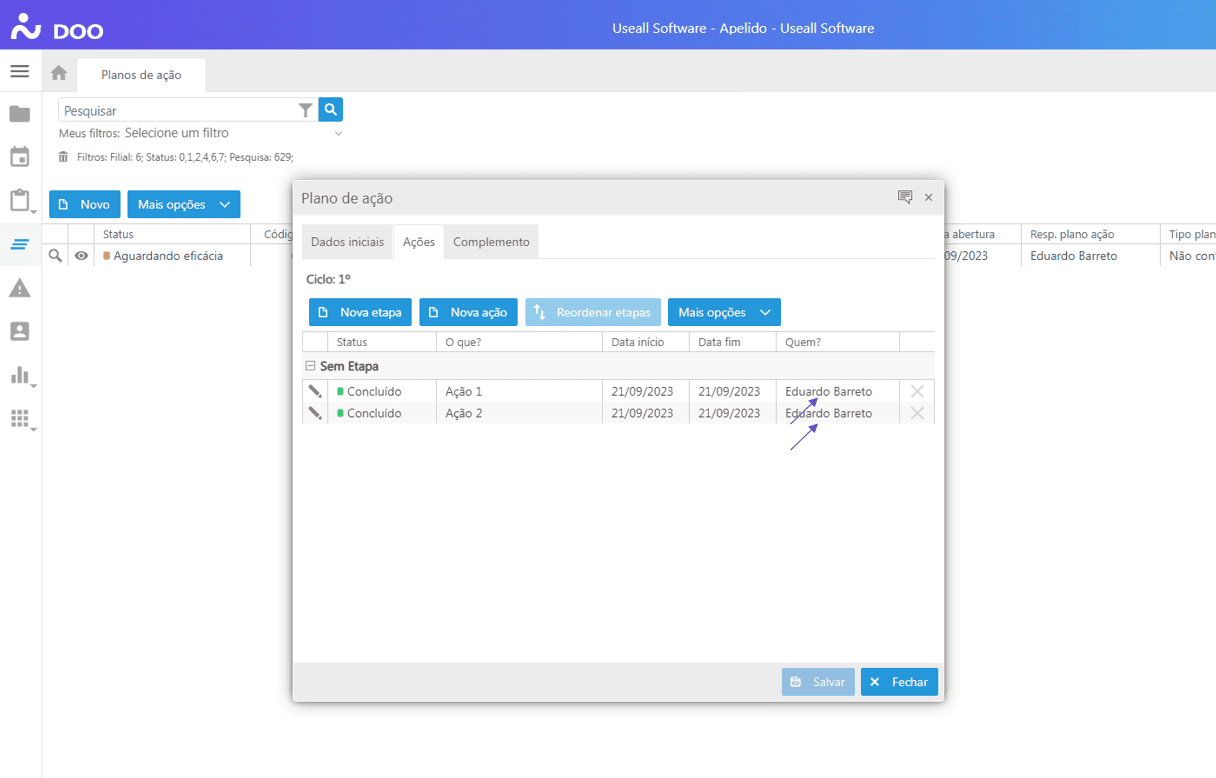
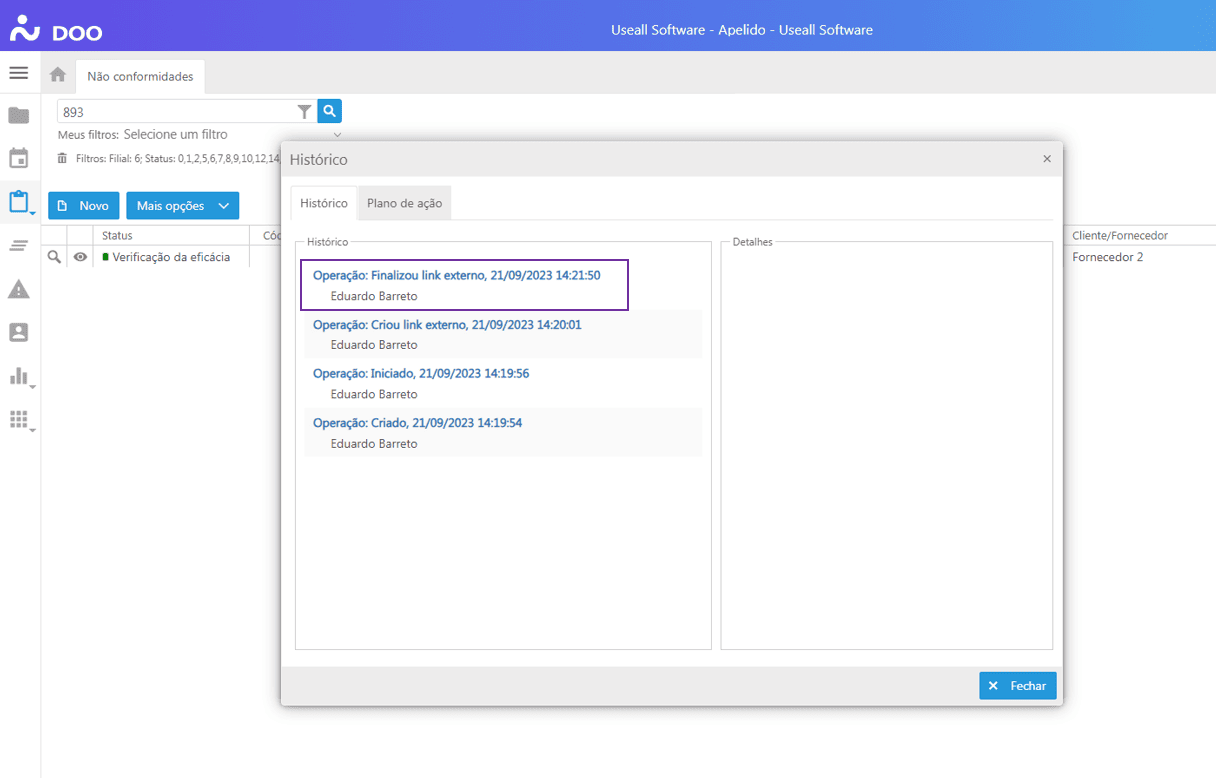
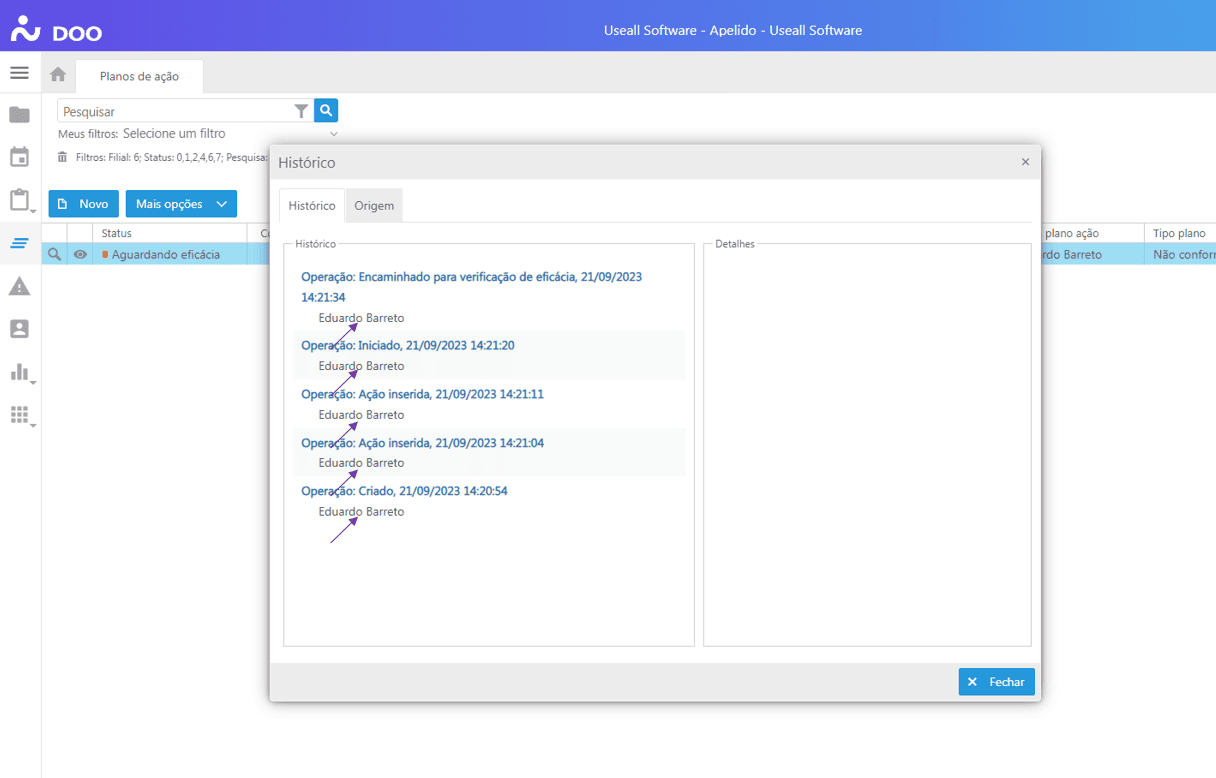
Esse usuário padrão também será utilizado no histórico da não conformidade e no plano de ação criado por meio do link externo.
Aviso
É necessário que esse usuário padrão tenha, no grupo, permissão para "criar" plano de ação.
Para habilitar a funcionalidade do link externo, acessar os tipos de não conformidades e habilitar a opção "Permite criação de link para solicitar resposta de um fornecedor".
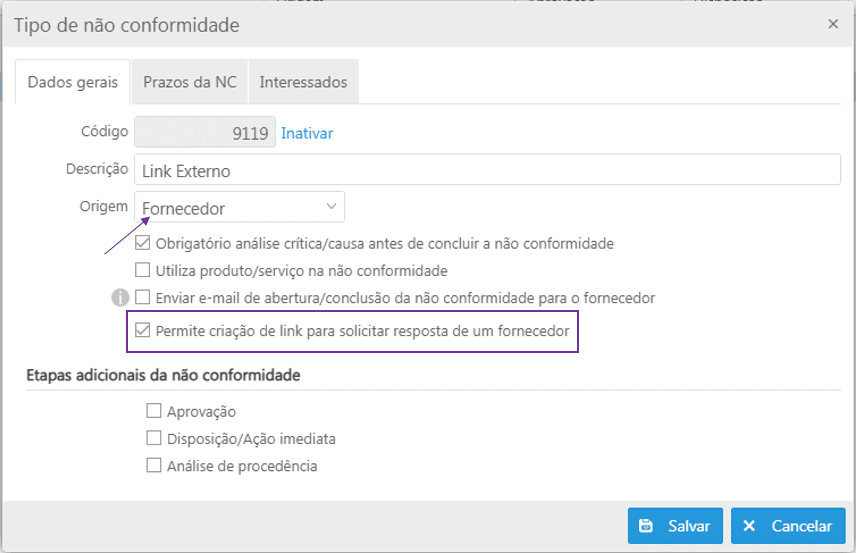
Aviso
A opção "Permite criação de link para solicitar resposta de um fornecedor" estará disponível apenas quando a origem do tipo de não conformidade for "Fornecedor".
Criando uma Não Conformidade com o Link Externo
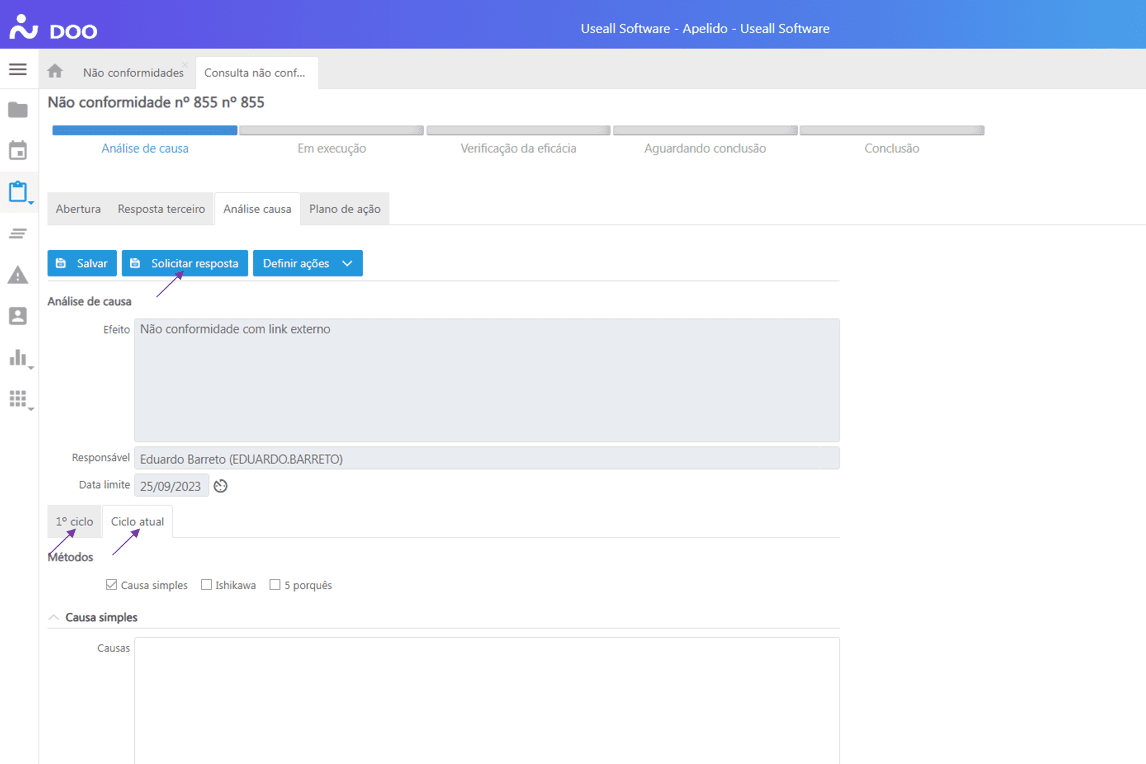
Ao habilitar a opção "Permite criação de link para solicitar resposta de um fornecedor", o botão  ficará disponível na etapa "Análise de causa" de uma nova não conformidade. O usuário poderá, então, decidir se deseja solicitar a resposta do fornecedor.
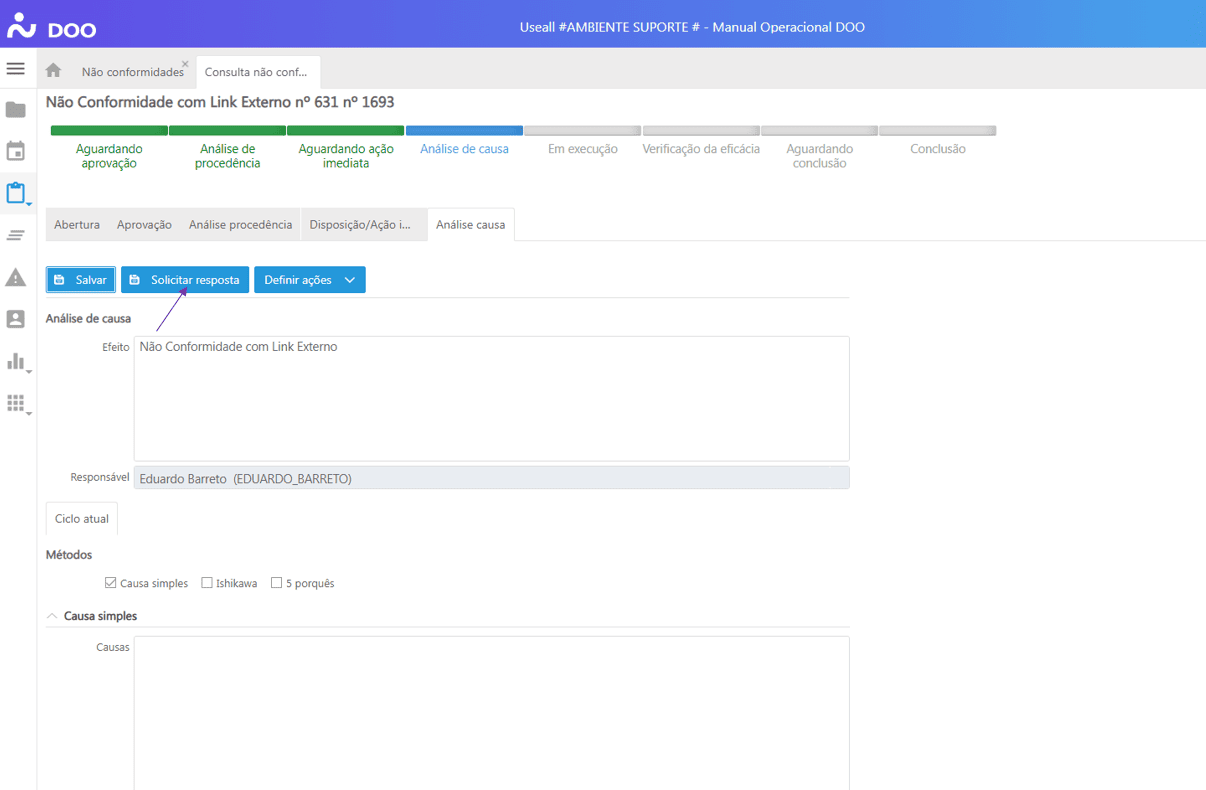
Observação
A opção "Solicitar resposta" estará disponível também no botão "Mais opções" > "Solicitar resposta".
Essa opção estará disponível apenas quando a não conformidade estiver nos status "Análise de causa" e "Aguardando resposta".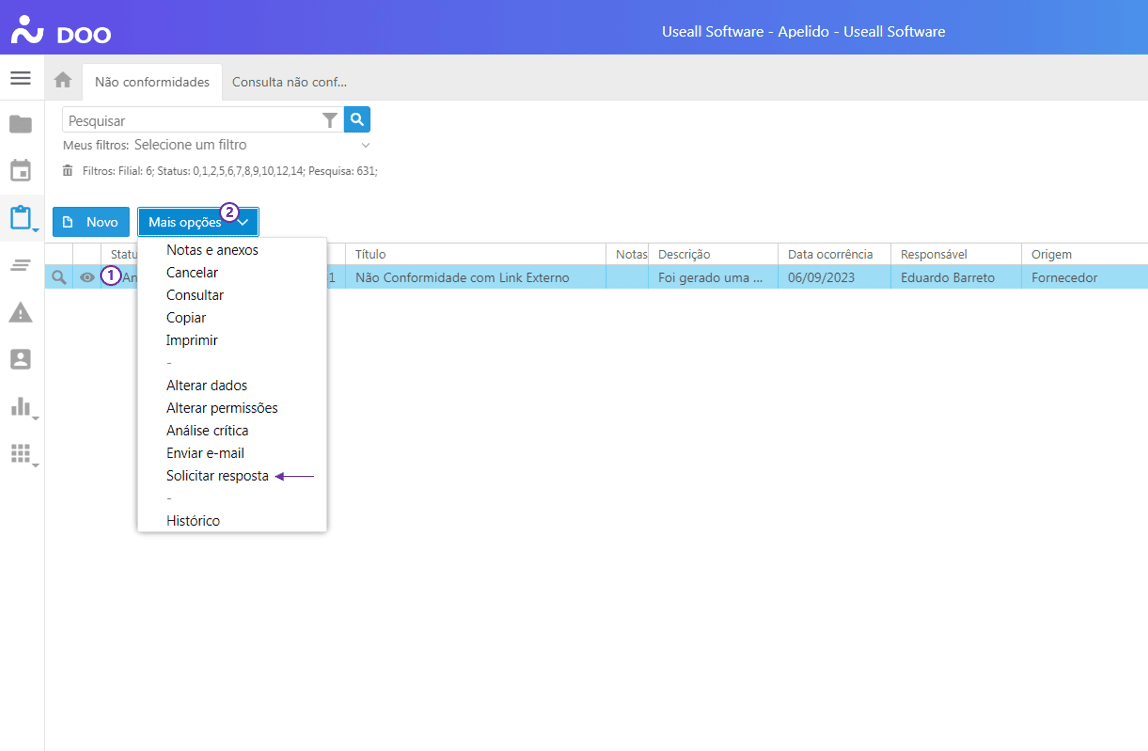
Ao clicar no botão "Solicitar resposta", uma nova aba será aberta para a criação do link por meio do qual o usuário externo responderá à não conformidade.
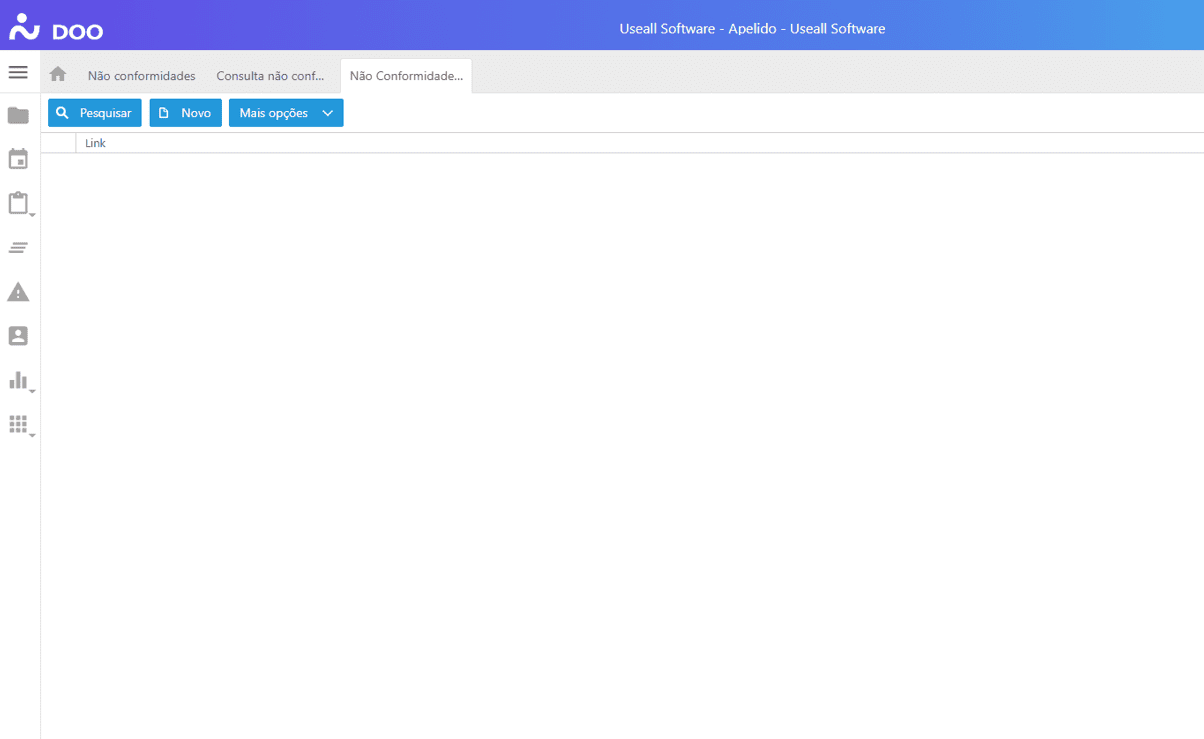
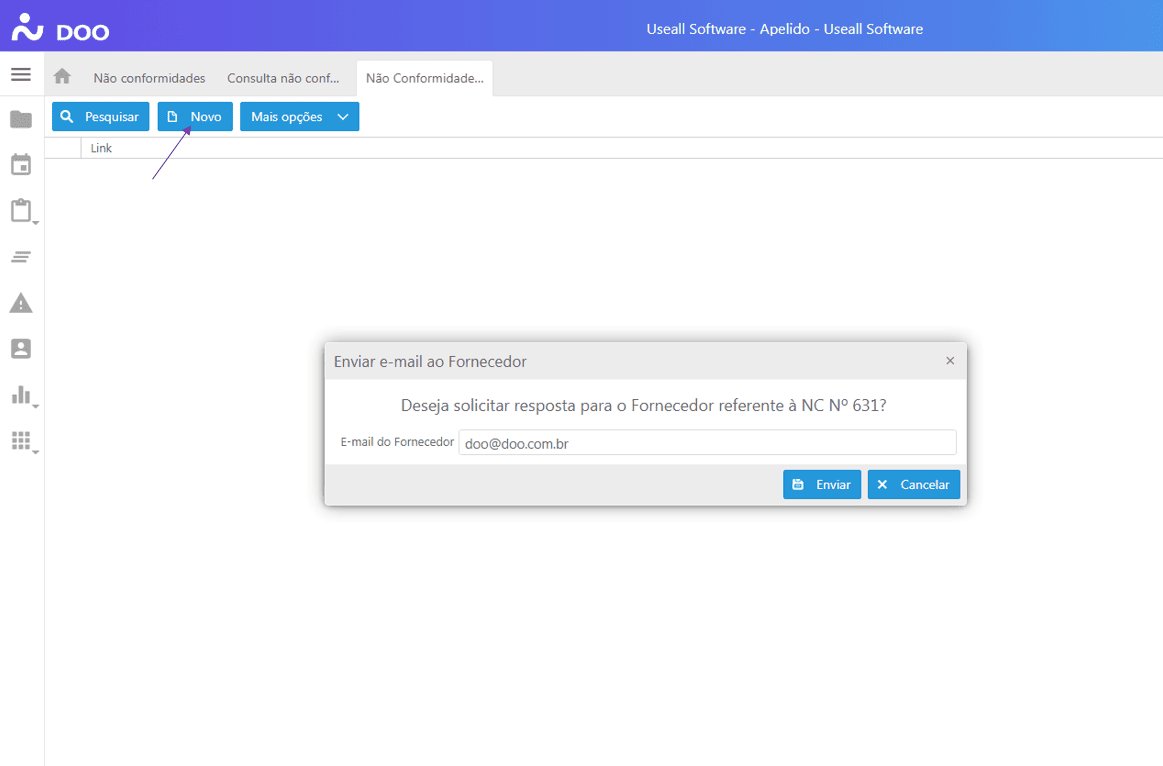
Ao clicar no botão "Novo", o sistema abrirá uma nova janela para enviar um e-mail ao fornecedor (definido na abertura da não conformidade) com o link e a senha para acesso à não conformidade.
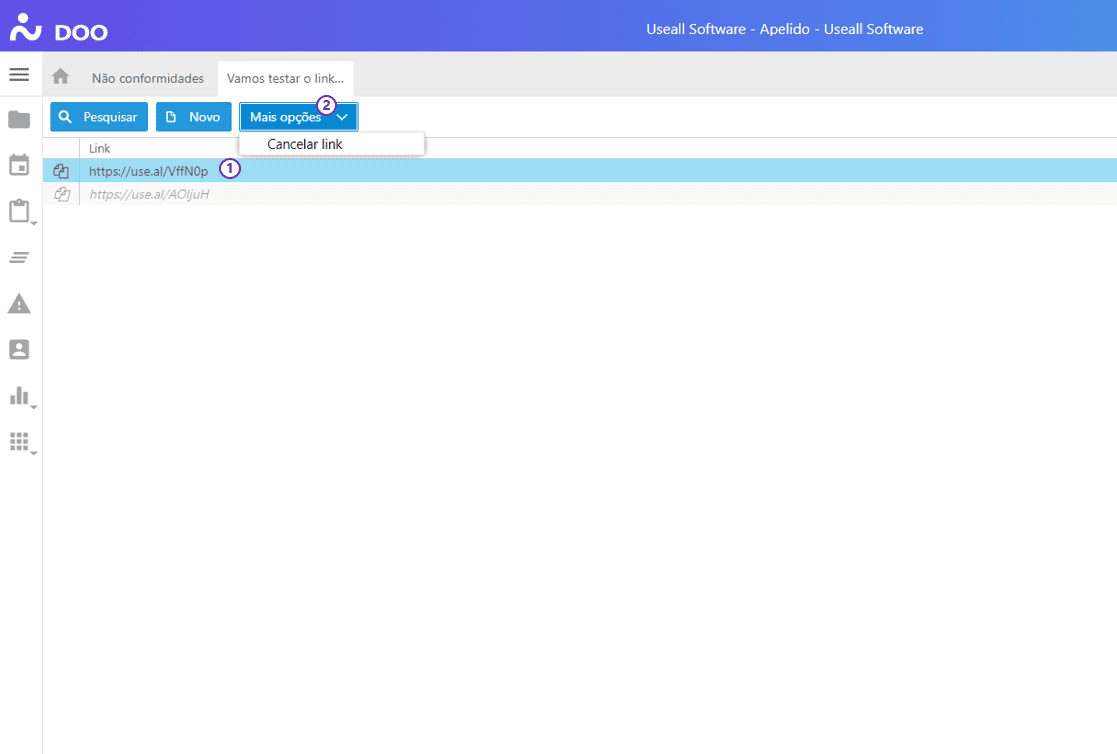
Nessa tela, é possível gerenciar os links externos gerados e inativá-los por meio do botão "Mais opções".
Aviso
É possível ter apenas um link ativo.
No e-mail enviado pelo sistema, estarão disponíveis o link e a senha para que o usuário externo (fornecedor) acesse a página e responda à não conformidade.
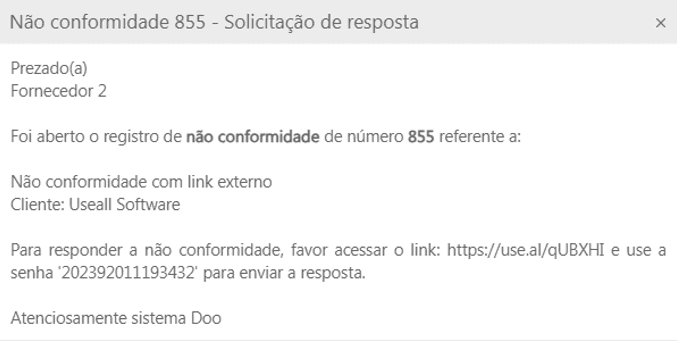
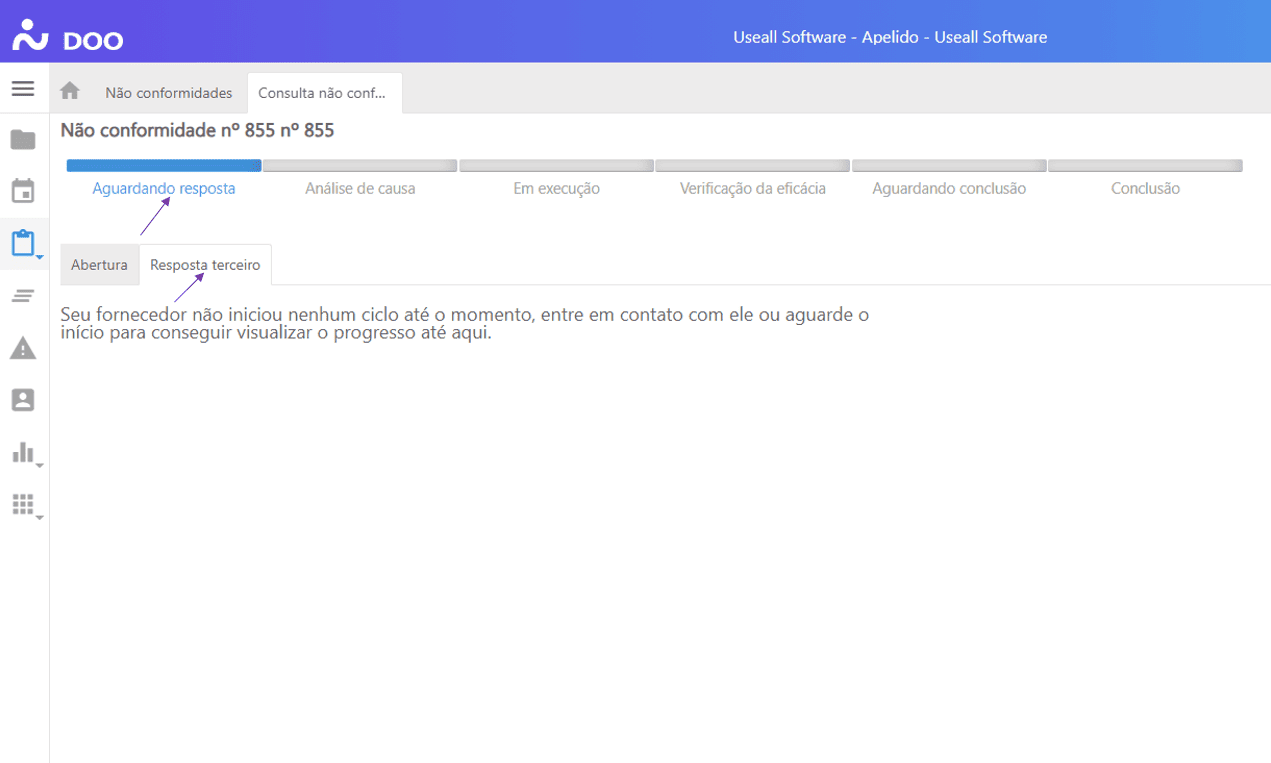
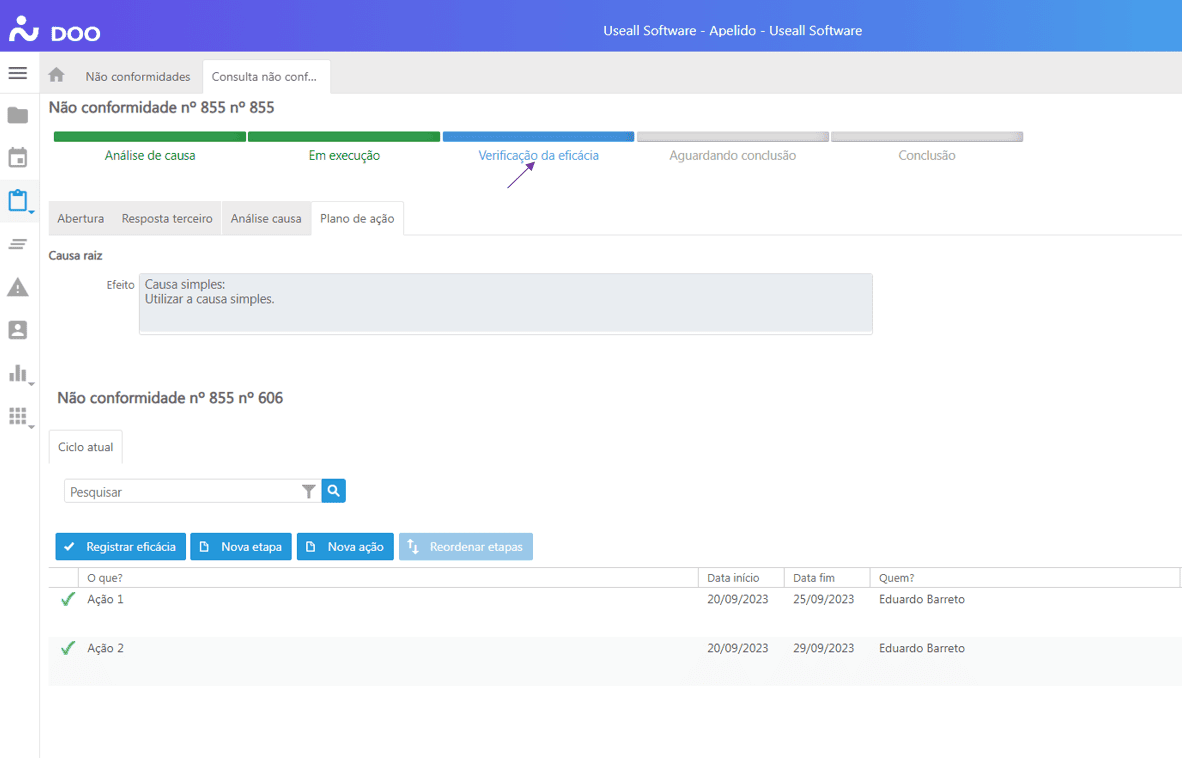
Após a solicitação, a não conformidade permanecerá na etapa/status "Aguardando resposta" até que o fornecedor finalize sua resposta. Depois disso, passará para a etapa/status "Verificação da eficácia".
Dica
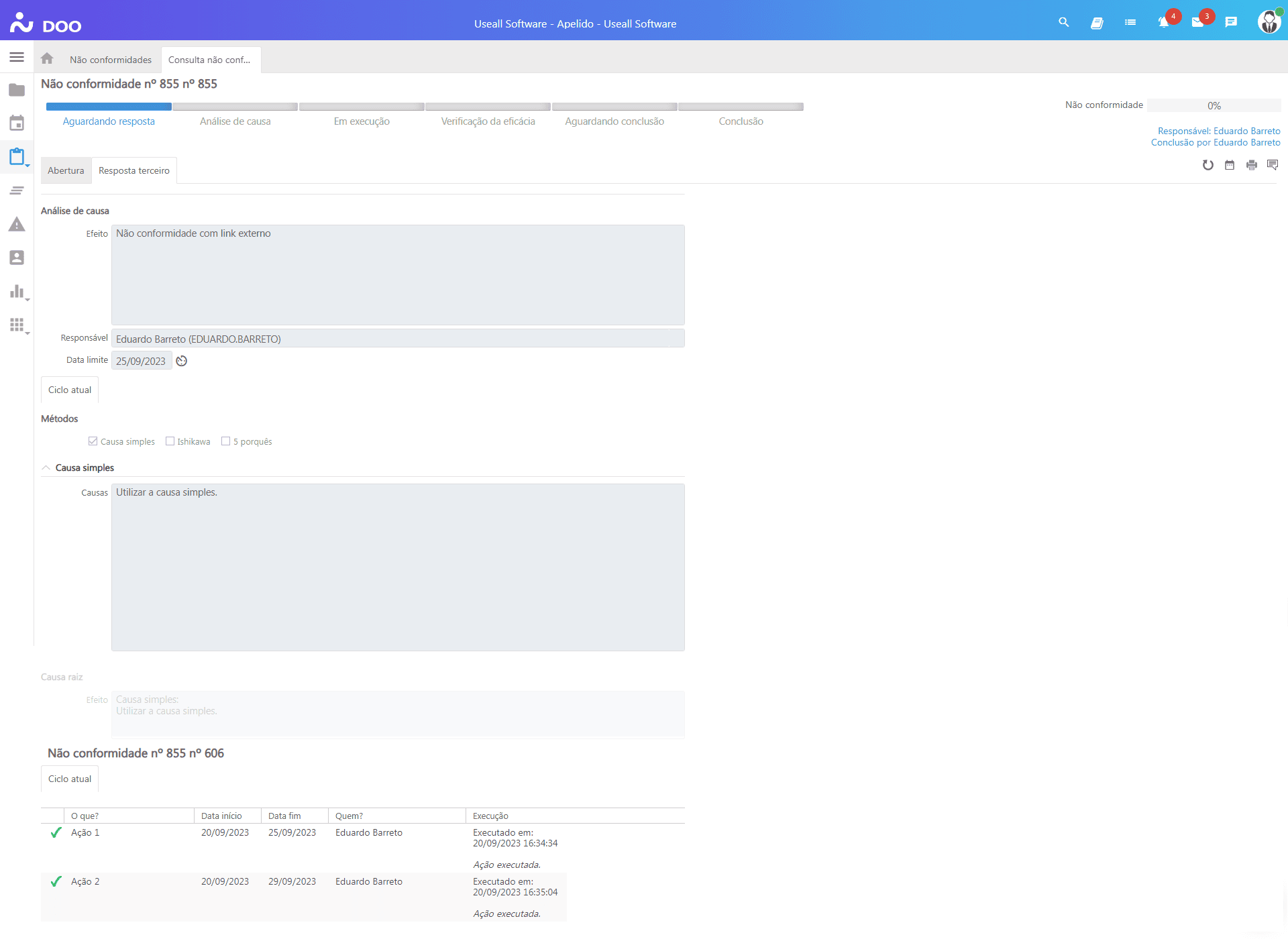
À medida que o usuário externo inicia e avança na resposta da não conformidade, é possível acompanhar o processo pelo DOO.
Acessando e Respondendo à Não Conformidade pelo Link Externo
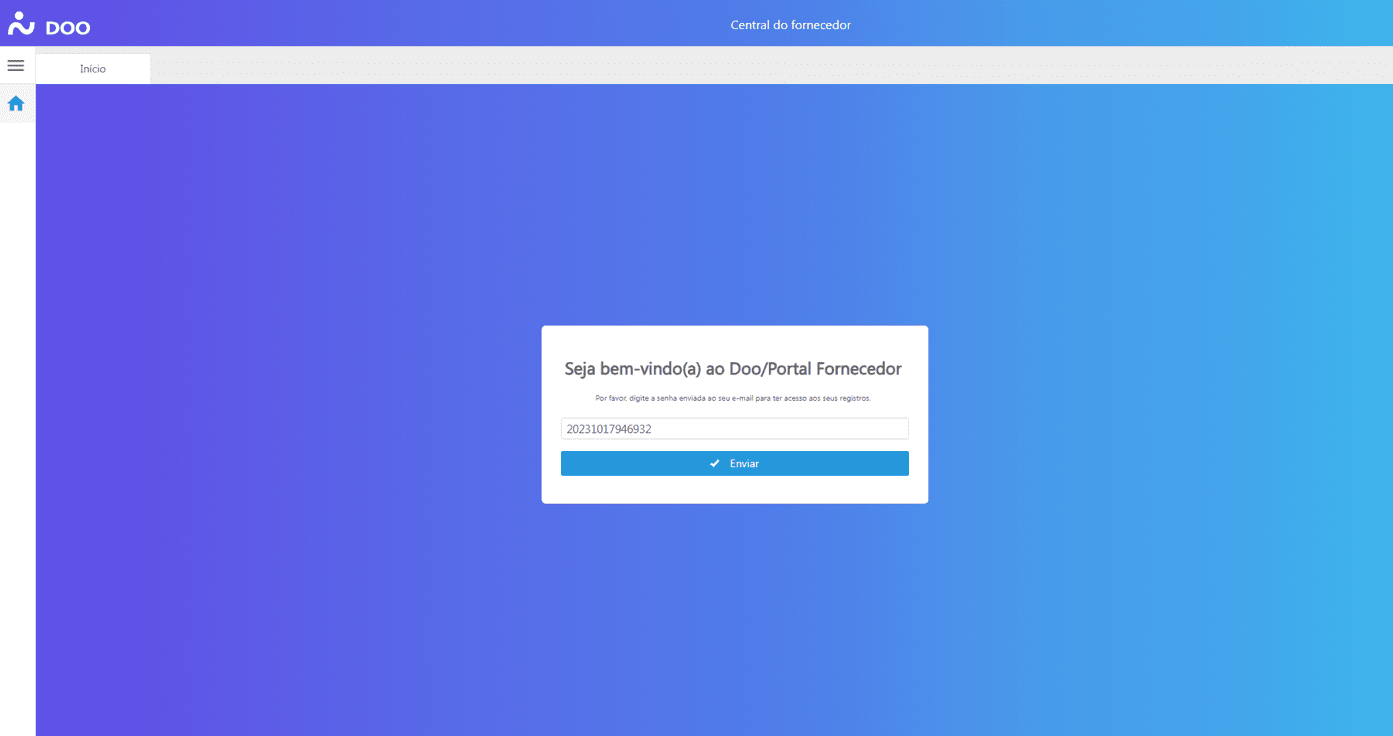
Ao acessar o link (enviado pelo DOO por e-mail), é necessário inserir a senha (informada no mesmo e-mail).
Ao entrar no link (Central fornecedor), é possível consultar os dados de abertura da não conformidade na aba "Abertura".
Na aba "Análise de causa", o sistema possibilita a escolha de 3 métodos para análise de causa: causa simples, Ishikawa e 5 porquês. O usuário poderá optar por utilizar apenas um dos métodos ou utilizar mais de um método simultaneamente.Causa Simples
Ao selecionar o método "Causa simples", o sistema disponibilizará um campo de texto, no qual é possível descrever as causas da não conformidade.
Após definir as causas da não conformidade, clicar no botão "Salvar" e depois no botão "Criar plano de ação" para a abertura do plano de ação.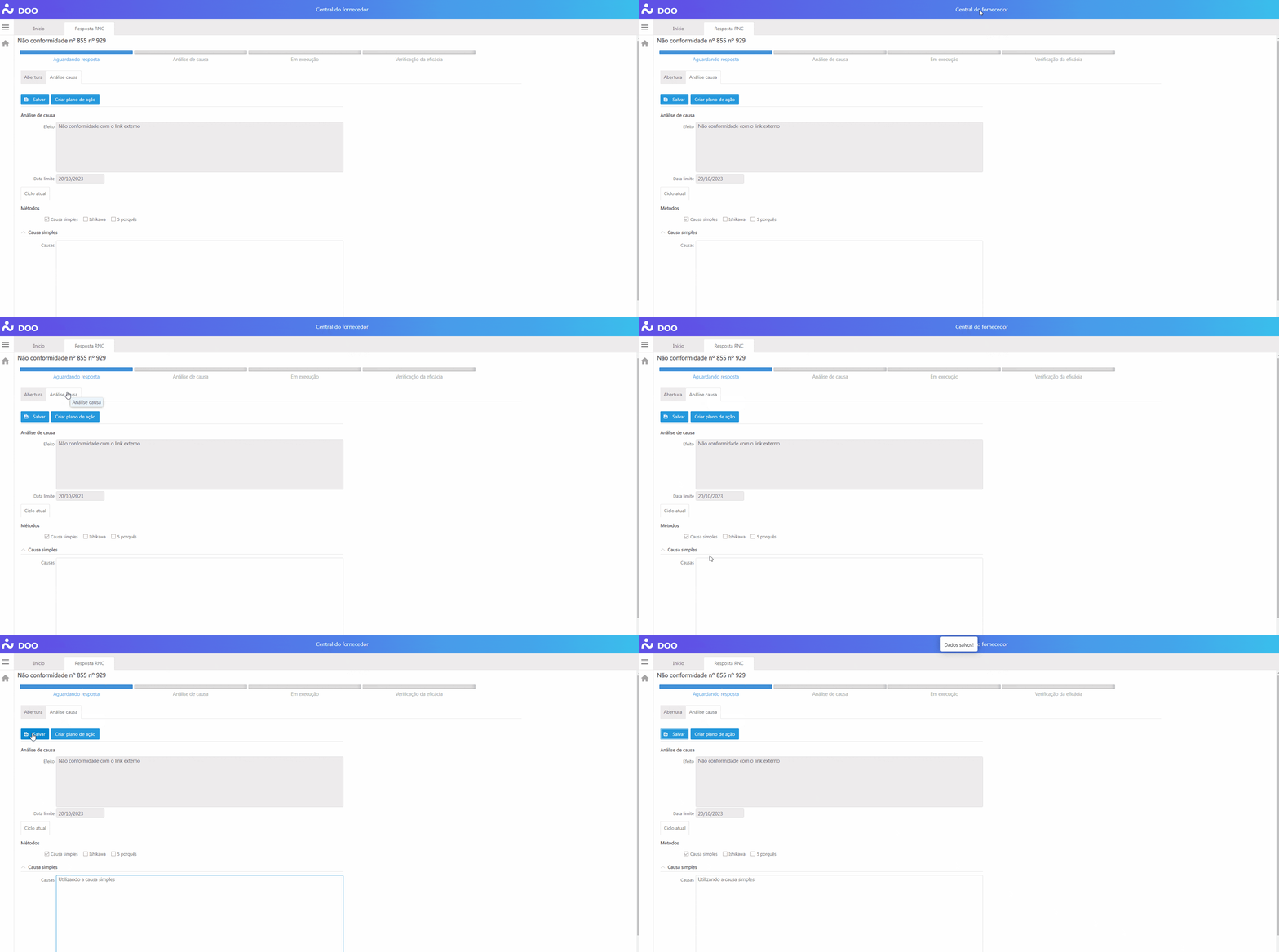
Método Ishikawa
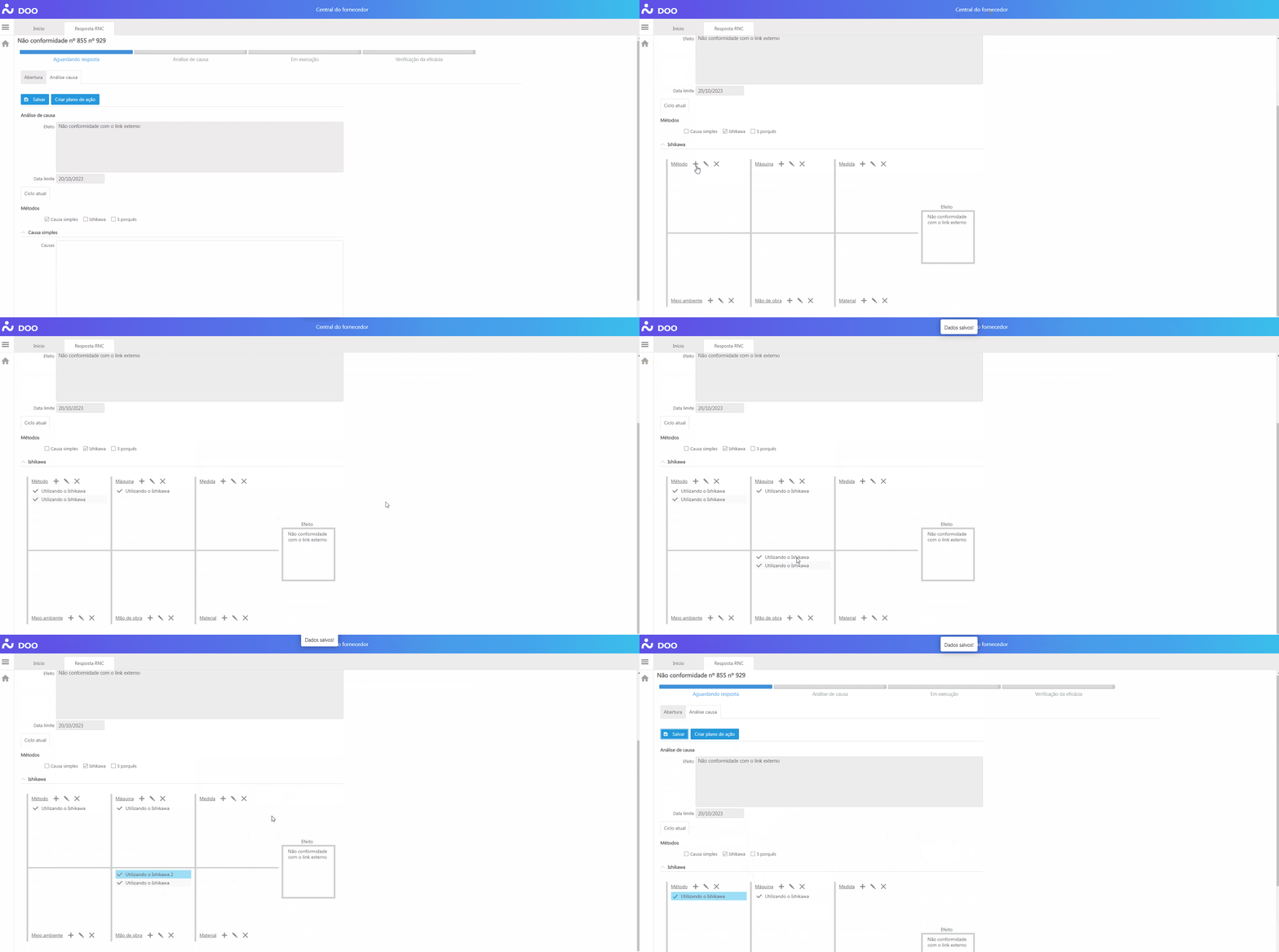
Ao registrar o método Ishikawa, basta clicar no ícone  para adicionar as causas. É possível adicionar mais de uma causa no mesmo fator.
 . O ícone
  é utilizado para apagar as causas selecionadas.
O sistema não obriga o preenchimento de todos os 6 M, sendo possível deixar alguns em branco.
O usuário deve selecionar a causa raiz clicando sobre o ícone
é utilizado para apagar as causas selecionadas.
O sistema não obriga o preenchimento de todos os 6 M, sendo possível deixar alguns em branco.
O usuário deve selecionar a causa raiz clicando sobre o ícone  . É necessário selecionar ao menos uma causa raiz, e é possível selecionar mais de uma causa raiz.
Após definir as causas da não conformidade, clicar no botão "Salvar" e depois no botão "Criar plano de ação" para a abertura do plano de ação.
. É necessário selecionar ao menos uma causa raiz, e é possível selecionar mais de uma causa raiz.
Após definir as causas da não conformidade, clicar no botão "Salvar" e depois no botão "Criar plano de ação" para a abertura do plano de ação.
Método 5 Porquês
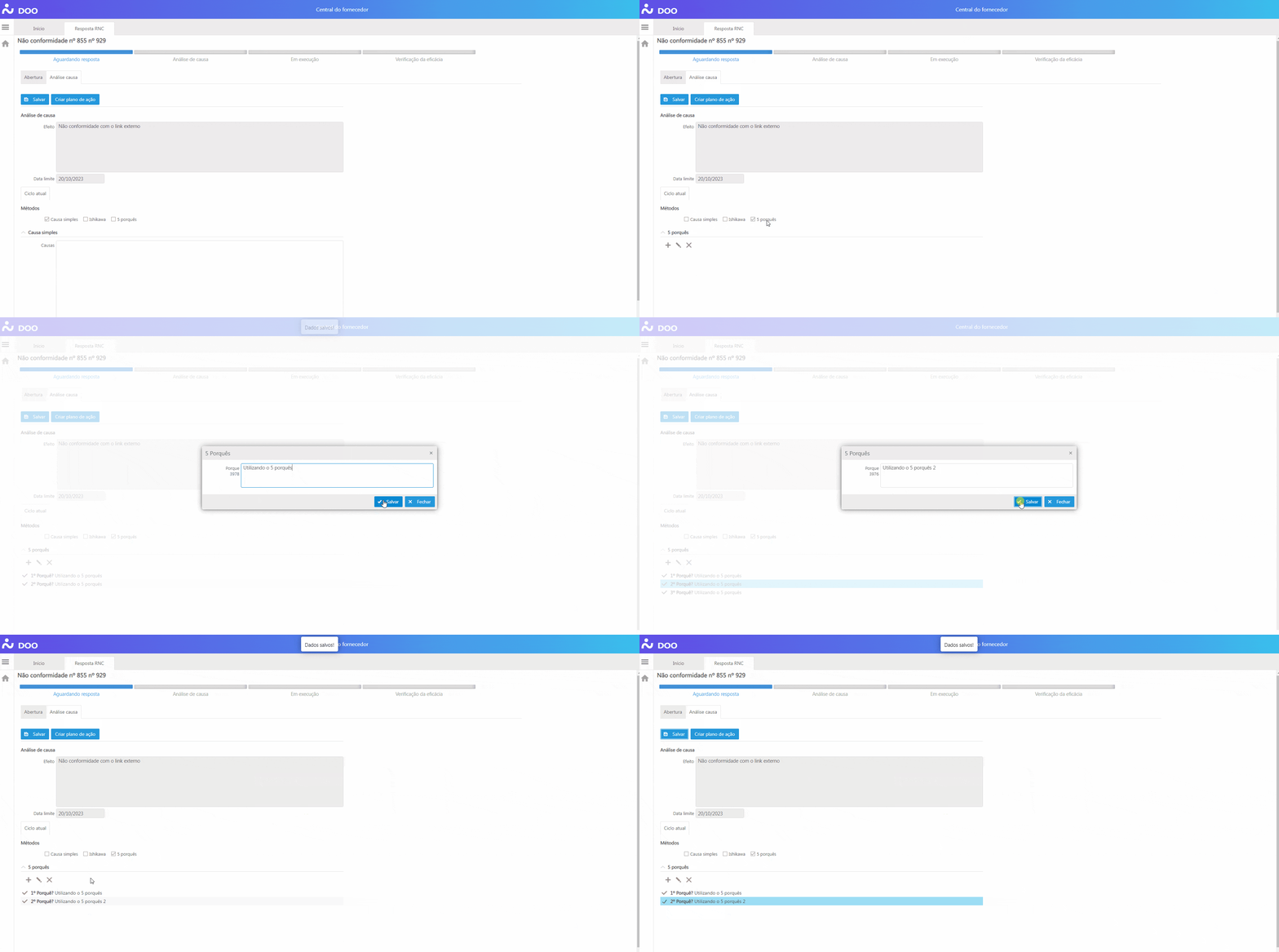
Da mesma forma que no método Ishikawa, no método dos 5 Porquês podem ser adicionadas quantas causas forem necessárias, por meio do ícone .
.
Para editar o dado cadastrado, clicar no ícone ; o ícone é utilizado para apagar as causas selecionadas.
O sistema não obriga o preenchimento de todos os 5 porquês, sendo possível utilizar apenas a quantidade necessária.
Também é necessário selecionar ao menos uma causa raiz, e é possível selecionar mais de uma causa raiz.
Após definir as causas da não conformidade, clicar no botão "Salvar" e depois no botão "Criar plano de ação" para a abertura do plano de ação.
Plano de Ação
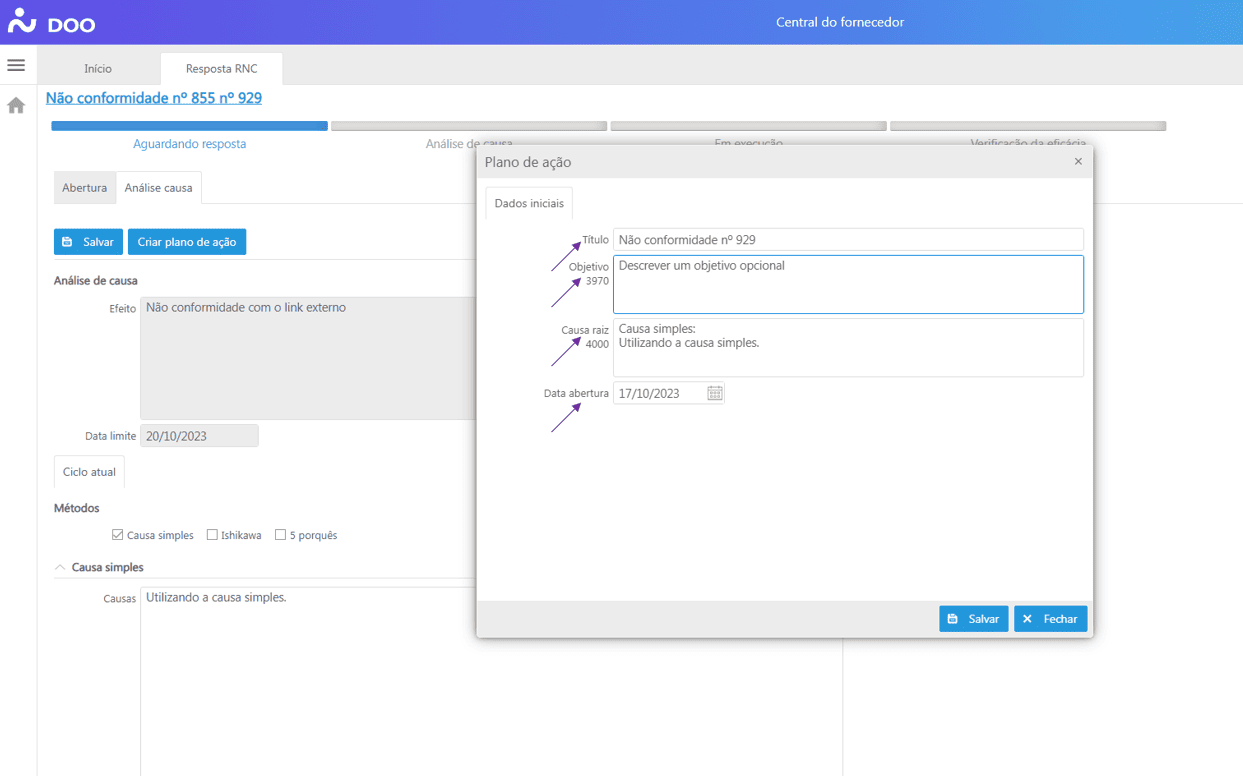
Após clicar no botão "Criar plano de ação", o sistema abrirá uma nova tela, na qual é possível preencher/editar algumas informações do plano de ação, como título, objetivo, causa raiz e data de abertura (que é obrigatória).
Após clicar em "Salvar", a aba "Plano de Ação" ficará disponível. Nela, o usuário externo (fornecedor) criará e executará as ações.
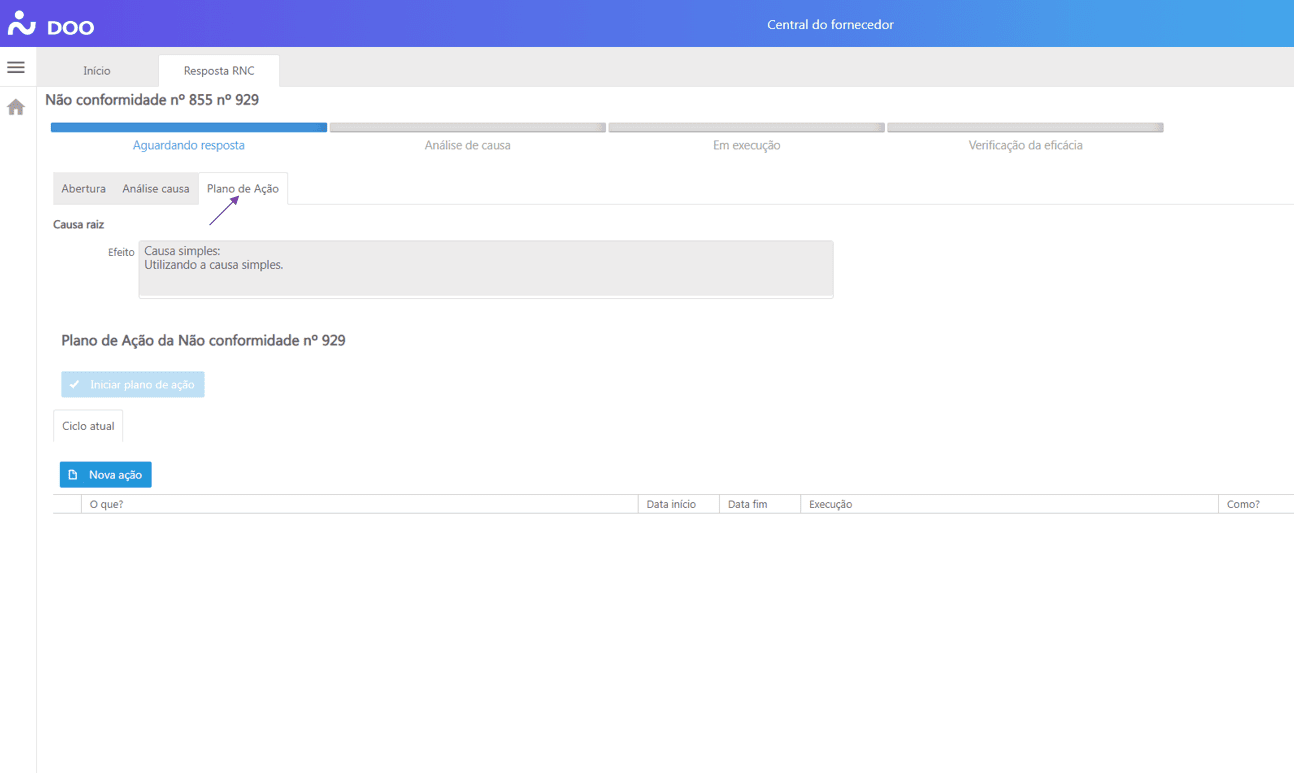
Na aba "Plano de Ação", é possível verificar e alterar a data de abertura do plano de ação. Para alterá-la, basta clicar, selecionar a nova data e clicar em "Alterar".

O cadastro das ações é feito pelo botão "Nova ação".
Para elaboração e definição dessas atividades, o sistema dispõe de dois métodos: o "Simples" e o "5W2H". Após cadastrar a ação e definir as datas, clicar no botão "Salvar".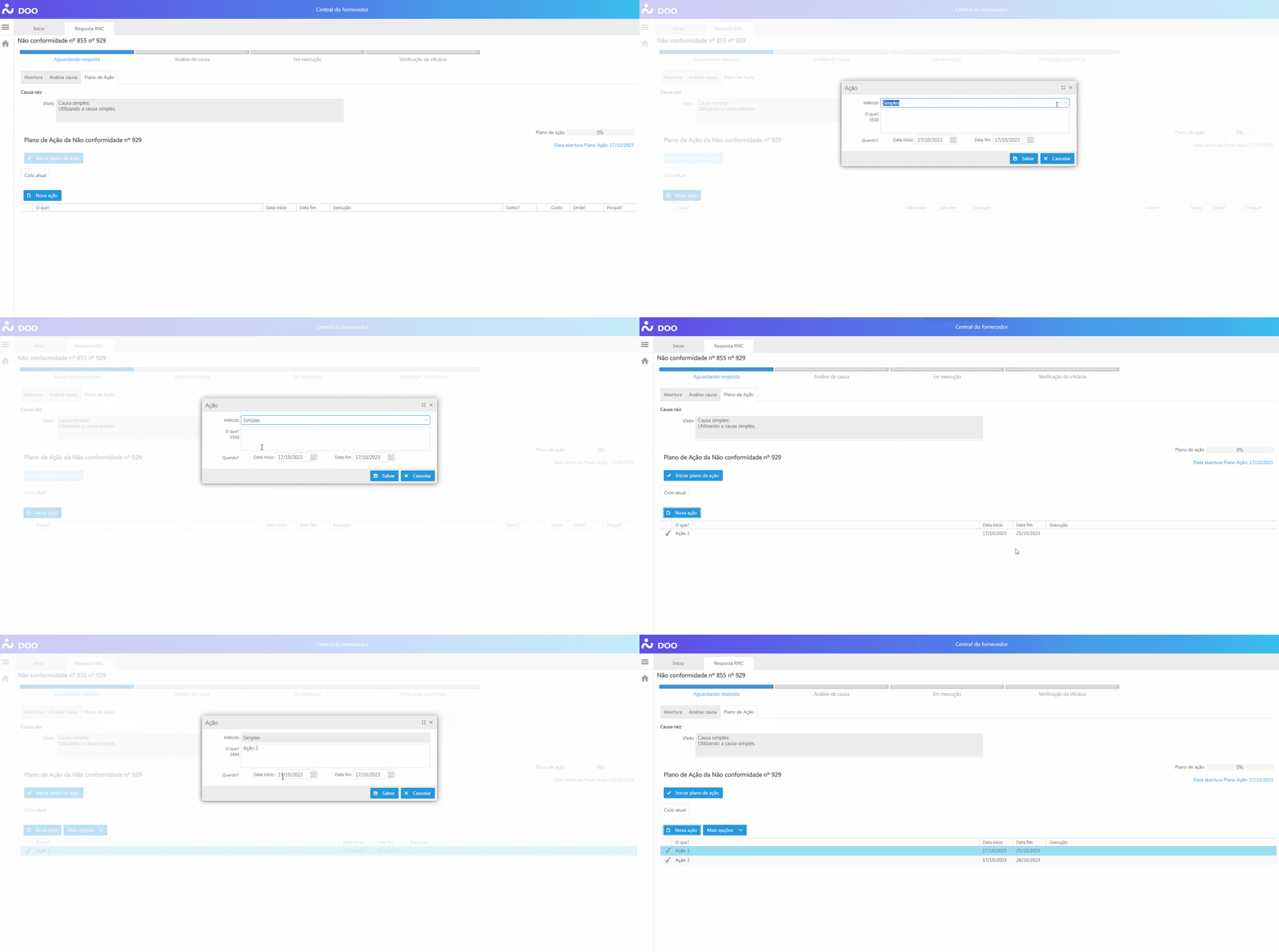
Aviso
O método definido na primeira ação será aplicado para as demais ações cadastradas no mesmo plano, e não poderá ser alterado.
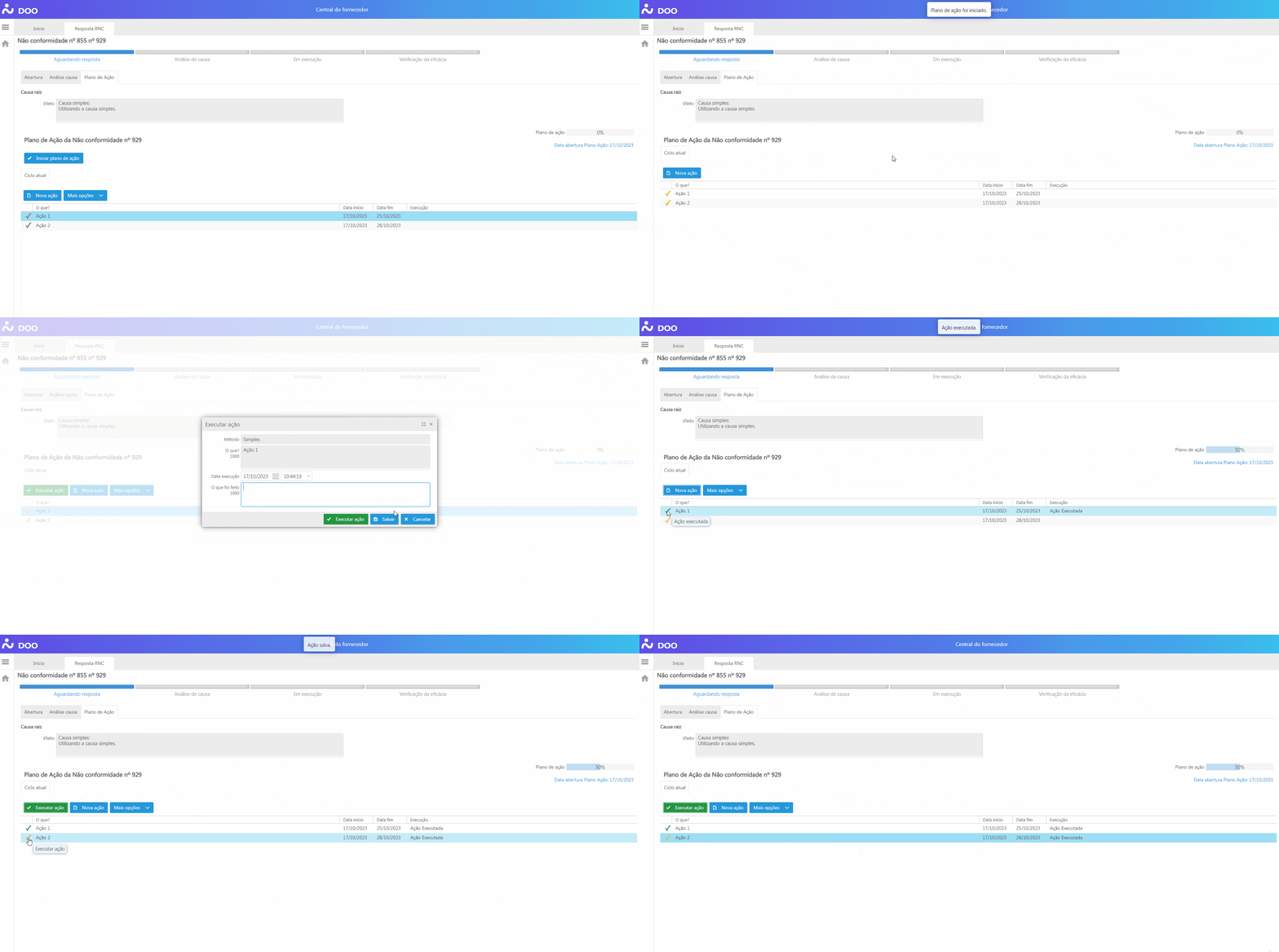
Após criar as ações, clicar no botão "Iniciar plano de ação" para iniciar o plano de ação.
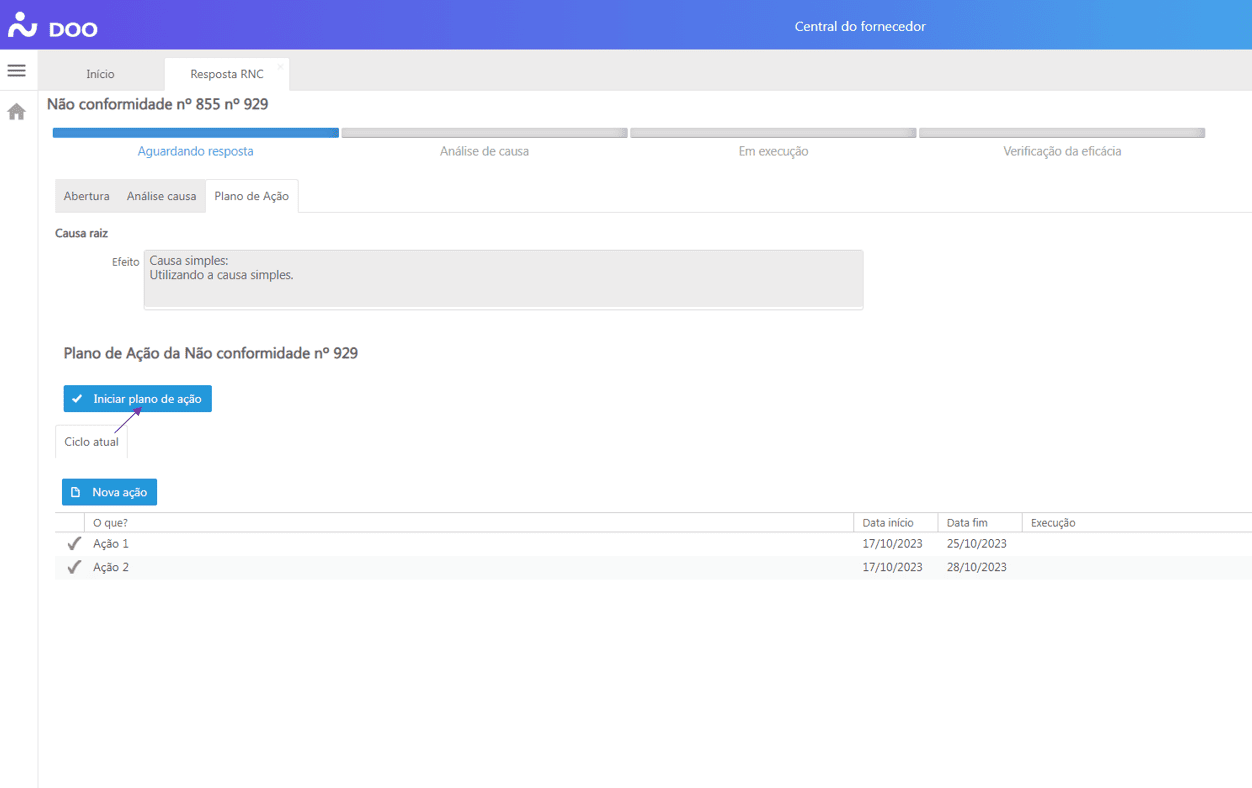
Observação
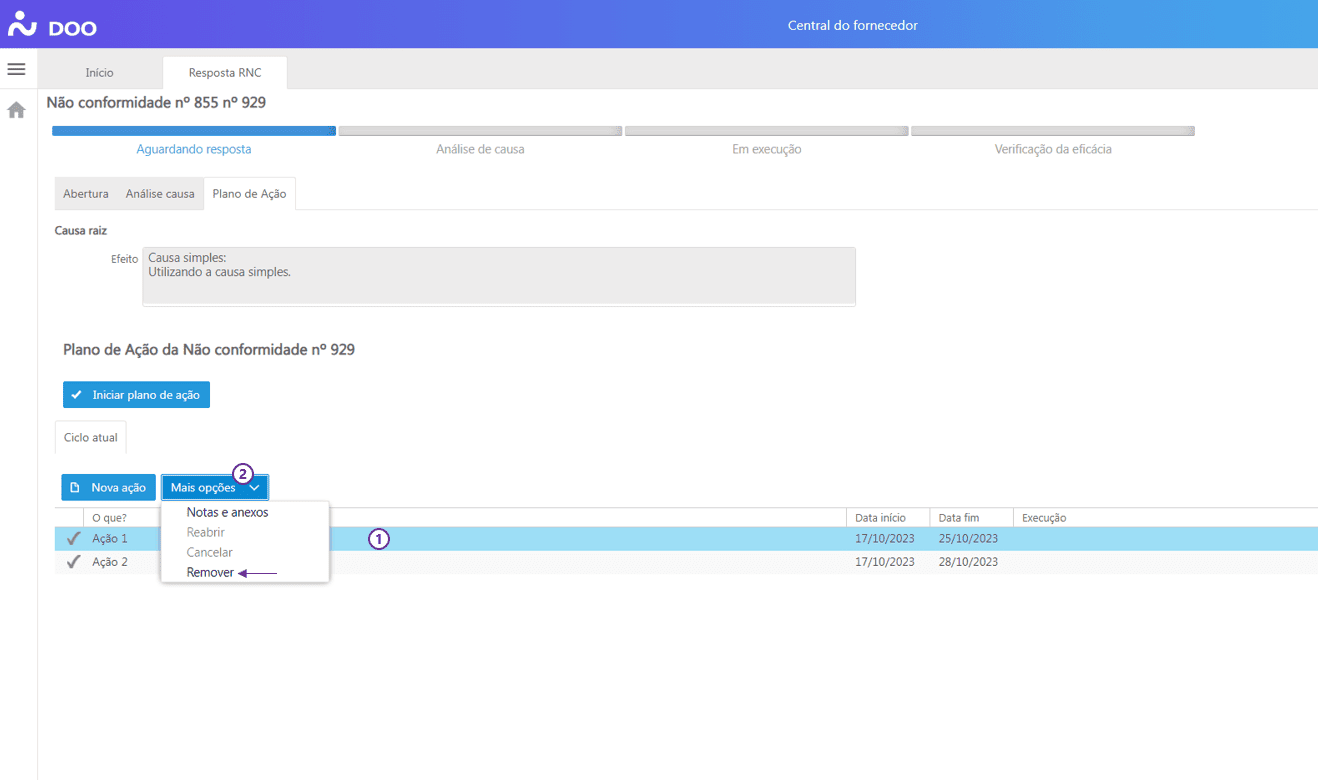
Antes de iniciar o plano de ação, é possível remover uma ação cadastrada, através do botão "Mais opções" > "Remover". Após iniciar o plano de ação, será possível apenas cancelar uma ação.
Com o plano de ação iniciado, ao clicar no ícone  ou no botão
  , o usuário será direcionado à tela de execução da ação. Após preencher o campo "O que foi feito", basta clicar em "Executar ação".
Botão "Mais Opções"
Ao selecionar uma ação e clicar no botão "Mais opções", é possível incluir notas e anexos, reabrir ações (para ações concluídas) e cancelar ações.
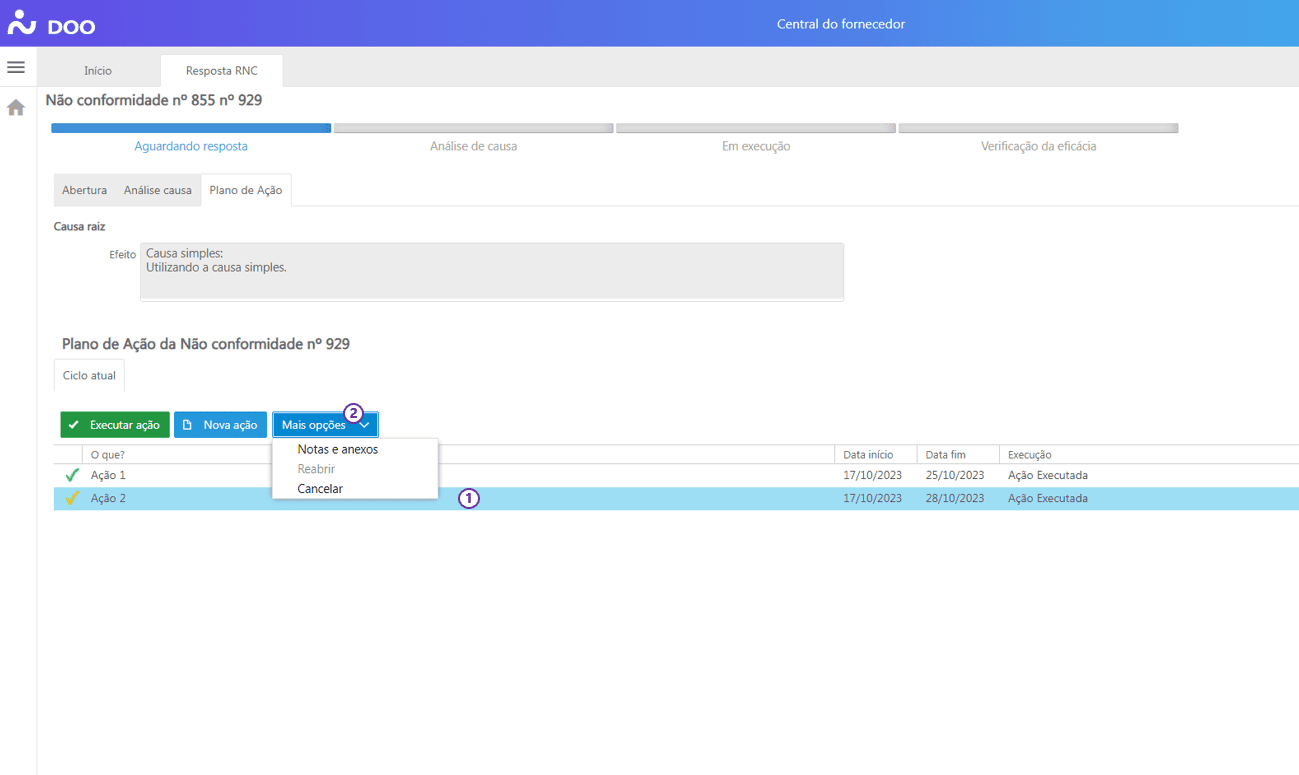
| Campos | Descrição |
|---|---|
| Notas e anexos | Permite anexar uma nota ou um arquivo anexo. |
| Reabrir | Possibilidade de reabrir uma ação que já foi executada. |
| Cancelar | Permite cancelar a ação selecionada (ação continua na listagem das ações). OBS: Não é possível cancelar ações já executadas. |
Finalizando o Link Externo
Após executar todas as ações cadastradas no plano de ação, o sistema habilitará o botão  .
.
Ao clicar no botão "Enviar para eficácia", o sistema abrirá uma nova janela, na qual o campo "Evidência" poderá ser preenchido. A informação será exibida no histórico da não conformidade no DOO.
Após clicar no botão "Enviar", a resposta do usuário externo (fornecedor) estará finalizada, e o link ficará indisponível (link expirado).
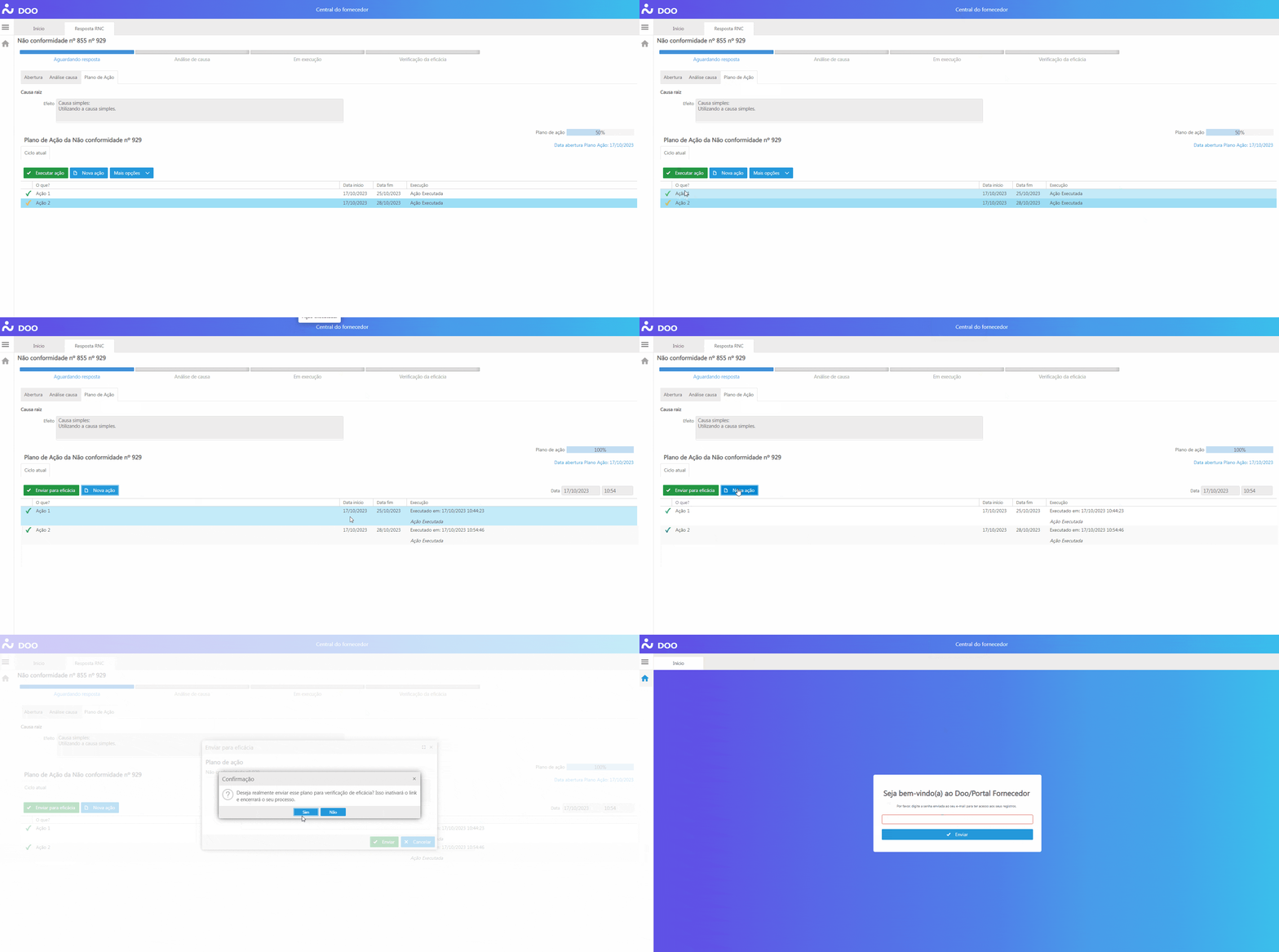
Após enviar para eficácia, o registro voltará para o DOO na etapa "Verificação da eficácia", na qual deverá receber as novas tratativas.
Solicitando uma Nova Resposta pelo Link Externo
Na etapa "Verificação da eficácia", é necessário registrar a eficácia do plano de ação, concluindo como Eficaz ou Ineficaz.
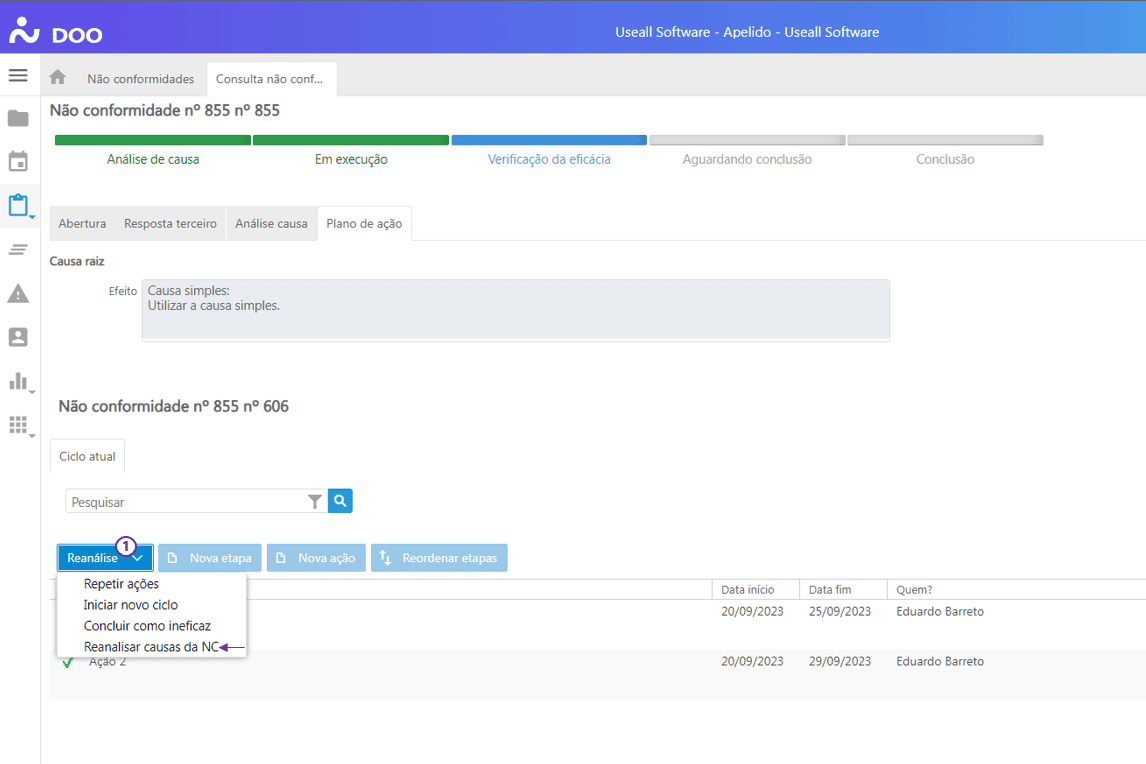
Ao registrar um plano de ação como ineficaz, o usuário terá a possibilidade de reanalisar as ações.
Escolhendo a opção "Reanalisar as causas da NC", é possível realizar uma nova análise de causa da não conformidade, que voltará para a etapa de "Análise de causa", gerando um novo ciclo. Nesse novo ciclo, é possível solicitar a resposta novamente ao usuário externo (fornecedor).
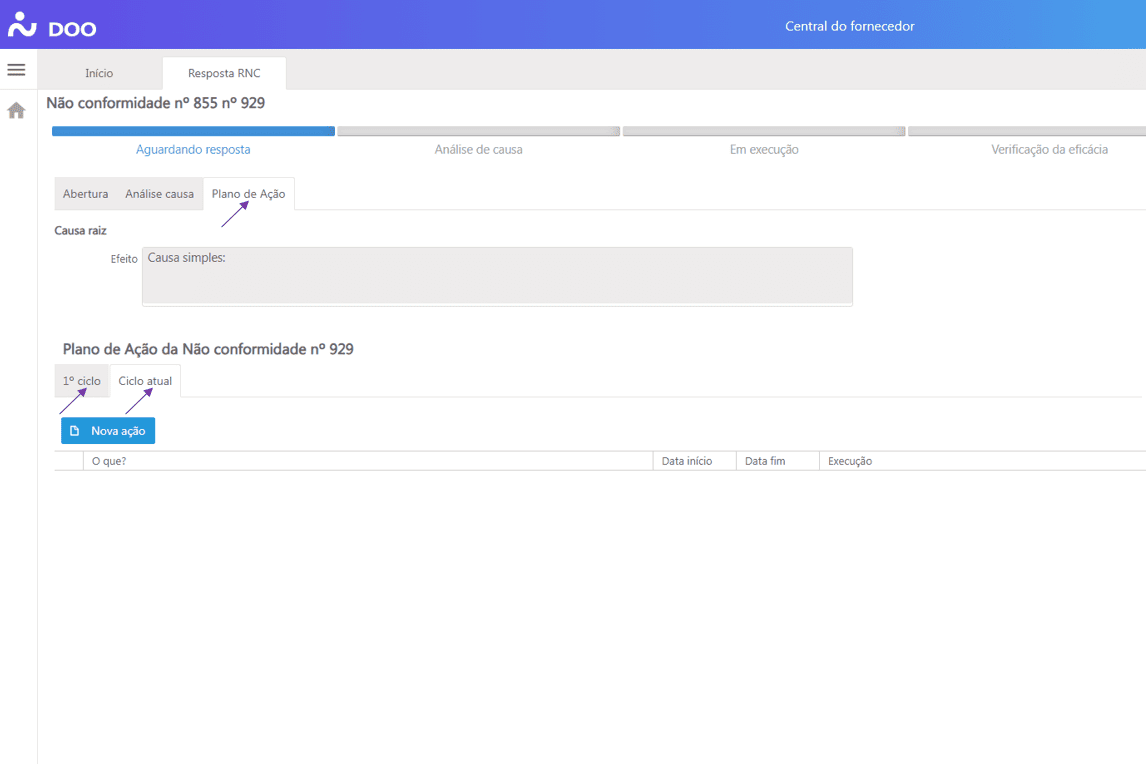
Ao solicitar novamente a resposta ao usuário externo (fornecedor), será possível também consultar o ciclo anterior ao acessar o link externo.
Como o plano de ação já está criado (com um novo ciclo), basta criar as ações, executá-las e enviar para eficácia para finalizar a resposta do link externo.