Slides, Painéis e Comparar Indicadores
Objetivo
No DOO, é possível criar Painéis e Slides para gestão à vista dos indicadores.
Funcionalidades
Comparando Indicadores
Este recurso tem como função comparar gráficos correlacionados. Nele, é possível realizar dois tipos de comparação: lado a lado e sobreposta.
Para acessar esse recurso, selecionar o indicador e clicar no botão "Mais", opção "Comparar indicadores", ou, ainda, clicar no ícone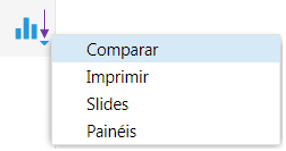 .
.
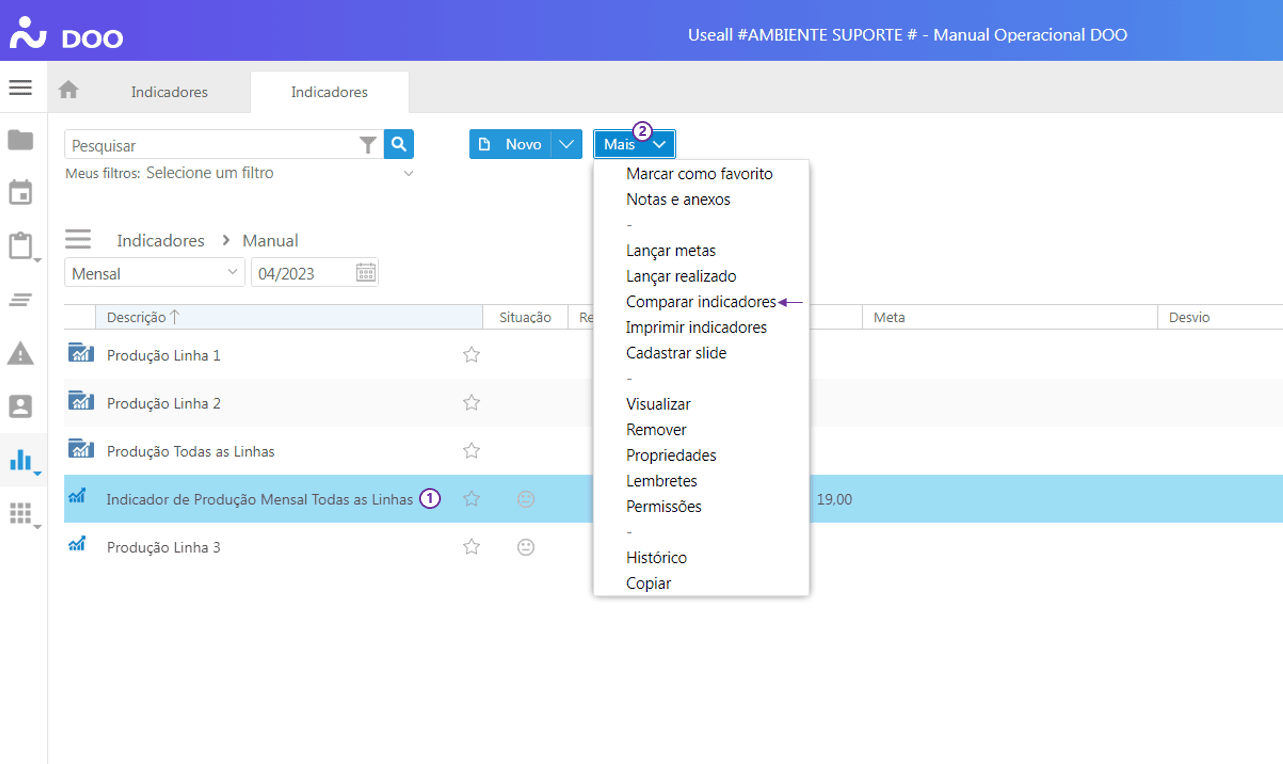
Na tela "Comparar indicador", o usuário deverá selecionar os indicadores para comparação, o período em que devem ser exibidos e se serão exibidos lado a lado ou sobrepostos.
Também é possível mostrar os valores no gráfico e a tendência; nesse caso, o sistema exibirá uma linha de tendência com base nos dados anteriores.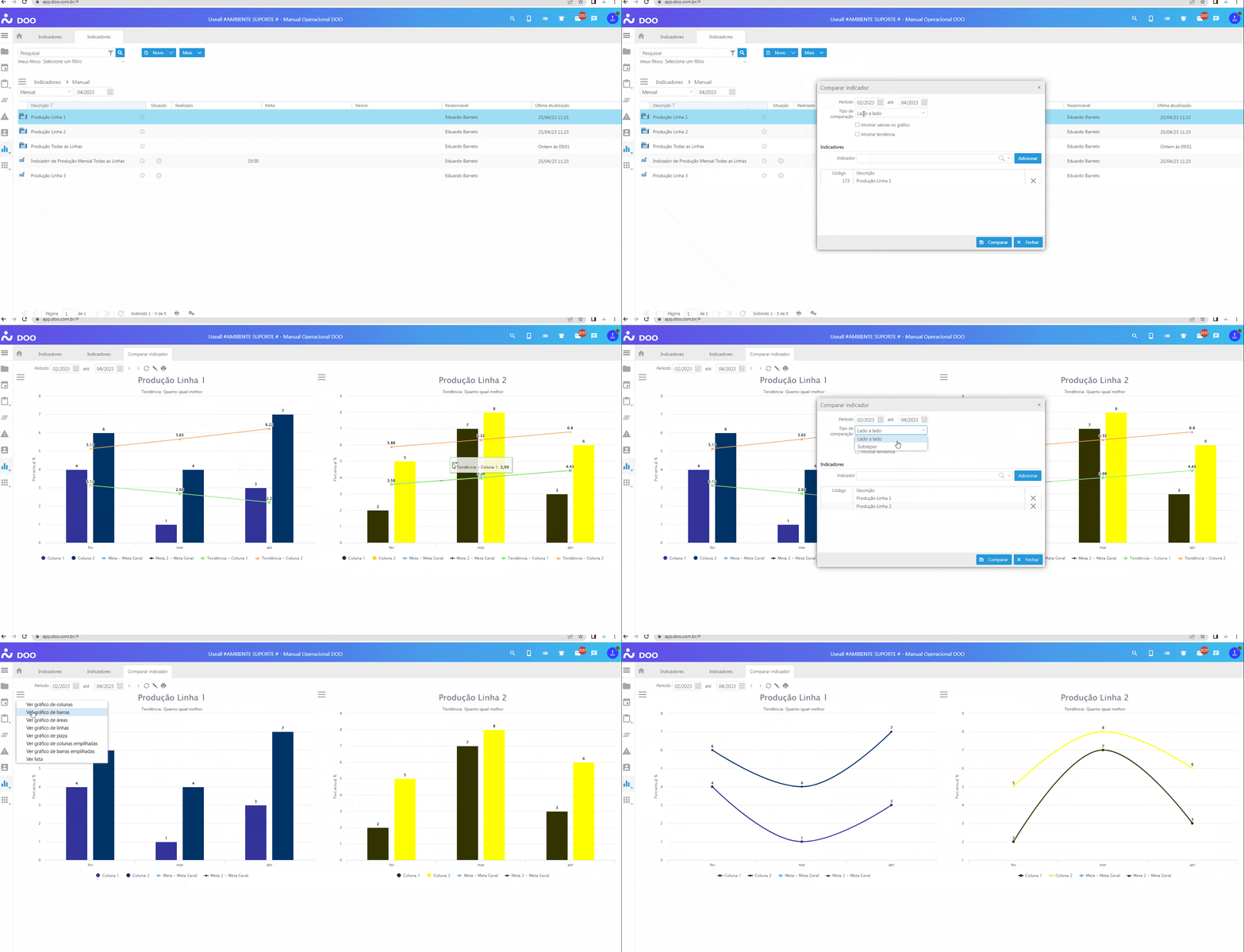
Criando Slides de Indicadores
Este recurso auxilia a apresentação dos indicadores de desempenho e permite configurá-los para demonstração automática.
Para acessar os slides, clique no ícone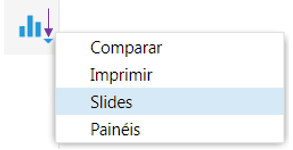 no menu lateral.
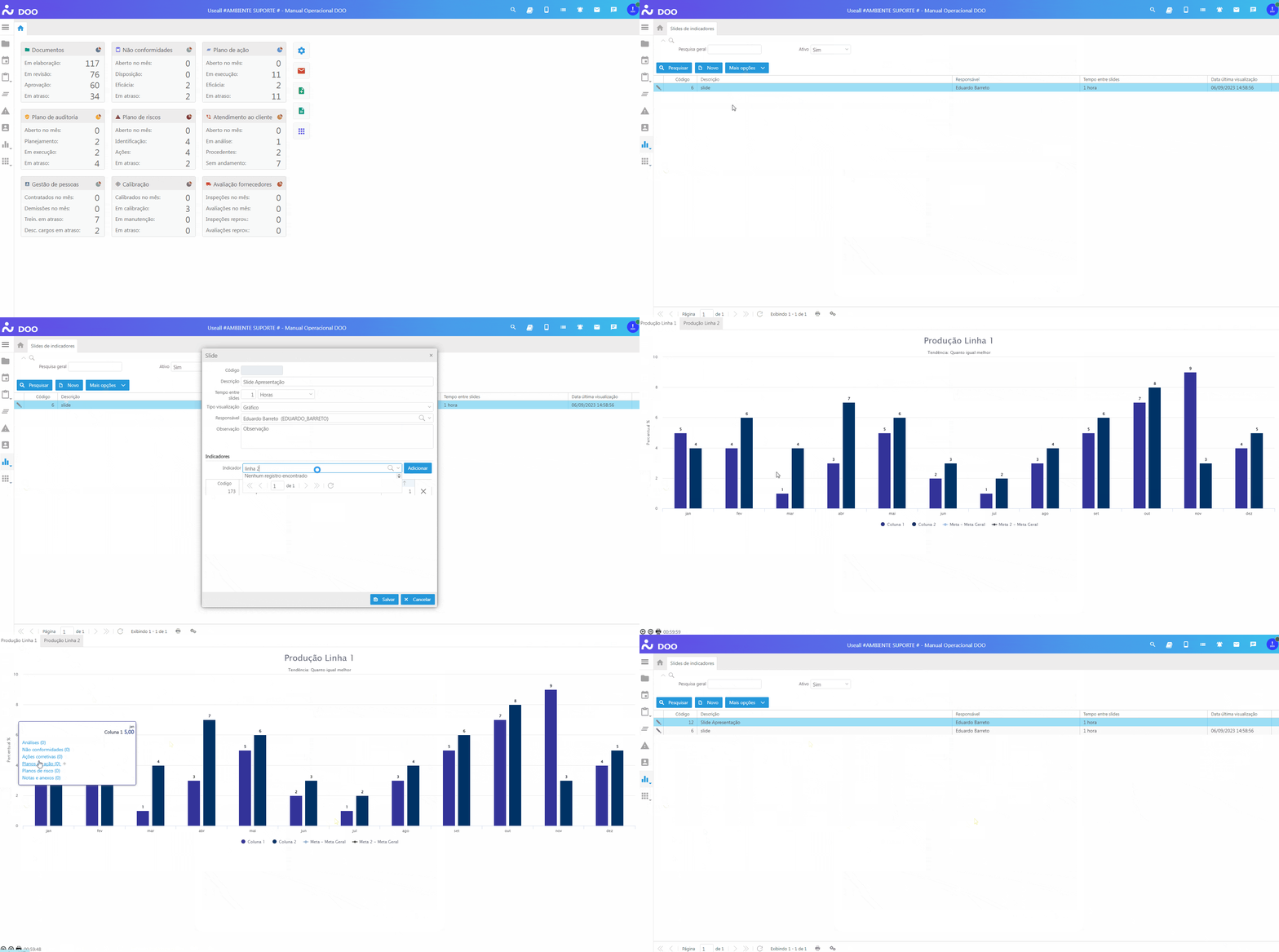
Ao clicar em "Slides", o sistema abrirá uma nova tela, na qual é possível editar um slide já cadastrado (caso seja o responsável pelo slide ou usuário administrador) ou criar um novo.
Para criar um novo slide, clique no botão "Novo" e preencha informações como descrição, tempo entre slides, tipo de visualização, responsável, observação (se necessário) e indicadores que farão parte da apresentação.
Após salvar, o slide será listado na tela dos slides.
Para visualizar o slide, clicar no botão "Mais opções", opção "Visualizar".
Na visualização do slide, é possível realizar uma análise, abrir diretamente uma Não conformidade, Ação Corretiva, Plano de Ação ou Plano de Risco e incluir notas e anexos.
no menu lateral.
Ao clicar em "Slides", o sistema abrirá uma nova tela, na qual é possível editar um slide já cadastrado (caso seja o responsável pelo slide ou usuário administrador) ou criar um novo.
Para criar um novo slide, clique no botão "Novo" e preencha informações como descrição, tempo entre slides, tipo de visualização, responsável, observação (se necessário) e indicadores que farão parte da apresentação.
Após salvar, o slide será listado na tela dos slides.
Para visualizar o slide, clicar no botão "Mais opções", opção "Visualizar".
Na visualização do slide, é possível realizar uma análise, abrir diretamente uma Não conformidade, Ação Corretiva, Plano de Ação ou Plano de Risco e incluir notas e anexos.
Observação
O processo de abertura dos registros está descrito nos módulos Não Conformidades, Ação Corretiva, Plano de Ação e Plano de Risco.
Aviso
Para que seja possível cadastrar uma não conformidade, ação corretiva, plano de ação ou plano de risco, é necessário ter os módulos de Não Conformidades, Plano de Ação e Plano de Riscos contratados.
Criando Painéis de Indicadores
Este recurso é utilizado para criar painéis de indicadores de desempenho. Por meio dele, é possível configurar indicadores para visualização automática em computadores, Smart TVs ou celulares.
Para acessar os painéis, clique no ícone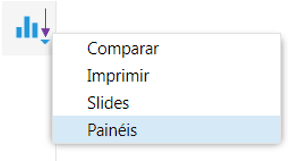 no menu lateral.
Ao clicar em "Painéis", o sistema abrirá uma nova tela, na qual é possível editar um painel já cadastrado ou criar um novo.
Por meio do botão "Novo", é possível iniciar o cadastro de um painel.
Na aba "Dados gerais", o usuário deve incluir os dados iniciais do painel. No campo "Periodicidade", o sistema permite selecionar a periodicidade dos indicadores apresentados. No campo "Intervalo para coleta de dados", é possível definir o tempo entre as atualizações realizadas pela extração automática.
Na aba "Complemento", é possível restringir o acesso ao painel a determinados grupos ou usuários.
no menu lateral.
Ao clicar em "Painéis", o sistema abrirá uma nova tela, na qual é possível editar um painel já cadastrado ou criar um novo.
Por meio do botão "Novo", é possível iniciar o cadastro de um painel.
Na aba "Dados gerais", o usuário deve incluir os dados iniciais do painel. No campo "Periodicidade", o sistema permite selecionar a periodicidade dos indicadores apresentados. No campo "Intervalo para coleta de dados", é possível definir o tempo entre as atualizações realizadas pela extração automática.
Na aba "Complemento", é possível restringir o acesso ao painel a determinados grupos ou usuários.
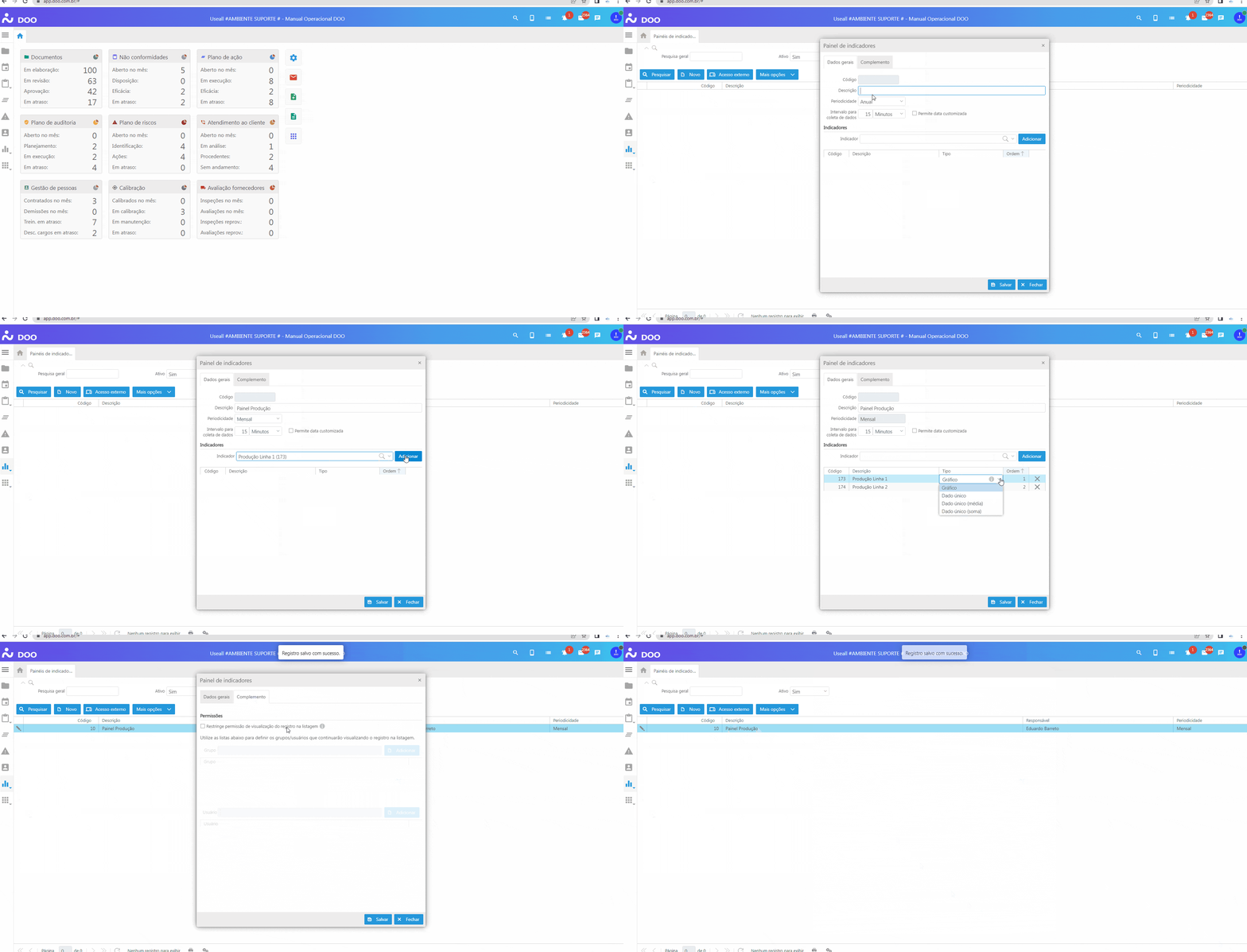
Tipos de visualização dos gráficos:
| Formato | Descrição |
|---|---|
| Dado único | Exibe, em um retângulo, o valor do primeiro detalhamento do indicador selecionado, seguido pela sua unidade de medida e, abaixo, o valor da meta desse detalhamento, quando existir. Nesta opção, quando houver mais de um valor para o detalhamento/meta no período informado no painel, será exibido o valor mais atual dentro do período. |
| Dado único (média): | Possui o mesmo layout da opção acima, porém, quando houver mais de um valor para o detalhamento/meta no período informado no painel, será exibida a média dos valores dentro do período. |
| Dado único (soma): | Possui o mesmo layout da opção acima, porém, quando houver mais de um valor para o detalhamento/meta no período informado no painel, será exibida a soma dos valores dentro do período. |
| Gráfico: | Exibe o indicador em formato gráfico conforme o tipo informado no seu cadastro. |
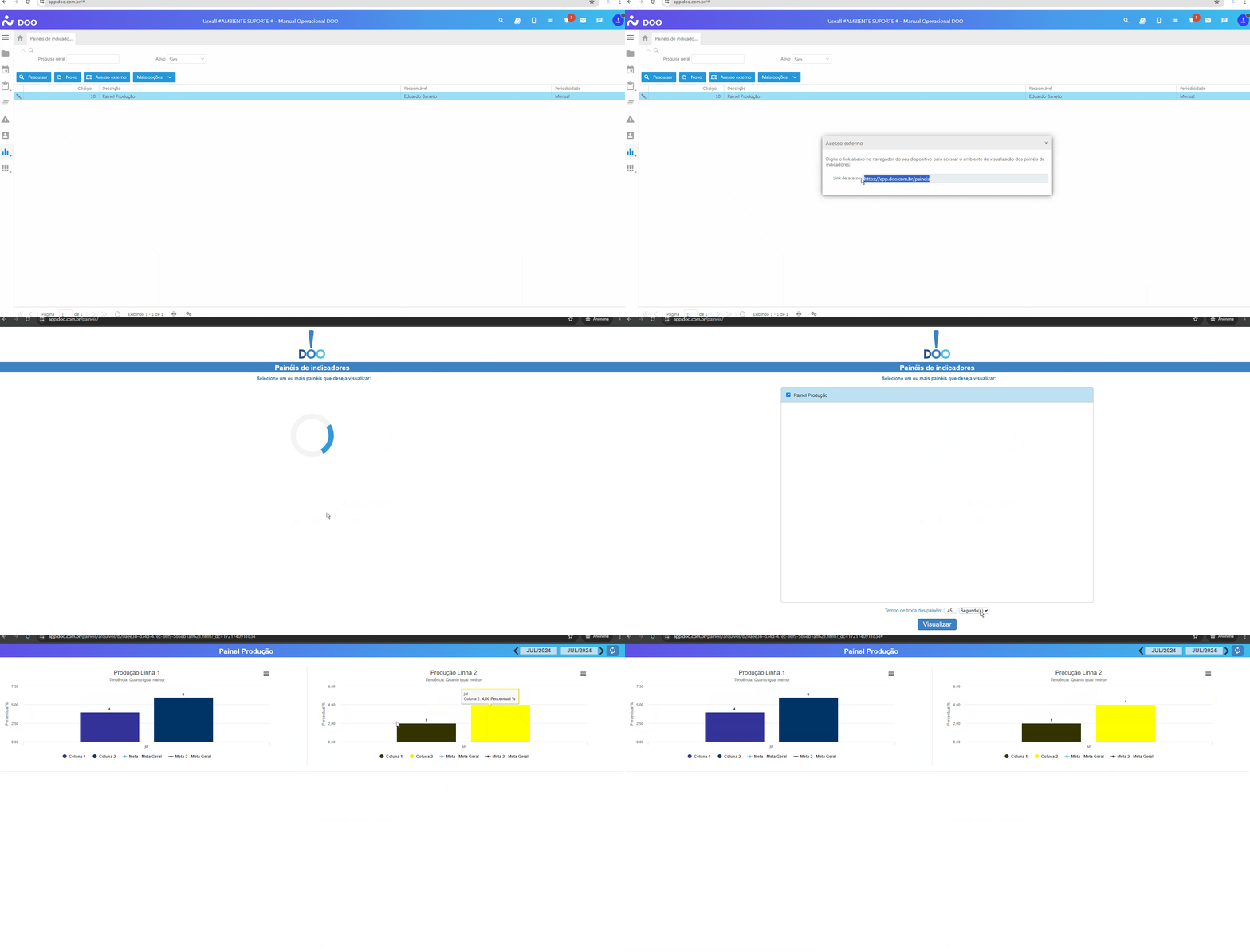
Para visualizar o novo painel criado, basta selecioná-lo e clicar no botão "Mais opções", opção "Visualizar".
O sistema abrirá automaticamente uma nova aba no navegador, apresentando o painel.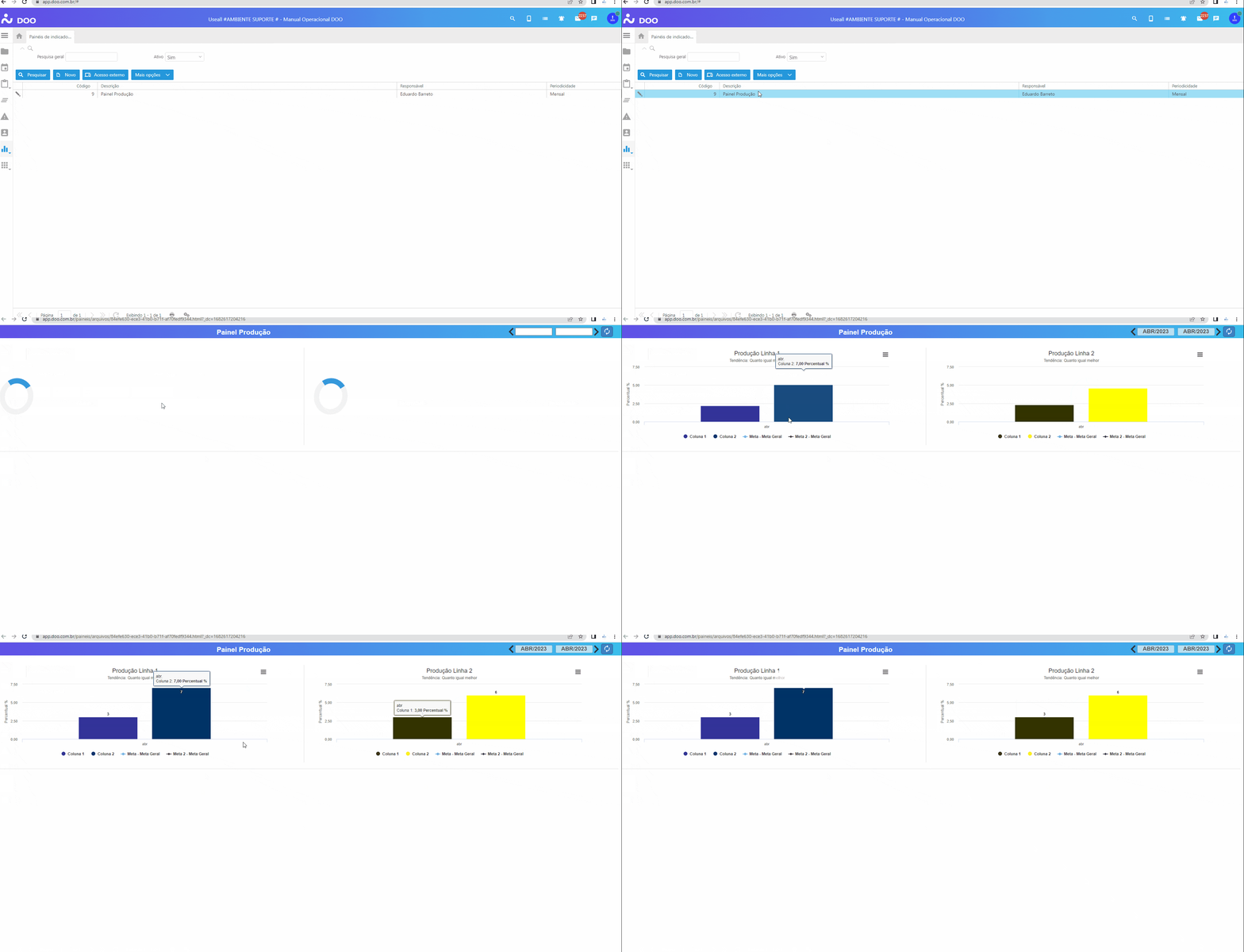
Para visualizar seus painéis em Smart TV ou celular, basta digitar o link disponível no botão "Acesso externo" no aparelho.
Ao acessar o link, será necessário efetuar o login. O sistema abrirá uma nova tela, na qual o usuário deverá selecionar os painéis que serão apresentados e, em seguida, definir o intervalo de troca entre eles.