Indicadores
Objetivo
Os indicadores do DOO, podem ter seu formato de coleta de dados configurado para ser: manual, importação de arquivo, calculado (considerando outros gráficos já existentes no módulo). Permite ainda fazer a integração dos dados do seu ERP, por meio da API de integração, garantindo que os dados sejam atualizados em tempo real.
O sistema possibilita também a análise dos gráficos por meio da criação de: Ação corretiva, Não conformidade, Plano de ação e/ou Riscos, vinculada diretamente ao dado do indicador.Funcionalidades
Criando Indicador
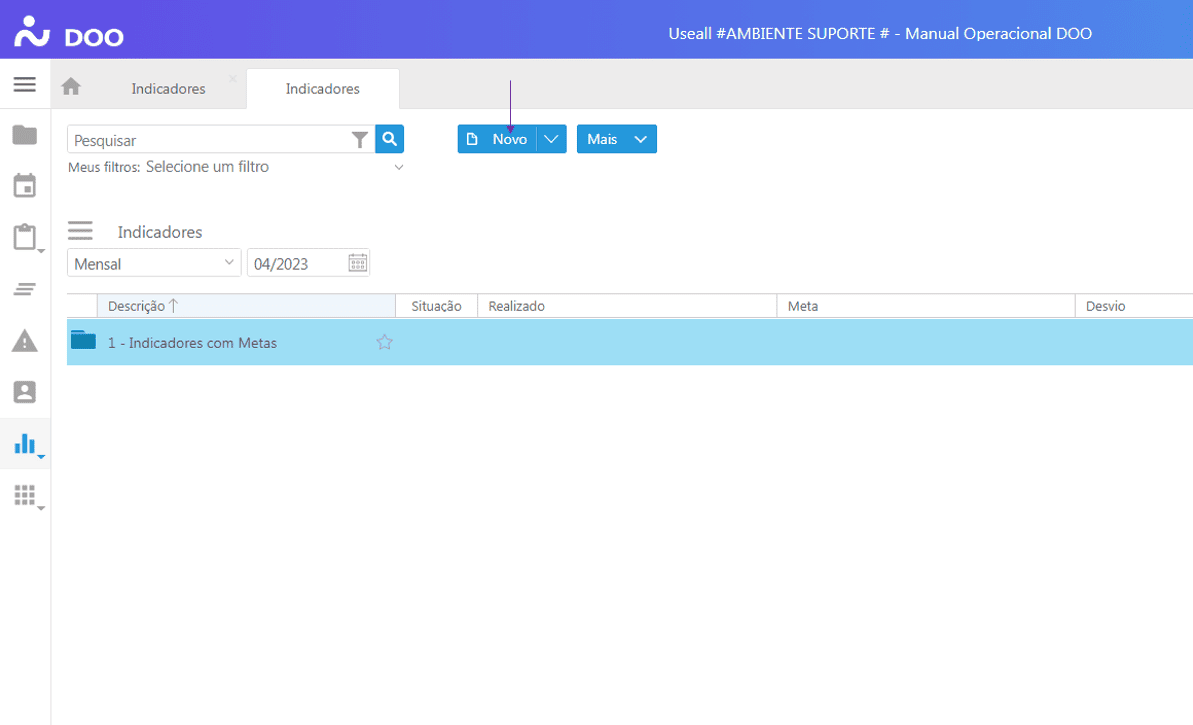
Na lista geral, o usuário poderá pesquisar seus indicadores pelas opções de filtros, bem como iniciar a criação de um novo indicador, para isso basta clicar no botão "Novo".
Aba Dados Iniciais
Na aba "Dados iniciais" serão definidas as primeiras informações do indicador, como o tipo de gráfico, unidade de medida, periodicidade, responsável, tendência, etc.
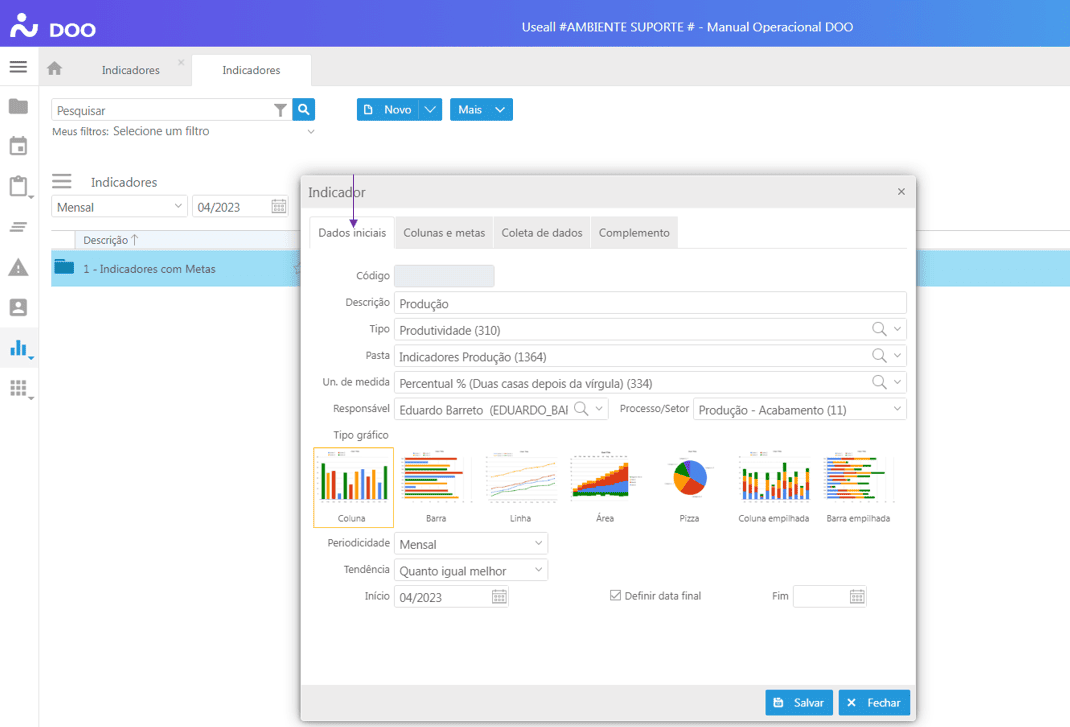
Campos para cadastro do indicador:
| Campos | Descrição |
|---|---|
| Descrição | Inserir um nome/descrição para o indicador. |
| Tipo | Selecionar o tipo de indicador que será cadastrado. |
| Pasta | O local de arquivamento do indicador. O sistema traz como sugestão o local que o usuário se encontra na estrutura de pastas. |
| Un. de medida | Selecionar a unidade de medida do indicador. |
| Responsável | Responsável pelo indicador. |
| Processo/Setor | Processo ou setor do indicador. |
| Tipo gráfico | Selecionar qual será o tipo de gráfico utilizado. |
| Periodicidade | Selecionar qual será a periodicidade do indicador (os dados podem ser apresentados de forma diária, semanal, mensal, trimestral, semanal, anual). |
| Tendência | Selecionar qual será a tendência do indicador (quanto menor melhor, quanto maior melhor, quanto igual melhor). |
| Início | Informar qual data de o início do indicador. |
| Definir data final | Ao habilitar essa opção, o sistema permite definir uma data para o final do indicador. |
Aviso
Após lançar os dados do indicador, o sistema não permite alterar a "periodicidade" e "tendência". Mesmo removendo os dados lançados.
Aba Colunas e Metas
Após definição dos dados iniciais, na próxima aba, é possível cadastrar metas (opcional) e as colunas que serão apresentadas no indicador.
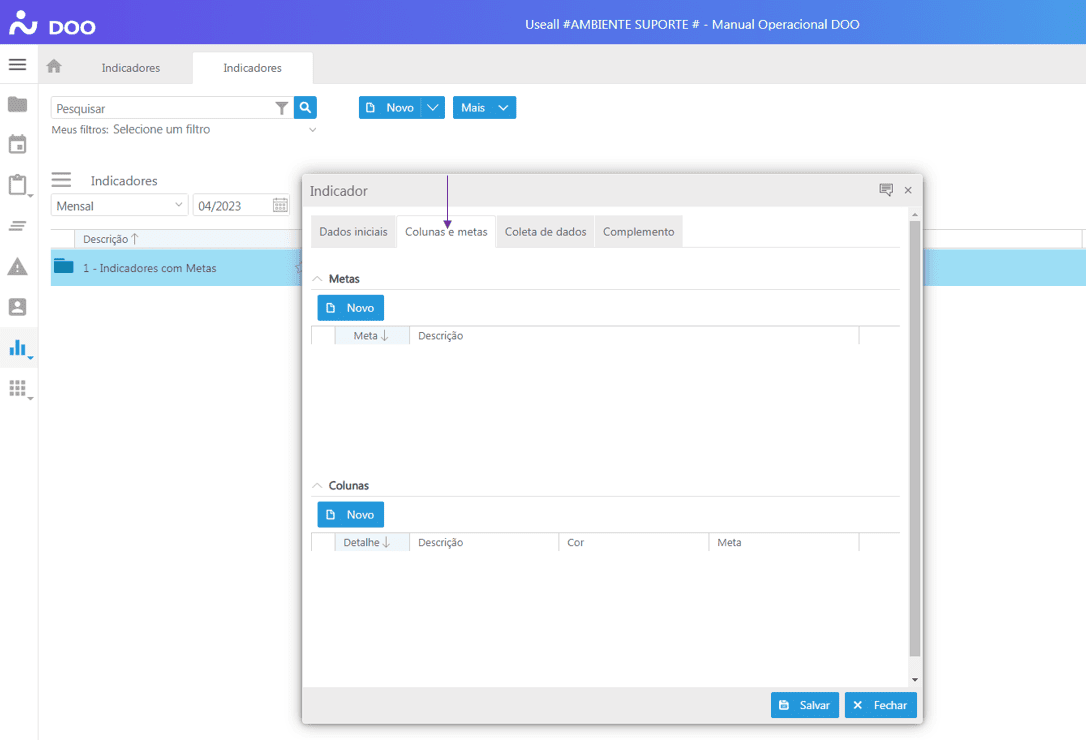
Ao clicar em "Novo" no botão "Meta", o sistema apresentará a janela para o cadastro de metas.
No campo "Descrição" deve ser informado o nome da meta. A opção "Informar período" (não obrigatória), é utilizada caso a meta tenha um período específico de monitoramento. Ao marcar a opção "Tem desvio", o usuário deve definir um percentual de desvio em relação à meta.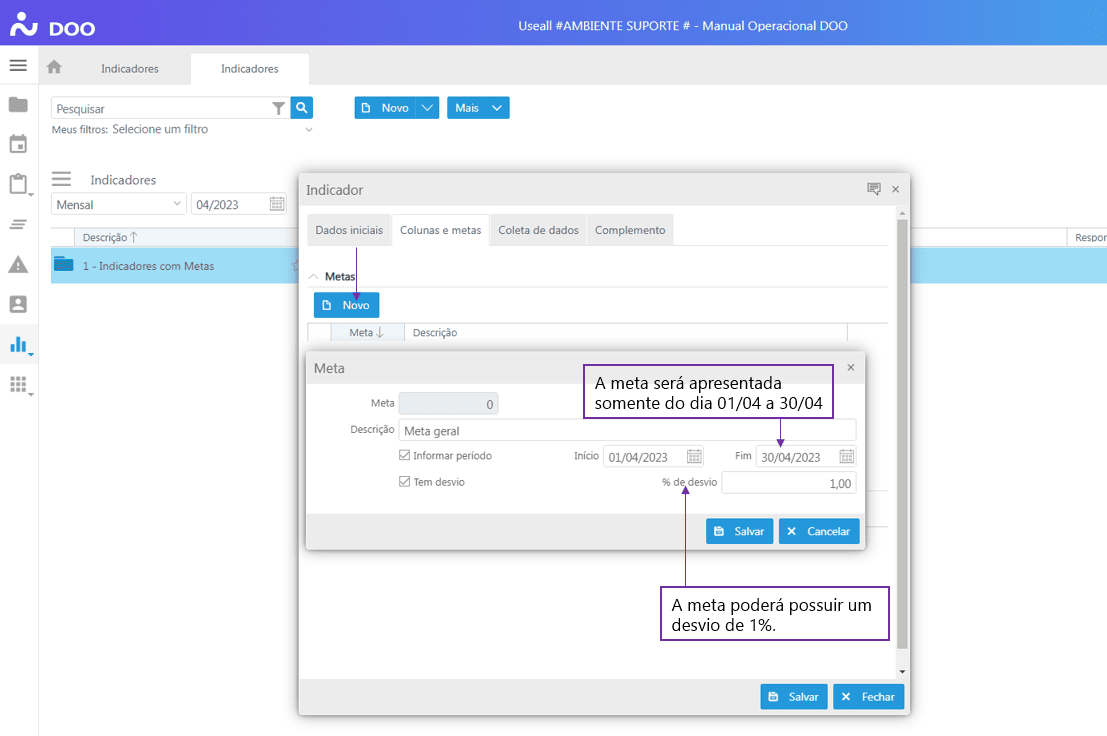
Ao clicar em "Novo" no botão "Coluna", o usuário deve informar o nome da coluna a ser inserida.
No campo "Cor" é necessário escolher uma cor de detalhamento para a coluna em questão. A opção "informar período", assim como na criação de metas, é utilizada para definir um período específico para essa coluna. Ao habilitar a opção, a coluna será exibida apenas no período determinado. No campo "Meta" é possível informar a meta (cadastrado anteriormente) que essa coluna seguirá. Fica a cargo do usuário a decisão de inserir ou não uma meta.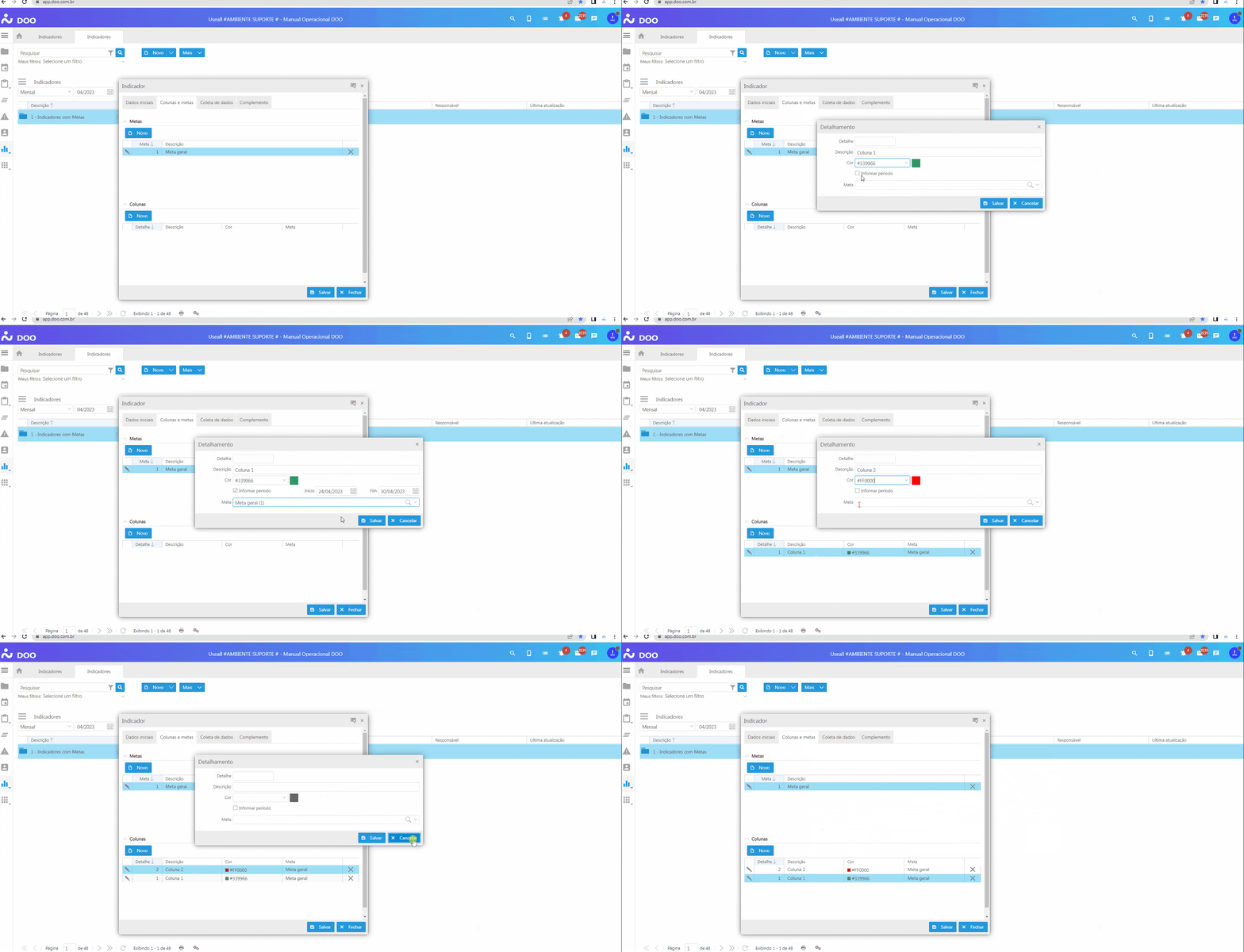
Observação
Os dados das colunas e metas cadastrados, serão lançados a partir da definição da "Coleta de dados".
Aba Coleta de Dados
O sistema possui quatro opções para a coleta de dados do indicador. Nessa aba o usuário deve selecionar uma delas e realizar as configurações.
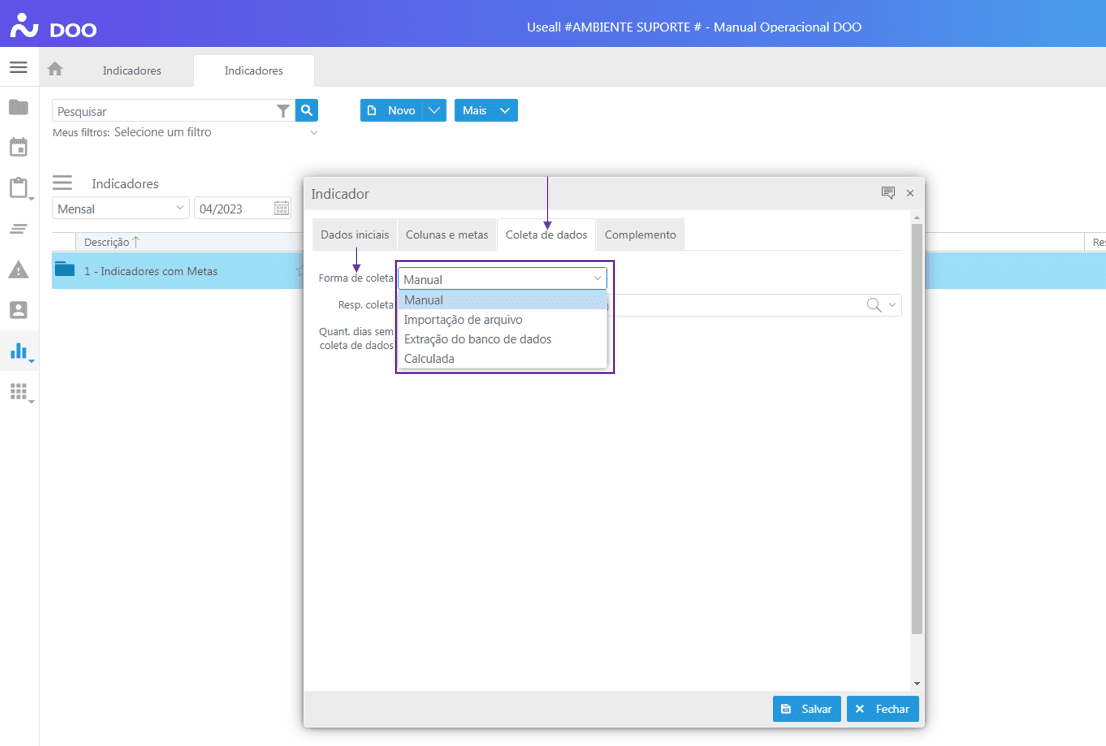
Para indicadores onde os dados serão lançados manualmente pelo usuário, no campo "Forma de coleta", selecionar a opção "Manual".
No campo "Resp. coleta", é necessário informar o responsável pela coleta.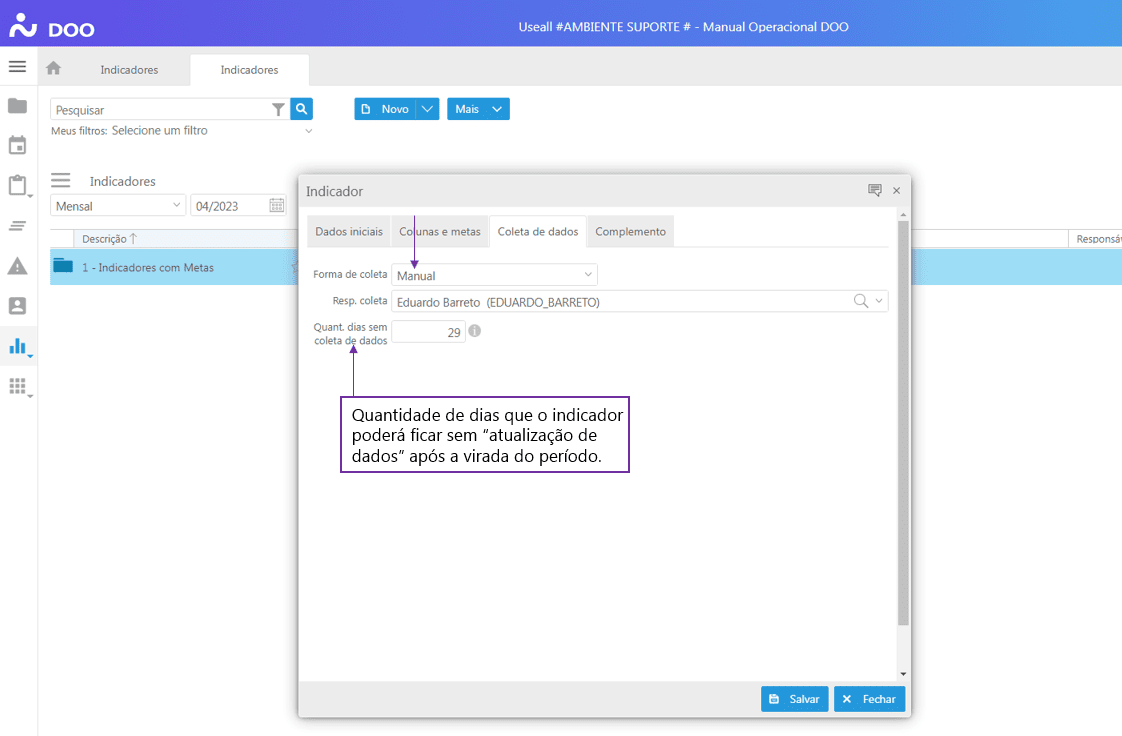
Observação
O lançamento do dado realizado, será feito pelo botão "Mais" opção "Lançar realizado".
Para indicadores onde os dados serão importados de uma tabela, no campo "Forma de coleta", selecionar a opção "Importação de arquivo".
No campo "Forma" selecionar a opção "Selecionar células na importação", ao importar o arquivo, o sistema irá mostrar em tela quais os dados que deseja importar. Após clicar em "Salvar", para realizar a importação, acessar o indicador criado, botão "Mais" opção "Importar arquivo".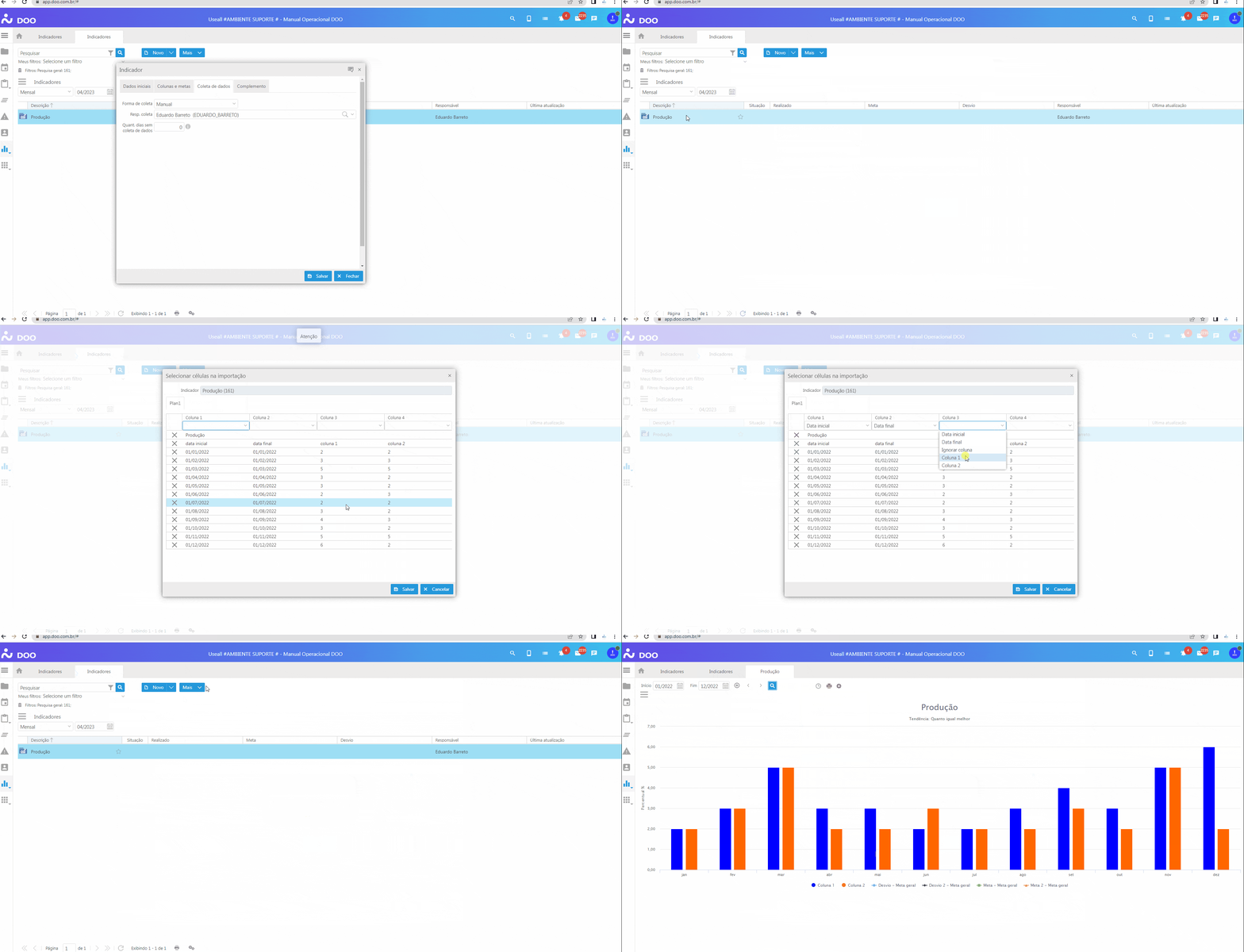
Observação
A extensão do arquivo deve ser a mesma configurada no campo "Extensão".
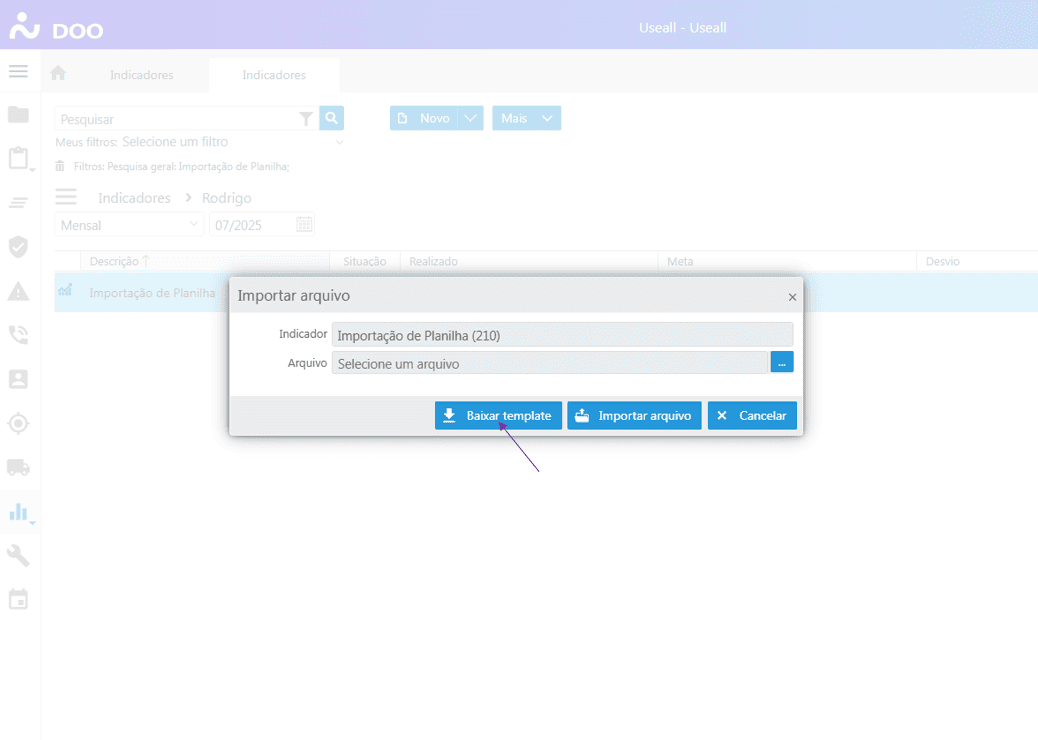
As informações do arquivo a ser importado devem estar organizadas em colunas. Importante ter no arquivo as colunas referenciando a data inicial e data final.Na tela de importar arquivo, está disponível para download uma planilha de importação de dados padrão, com a estrutura necessária para a carga dos dados.
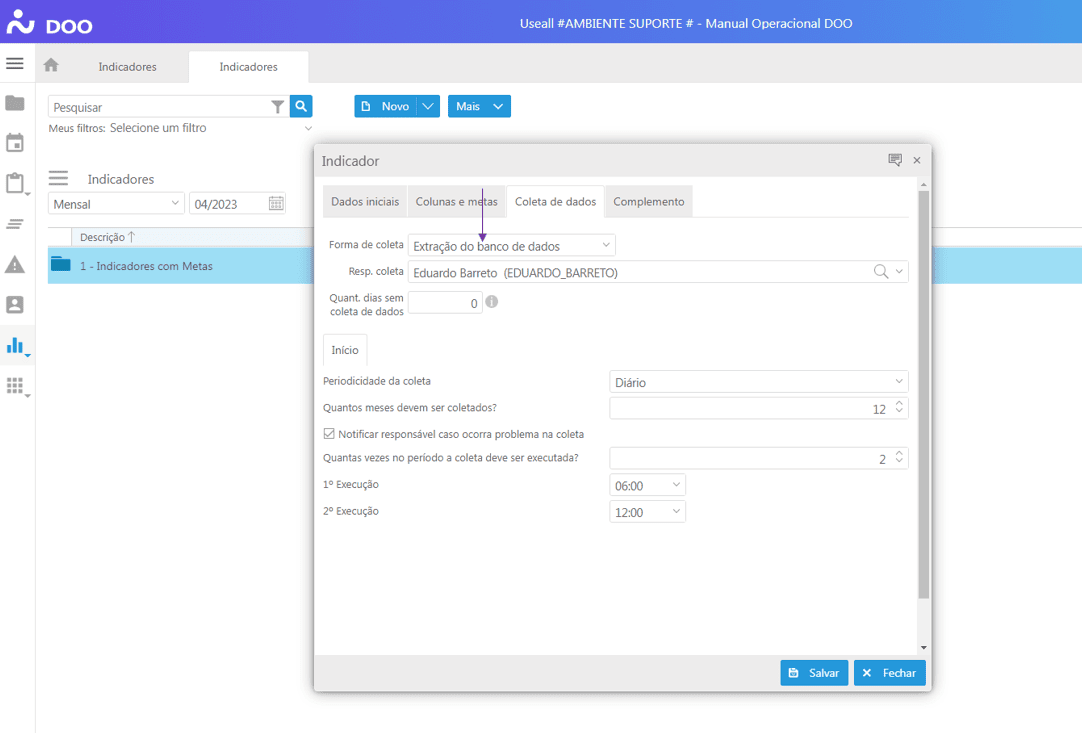
Nessa opção de coleta, é necessário "montar" um select, para que o sistema busque os dados do indicador através desse select, sendo atualizado automaticamente no período cadastrado.
Aviso
Essa opção pode ser utilizada apenas para clientes de sistemas Useall.
Este recurso permite criar um indicador calculado tendo como origem os detalhamentos de outros indicadores, para isso na aba "Coleta de dados" no campo "Forma de coleta", basta selecionar a opção "Calculada".
Dessa forma o sistema habilitará a busca de outros indicadores que vão compor o cálculo do novo indicador. Ao selecionar um indicador, automaticamente o sistema carrega no campo "Operadores" os detalhamentos e as metas do indicador selecionado. No exemplo abaixo, foi criado o indicador "Indicador de Produção Mensal Todas as Linhas", para realizar a soma dos indicadores "Produção Linha 1" e "Produção Linha 2". Estes detalhamentos estão sendo utilizados no quadro direito "Fórmula" com o operador "+". Assim montamos um indicador de produtividade que irá somar os dados em um só detalhamento.Aviso
Após cadastrar o indicador calculado, para gerar a visualização, é necessário que o usuário "atualize" o dado realizado do indicador utilizado para a base de cálculo.
Para isso, basta selecionar o indicador utilizado no cálculo, botão "Mais" opção "Lançar realizado" e atualizar algum dado do indicador.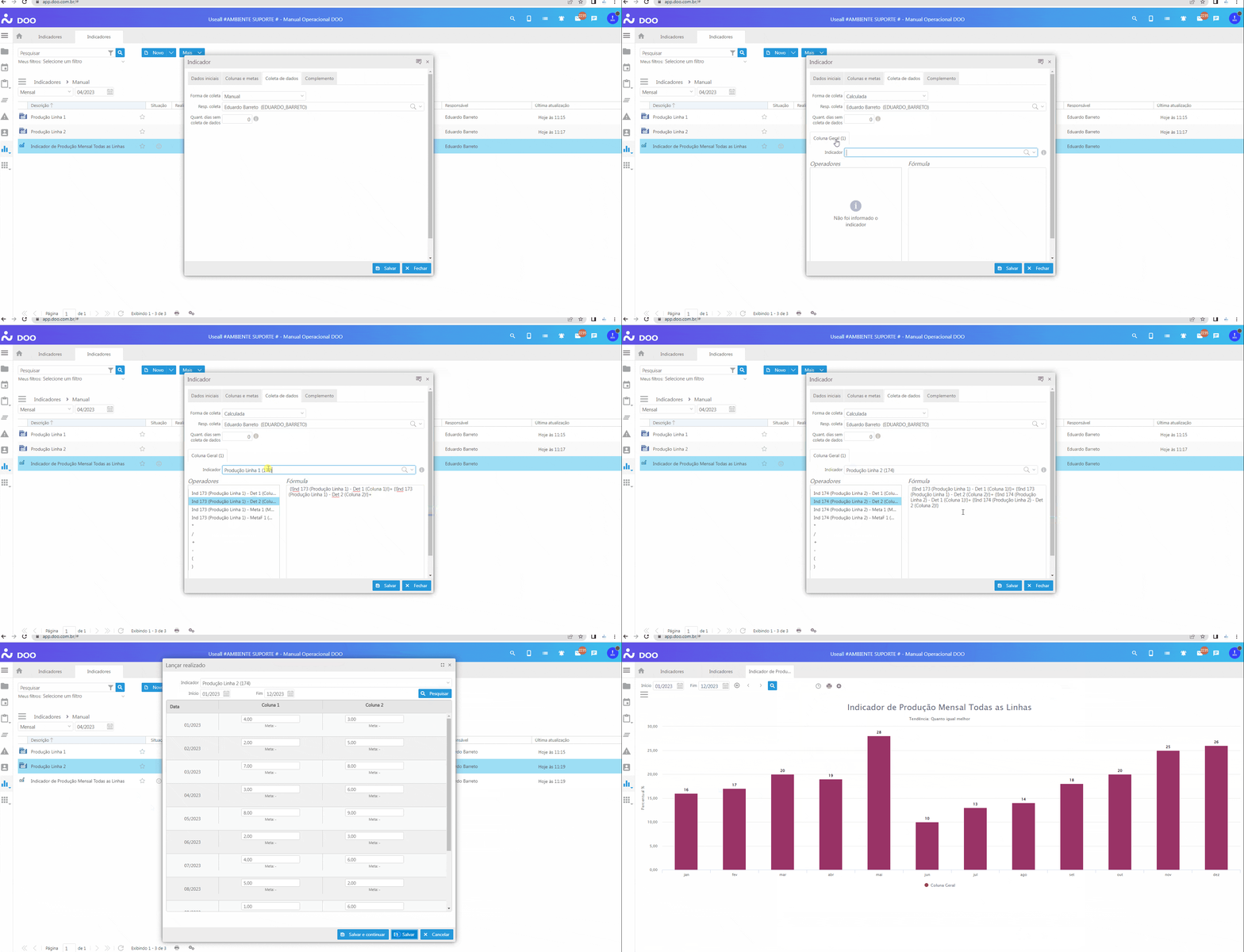
Observação
Este é apenas um exemplo, outros operadores podem ser utilizados.
Aba Complemento
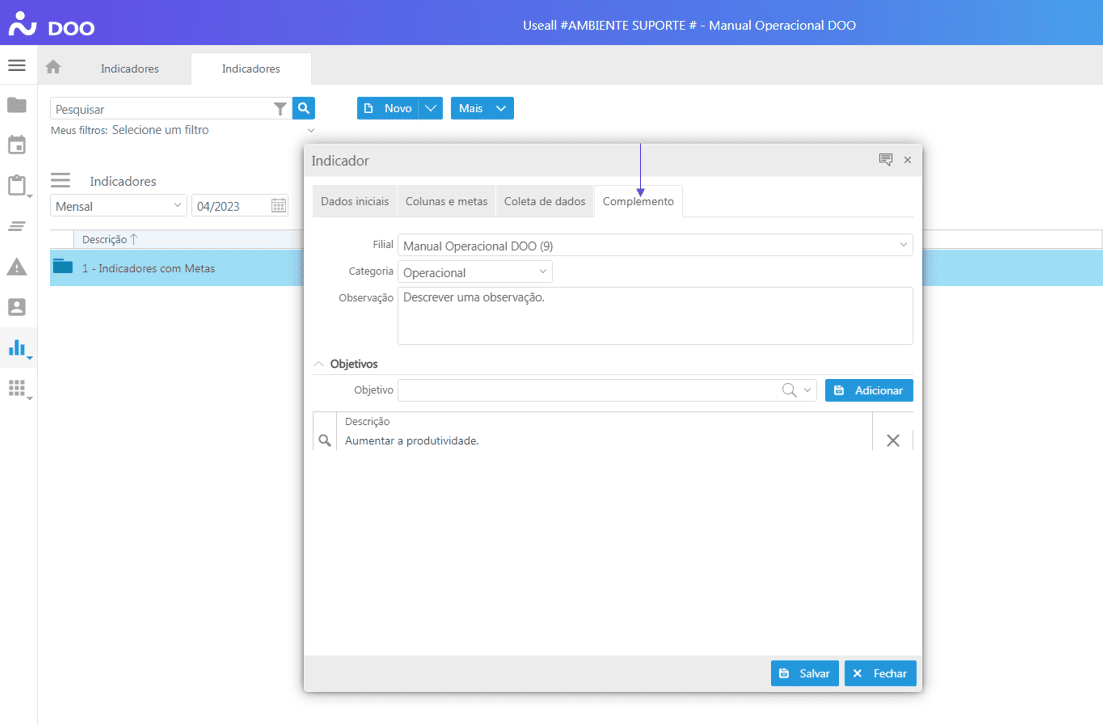
A aba complemento, permite configurar as informações adicionais do indicador, como a filial, a categoria, descrever uma observação e o objetivo (campo cadastrável).
Lançando Metas
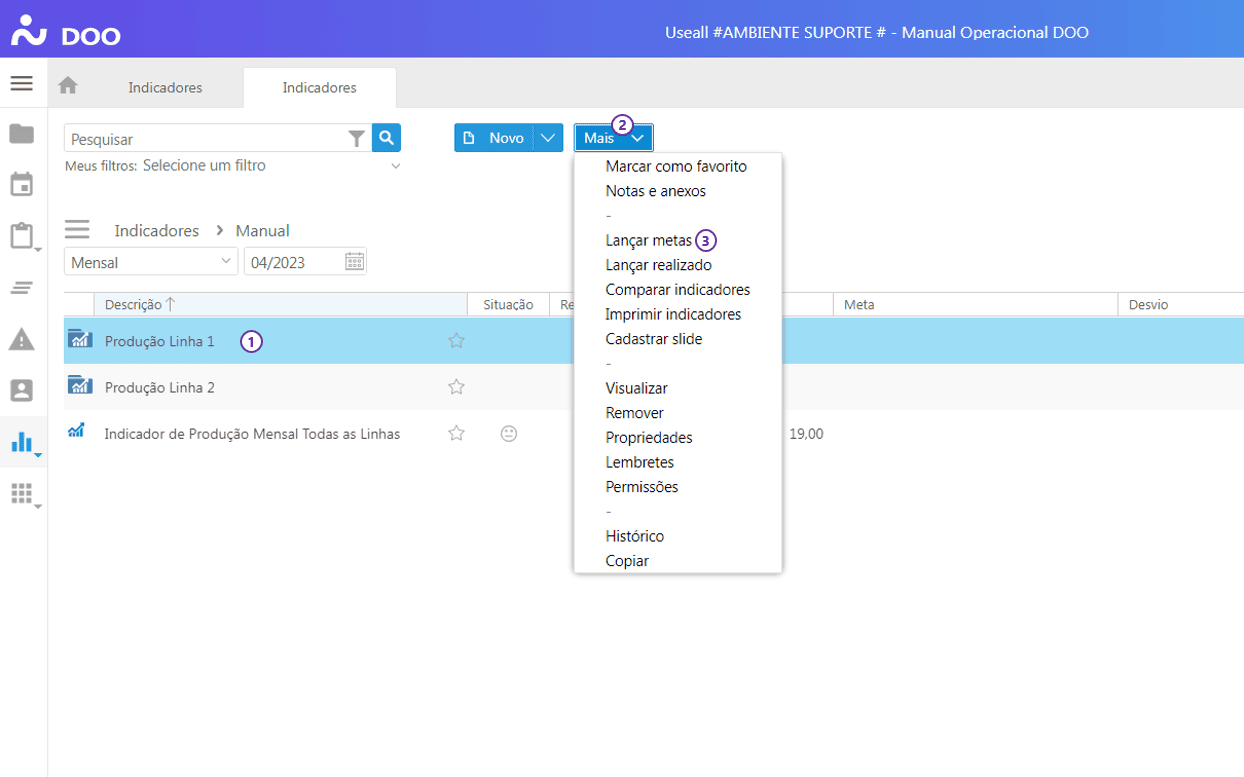
Se no cadastro do indicador, foi definida alguma meta, na lista geral ou na visualização do indicador é necessário informar o valor da meta através do botão "Mais" opção "Lançar metas".
O sistema abrirá uma nova tela, nela basta selecionar o período que foi configurado para a meta, escolher entre as opções "Única para todo o período" (nesta opção o usuário lança apenas uma vez a meta, e o sistema replica para todos os períodos do indicador) ou "Definida para cada período" (nesta opção o usuário deve cadastrar a meta em cada período).
No exemplo abaixo, a periodicidade do indicador é mensal. Selecionando a opção "Definida para cada período", será necessário lançar a meta de cada mês. Ao selecionar a opção "Única para todo o período", o usuário poderá lançar um único valor, validado para todos os meses.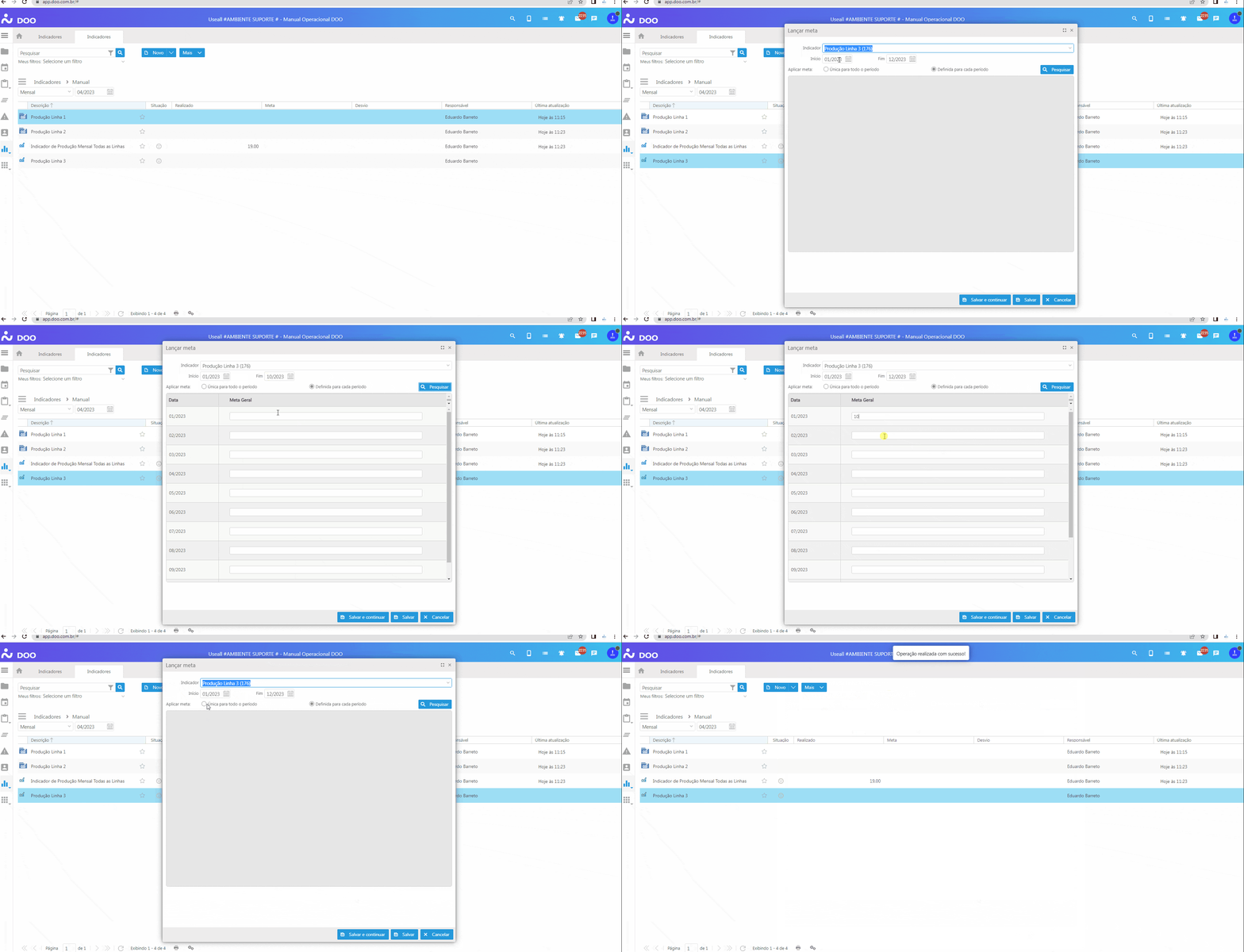
Lançando Realizado
Após cadastrar o novo indicador, o usuário responsável pela coleta ou um usuário administrador, deverá lançar os dados no indicador.
Para isso, basta selecionar o indicador, na listagem geral, e através do botão "Mais" opção "Lançar realizado". O sistema carregará uma nova tela, nela basta selecionar o período que foi configurado para o indicador e cadastrar os dados em cada período. No exemplo abaixo, foi cadastrada uma meta geral, de 70. Na aba coluna foram cadastrados 3 detalhamentos (Linha basculante, Linha especial, Linha graneleira). Sendo assim, é necessário cadastrar o realizado das 3 colunas detalhadas.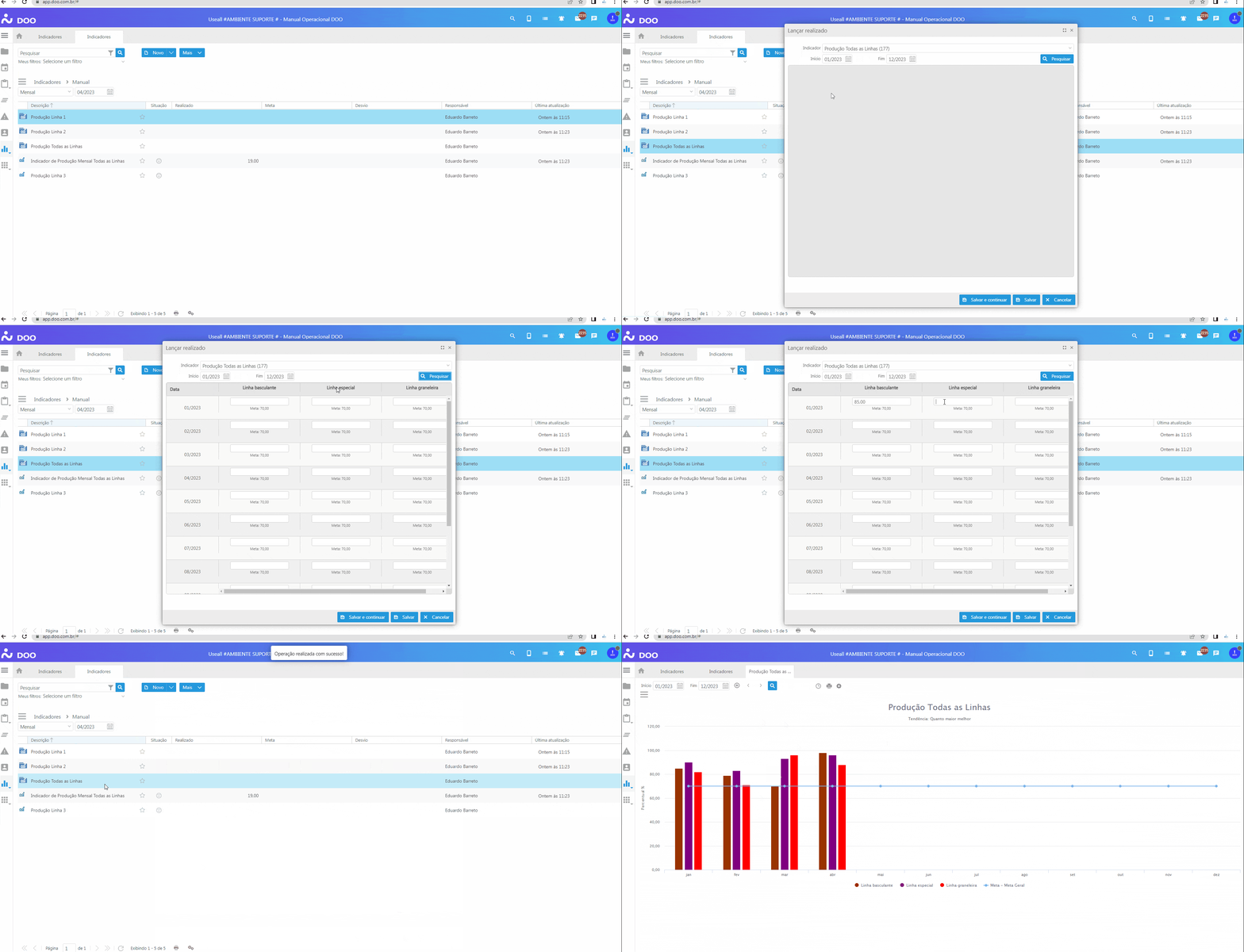
Observação
Caso cada coluna necessite seguir uma meta diferente, basta cadastrá-la na aba colunas e metas, nas propriedades do indicador. E no cadastro da coluna, selecionar a meta em questão.
Aviso
A opção "Lançar realizado" é permitida apenas para indicadores com coleta manual.
Consultando Indicador
O sistema oferece algumas opções dentro do visualizar indicador.
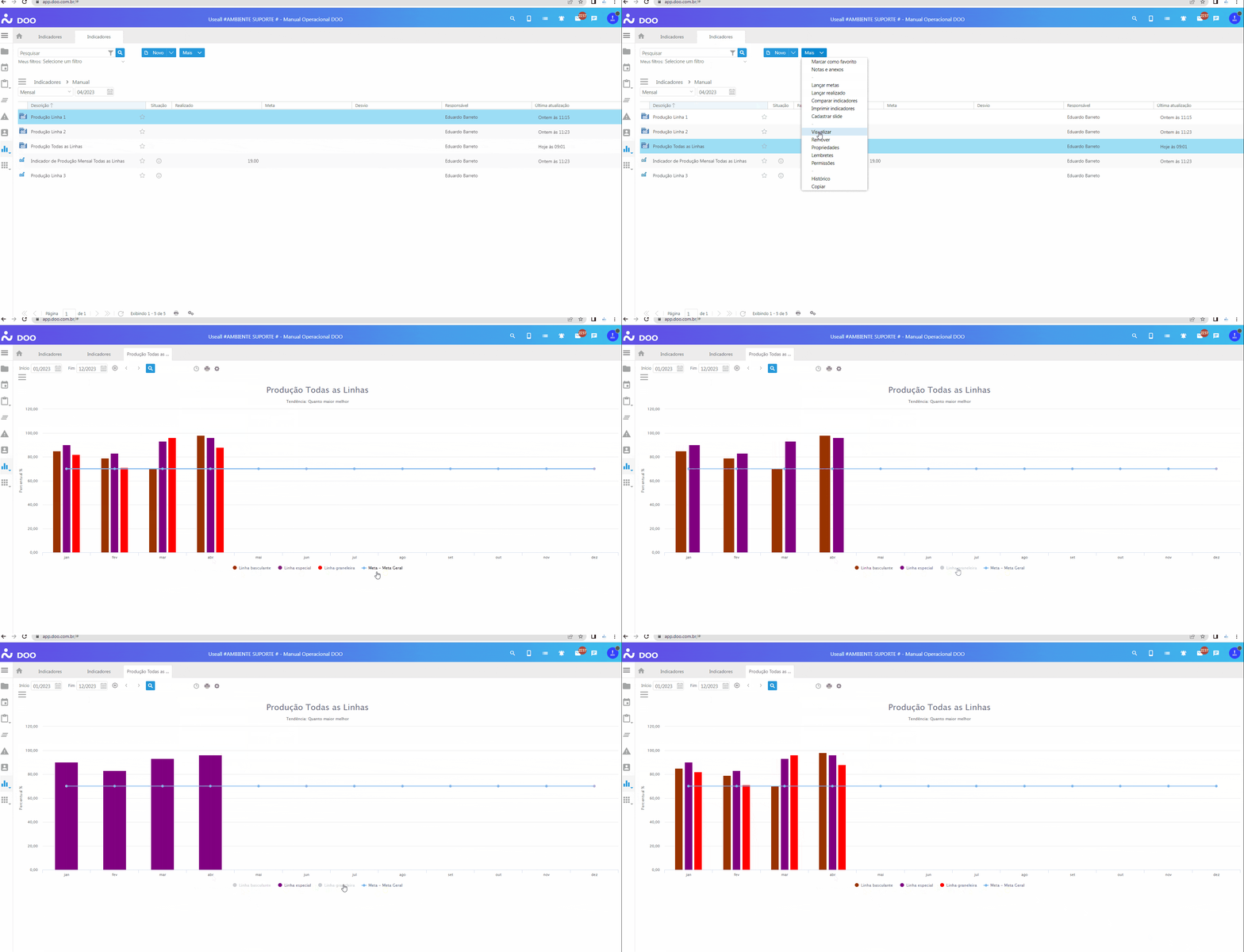
✔️ Ocultar ou exibir determinadas Colunas e Linhas de Meta
Para ocultar ou exibir determinadas colunas ou metas, clicar sobre o nome da coluna ou meta, que o sistema ocultará ou exibirá.
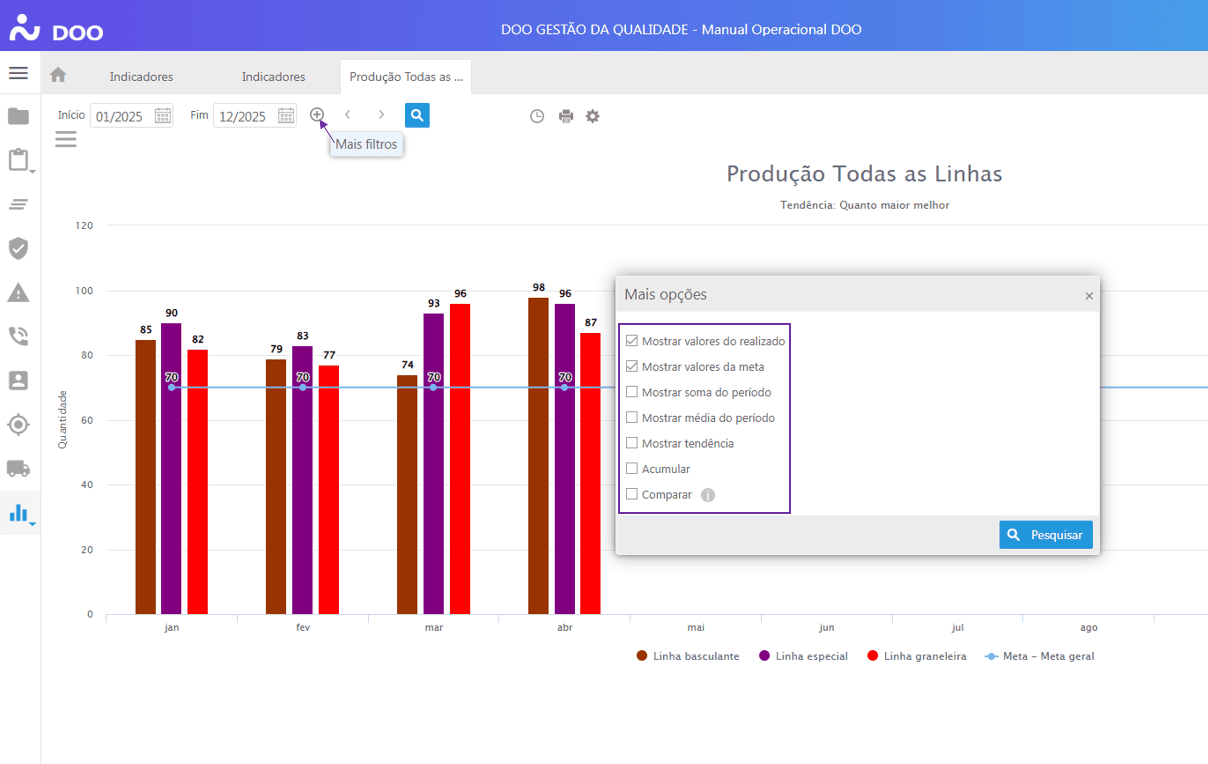
✔️ Mais Filtros
Na opção mais filtros, clicando no ícone  , o sistema oferece algumas opções como, mostrar valores do realizado e/ou meta no gráfico, mostrar linha de tendência, acumular esses resultados de acordo com o período, mostrar média e/ou soma e criar uma comparação com um período diferente.
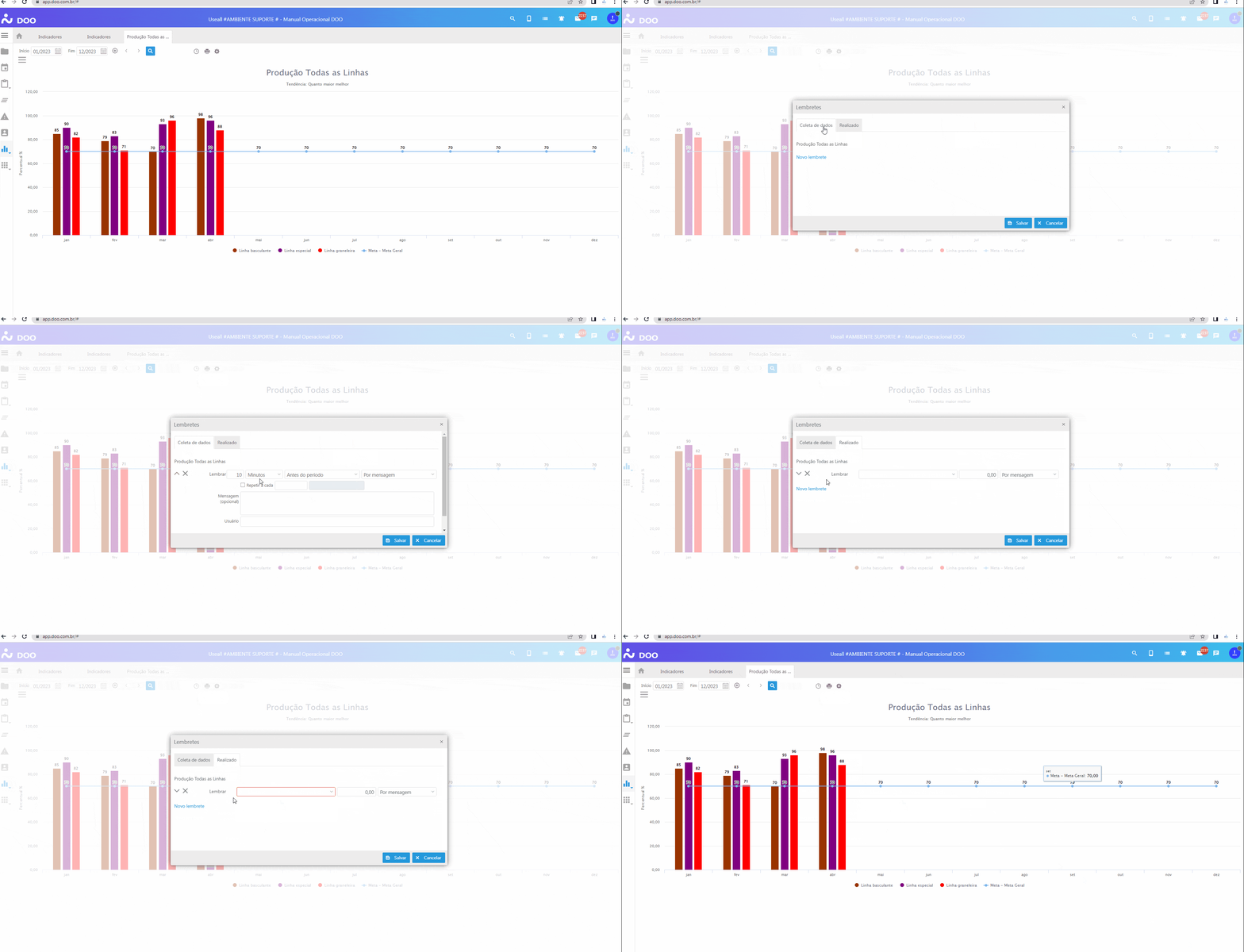
✔️ Lembretes
O sistema permite cadastrar lembretes clicando no ícone  . Na aba "Coleta de dados", ao cadastrar um lembrete, o sistema irá notificar automaticamente o usuário para a coleta de dados. Na aba "Realizado", é possível cadastrar lembretes para o não alcance da meta ou de valores específicos.
Informação
Esse lembrete é enviado apenas uma vez. Para lembretes recorrentes, o sistema disponibiliza os lembretes na parametrização.
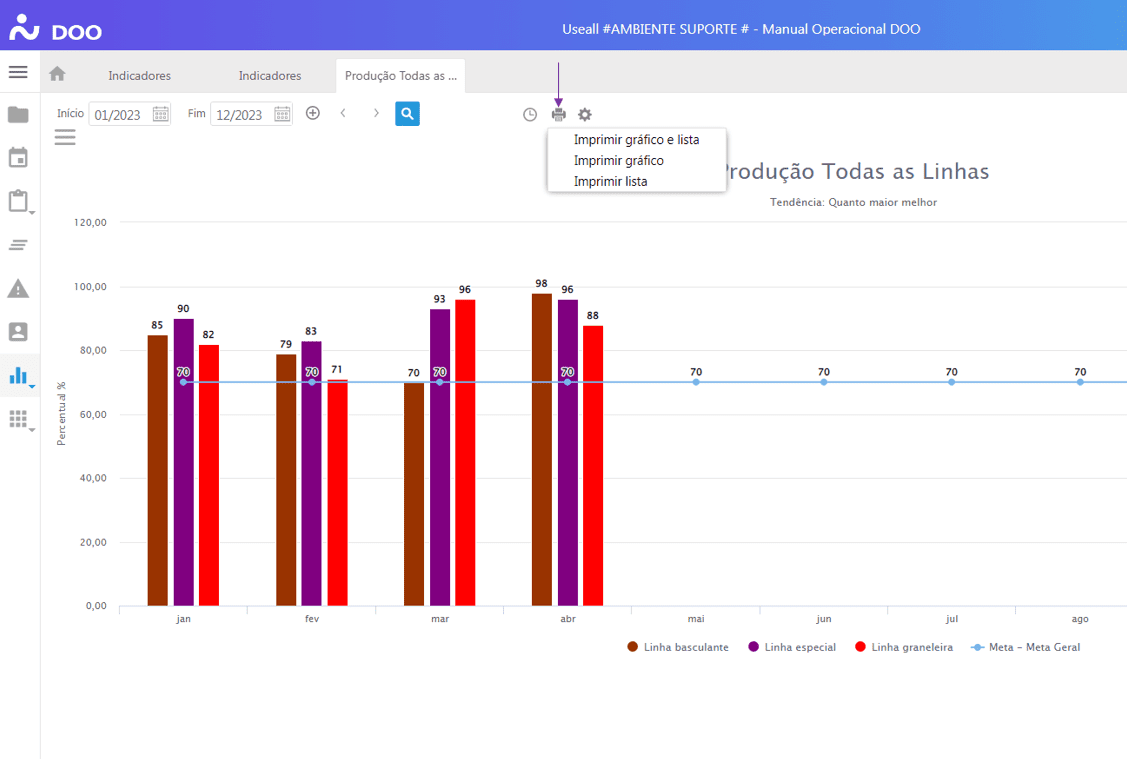
✔️ Imprimir
Clicando no ícone  , o sistema permite imprimir o indicador em gráfico e lista, imprimir somente o gráfico ou imprimir somente a lista.
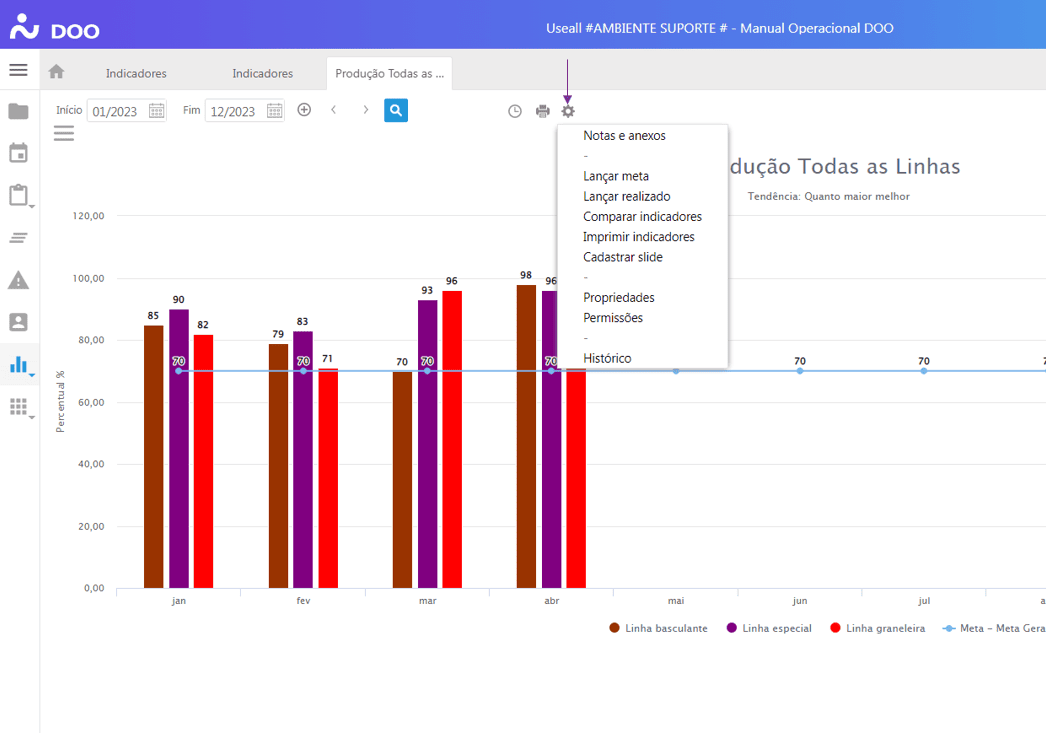
✔️ Mais Opções
Clicando no ícone  , o sistema apresenta as mesmas opções no botão "Mais" na listagem geral dos indicadores.
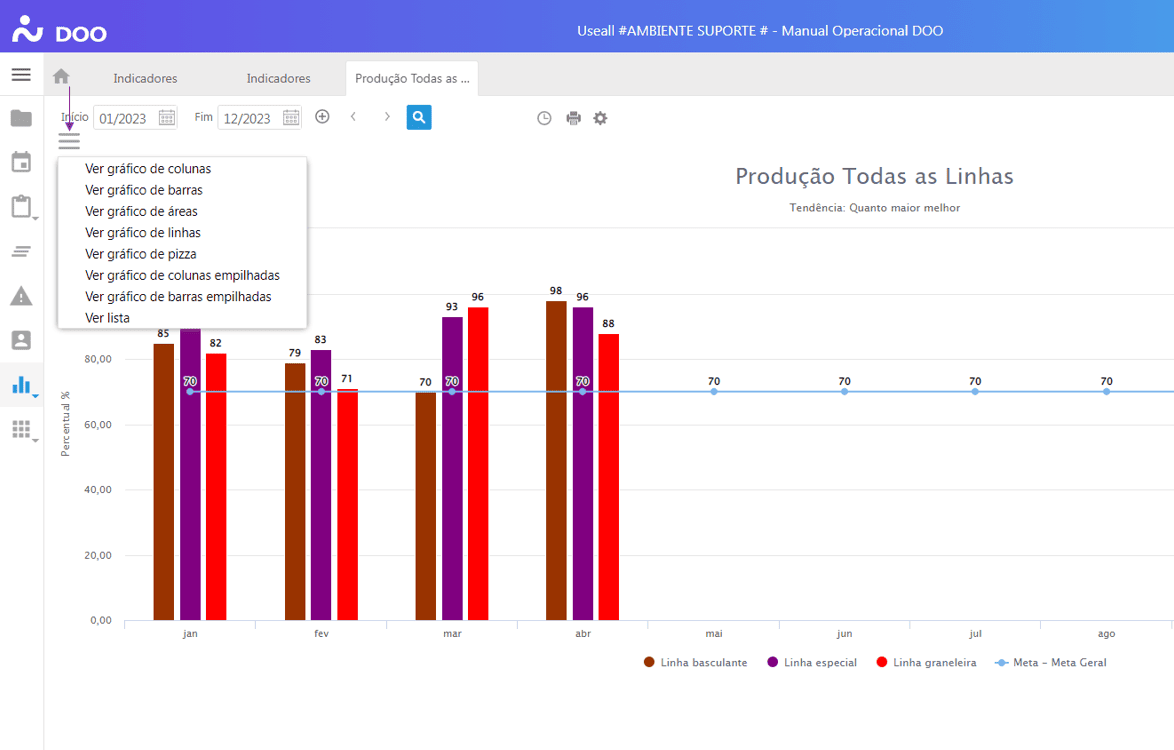
✔️ Modelos de Gráficos
Clicando no ícone  , o sistema permite visualizar o indicador em outros formatos como colunas, barras, pizza, etc. (Visualização temporária).
Análise Indicadores
Na visualização do indicador, o usuário tem a possibilidade de registrar uma análise em qualquer período, para isso basta colocar o mouse sobre a coluna desejada, e o sistema habilitará as opções conforme imagem abaixo.
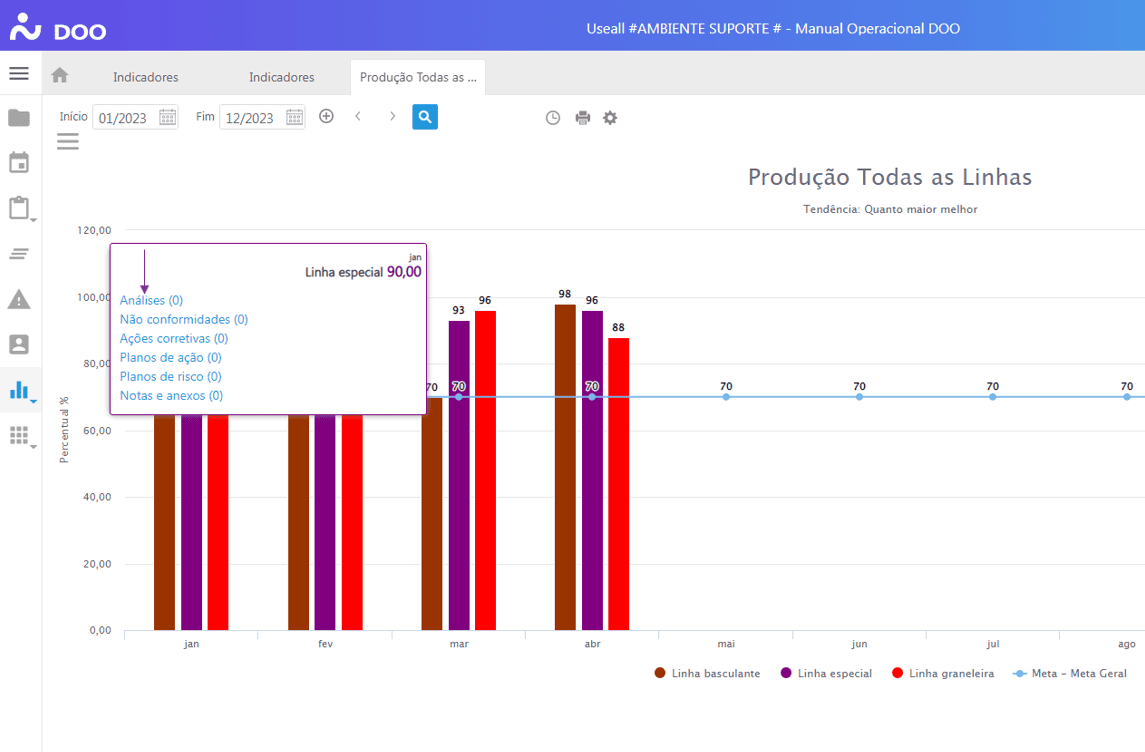
Em cada coluna do indicador é possível cadastrar uma análise geral ou registros de: não conformidade, ações corretivas, plano de ação e plano de risco. Há disponível também o recurso para inclusão de notas e anexos no detalhamento selecionado.
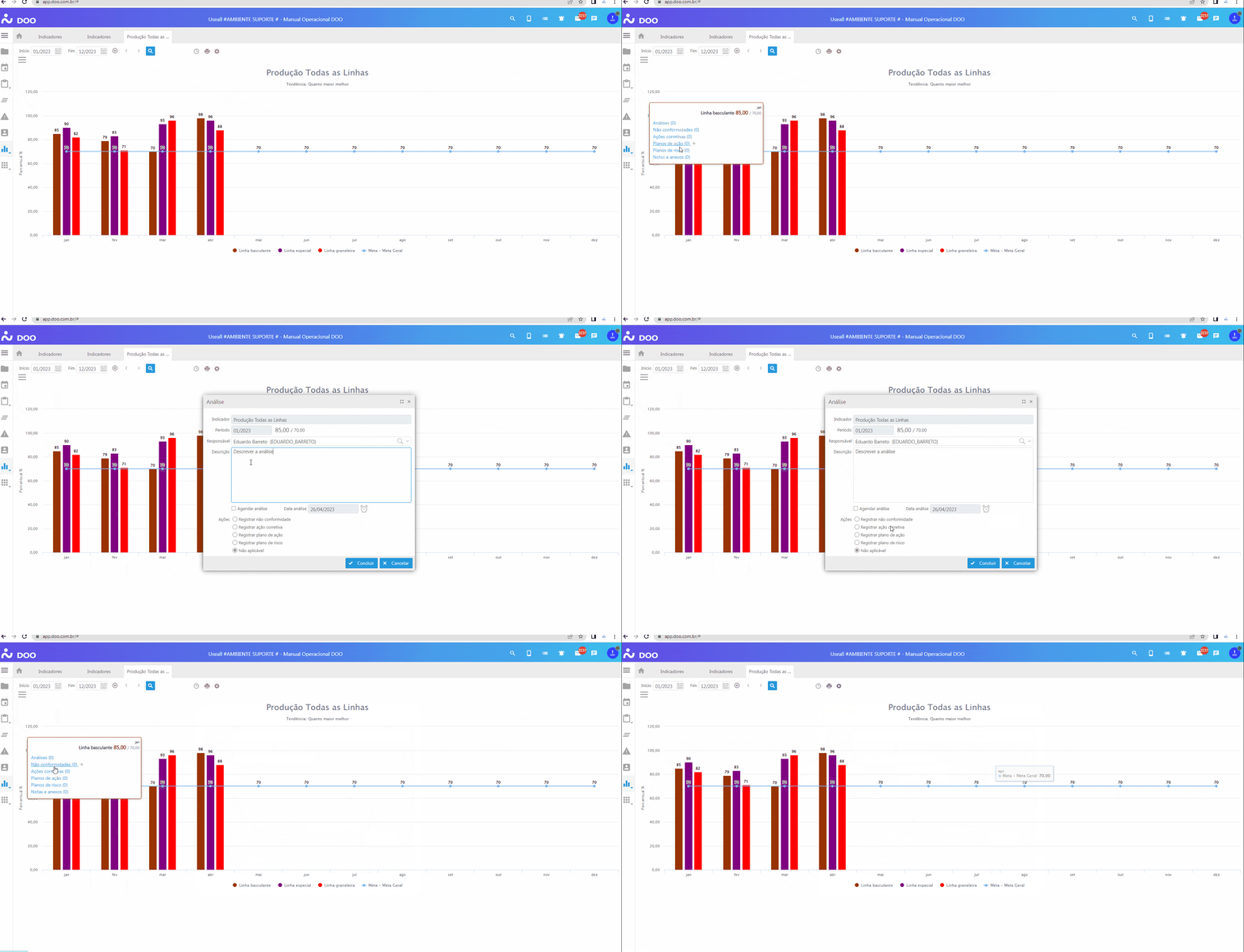
Para registrar uma nova análise, é necessário clicar no ícone , que fica ao lado de cada palavra (
 ). Ao selecionar a opção o sistema abrirá uma nova tela.
Nessa tela, o usuário tem a opção de descrever a análise no campo descrição ou agendar uma análise futura. Tendo a possibilidade de cadastro de lembretes para análise agendada.
A partir de uma análise é possível registrar uma Não conformidade, Ação Corretiva, Plano de Ação, Plano de Risco. Para isso, basta marcar uma destas opções e clicar em "Concluir". Logo após o usuário será direcionado à tela de cadastro do registro.
É possível ainda, abrir diretamente uma Não conformidade, Ação Corretiva, Plano de Ação, Plano de Risco e incluir notas e anexos.
). Ao selecionar a opção o sistema abrirá uma nova tela.
Nessa tela, o usuário tem a opção de descrever a análise no campo descrição ou agendar uma análise futura. Tendo a possibilidade de cadastro de lembretes para análise agendada.
A partir de uma análise é possível registrar uma Não conformidade, Ação Corretiva, Plano de Ação, Plano de Risco. Para isso, basta marcar uma destas opções e clicar em "Concluir". Logo após o usuário será direcionado à tela de cadastro do registro.
É possível ainda, abrir diretamente uma Não conformidade, Ação Corretiva, Plano de Ação, Plano de Risco e incluir notas e anexos.
Observação
O processo de abertura dos registros está descrito nos módulos Não Conformidades, Ação Corretiva, Plano de Ação e Plano de Risco.
Aviso
Para que seja possível cadastrar uma não conformidade, ação corretiva, plano de ação e plano de risco, é necessário ter os módulos de Não Conformidades, Plano de Ação e Plano de Riscos contratados.
Botão "Mais" Indicadores
Na tela dos indicadores, o sistema permite algumas opções através do botão "Mais".
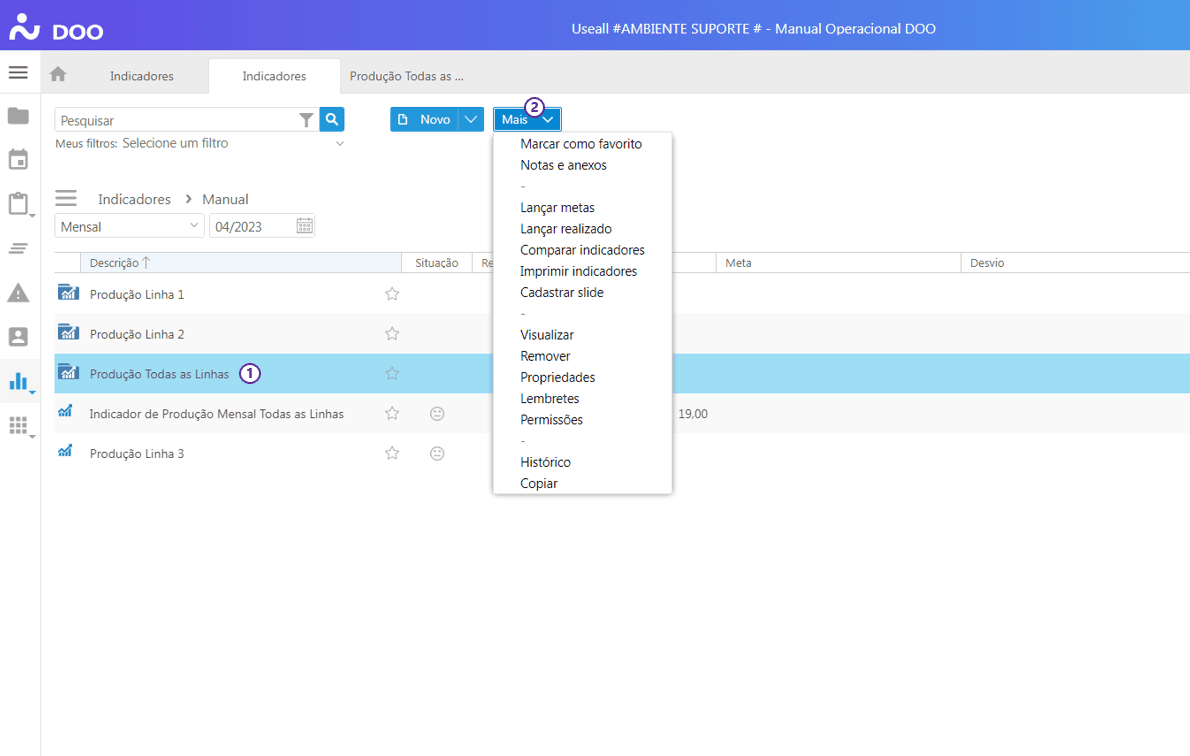
| Opção | Descrição |
|---|---|
| Marcar como favorito | Permite marcar o indicador como favorito. |
| Notas e anexos | Permite anexar ao indicador uma nota ou um arquivo anexo. |
| Lançar metas | Permite lançar a meta dos indicadores. |
| Lançar realizado | Permite lançar o realizado dos indicadores com coleta manual. |
| Comparar indicadores | Permite comparar dois indicadores lado a lado ou sobreposto. |
| Imprimir indicadores | Permite imprimir o espelho do indicador. |
| Cadastrar slide | Permite criar apresentações de slide para os indicadores selecionados. |
| Visualizar | Permite visualizar o indicador selecionado. |
| Remover | Permite ao usuário excluir a pasta/ indicador em questão. |
| Propriedades | Acesso à aba de propriedades do indicador. |
| Lembretes | Permite o cadastro de lembretes para coleta de dados e alcance da meta cadastrada. |
| Permissões | Permite definir as permissões do indicador. |
| Histórico | Permite visualizar o histórico de atividades do indicador. |
| Copiar | Permite copiar o indicador, criando um novo registro, que pode ser alterado. Obs: Não será copiado os dados lançados no indicador. |
Histórico Indicador
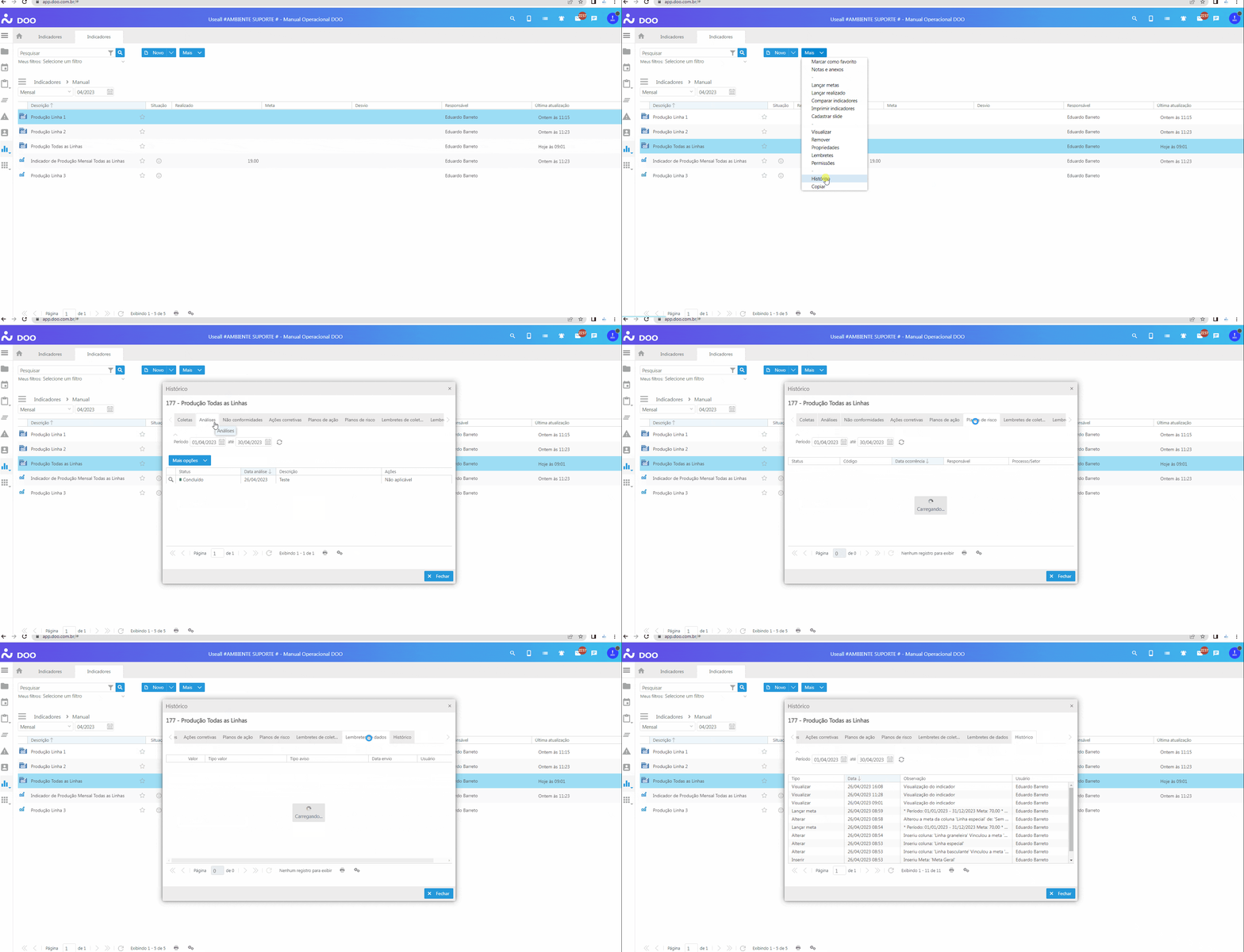
Pela lista geral de indicadores ou na sua visualização, o usuário terá acesso à opção "Histórico", podendo consultar todas as movimentações e registros efetuados.
Para acessar o histórico, clicar no botão "Mais" opção "Histórico". Caso estiver dentro da visualização do indicador, clicar no ícone, opção "Histórico".
Na tela do histórico, o usuário tem acesso às coletas realizadas, análises, Plano de ação, Não conformidade entre outras opções. Todo o histórico do indicador estará disponível neste recurso.