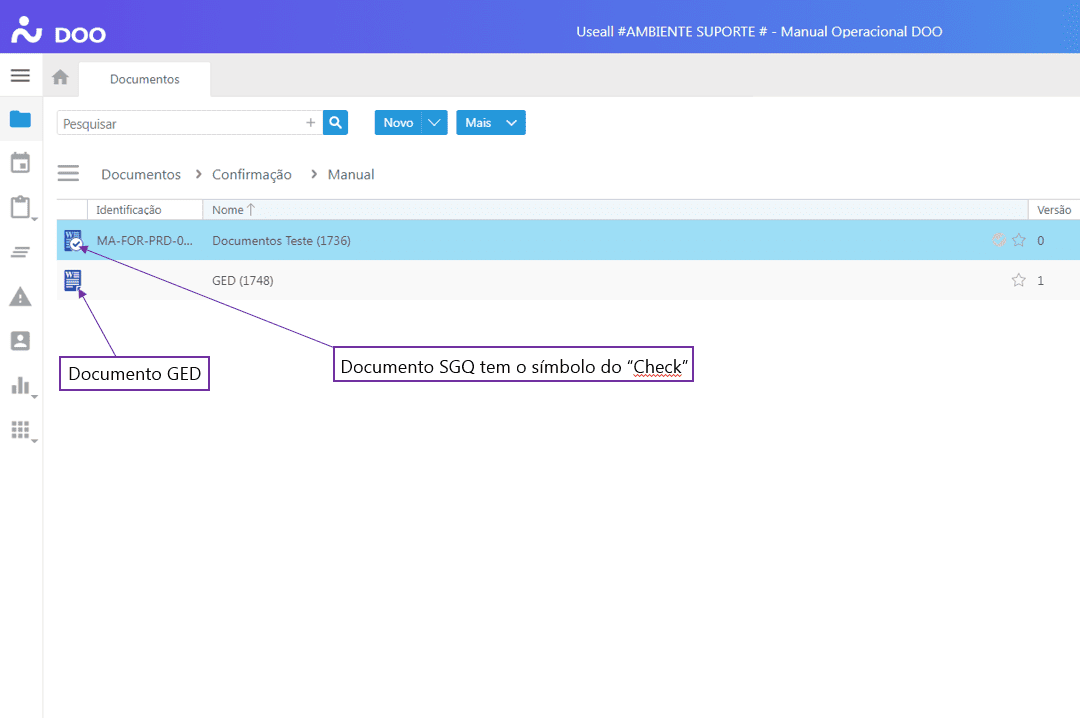
Documento GED
Objetivo
Os documentos GED não passam por todas as etapas dos documentos SGQ. Eles possuem apenas as etapas "Em revisão" e "Publicado".
São geralmente utilizados para gerenciar certificados, contratos, comprovantes, alvarás, entre outros registros da empresa.Funcionalidades
Os documentos GED contam também com os recursos de permissões, controle de validade, histórico de alterações, histórico de visualizações, histórico de downloads e outras funcionalidades.
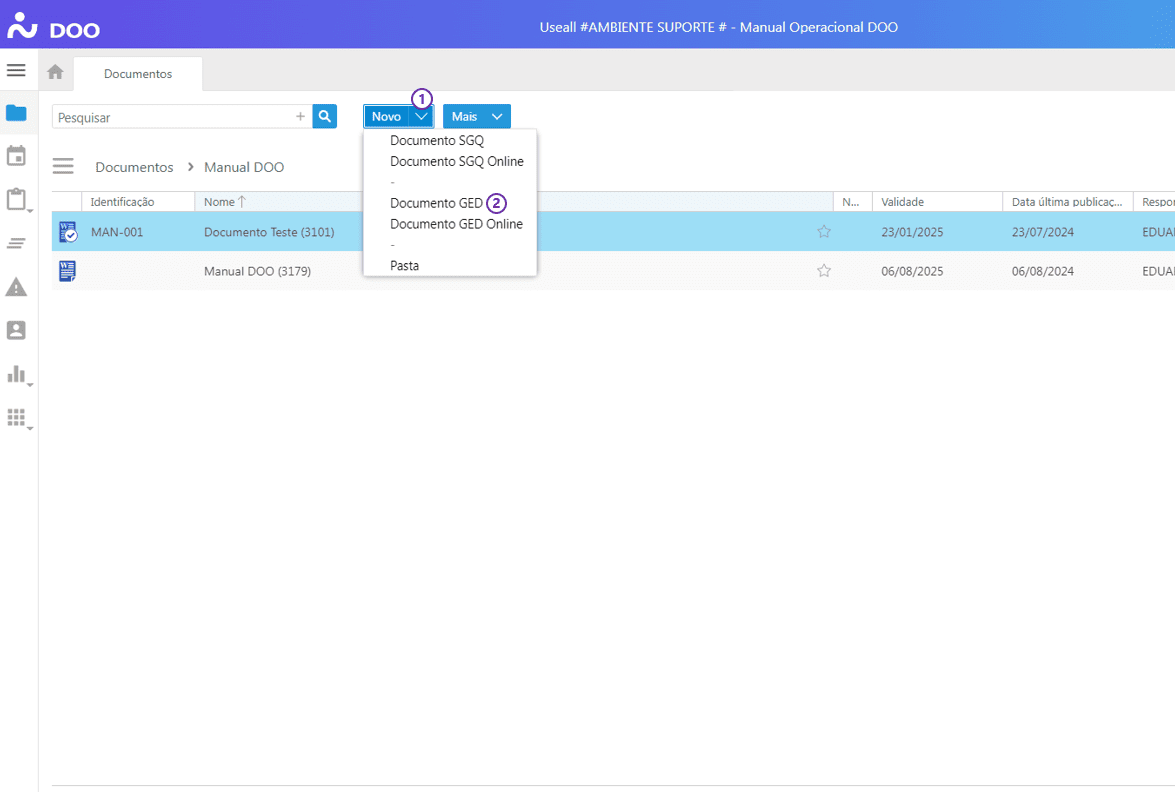
Adicionar um Novo Documento GED
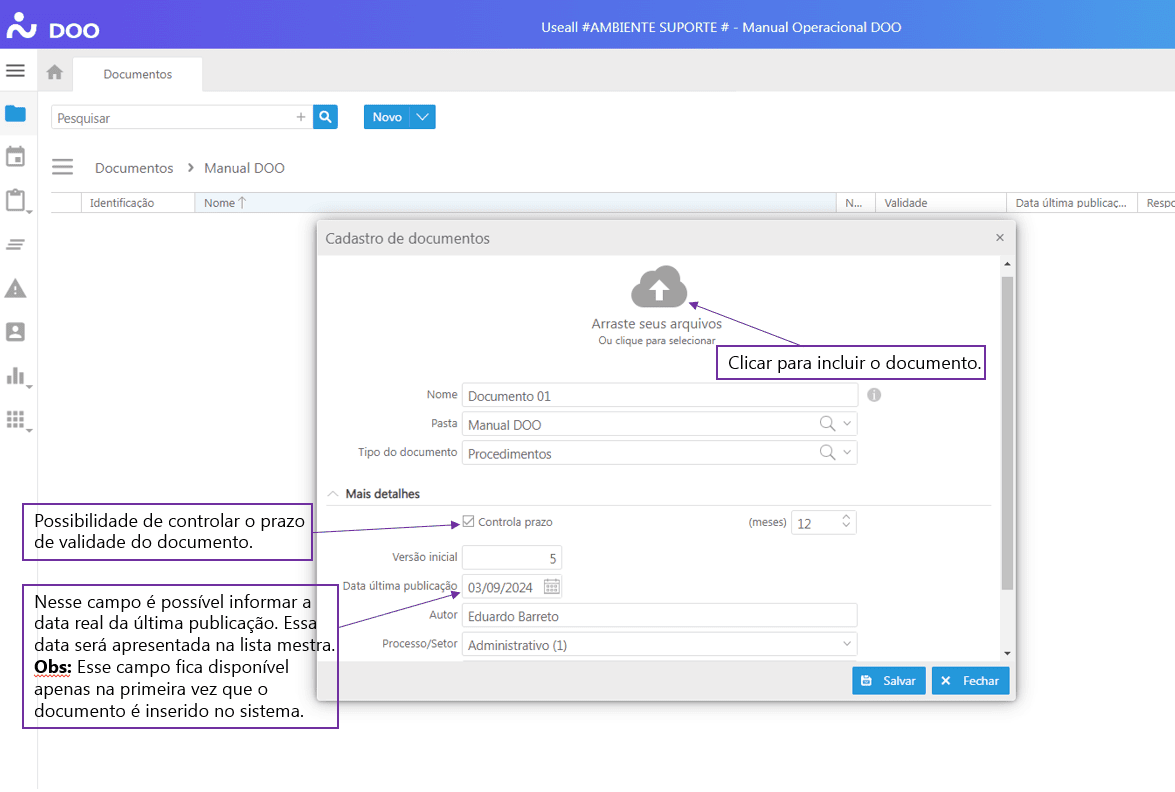
No botão "Novo", o usuário terá a opção de cadastrar "Documento GED". Após preencher os dados de cadastro, clicar no botão "Salvar" para incluir o documento.
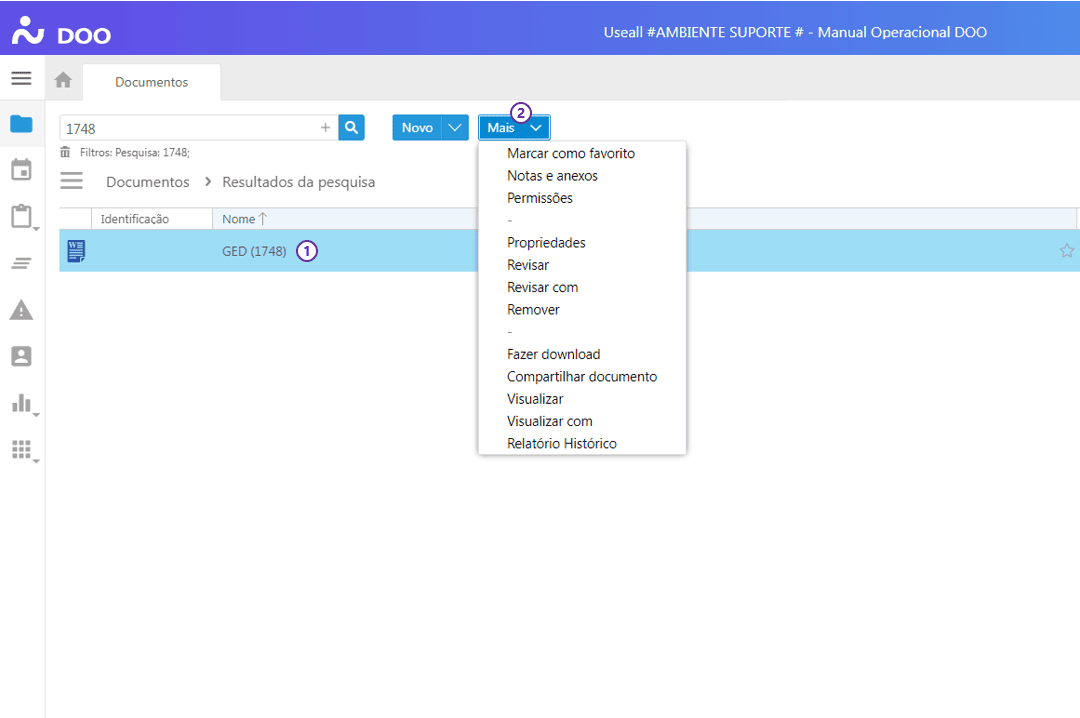
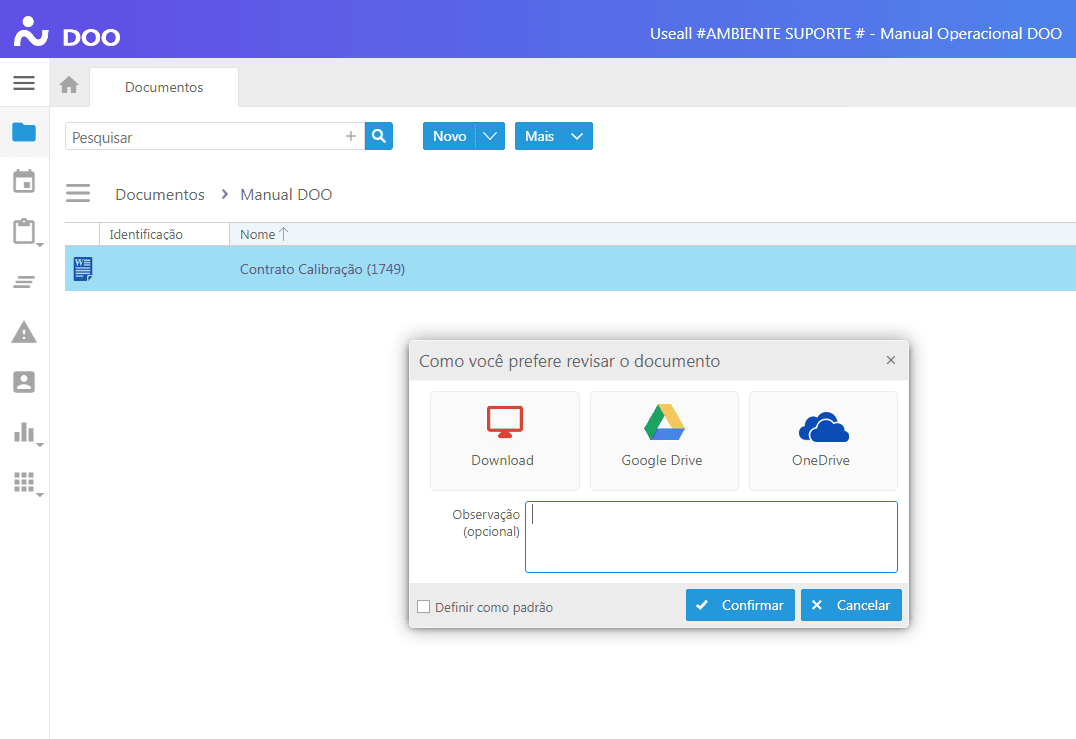
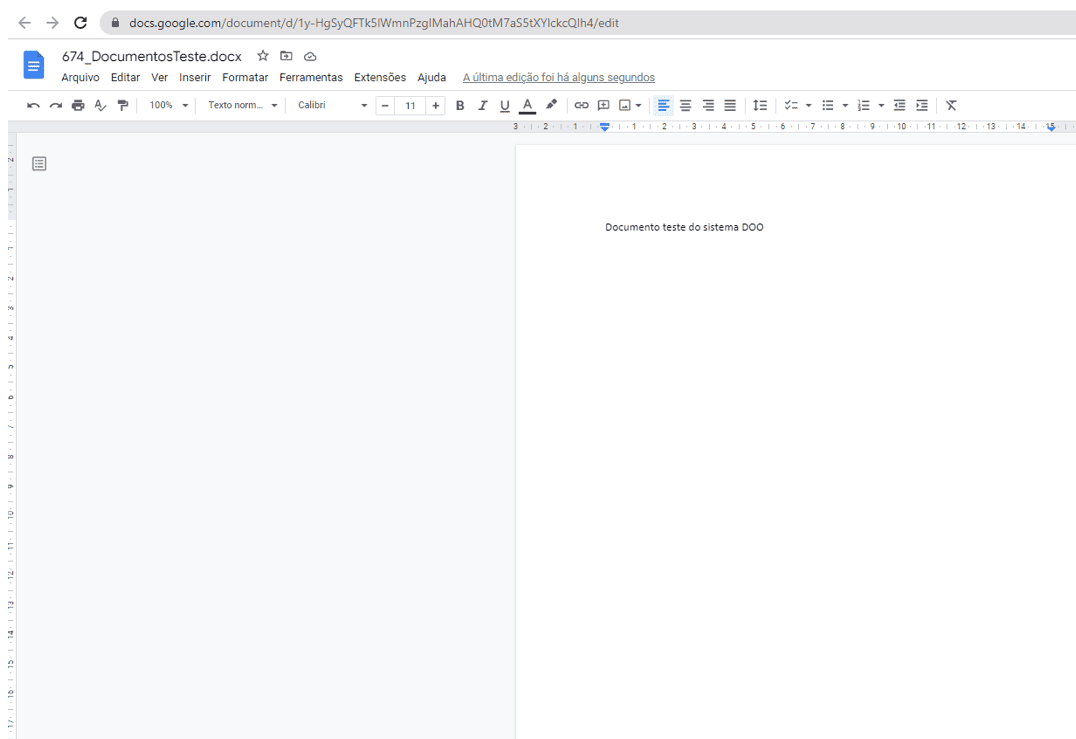
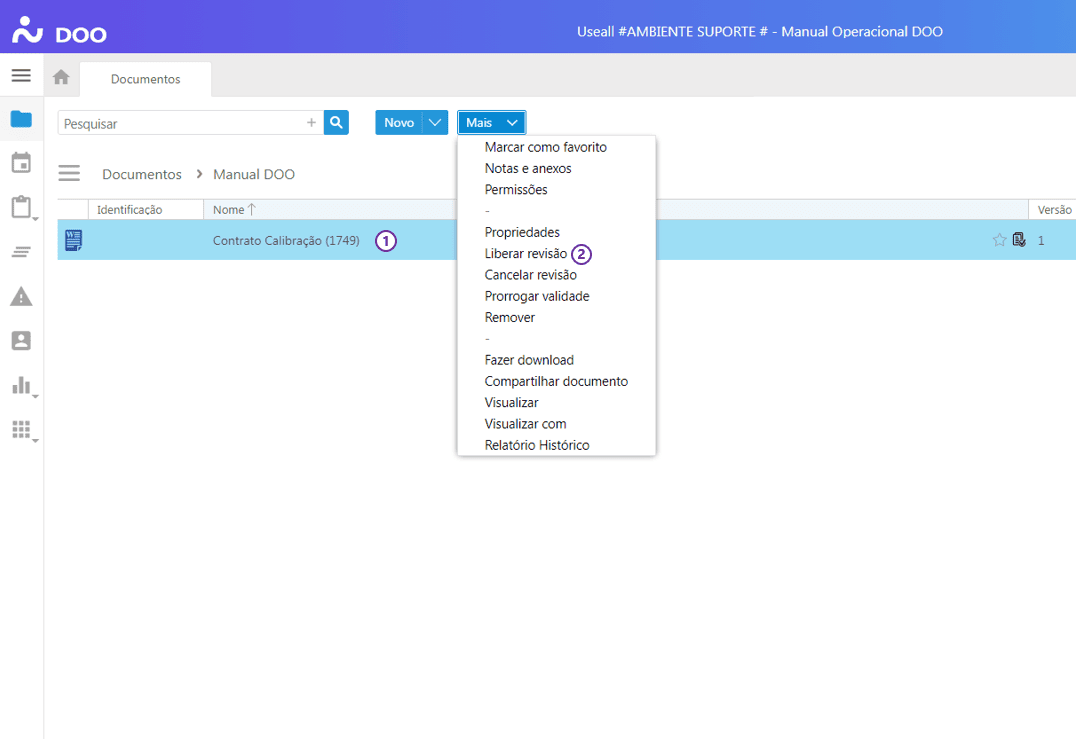
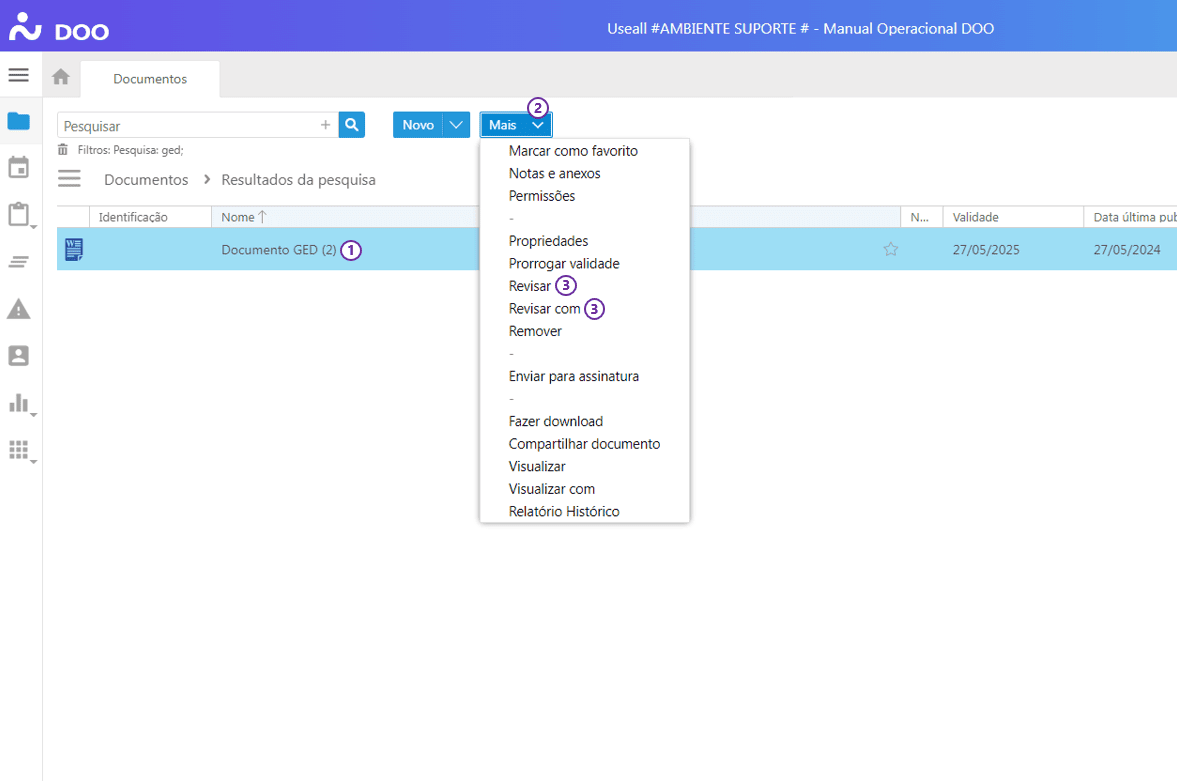
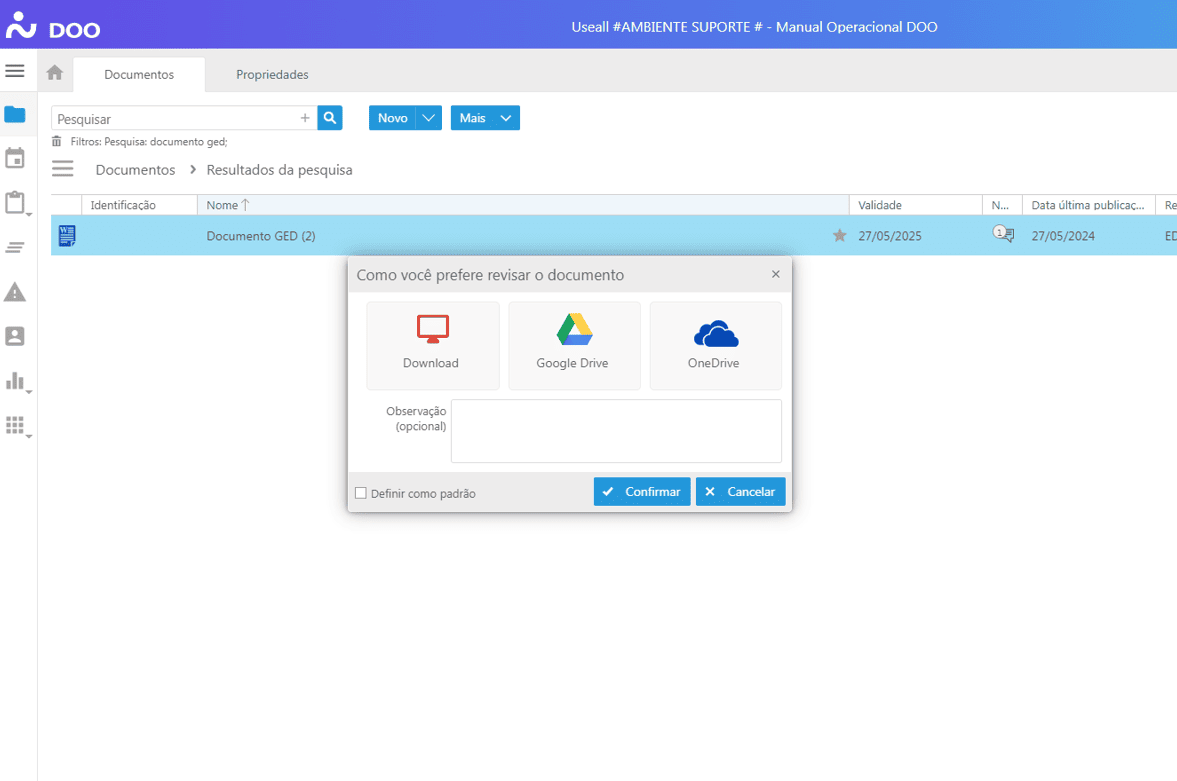
Esse tipo de arquivo também poderá ser revisado por meio do botão "Mais", opção "Revisar" ou "Revisar com", sendo possível realizar a revisão on-line pelo OneDrive® ou Google Drive®.
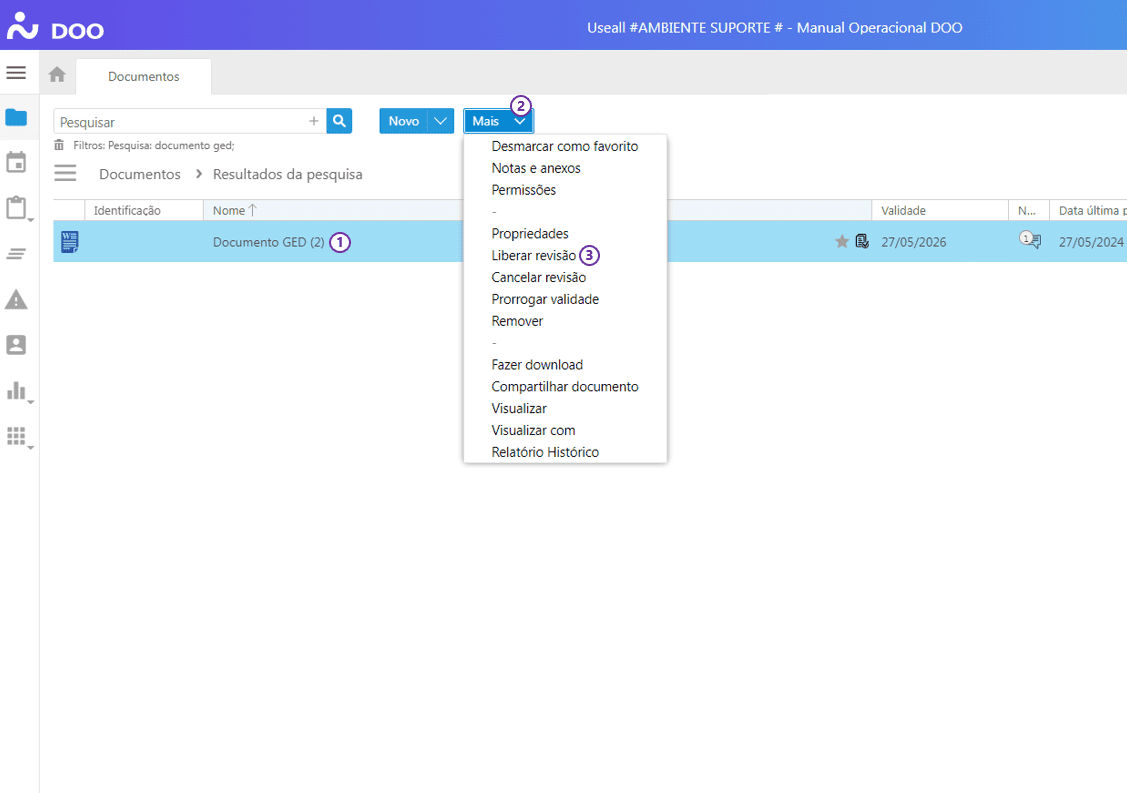
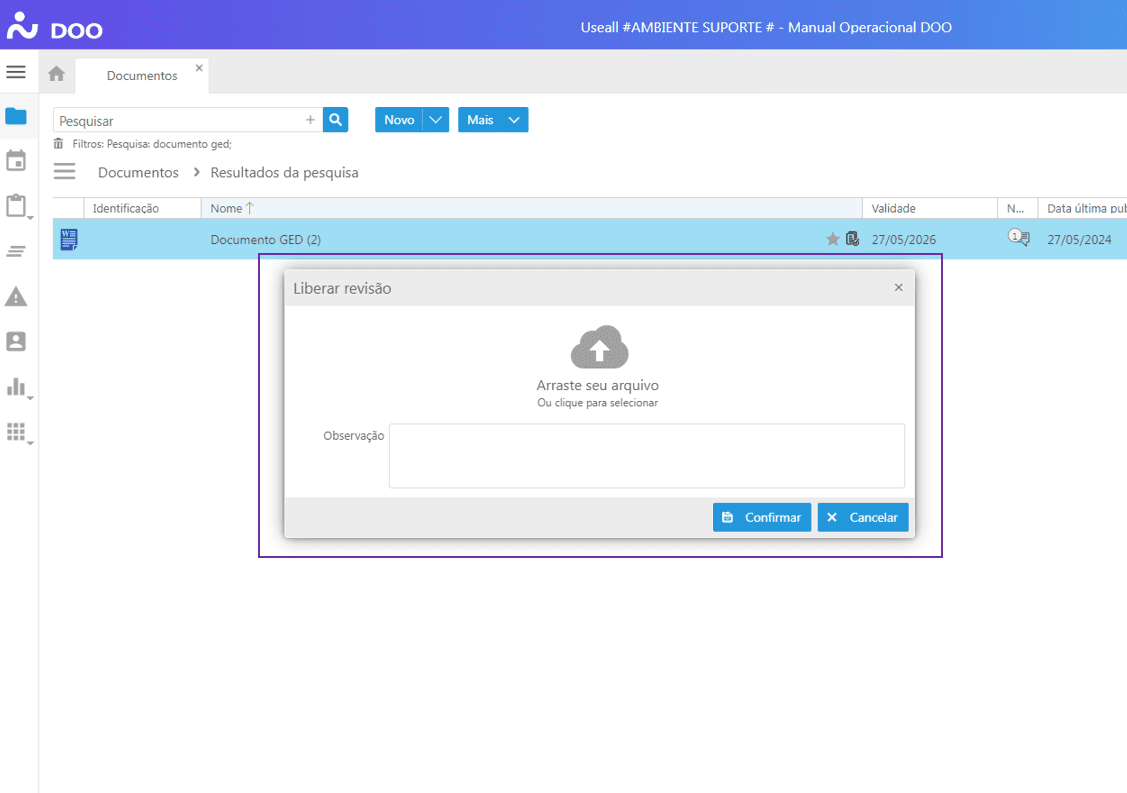
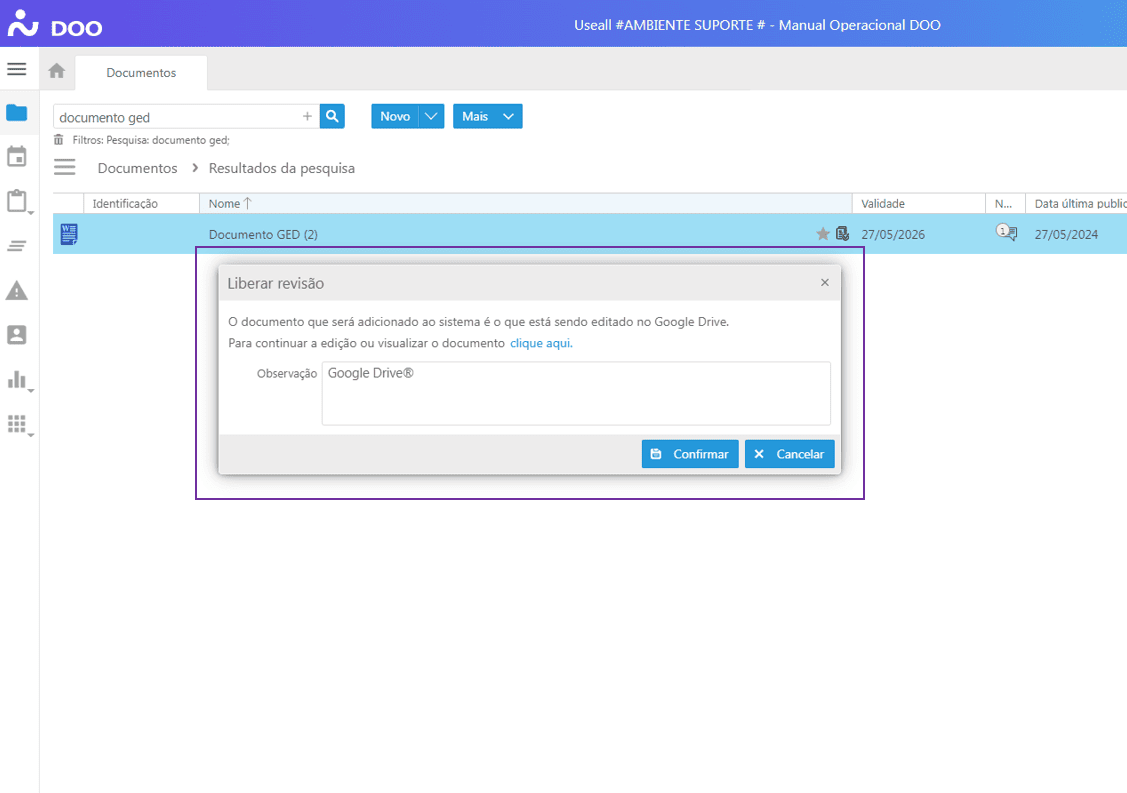
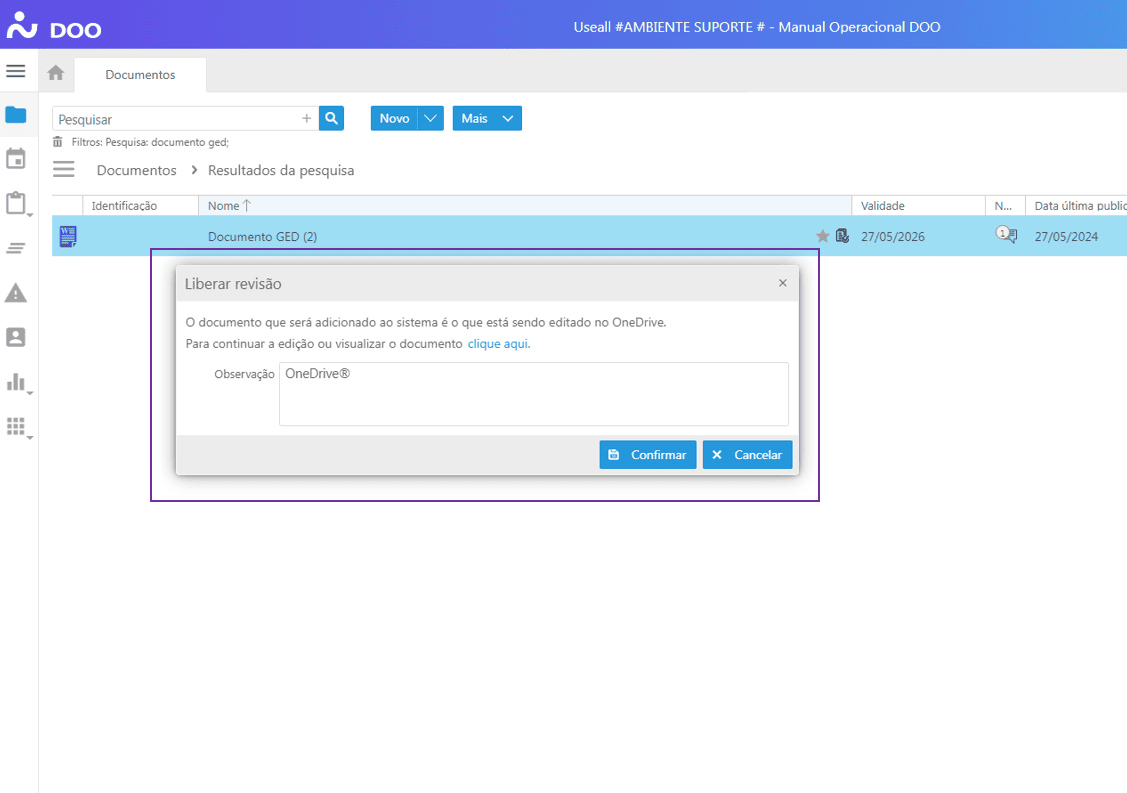
Após terminar a revisão, clicar no botão "Mais" > "Liberar revisão".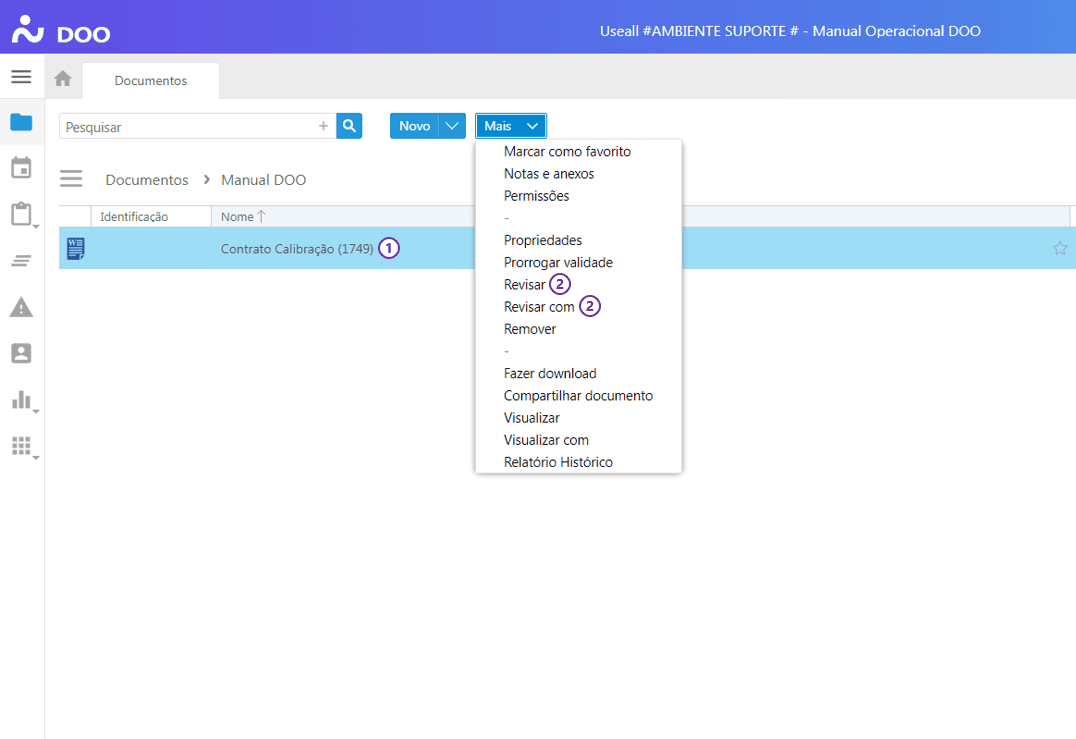
Adicionar um Novo Documento GED Online
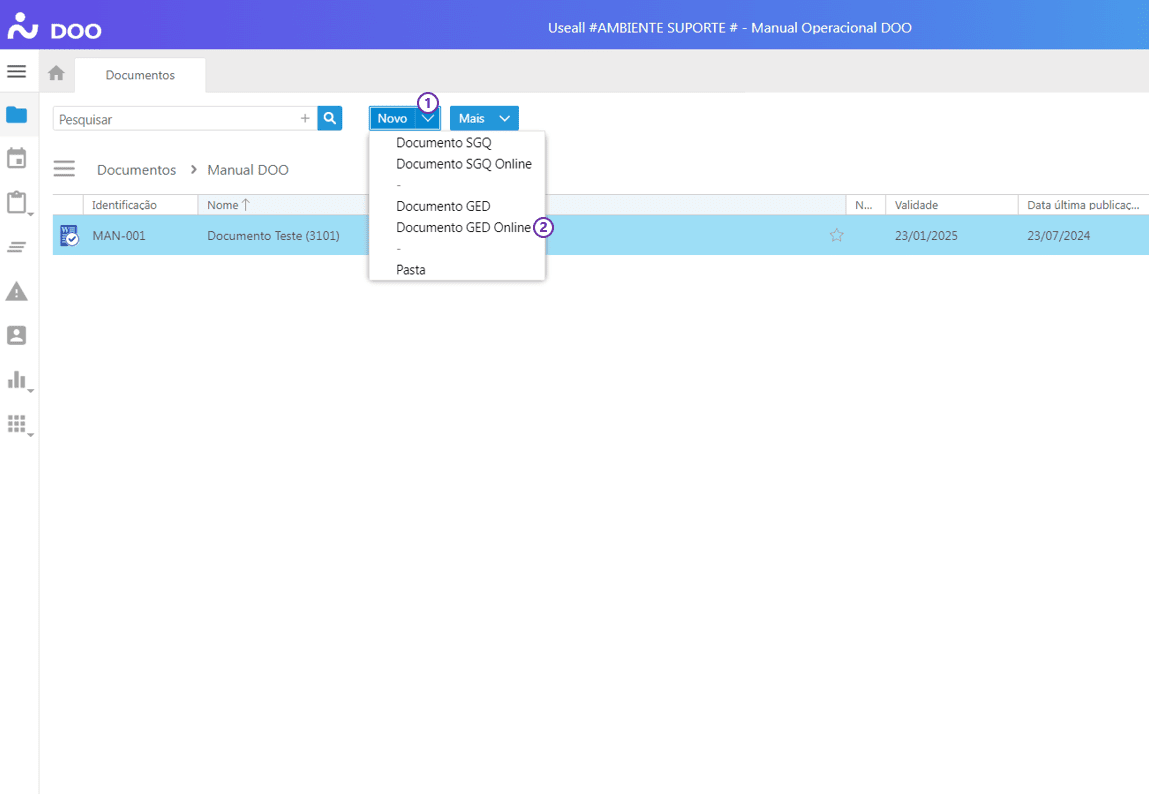
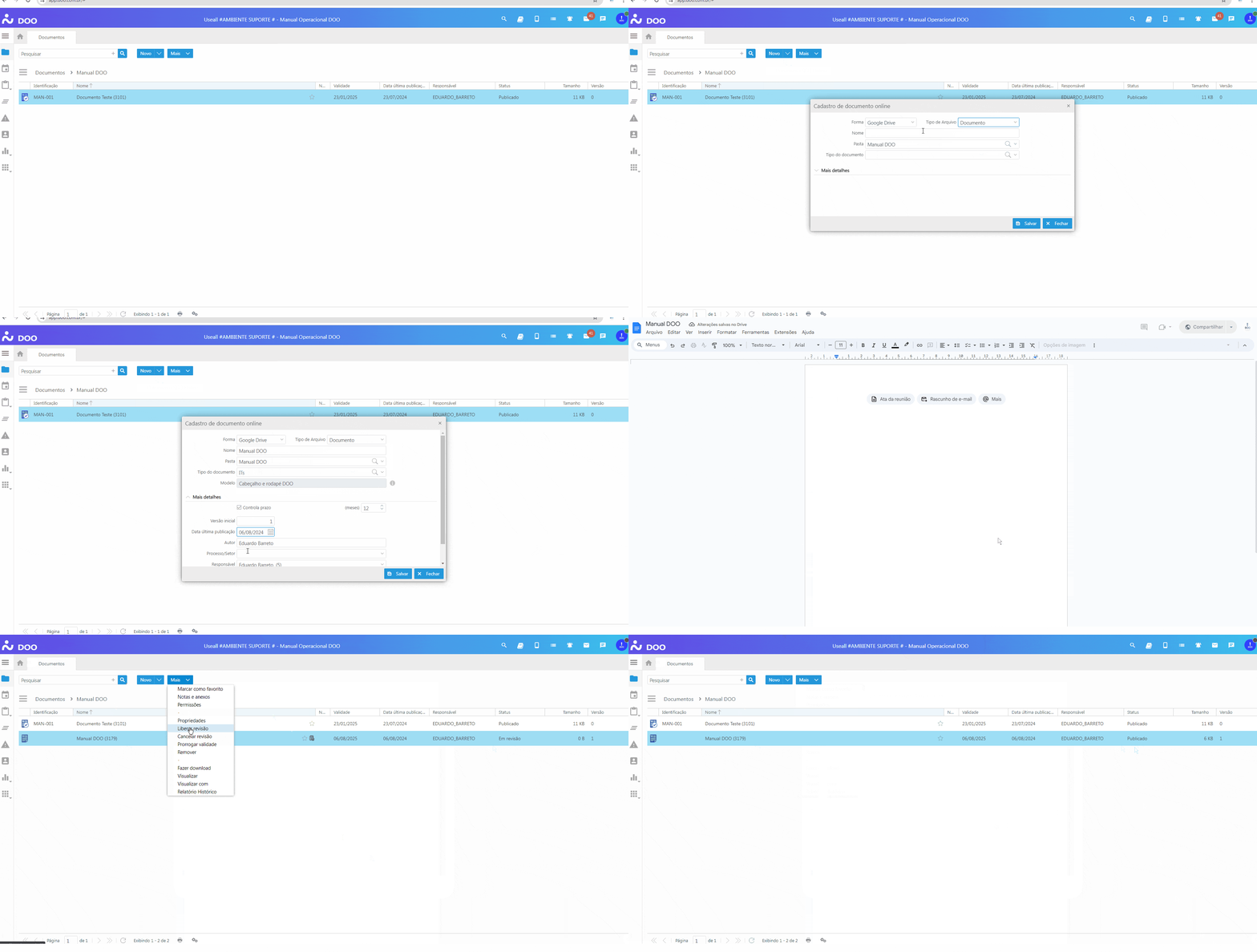
Para cadastrar um documento GED de forma online, ou seja, sem a necessidade de fazer upload de arquivo, clicar no botão "Novo" > "Documento GED Online". Após preencher os dados de cadastro e clicar no botão "Salvar", o sistema abrirá a tela do Google Drive® ou OneDrive® para a criação do documento.
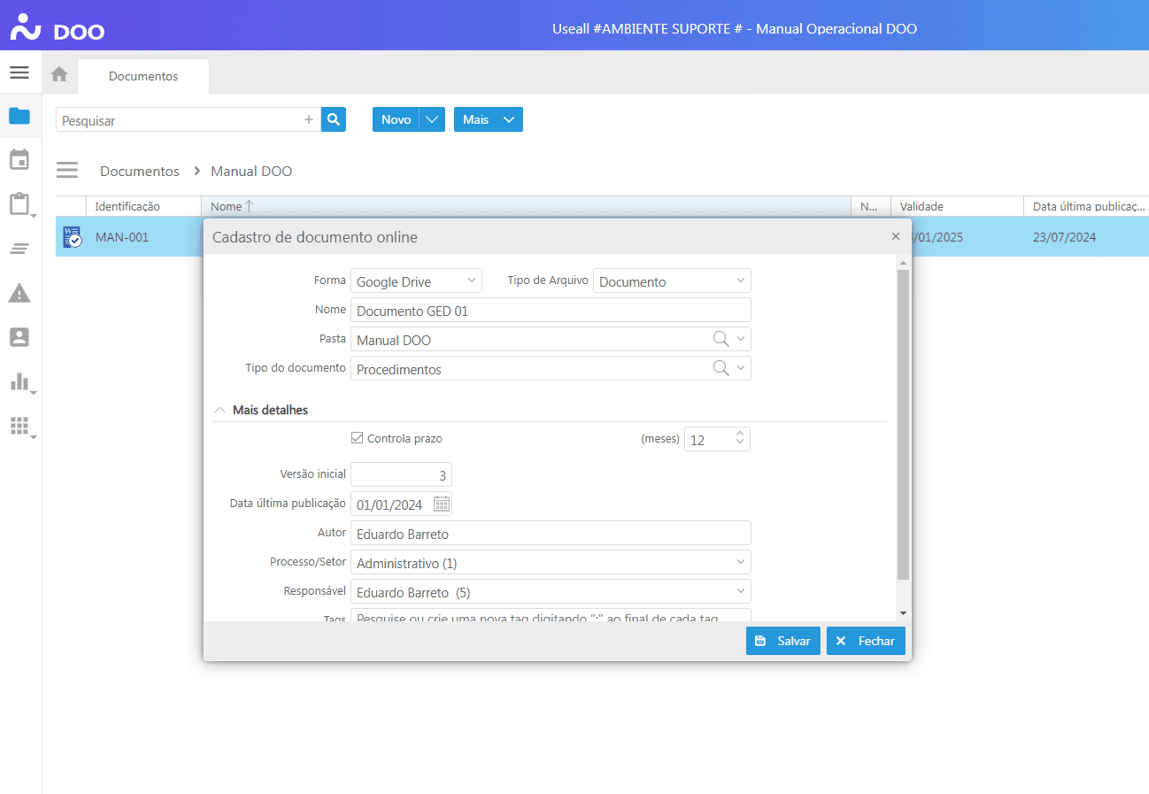
Após terminar a criação/edição, clicar no botão "Mais" > "Liberar revisão" para que o documento seja publicado.
Observação
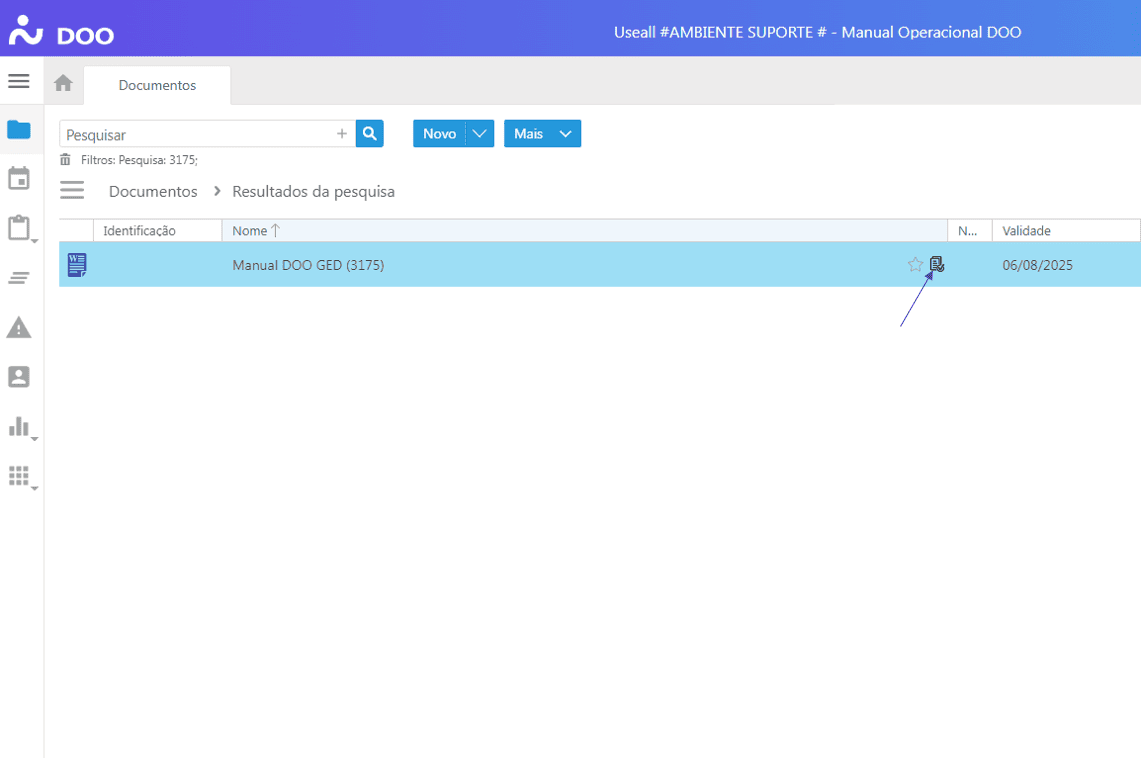
Para retomar a criação/edição do documento, caso tenha fechado a janela do Google Drive® ou OneDrive®, clicar no botão  .
.
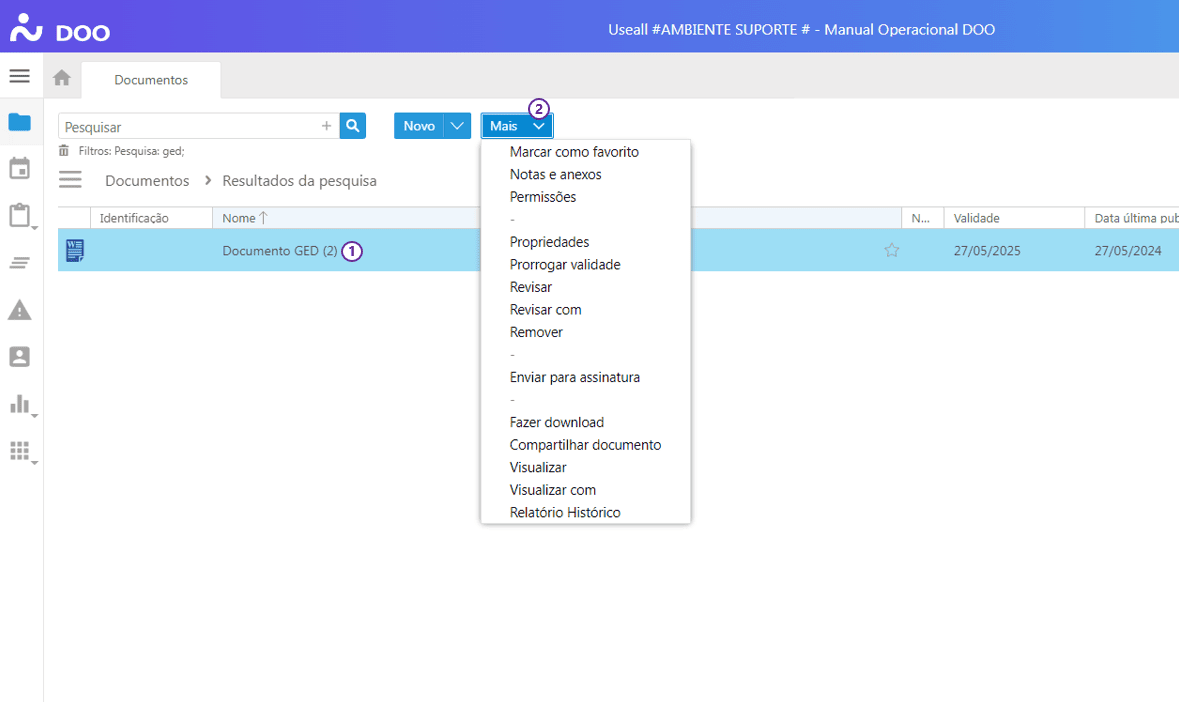
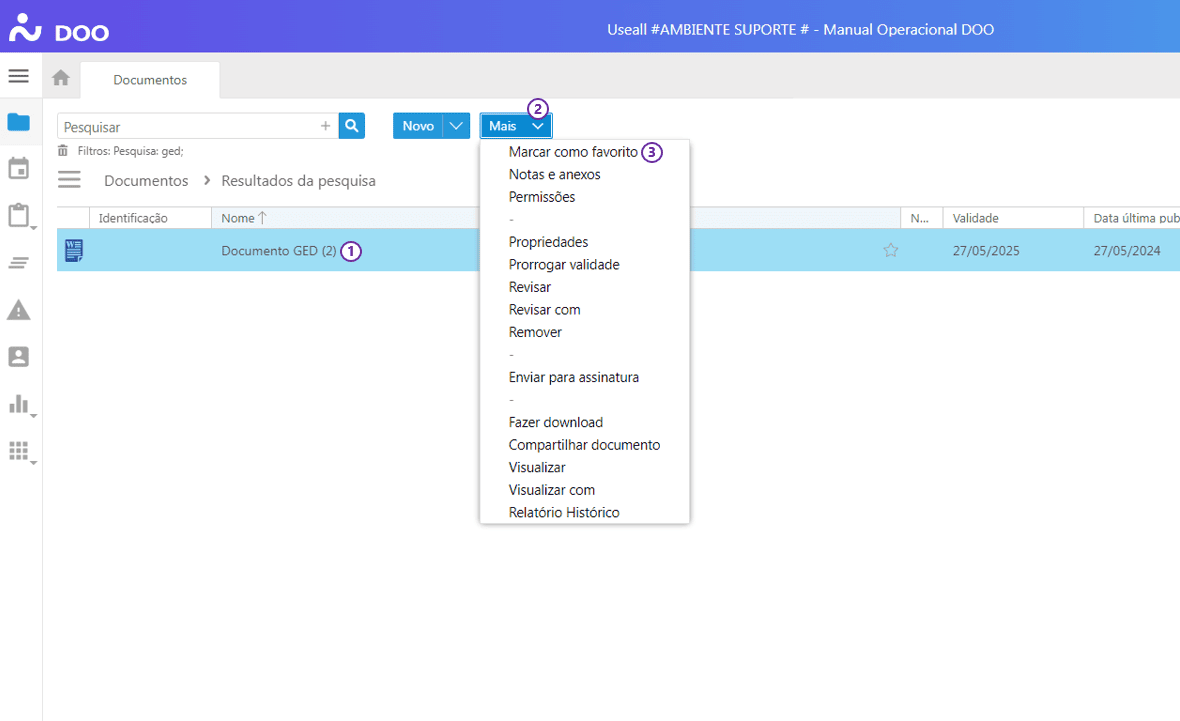
Botão "Mais" para Documentos GED
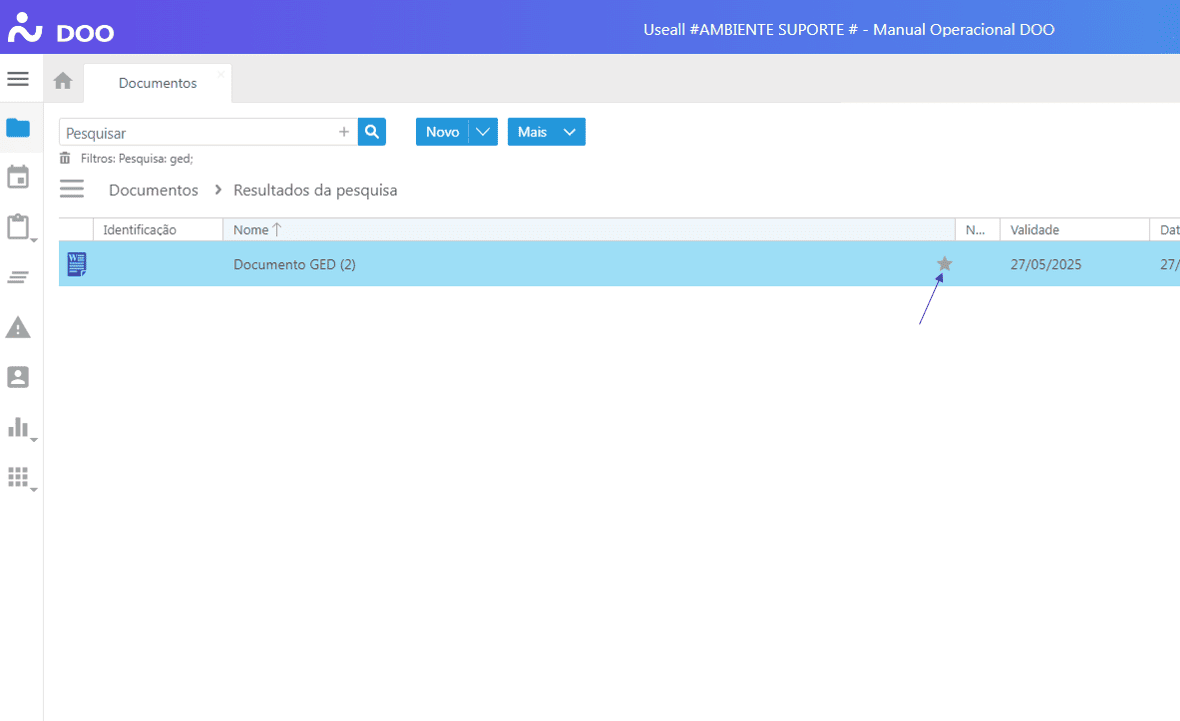
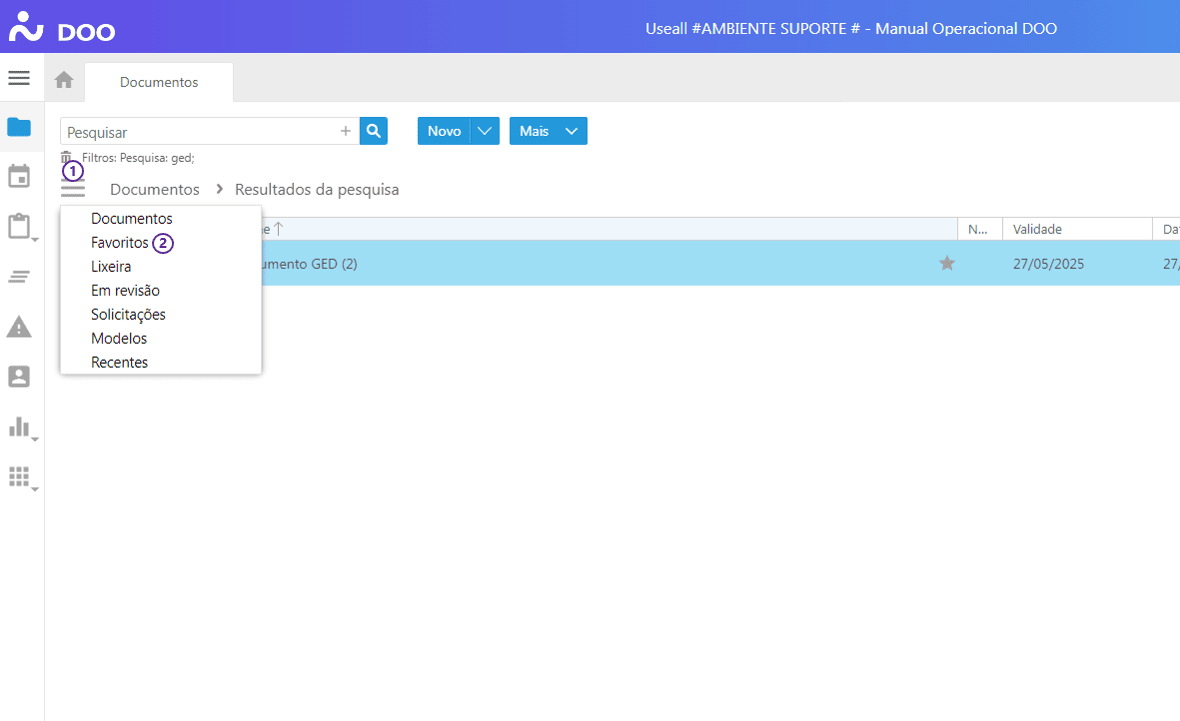
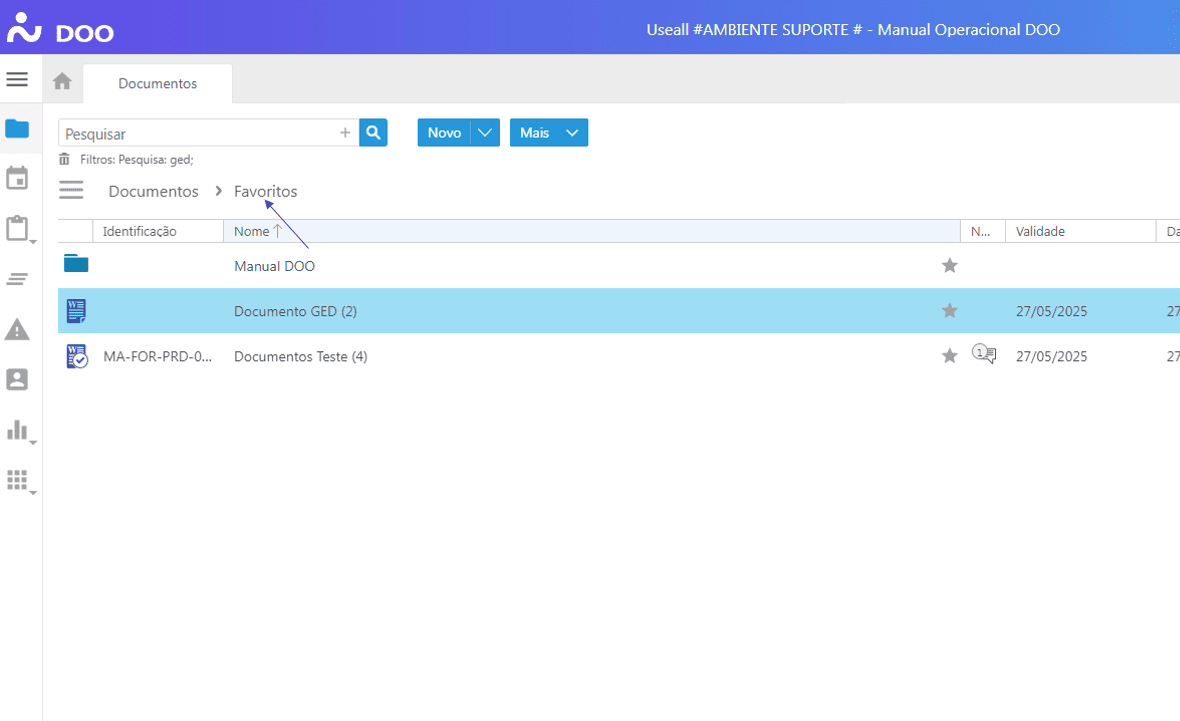
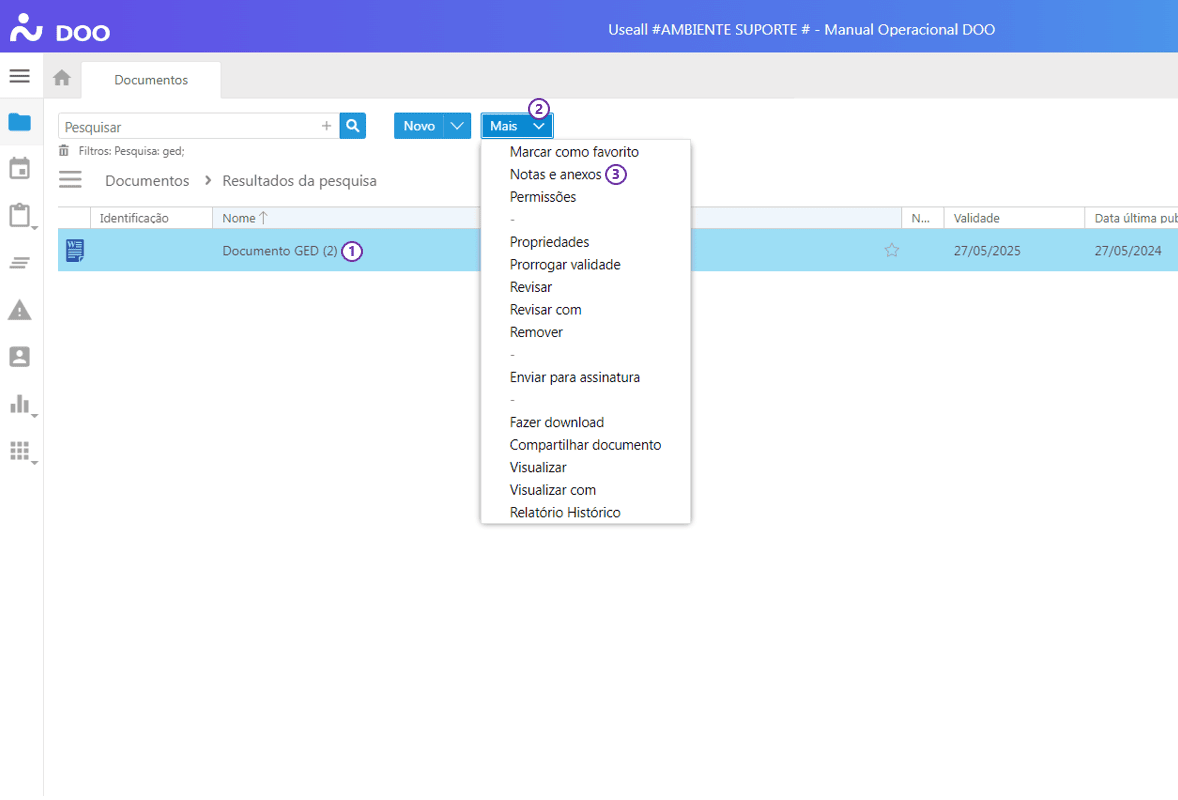
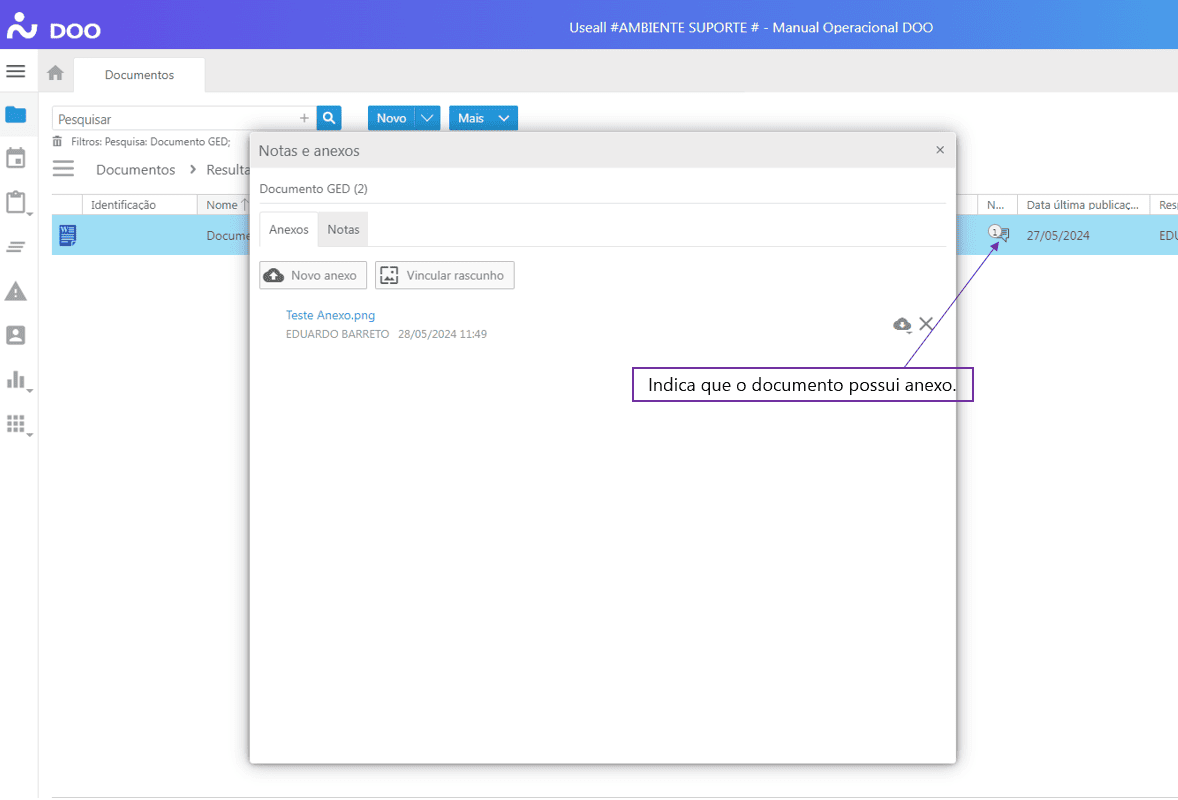
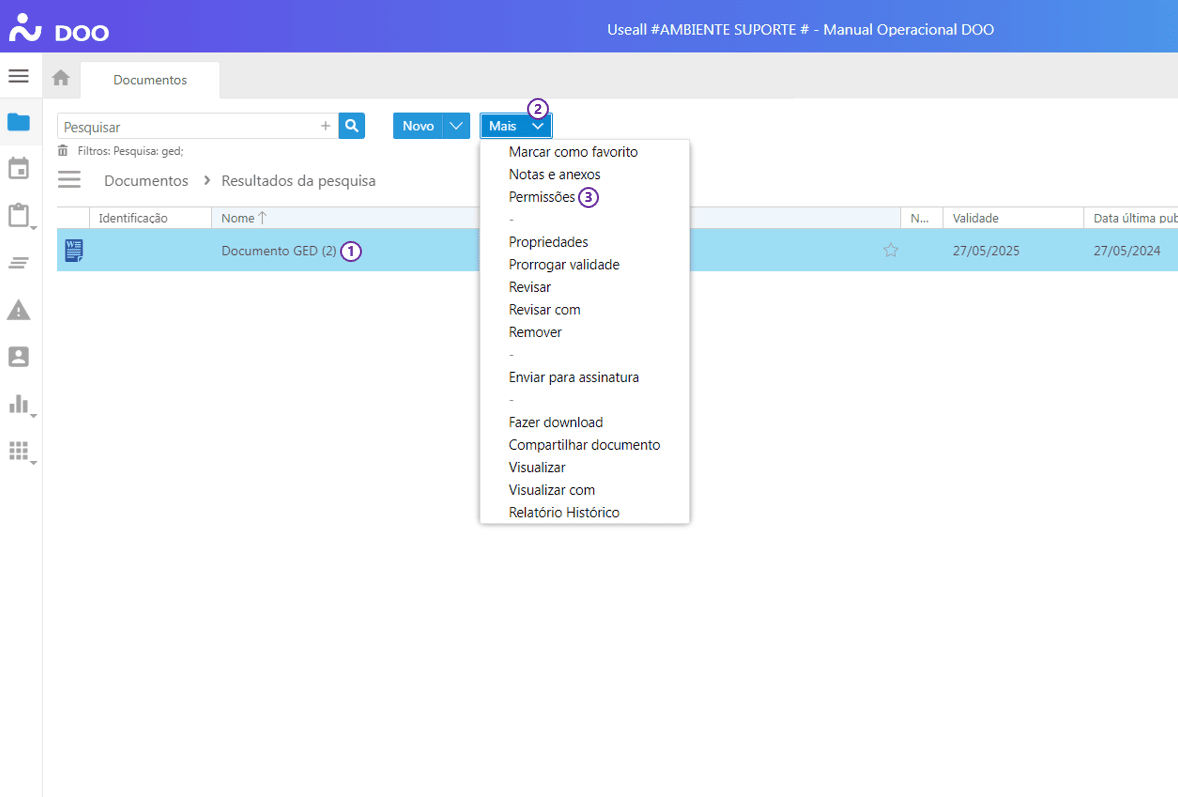
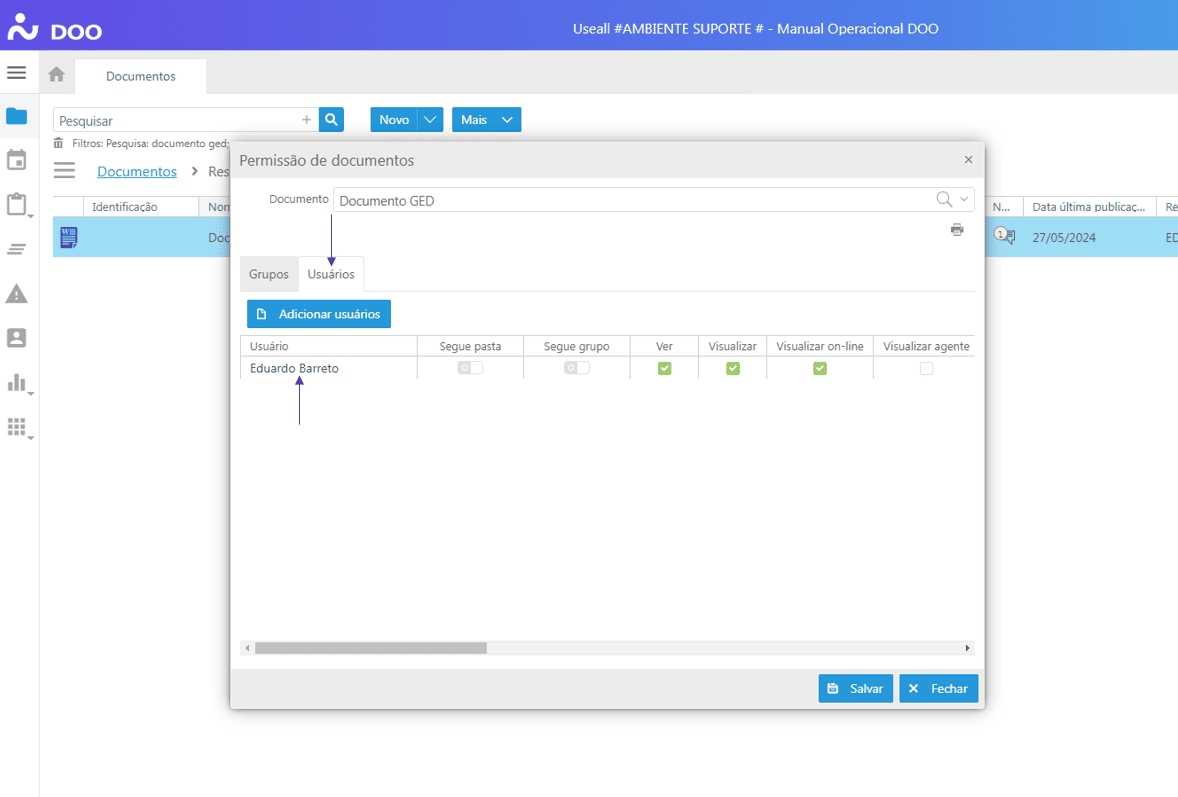
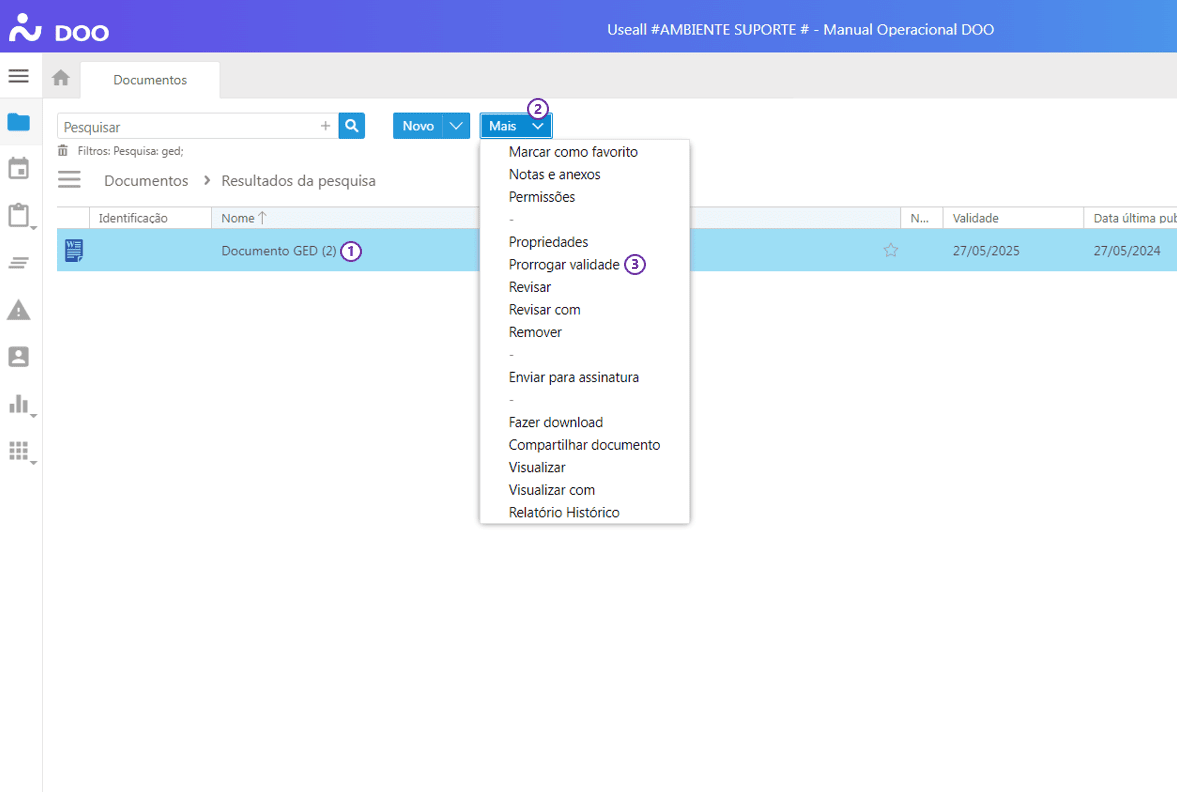
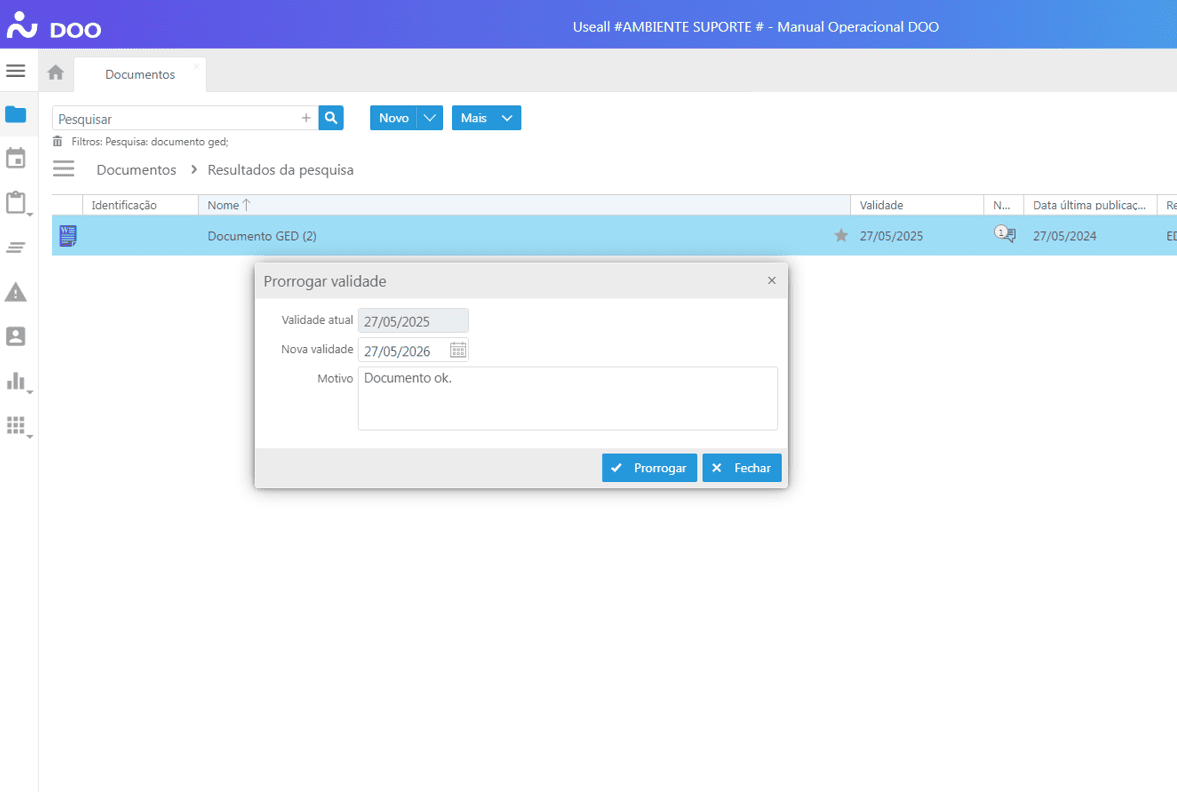
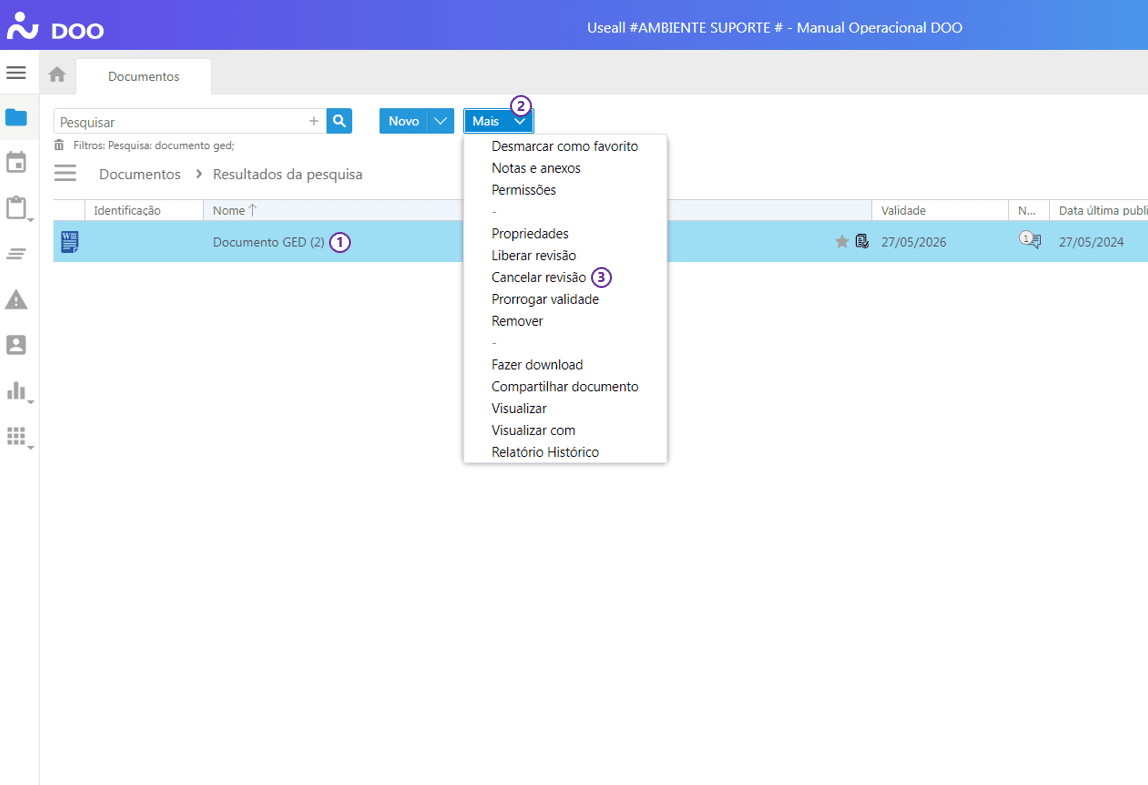
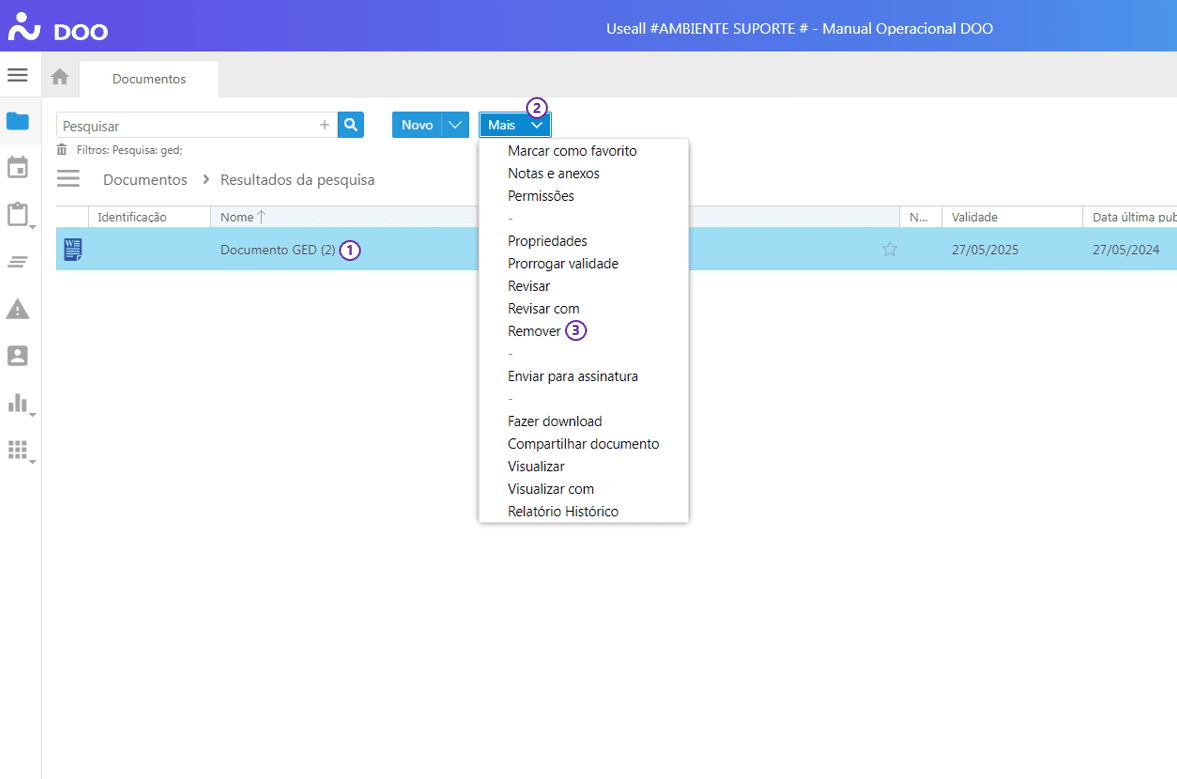
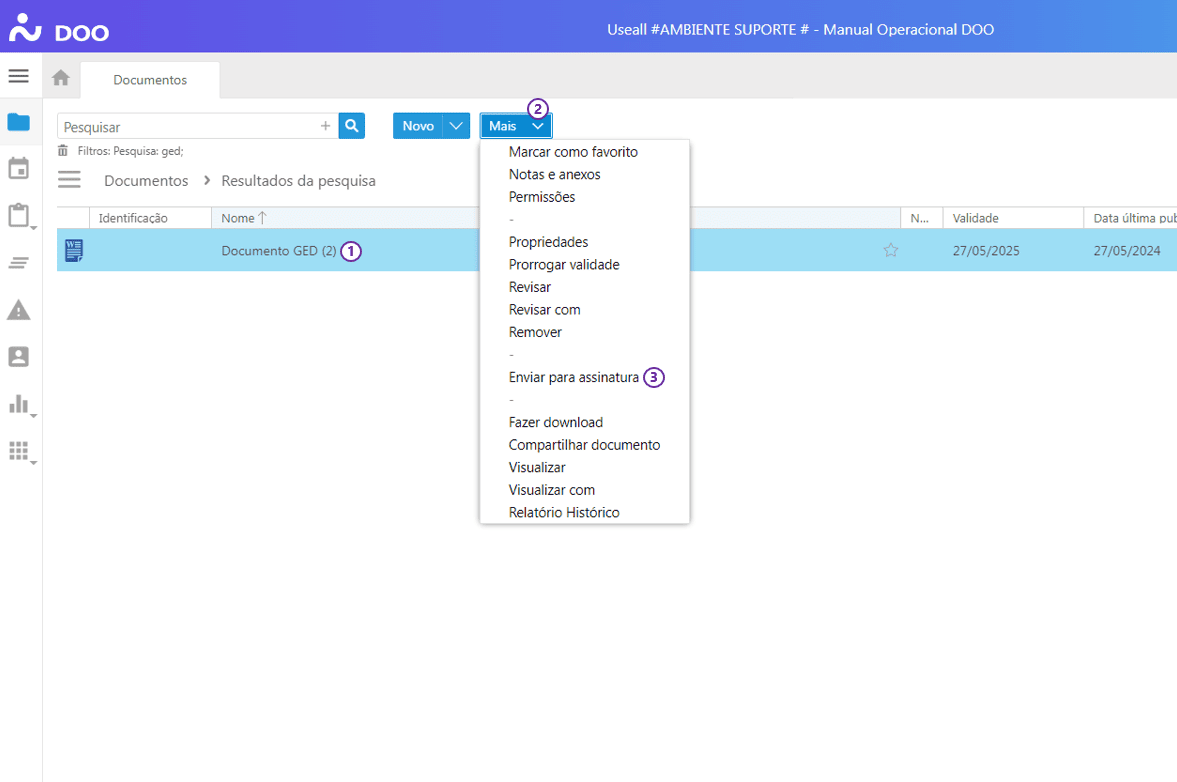
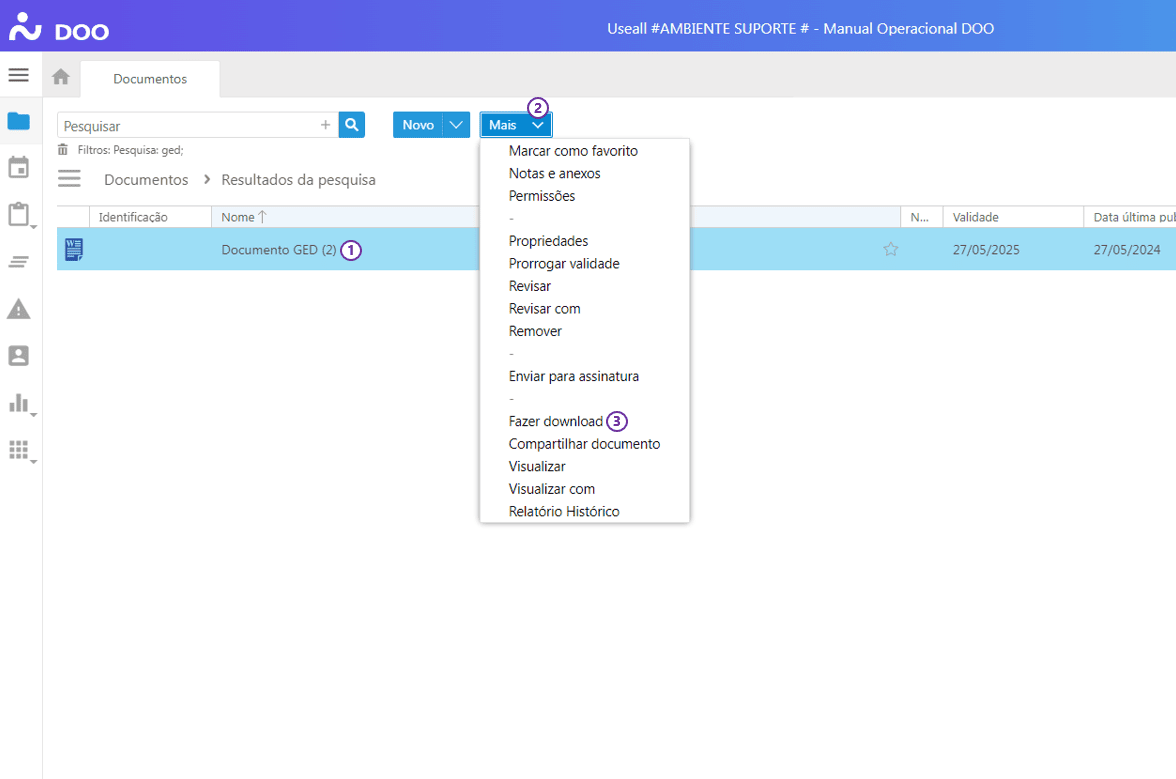
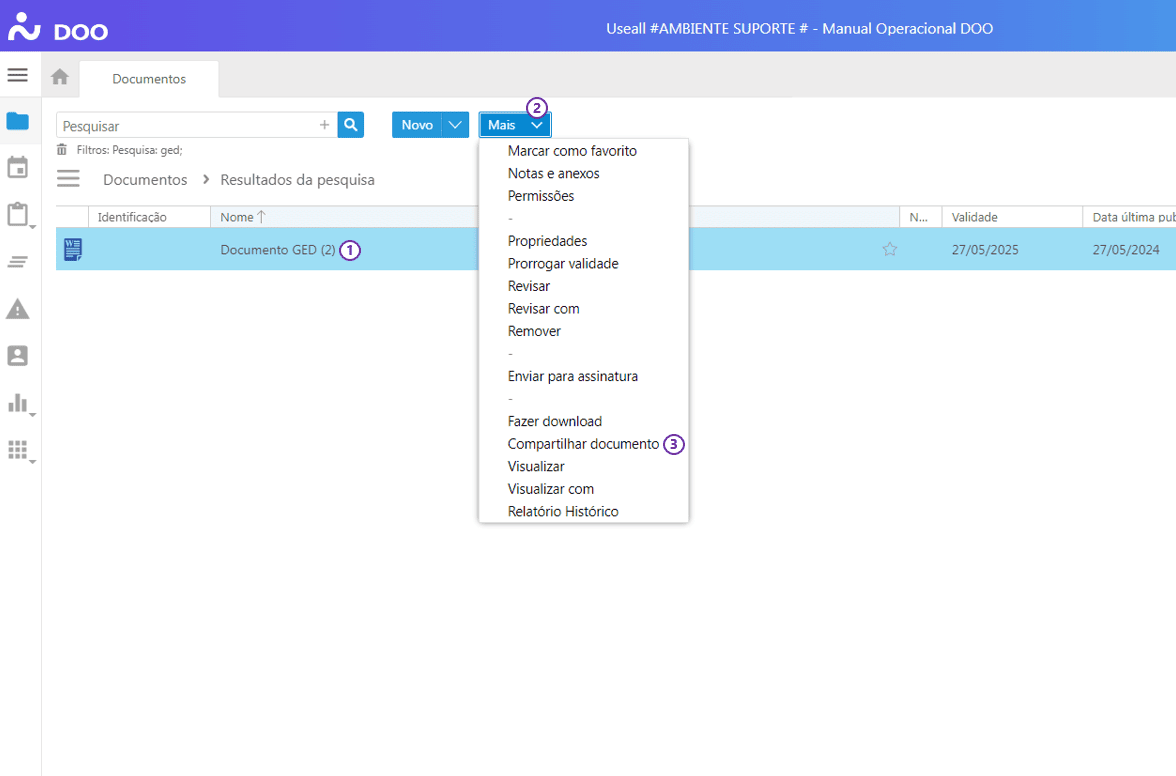
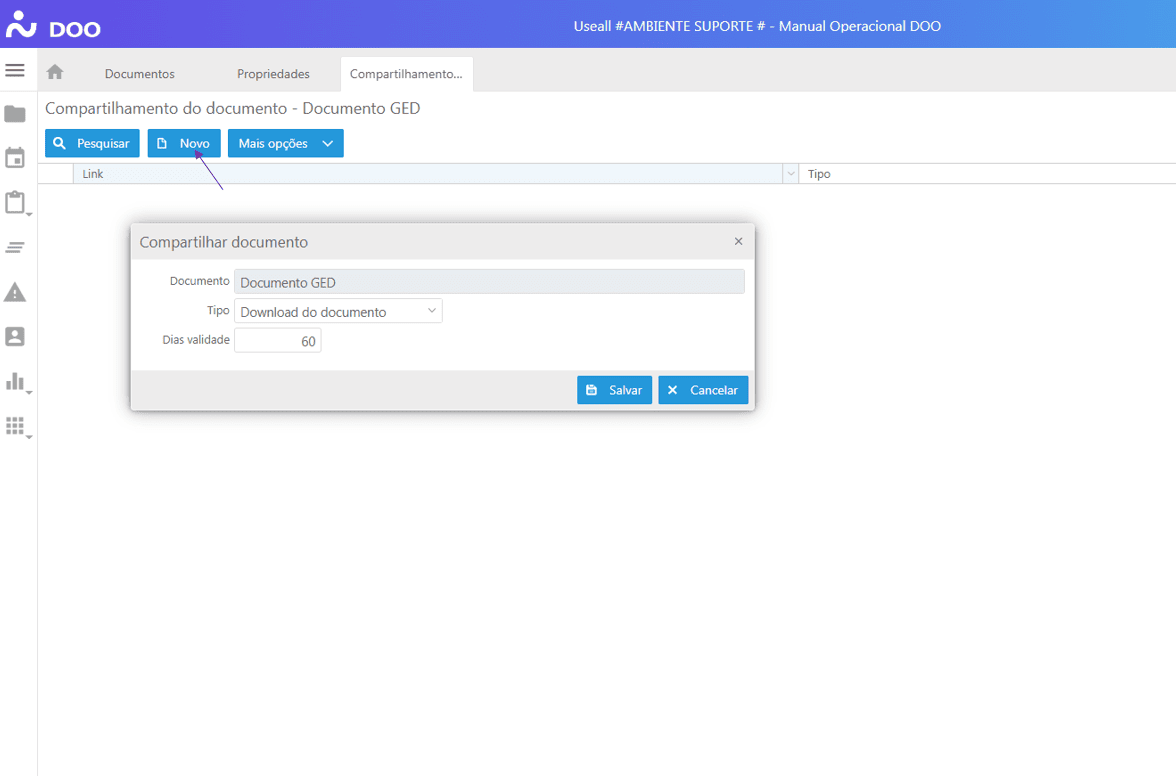
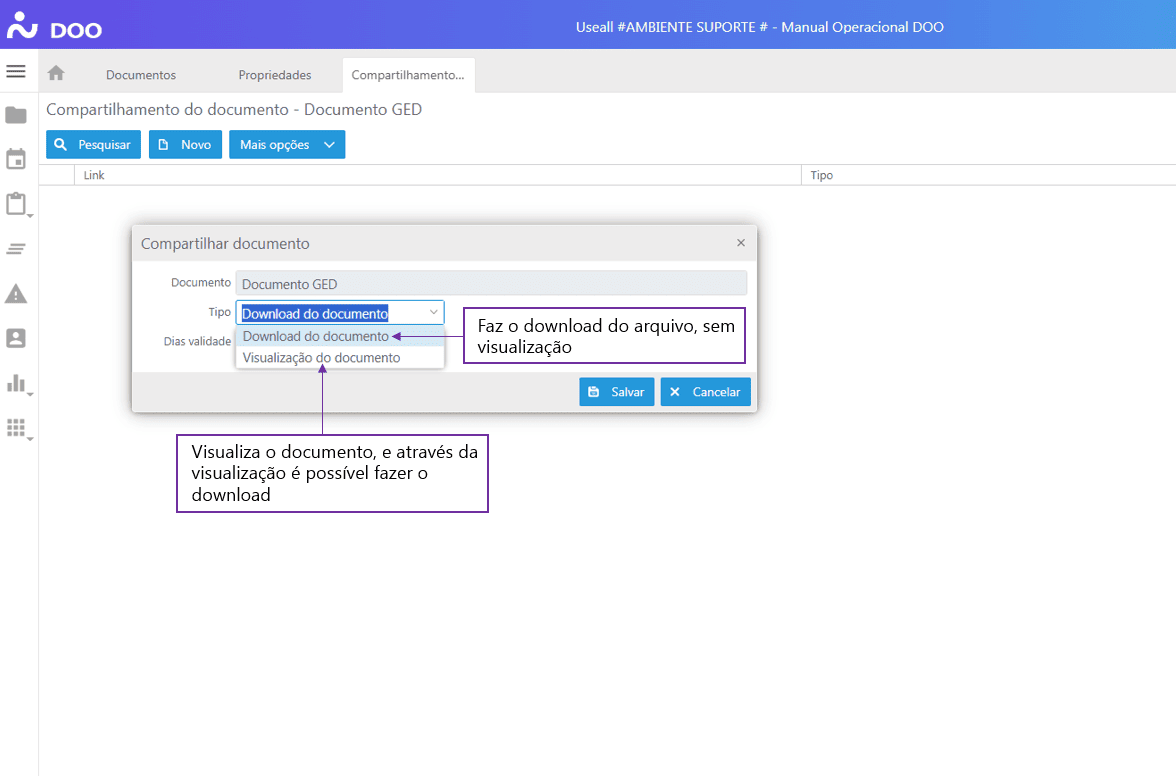
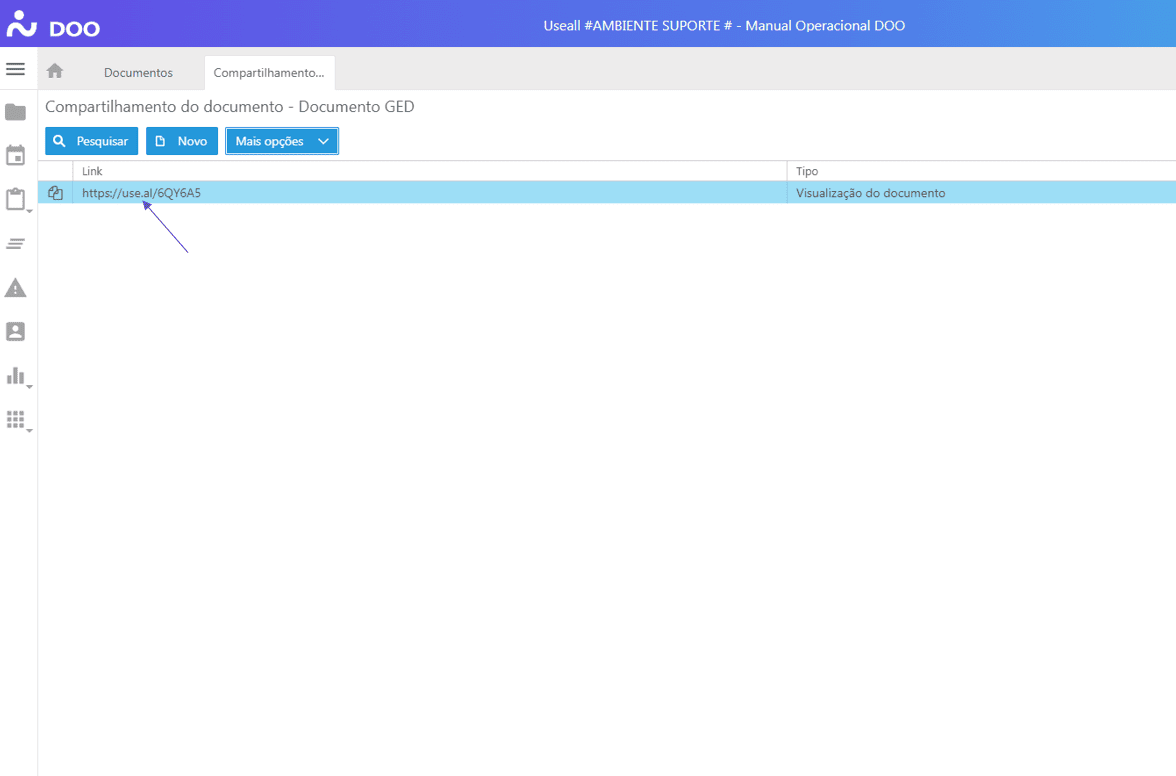
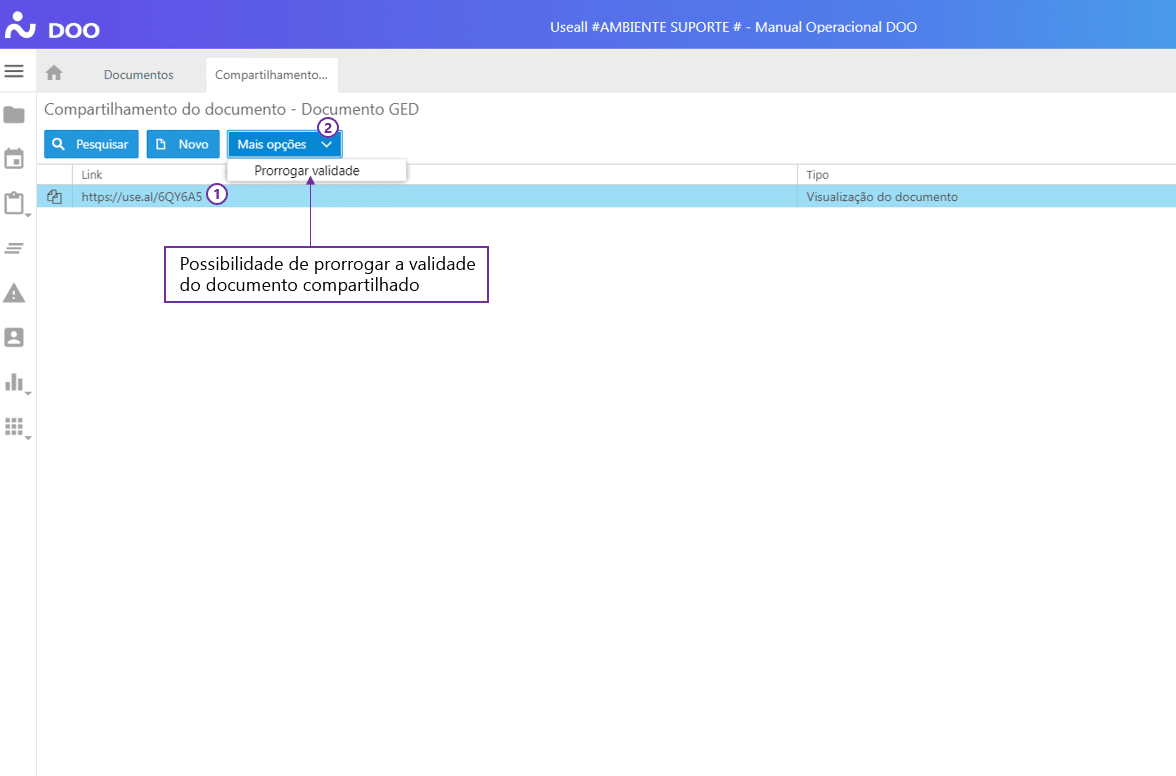
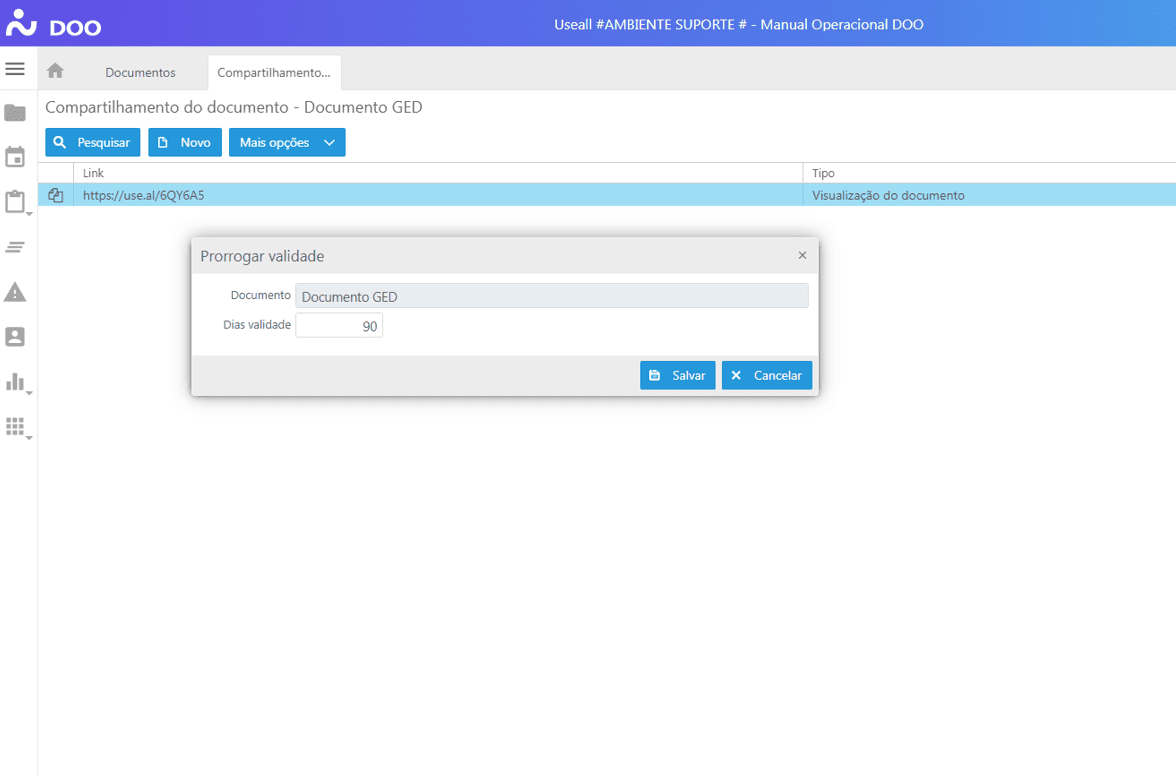
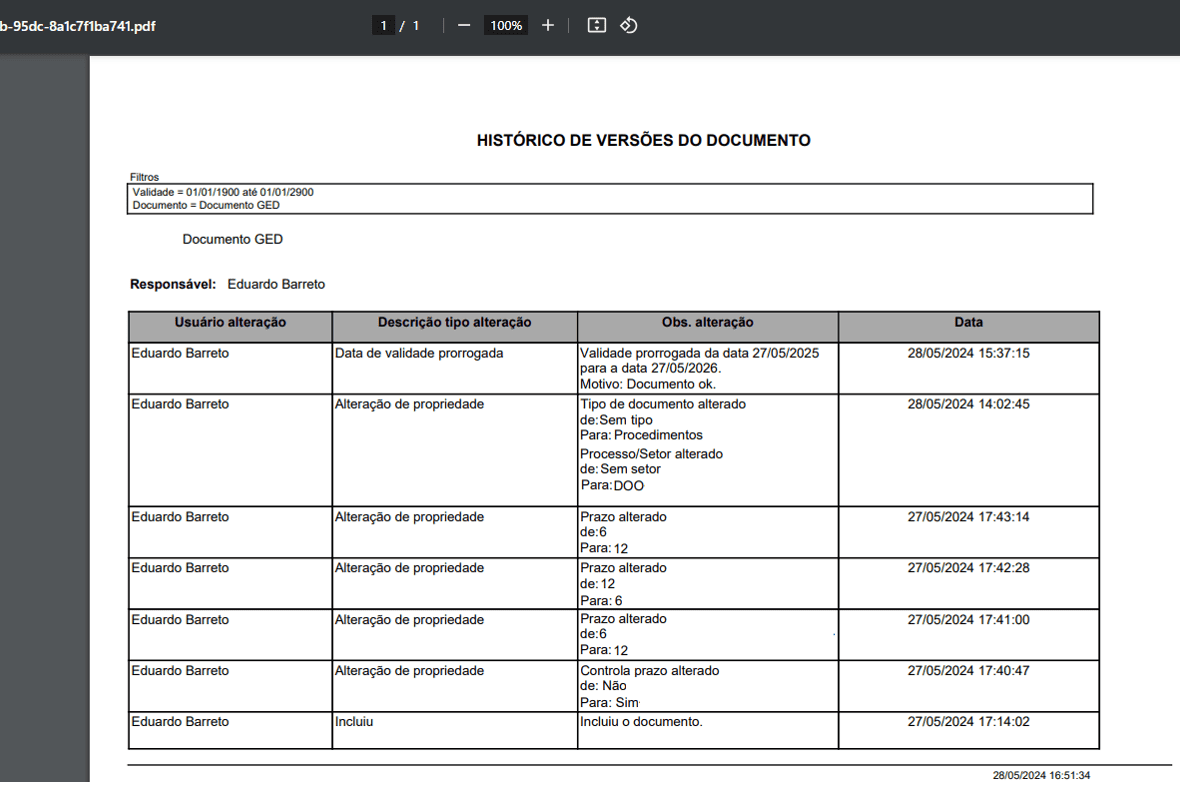
Em documentos GED, o sistema possui o botão "Mais", no qual são disponibilizadas algumas funcionalidades, como marcar um documento como favorito, adicionar notas e anexos, alterar as permissões do documento, alterar algumas propriedades, prorrogar a validade do documento, revisar o documento já incluso, remover o documento, enviar o documento para assinatura, fazer download, compartilhar o documento por meio de um link, visualizar e gerar o relatório de histórico.
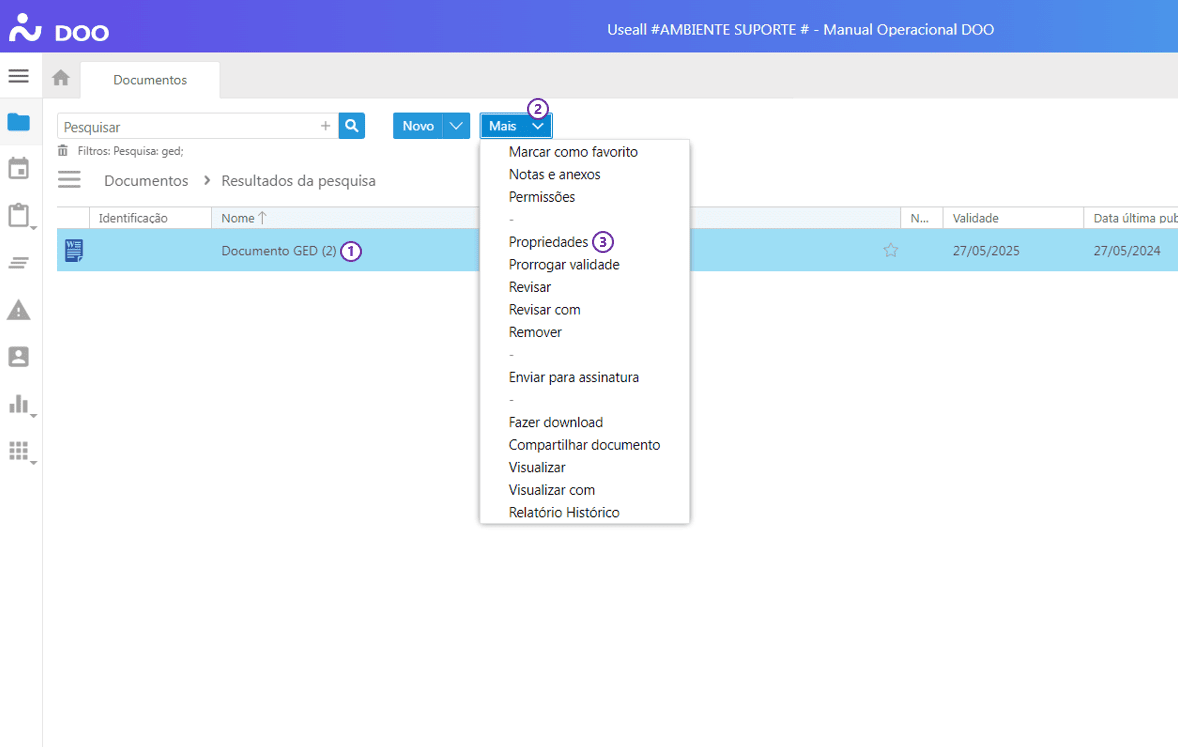
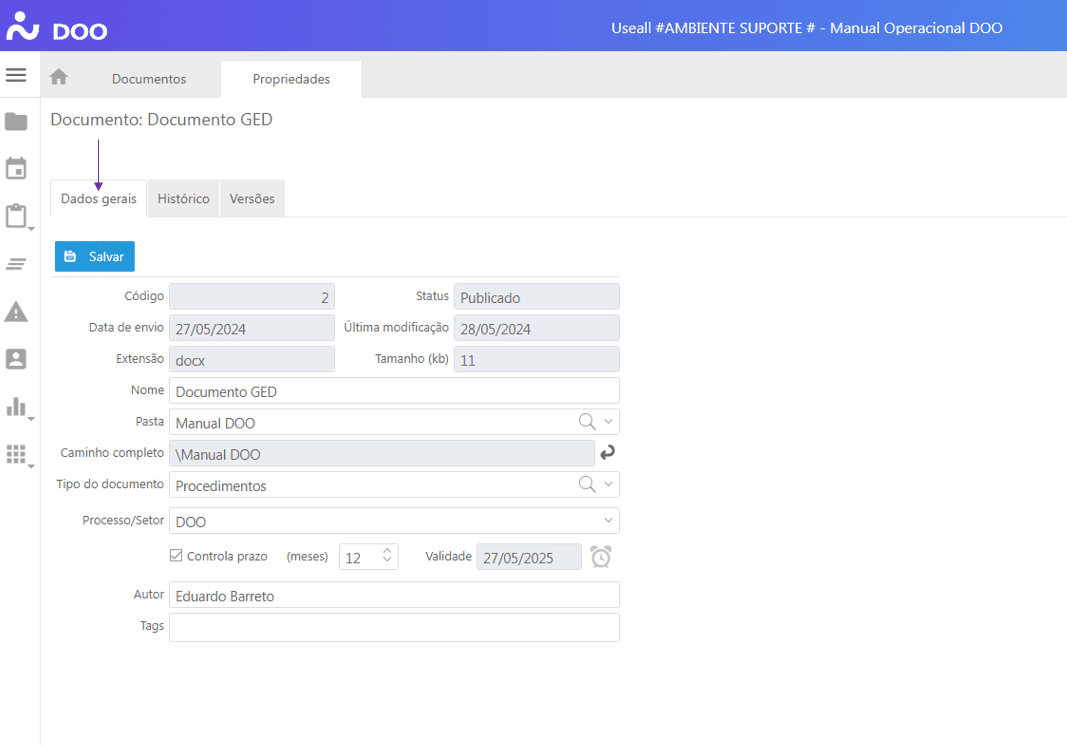
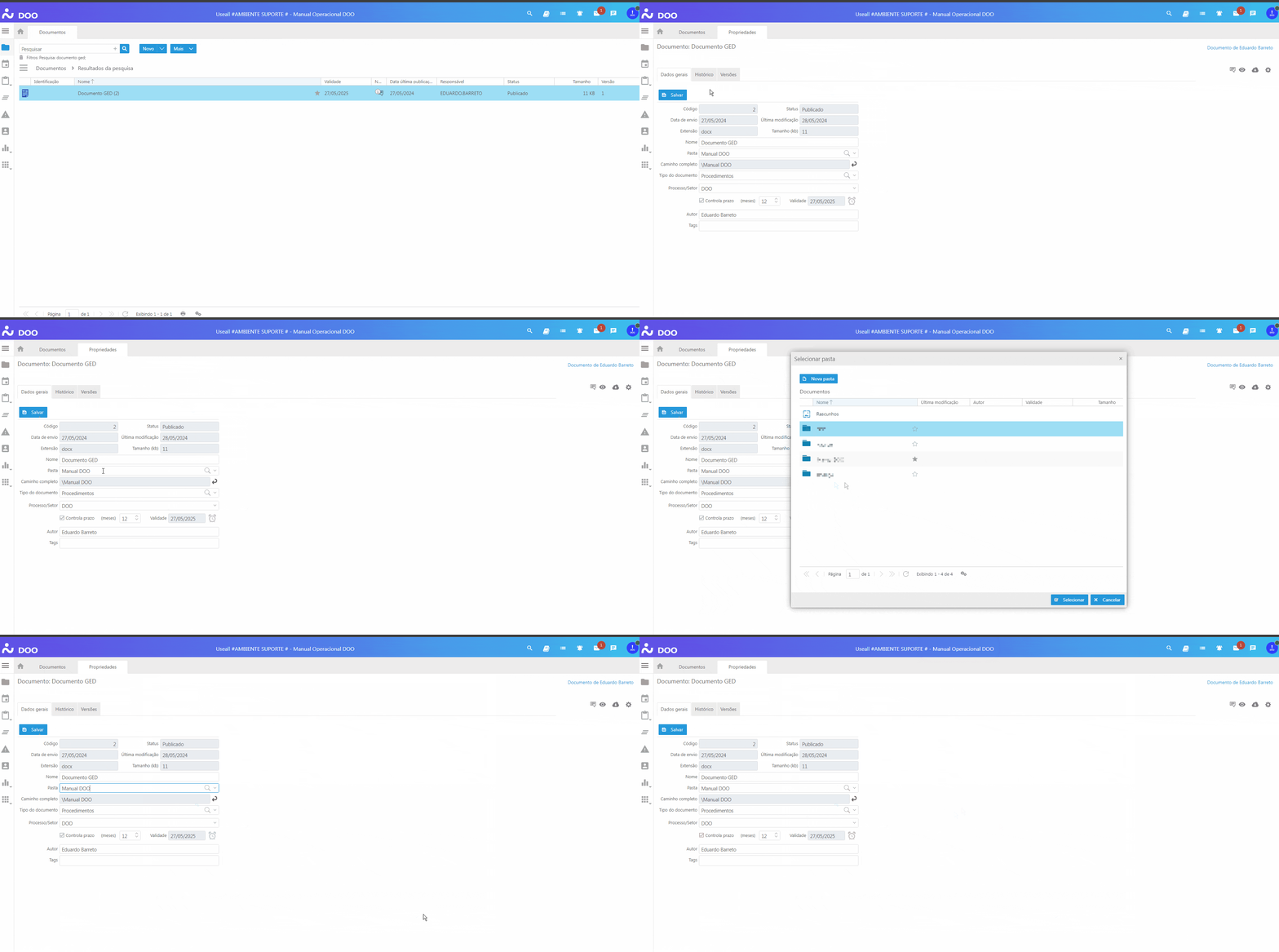
✔️ Aba Dados Gerais: na aba "Dados gerais", é possível consultar e alterar alguns dados do documento, como Nome, Pasta, Tipo de documento, Processo/Setor, ativar a opção "Controla Prazo" e o prazo de validade (prazo máximo de 999 meses).
Dica
Para alterar um documento de uma pasta para outra, no campo "Pasta", clicar no ícone  e escolher a nova pasta.
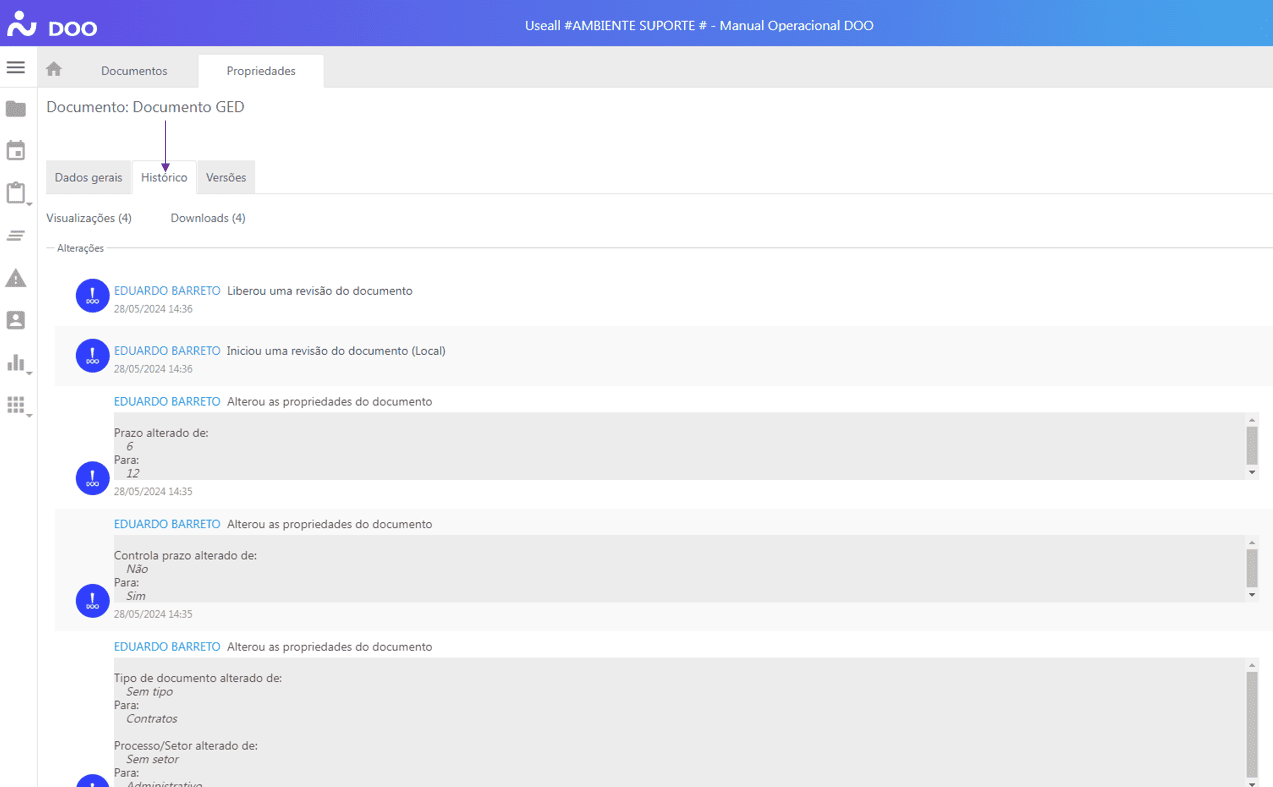
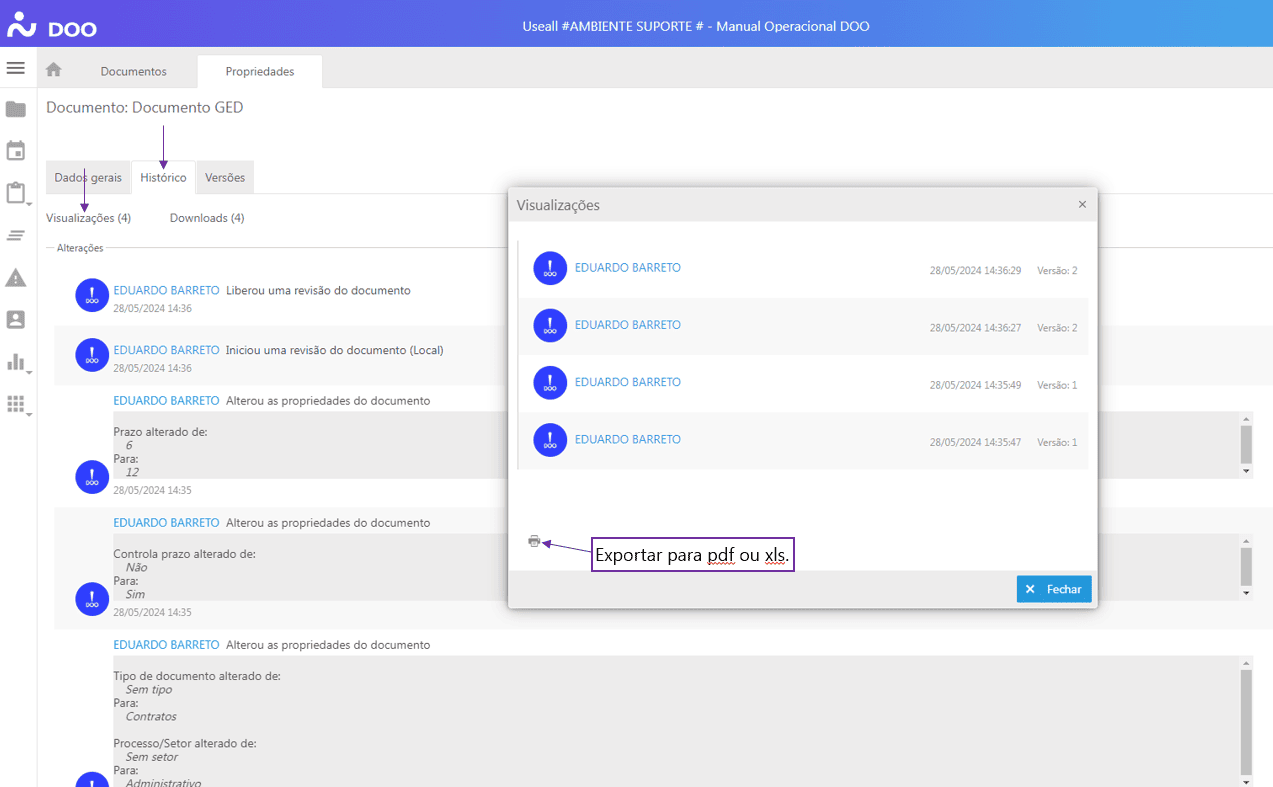
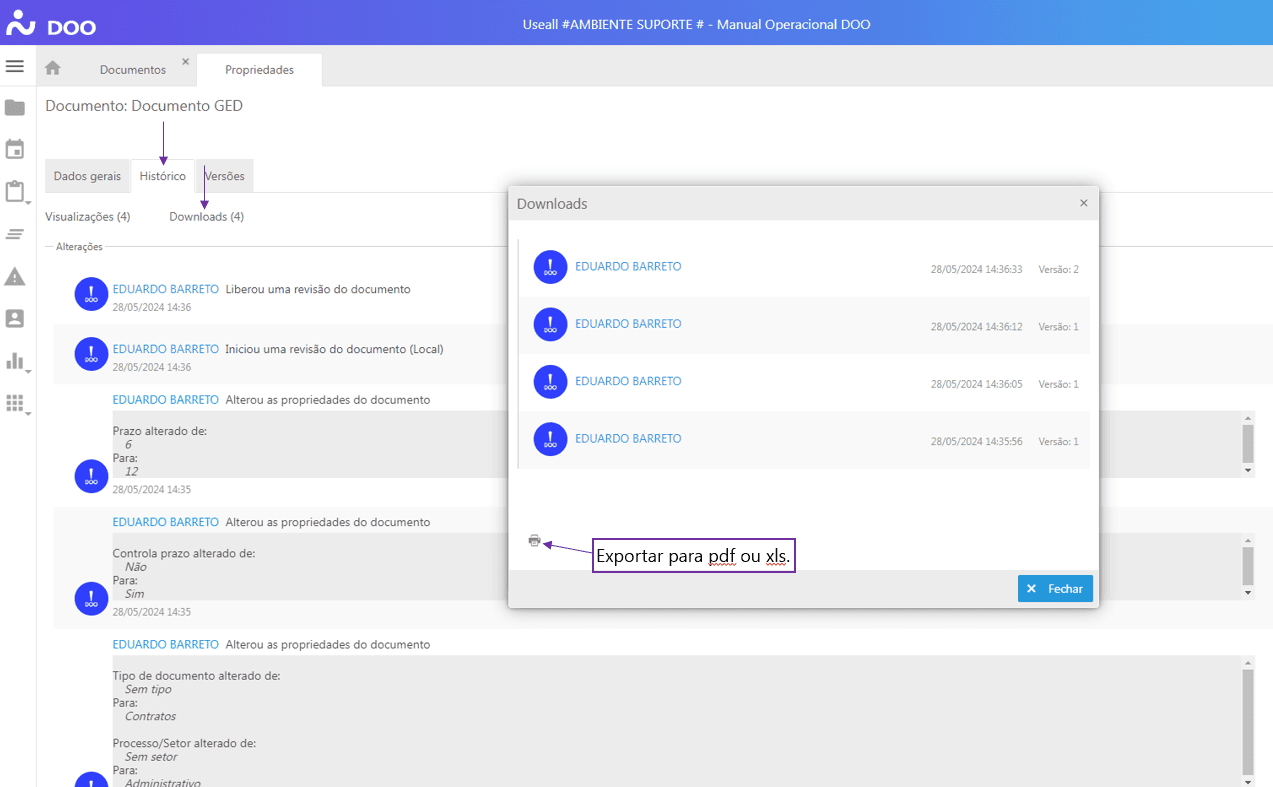
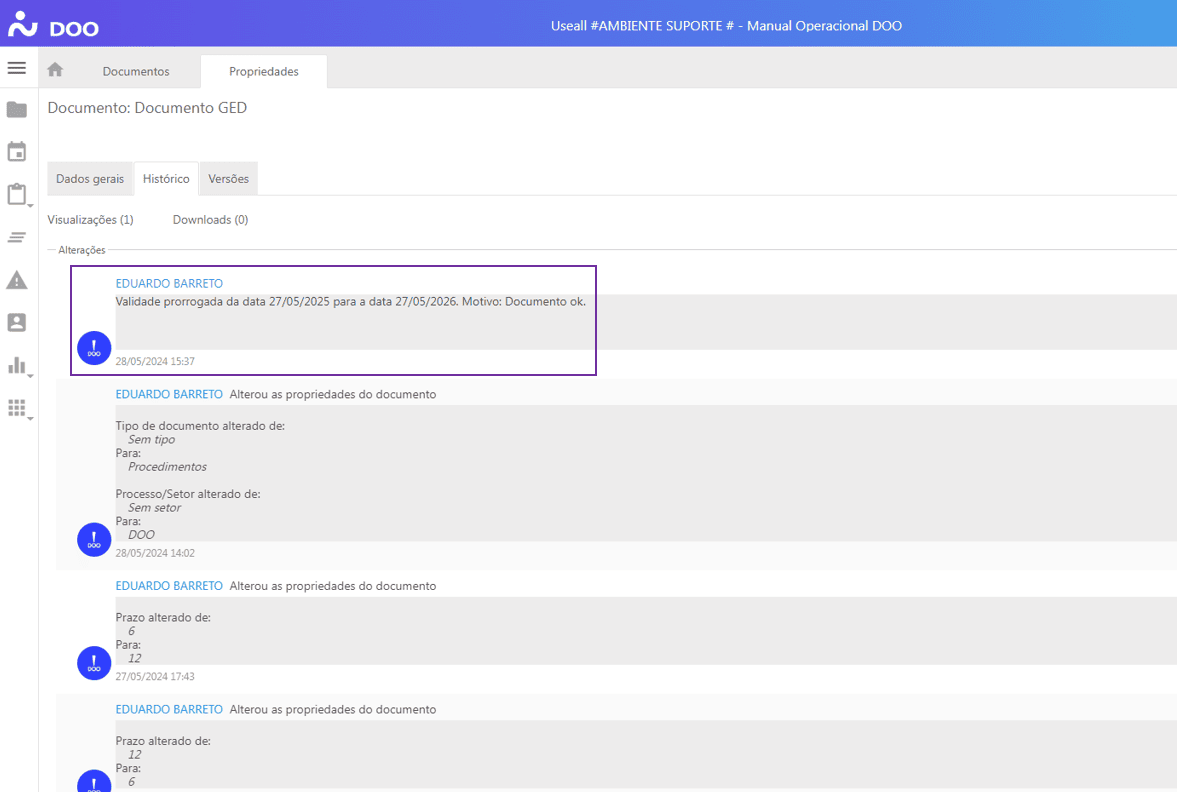
✔️ Aba Histórico: na aba "Histórico", é possível consultar o histórico de alterações do documento, identificando os responsáveis e a data de cada alteração. Também é possível consultar o histórico de visualizações e o histórico de downloads do documento, que podem ser exportados para pdf ou xls.
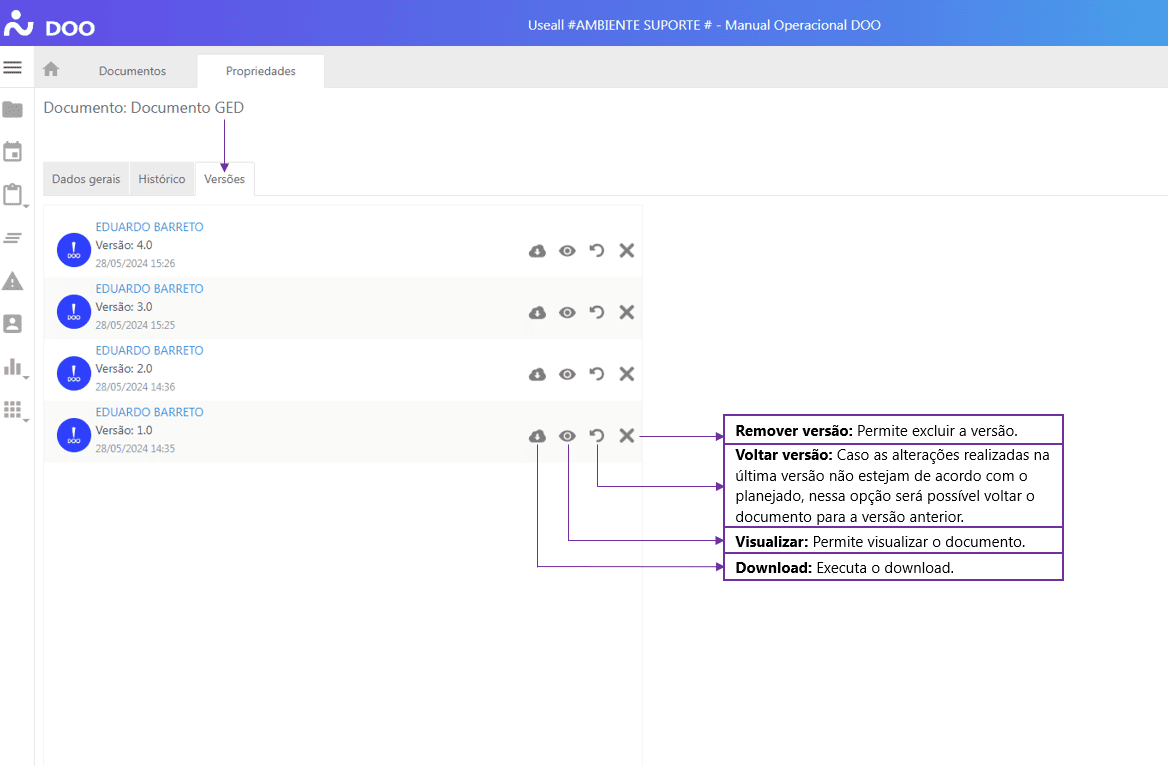
✔️ Aba Versões: na aba "Versões", o sistema possibilita consultar o histórico de versões do documento, desde sua criação no sistema. Caso necessário, é possível retornar o arquivo para suas versões anteriores. Ao realizar esse processo, o sistema criará um novo número de revisão, subsequente ao atual.
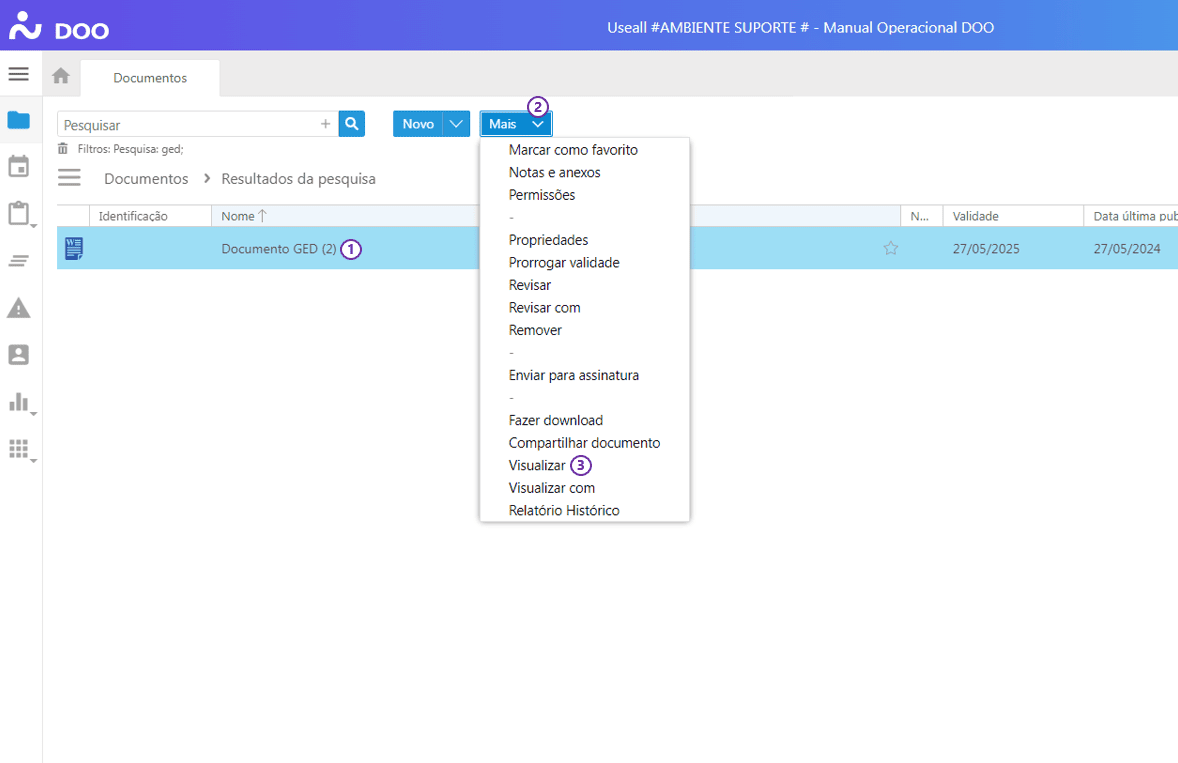
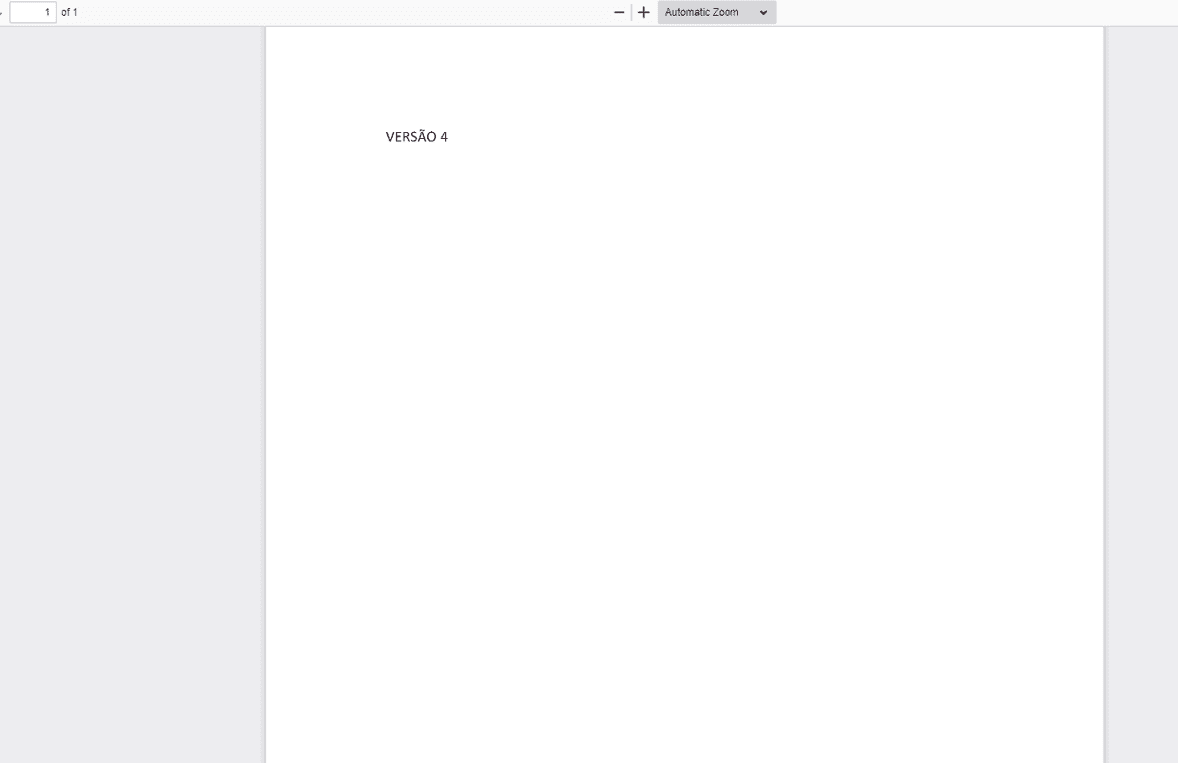
Dica
Outra forma de visualizar um documento é dar um duplo clique sobre ele.
Aviso
Arquivos no formato .ods não são compatíveis com a visualização em pdf do sistema. Ao tentar visualizar o documento no formato .ods, o sistema fará o download do arquivo automaticamente.
Arquivos no formato .odt podem não ser compatíveis com a visualização em pdf do sistema. Para esses formatos de arquivos, utilizar o recurso "salvar como", no formato "Excel 97-2003" (para .ods) ou "Word 97-2003" (para .odt) antes de inserir no sistema. Arquivos com proteção de edição (senha) ou rótulos de confidencialidade não são compatíveis com a visualização em pdf do sistema.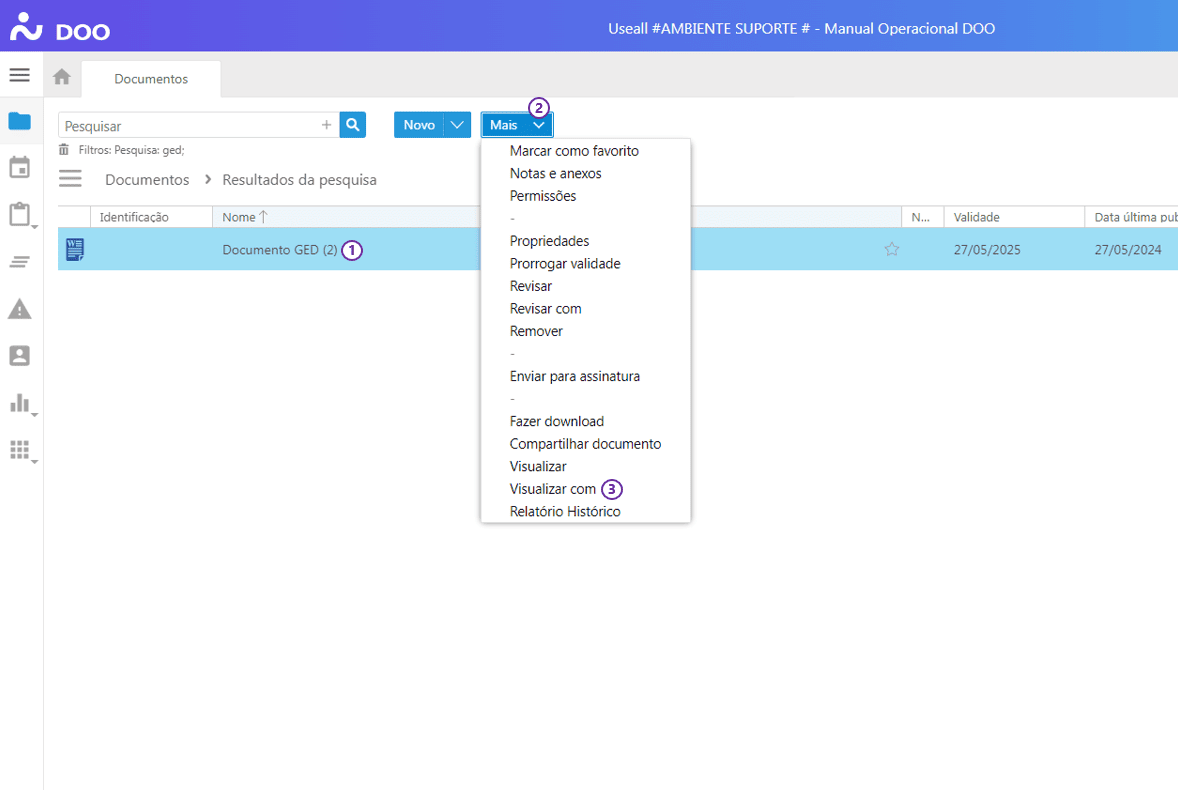
Observação
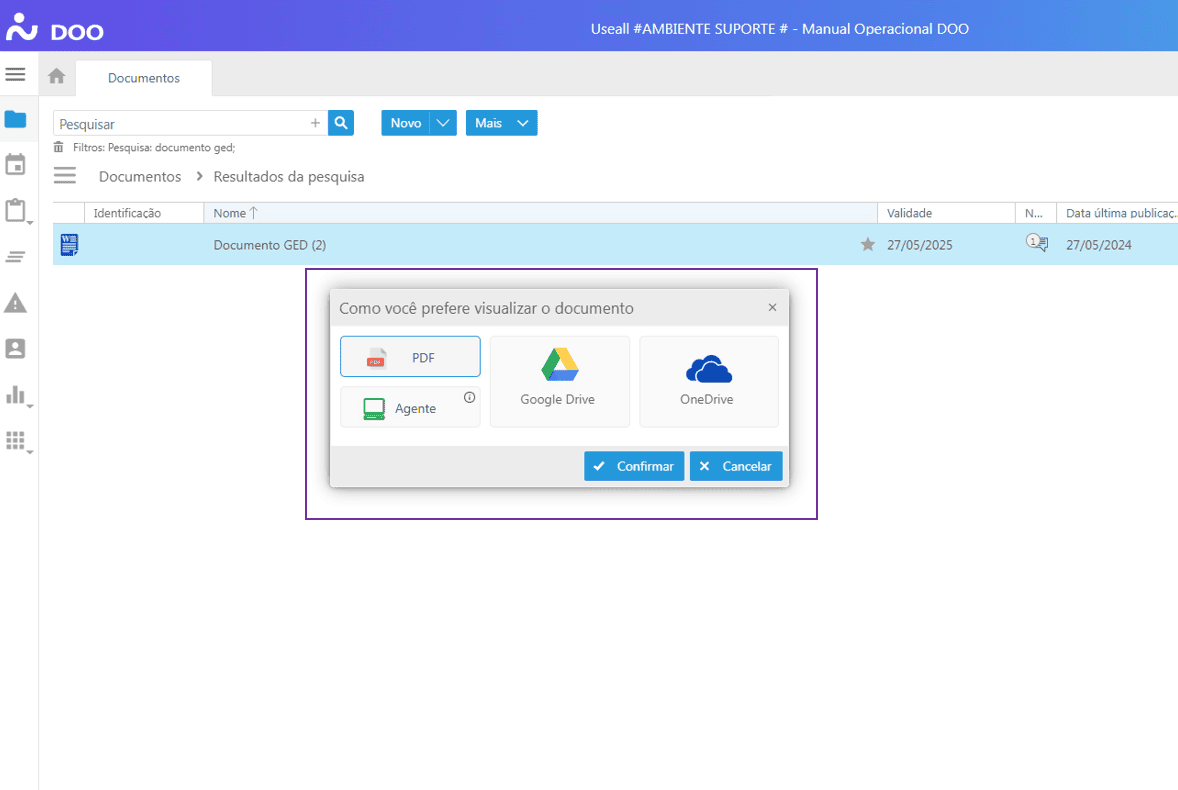
Ao utilizar o OneDrive® ou Google Drive® para visualizar, ambos os recursos permitem a edição do documento; porém, a edição não ficará salva no sistema, preservando a integridade do documento.
O Agente é um aplicativo da Useall que permite visualizar o documento no formato original (Word, Excel), em vez de PDF, sem fazer download.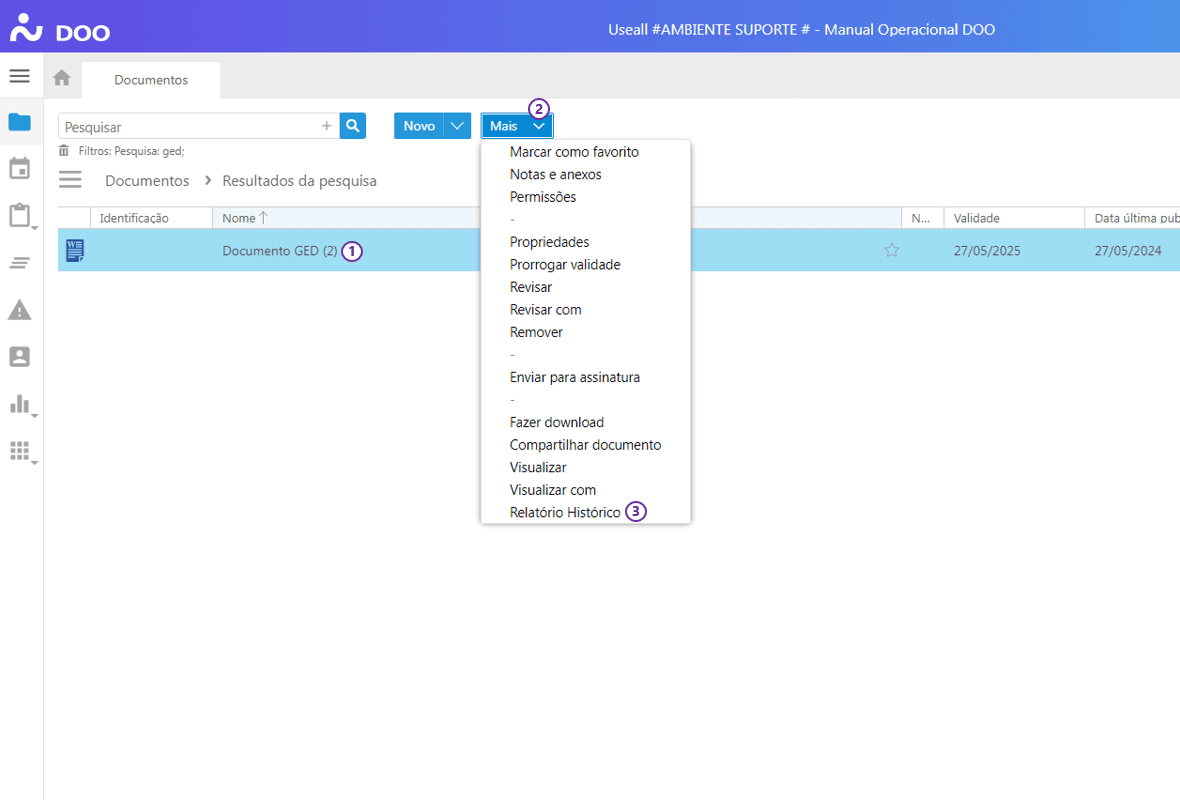
Relatórios
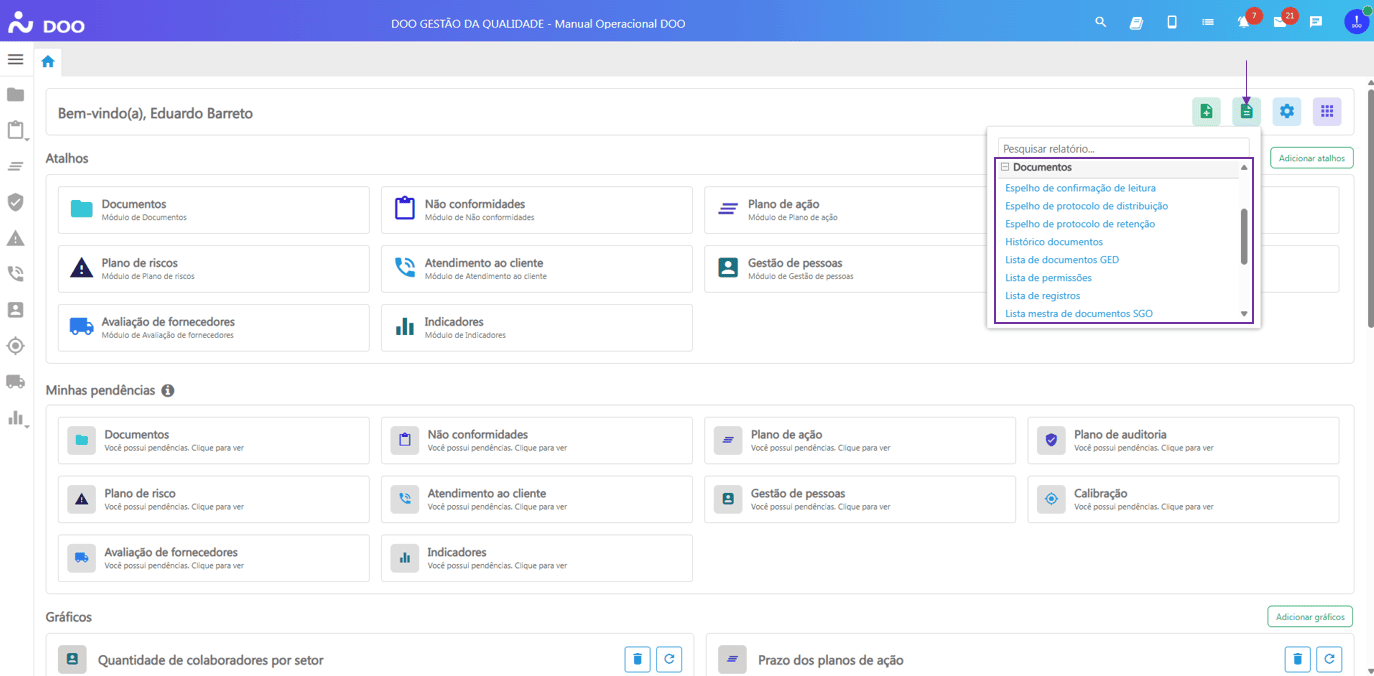
Para acessar os relatórios do módulo de documentos, na tela inicial do sistema, clicar em "Relatórios" e localizar o módulo de documentos.
Nesse local, é possível obter, por exemplo, o relatório da lista mestra de documentos GED, entre outros.