Documento SGQ
Objetivo
Por meio do documento SGQ (Sistema de Gestão da Qualidade), é possível controlar e armazenar os documentos do sistema, mantendo-os organizados, atualizados e revisados.
Os documentos SGQ contam com as etapas de Elaboração, Revisão, Consenso (opcional), Aprovação e Publicação.Funcionalidades
Adicionar um Novo Documento SGQ
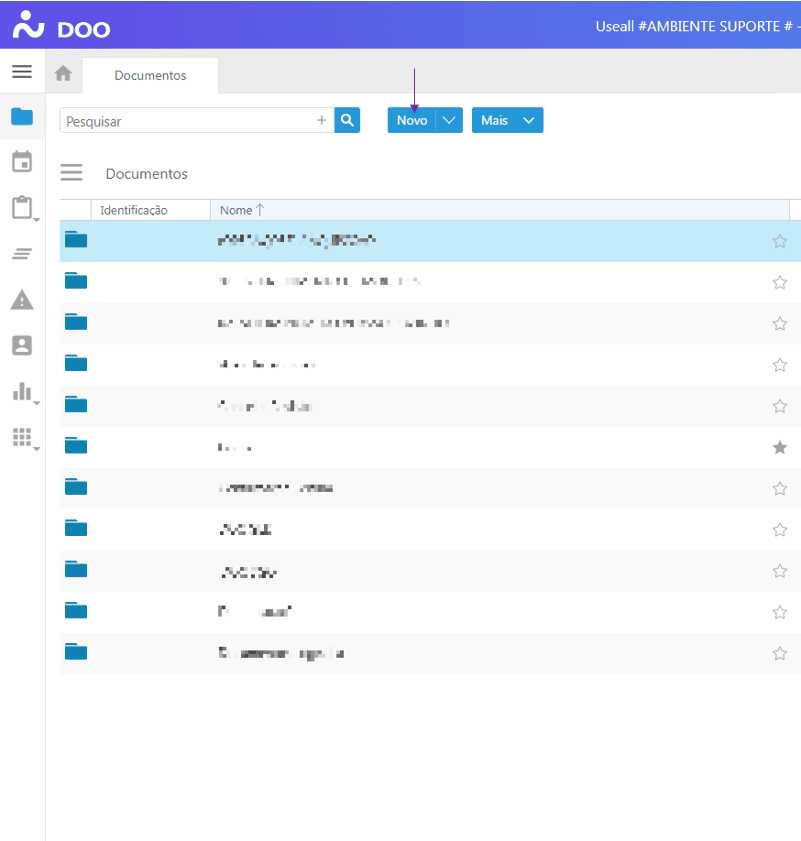
Ao acessar o módulo de Documentos e selecionar o botão "Novo", o sistema apresenta a opção para incluir um novo Documento SGQ.
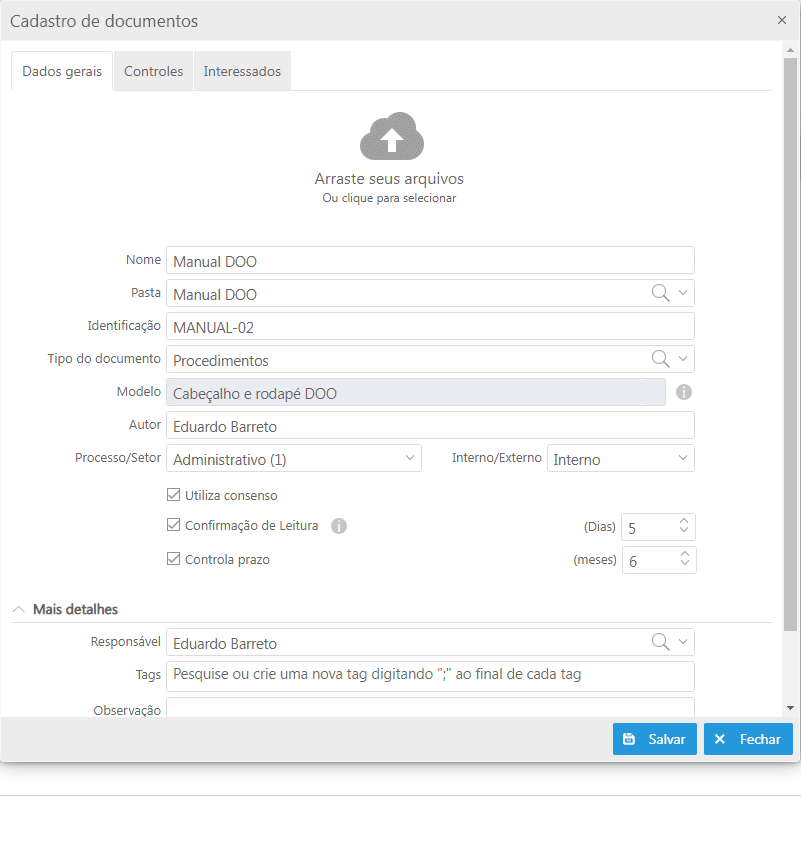

Campos para cadastro do documento SGQ:
| Campos | Descrição |
|---|---|
| Área de Upload | É possível arrastar documentos ou clicar na nuvem para buscar no computador. O sistema permite a inserção de vários arquivos de uma vez. |
| Nome | O nome não altera o nome físico do documento. É apenas o nome de exibição no sistema (limite de 100 caracteres). |
| Pasta | O local de arquivamento pode ser informado através deste campo. O sistema traz como sugestão o local em que o usuário se encontra na estrutura de pastas. |
| Identificação | Sigla de identificação do documento (única para cada arquivo SGQ). Alguns exemplos: POP 01; IT 02; FR 01... | Tipos de documento | Para visualizar os tipos de documentos cadastrados na base, basta clicar na lupa  , que é a busca geral do sistema. Nessa janela, é possível cadastrar novos tipos de documentos ou alterar os já existentes. Outra forma de cadastrar tipos de documentos é através do atalho na tecla F2 > Tipos de documentos. , que é a busca geral do sistema. Nessa janela, é possível cadastrar novos tipos de documentos ou alterar os já existentes. Outra forma de cadastrar tipos de documentos é através do atalho na tecla F2 > Tipos de documentos. |
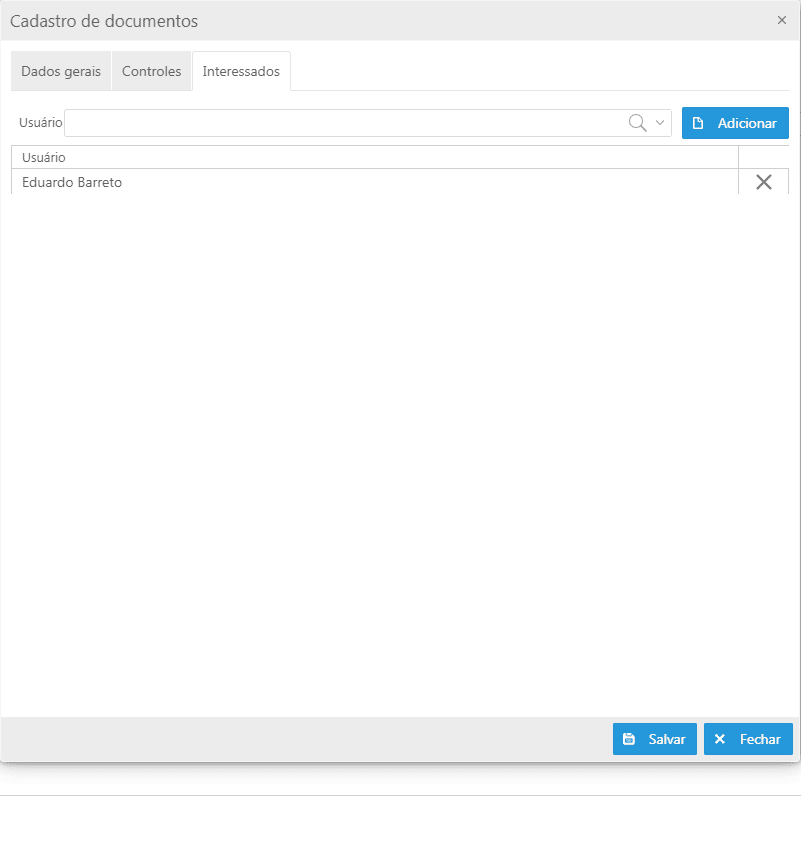
Autor | Informar o autor do documento. Esse campo já traz o nome do usuário que está inserindo o documento. É um campo de texto, e não de seleção de usuário. | Processo/Setor | Informar o Processo/Setor ao qual o documento pertence. | Interno/Externo | Definir se o documento incluso é de uso Interno ou Externo. | Utiliza Consenso | Definir se o documento irá ter a etapa de consenso. O consenso é uma fase opcional e adicional que ocorre entre as etapas de "Revisão" e "Aprovação". Os envolvidos no consenso devem dar o seu parecer referente ao documento, optando entre "Aprovado" e "Reprovado". | Confirmação de Leitura | Definir se o documento terá confirmação de leitura. Os usuários selecionados deverão confirmar que leram o documento. | Controla prazo | Informar se o documento tem o controle de um determinado prazo. Prazo máximo de 999 meses. | Responsável | Informar o usuário responsável pelo documento. Somente ele ou um usuário Administrador do sistema poderão iniciar um processo de revisão, definir os usuários participantes deste processo e a data limite. | Tags | É possível cadastrar palavras-chave, que ajudarão na pesquisa pelo documento. Na busca, por meio do campo "Pesquisar", basta digitar a palavra cadastrada e ";" ao final. | Observação | Descrever informações adicionais do documento. | Aba Controle | Descrever os controles utilizados no arquivamento de documentos. | Aba Interessados | Possibilidade de adicionar interessados padrão. Esses usuários serão incluídos automaticamente no documento na etapa de publicação e também serão adicionados em cada revisão. |
Após preencher os dados iniciais do documento e clicar no botão "Salvar", o arquivo passará para a fase de "Elaboração", na qual é necessário definir os responsáveis e a data limite para os processos de revisão, consenso (opcional) e aprovação.
Adicionar um Novo Documento SGQ Online
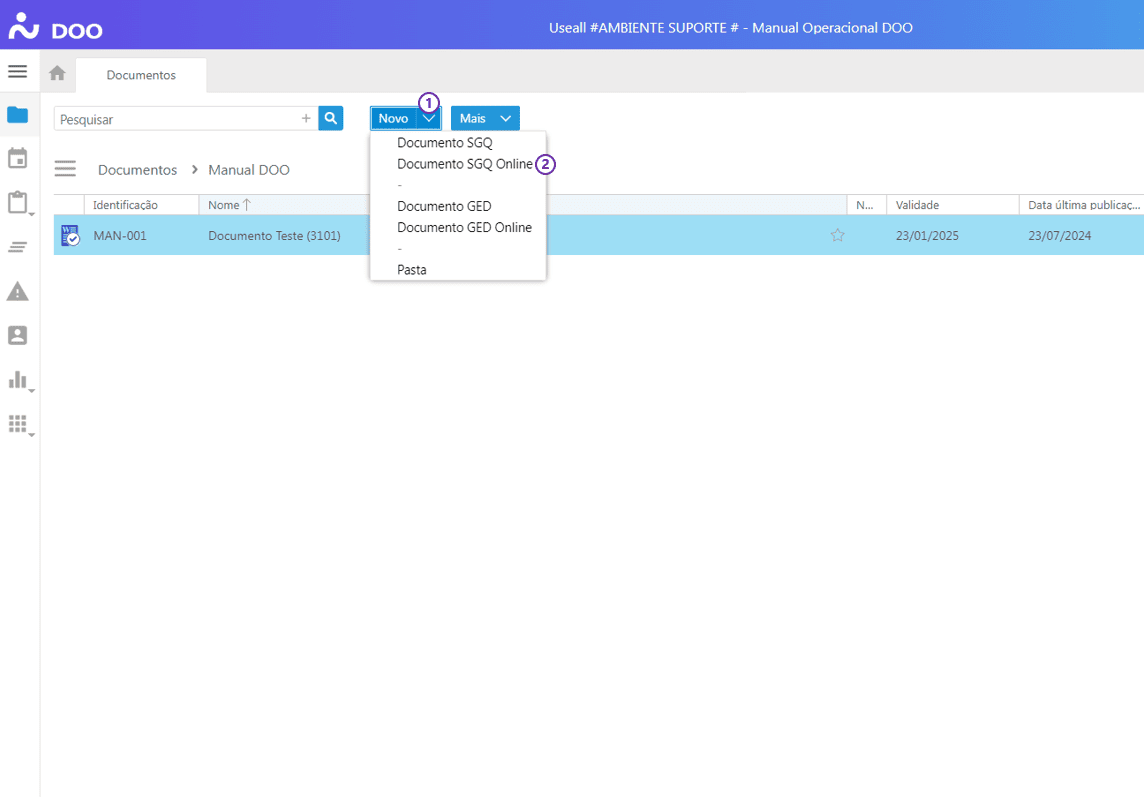
Ao acessar o módulo de Documentos e selecionar o botão "Novo" > "Documento SGQ Online", o sistema apresenta a opção para incluir um novo documento online, ou seja, sem a necessidade de fazer upload de arquivo.
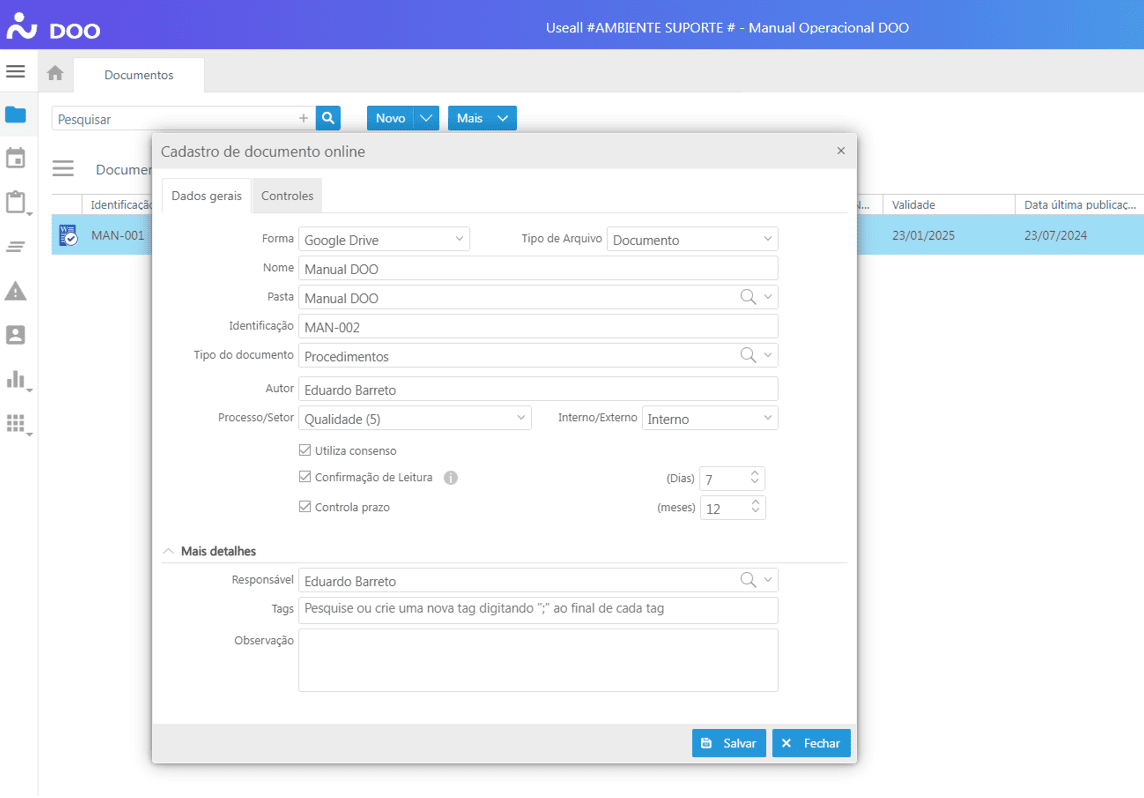
Campos para cadastro do documento SGQ online:
| Campos | Descrição |
|---|---|
| Forma | É possível escolher entre o Google Drive® e o OneDrive® para a criação do documento. |
| Tipo de Arquivo | É possível escolher entre arquivos do tipo "Documento", "Apresentação" e "Planilha" para a criação do documento no Google Drive® ou OneDrive®. |
| Nome | Nome de exibição no sistema (limite de 100 caracteres). |
| Pasta | O local de arquivamento pode ser informado através deste campo. O sistema traz como sugestão o local em que o usuário se encontra na estrutura de pastas. |
| Identificação | Sigla de identificação do documento (única para cada arquivo SGQ). Alguns exemplos: POP 01; IT 02; FR 01... | Tipos de documento | Para visualizar os tipos de documentos cadastrados na base, basta clicar na lupa , que é a busca geral do sistema. Nessa janela, é possível cadastrar novos tipos de documentos ou alterar os já existentes. Outra forma de cadastrar tipos de documentos é através do atalho na tecla F2 > Tipos de documentos. |
Autor | Informar o autor do documento. Esse campo já traz o nome do usuário que está inserindo o documento. É um campo de texto, e não de seleção de usuário. | Processo/Setor | Informar o Processo/Setor ao qual o documento pertence. | Interno/Externo | Definir se o documento incluso é de uso Interno ou Externo. | Utiliza Consenso | Definir se o documento irá ter a etapa de consenso. O consenso é uma fase opcional e adicional que ocorre entre as etapas de "Revisão" e "Aprovação". Os envolvidos no consenso devem dar o seu parecer referente ao documento, optando entre "Aprovado" e "Reprovado". | Confirmação de Leitura | Definir se o documento terá confirmação de leitura. Os usuários selecionados deverão confirmar que leram o documento. | Controla prazo | Informar se o documento tem o controle de um determinado prazo. Prazo máximo de 999 meses. | Responsável | Informar o usuário responsável pelo documento. Somente ele ou um usuário Administrador do sistema poderão iniciar um processo de revisão, definir os usuários participantes deste processo e a data limite. | Tags | É possível cadastrar palavras-chave, que ajudarão na pesquisa pelo documento. Na busca, por meio do campo "Pesquisar", basta digitar a palavra cadastrada e ";" ao final. | Observação | Descrever informações adicionais do documento. | Aba Controle | Descrever os controles utilizados no arquivamento de documentos. |
Após preencher os dados iniciais do documento e clicar no botão "Salvar", será necessário realizar o login em uma conta do Google Drive® ou OneDrive®. Após o login, o sistema abrirá uma nova tela do serviço selecionado para a criação do documento.
Após clicar em "Salvar" e realizar o login no serviço selecionado, o documento irá para a etapa de elaboração.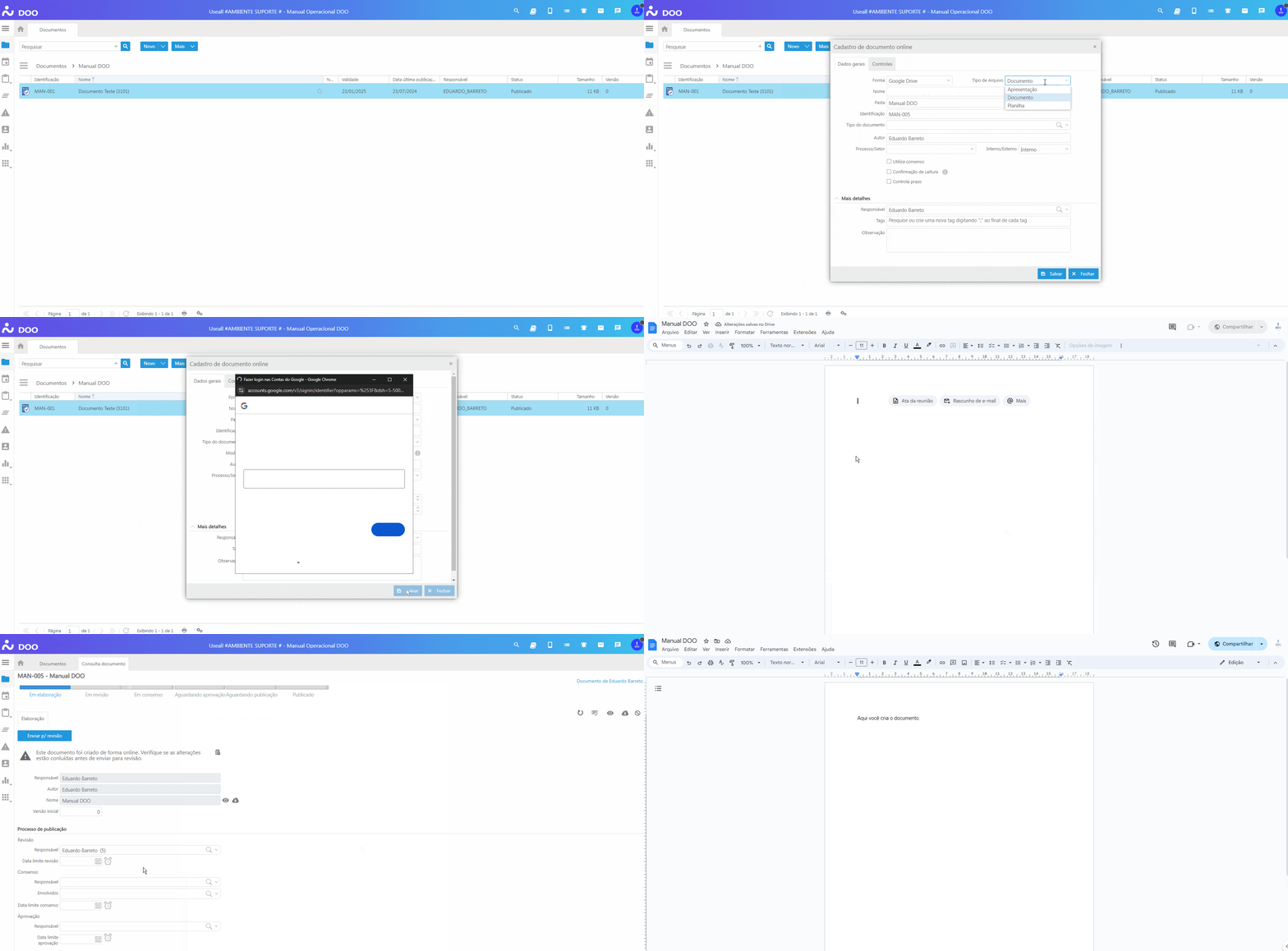
Elaboração do Documento
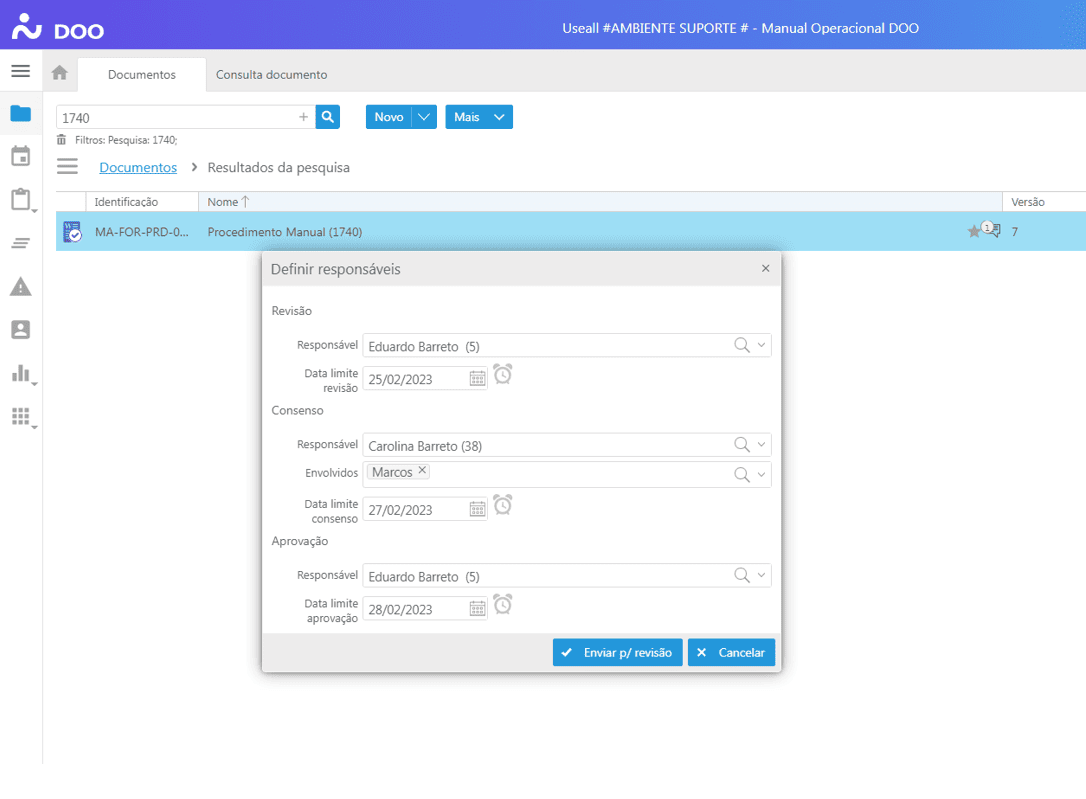
Na tela de elaboração do documento, devem ser selecionados os usuários participantes das etapas de publicação do documento SGQ.
No campo "Versão inicial", o sistema permite informar a versão atual do documento (caso já exista alguma). Ao informar um número de revisão maior que 0, o sistema seguirá automaticamente a ordem crescente do número informado para as próximas revisões.Aviso
O campo "Versão inicial" fica habilitado apenas na primeira vez que o documento é inserido no sistema. Após inserido, o sistema é quem controla a versão do documento.
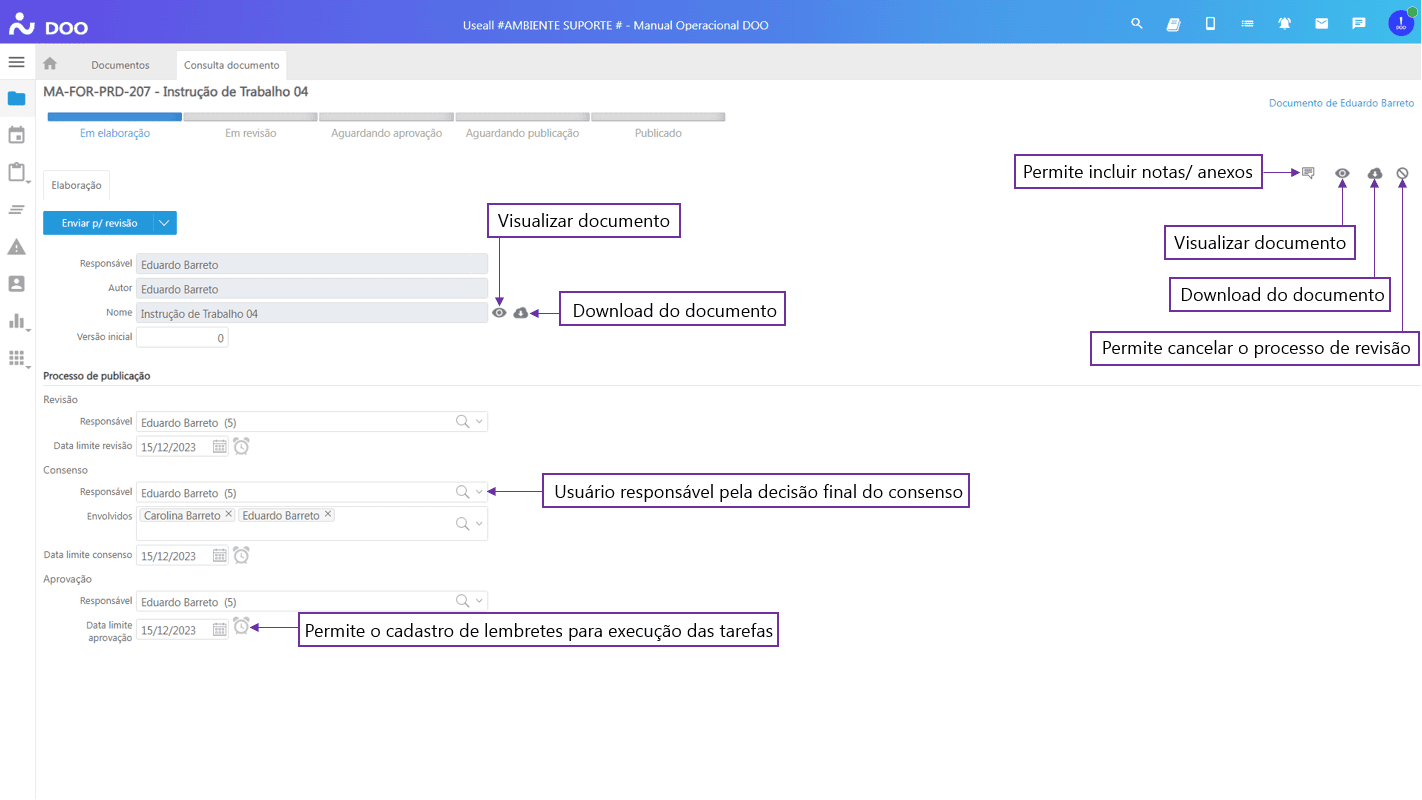
Campos da etapa de elaboração:
| Campos | Descrição |
|---|---|
| Revisão | No campo revisão, o usuário deve estabelecer o responsável pela revisão do documento e a data limite para esse processo. |
| Consenso | No campo consenso, é necessário estabelecer os interessados na concordância do documento e também o responsável final pela decisão do consenso, ou seja, o usuário que irá decidir se o documento pode ou não seguir para aprovação. |
| Aprovação | No campo aprovação, é necessário definir o responsável pela aprovação do documento, que seguirá para a etapa de publicação. |
Observação
Nos três campos em que há o ícone  , é possível cadastrar lembretes, que serão enviados para os usuários selecionados no cadastro.
Caso seja necessário trocar o arquivo inserido no sistema na etapa de "Elaboração", clicar no botão "Enviar p/ revisão" > "Retificar e enviar p/ revisão".
Será possível substituir o arquivo inserido no sistema e enviá-lo para a etapa de "Revisão".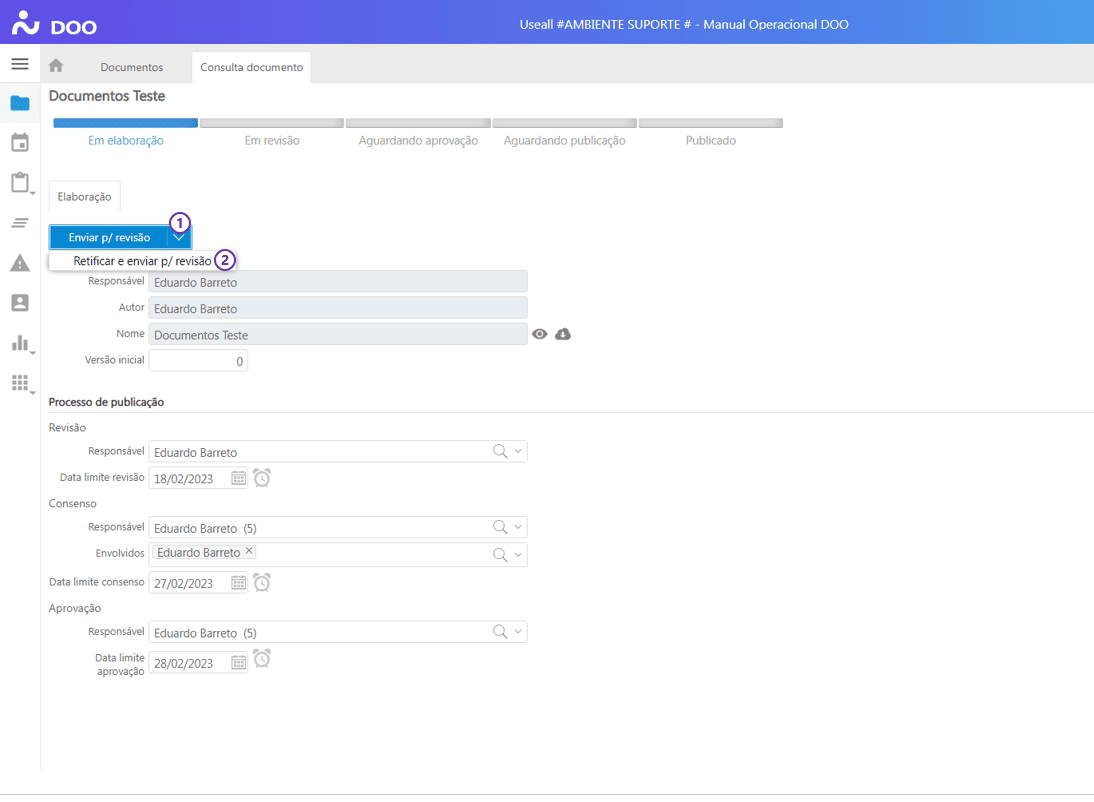
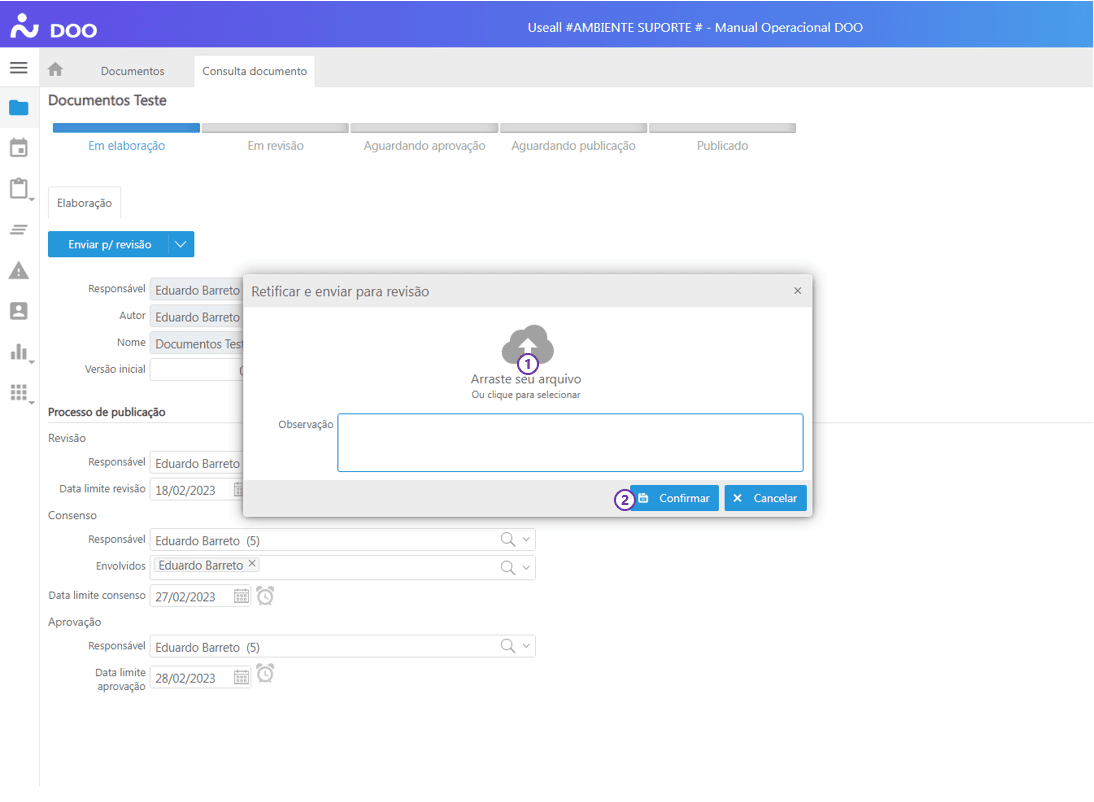
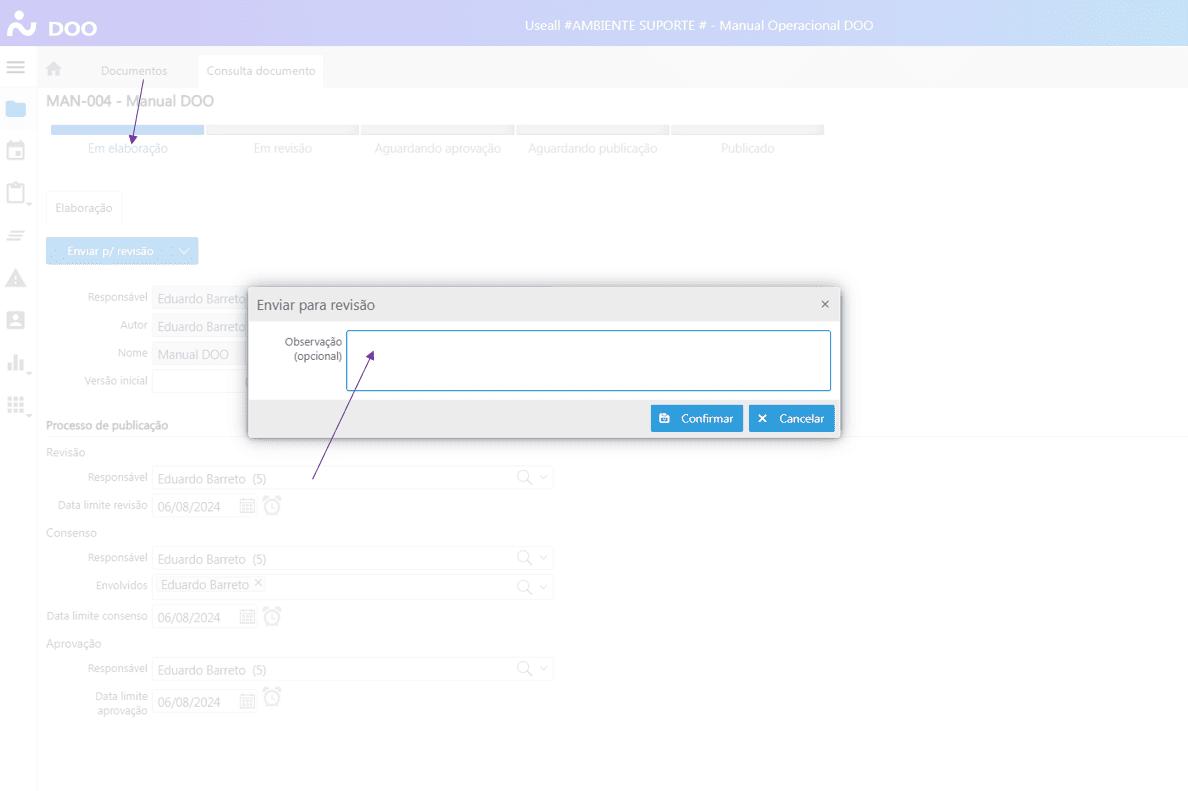
Após preencher todos os campos solicitados, o usuário deve enviar o documento para a fase de revisão, clicando no botão "Enviar p/ revisão".
Elaboração do Documento Online
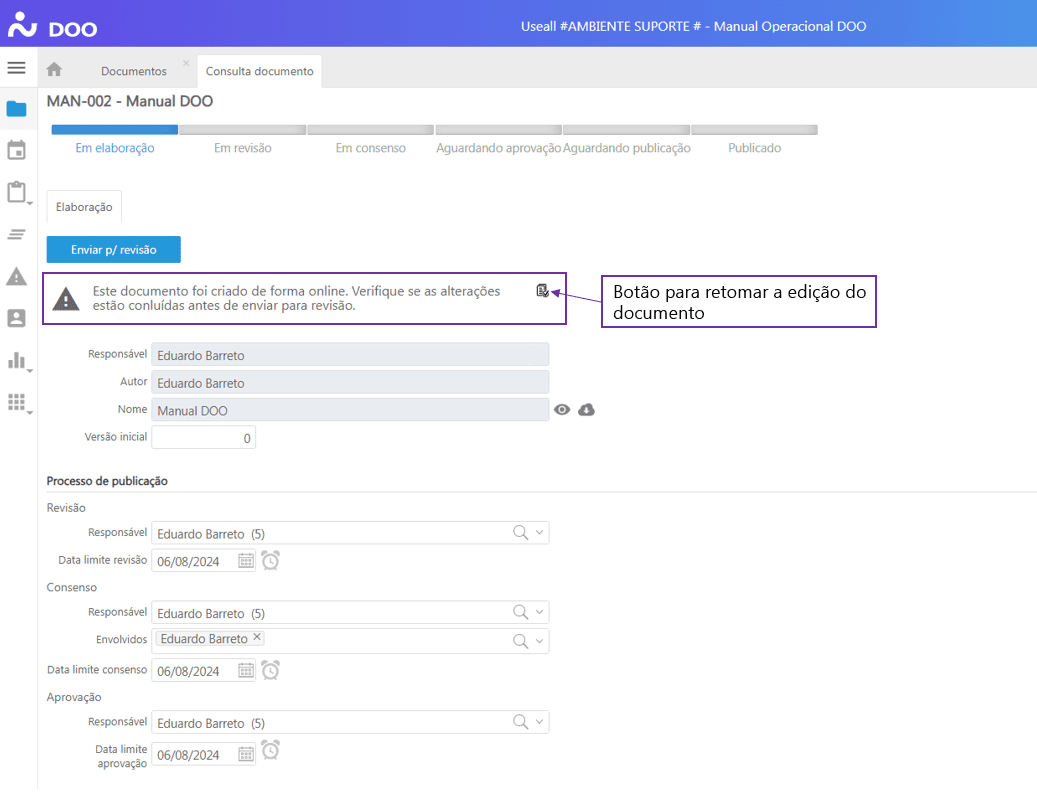
A etapa de elaboração do documento online é exatamente igual à de um documento SGQ.
Porém, ela possui um aviso de que o documento foi criado de forma online e o botão , que, ao ser clicado, abre a edição do documento no serviço selecionado.
Processo de Revisão
O processo de revisão permite que o usuário responsável altere o conteúdo do documento, incluindo as considerações necessárias para gerar a nova versão do arquivo. O DOO possui dois formatos de revisão: Local ou Online.
O formato "Local" permite que o responsável pela revisão faça download do documento a ser revisado, realize as alterações utilizando os recursos do seu computador e, quando finalizadas as alterações, insira o documento revisado no DOO para enviá-lo à etapa seguinte, de Aprovação ou Consenso.Dica
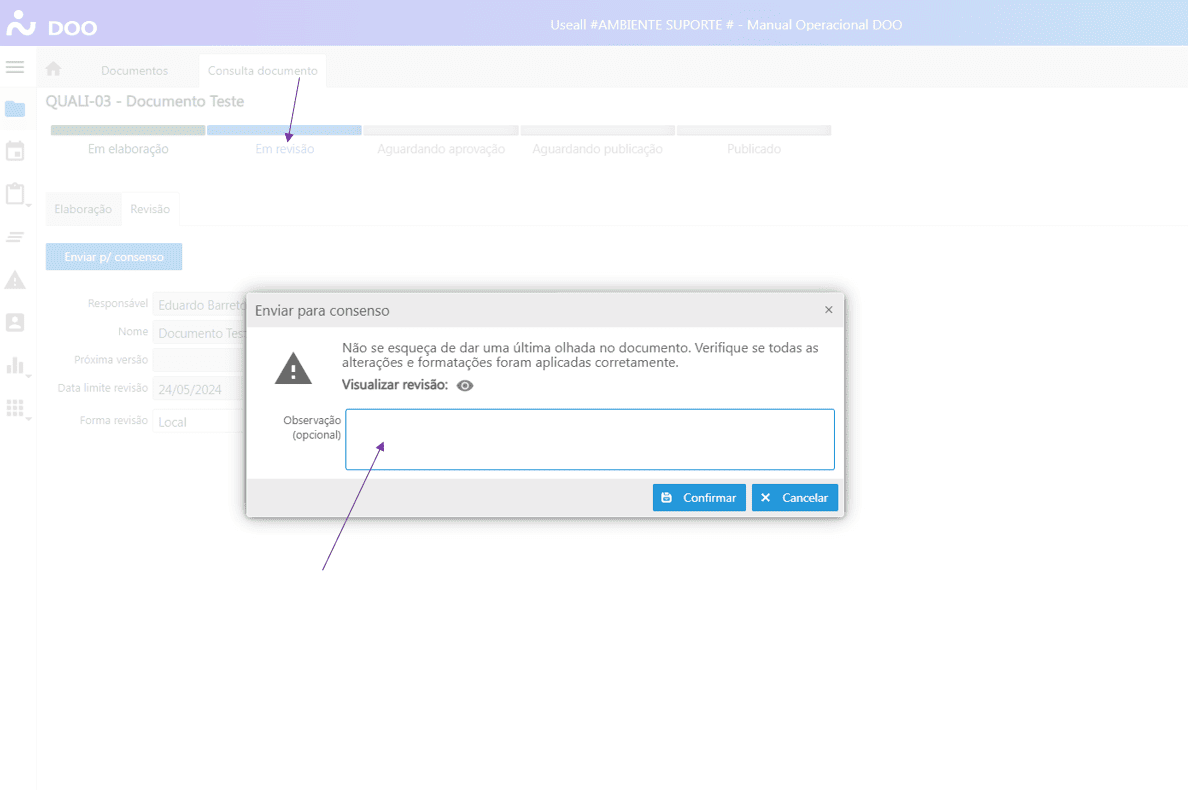
Antes de avançar para a etapa seguinte (Aprovação ou Consenso), é possível visualizar o documento.
Caso o documento necessite de alguma alteração, clicar no botão "Cancelar", alterar o documento e inseri-lo novamente.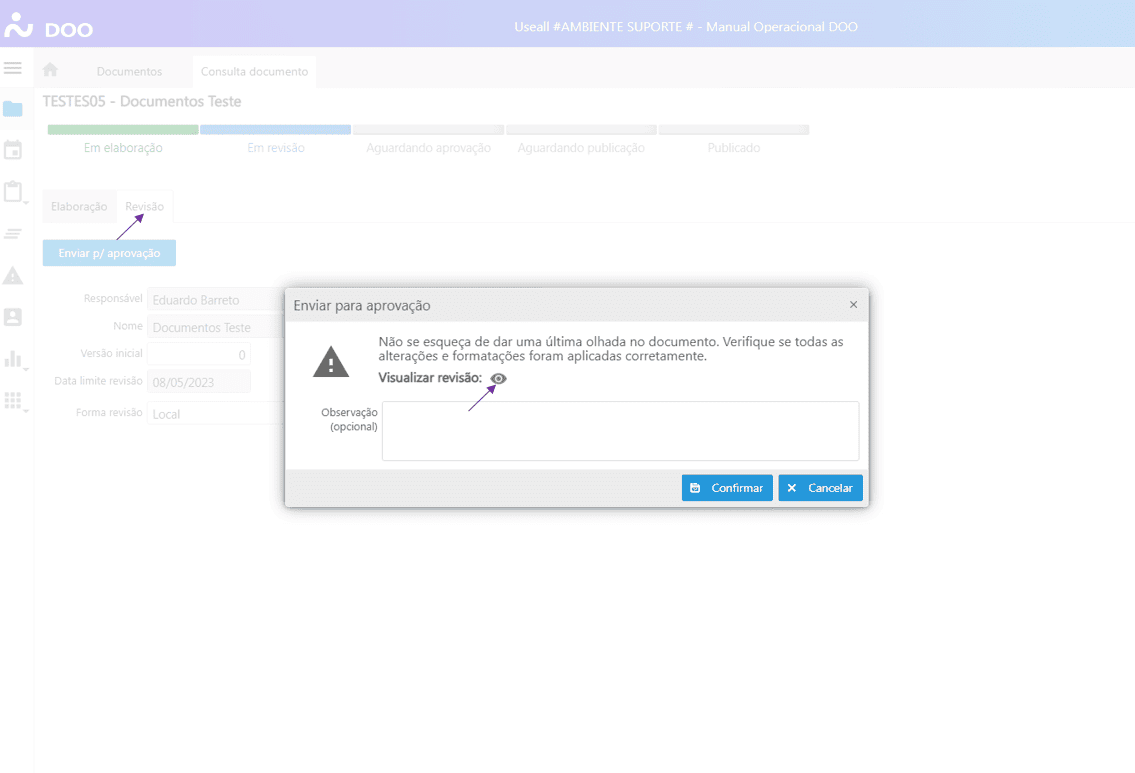
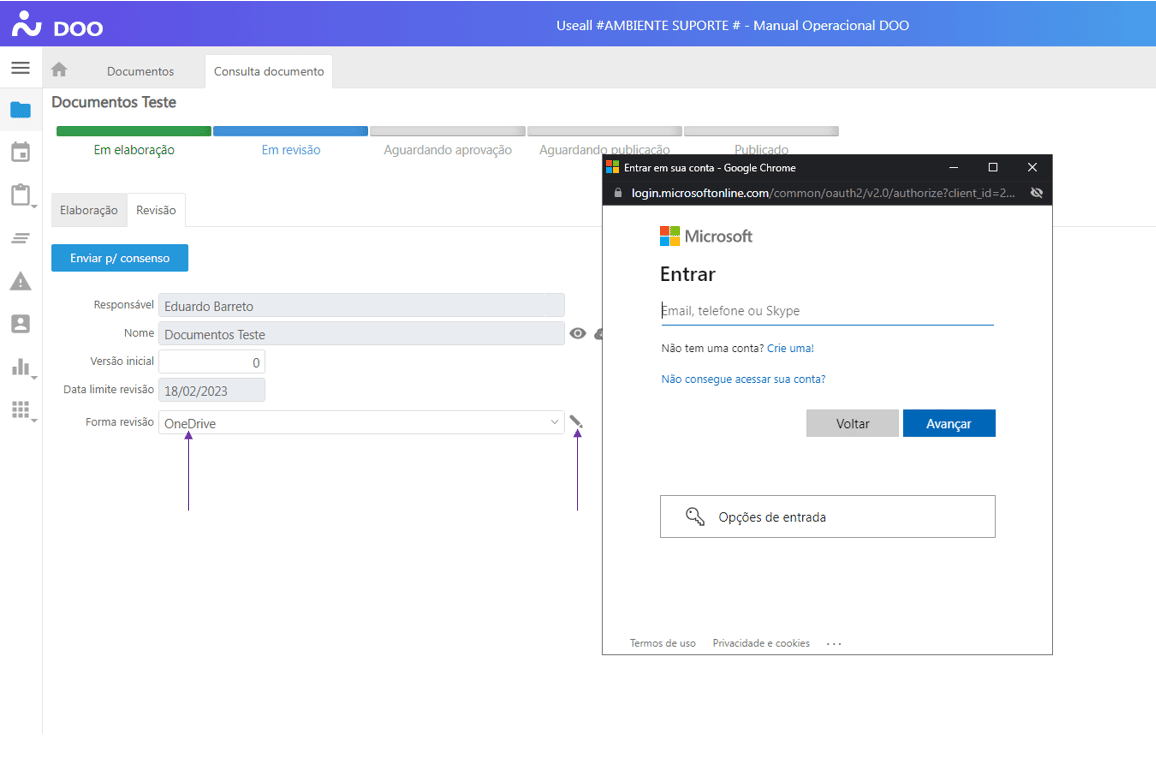
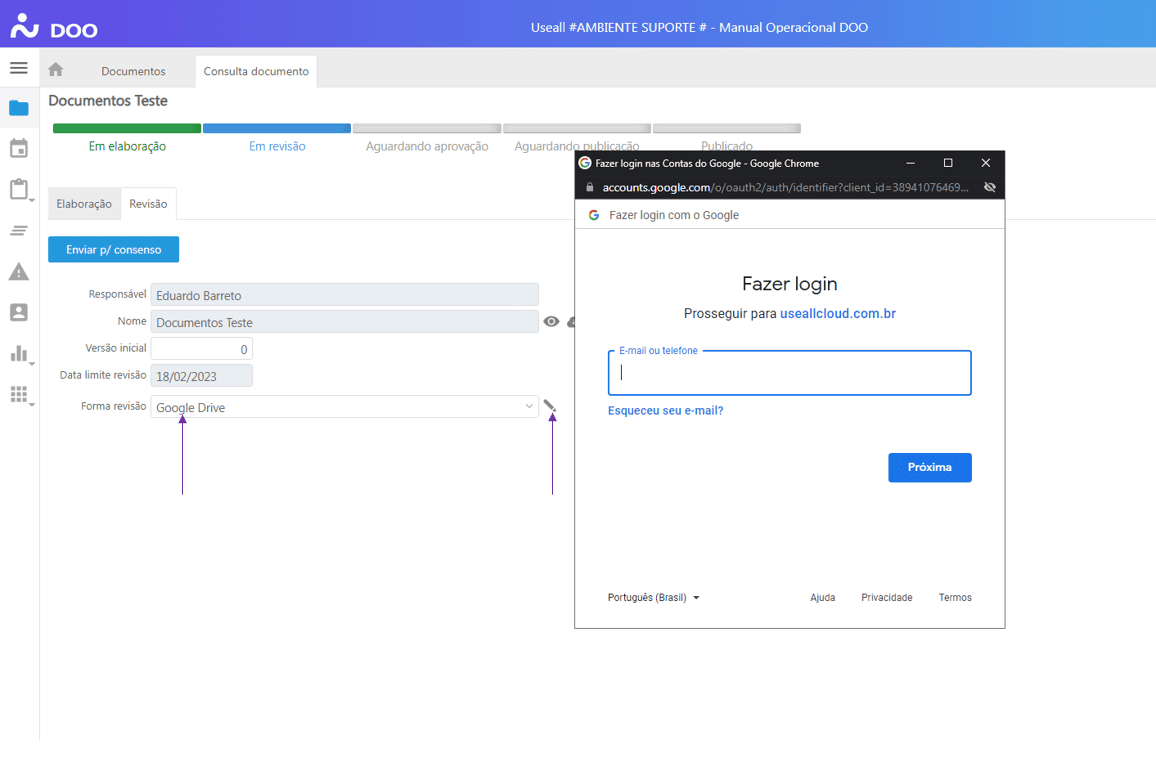
O formato "Online" utiliza as aplicações do OneDrive® ou do Google Drive® para que, no próprio navegador de internet, o responsável pela revisão possa realizar as alterações necessárias para a nova versão do documento.
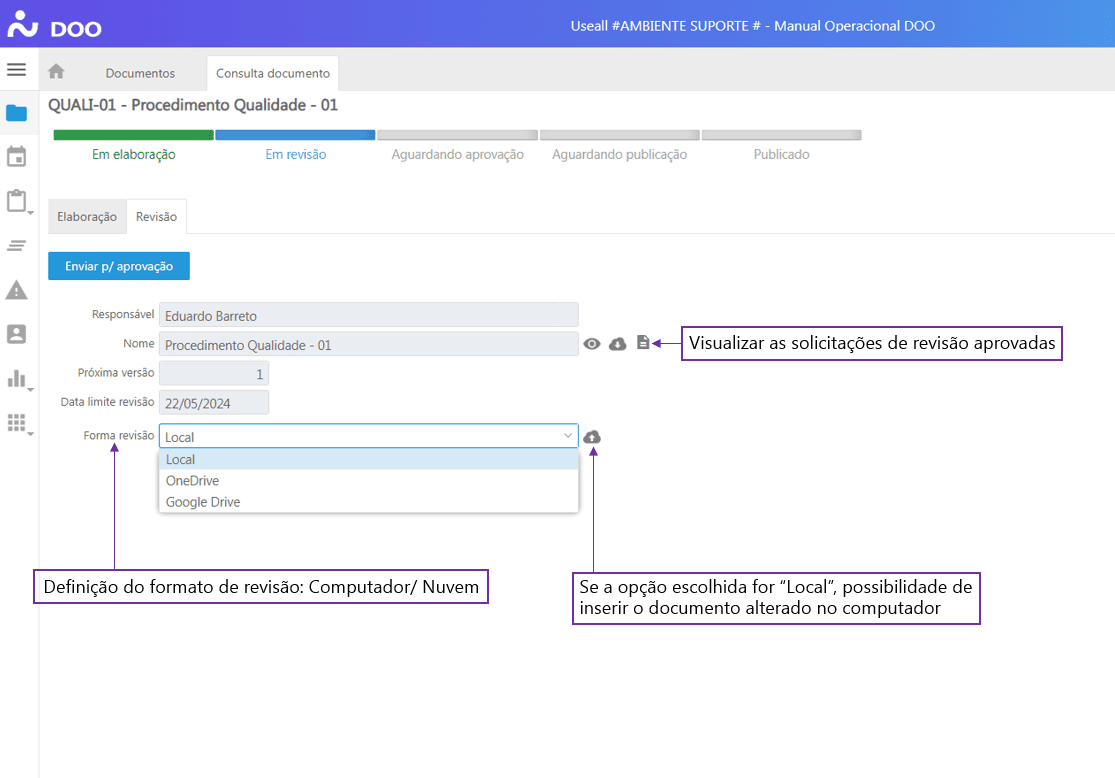
Caso opte pela revisão online (OneDrive® ou Google Drive®), o sistema irá solicitar o login das respectivas contas, para que seja possível a edição dos arquivos no serviço selecionado.
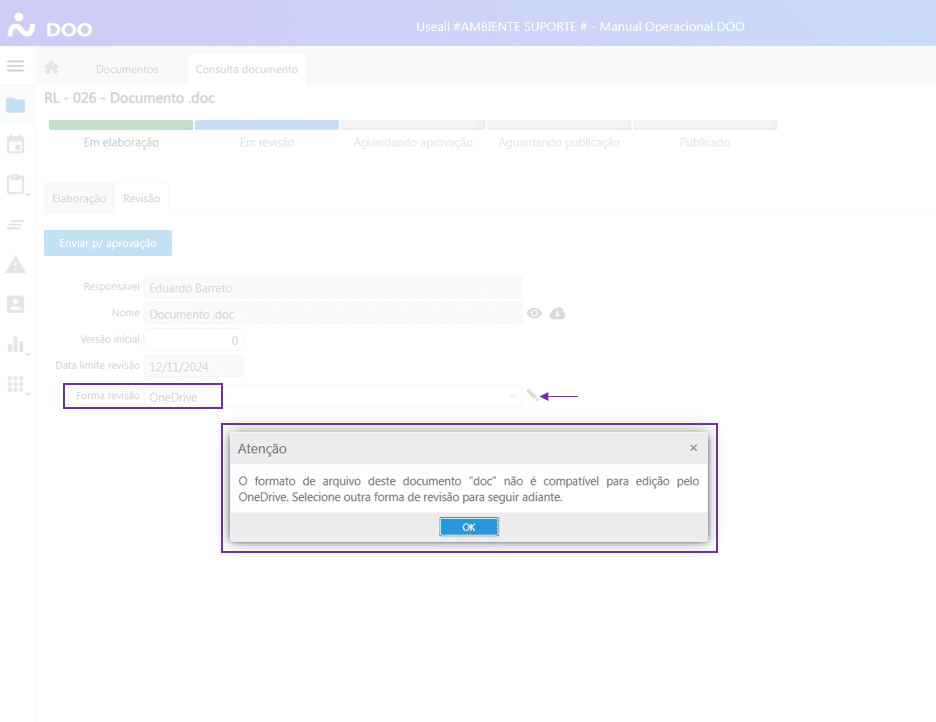
Aviso
Após finalizar a edição online (OneDrive® ou Google Drive®), clicar no botão "Enviar p/ aprovação" ou "Enviar p/ consenso" (caso tenha configurado essa etapa).
O sistema irá questionar se deseja aplicar as alterações, já que o documento está sendo revisado online, e enviará para a próxima etapa com as alterações realizadas online.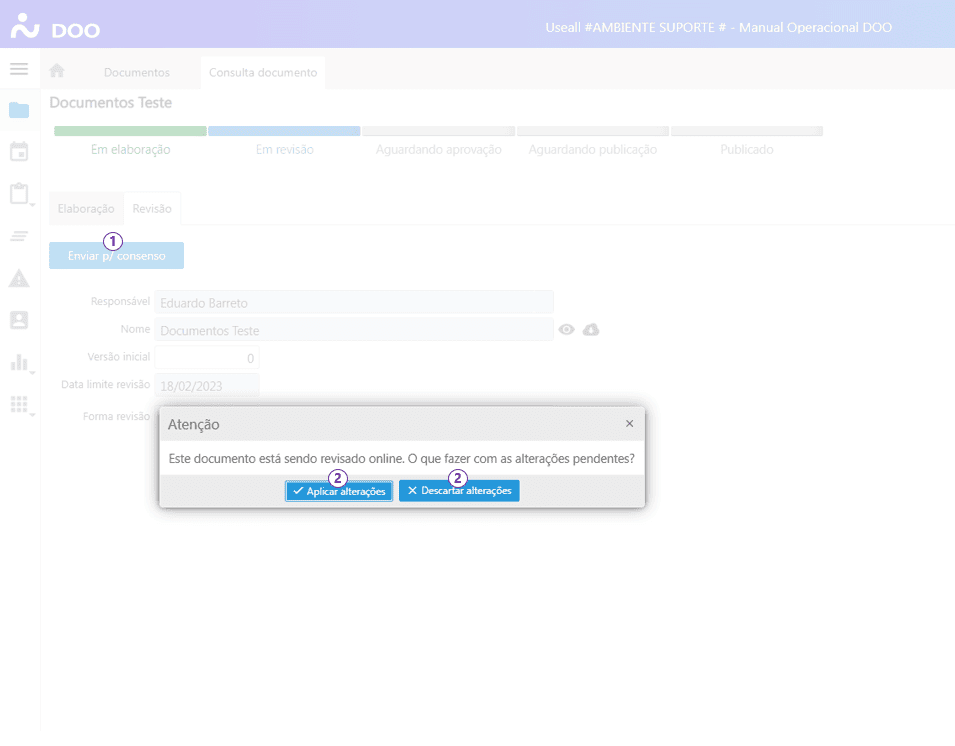
Aviso
É exclusivamente na etapa de revisão que o conteúdo do documento SGQ pode ser alterado. As demais etapas de Consenso, Aprovação e Publicação resumem-se a análises da visualização/leitura do documento revisado.
Etapa de Consenso
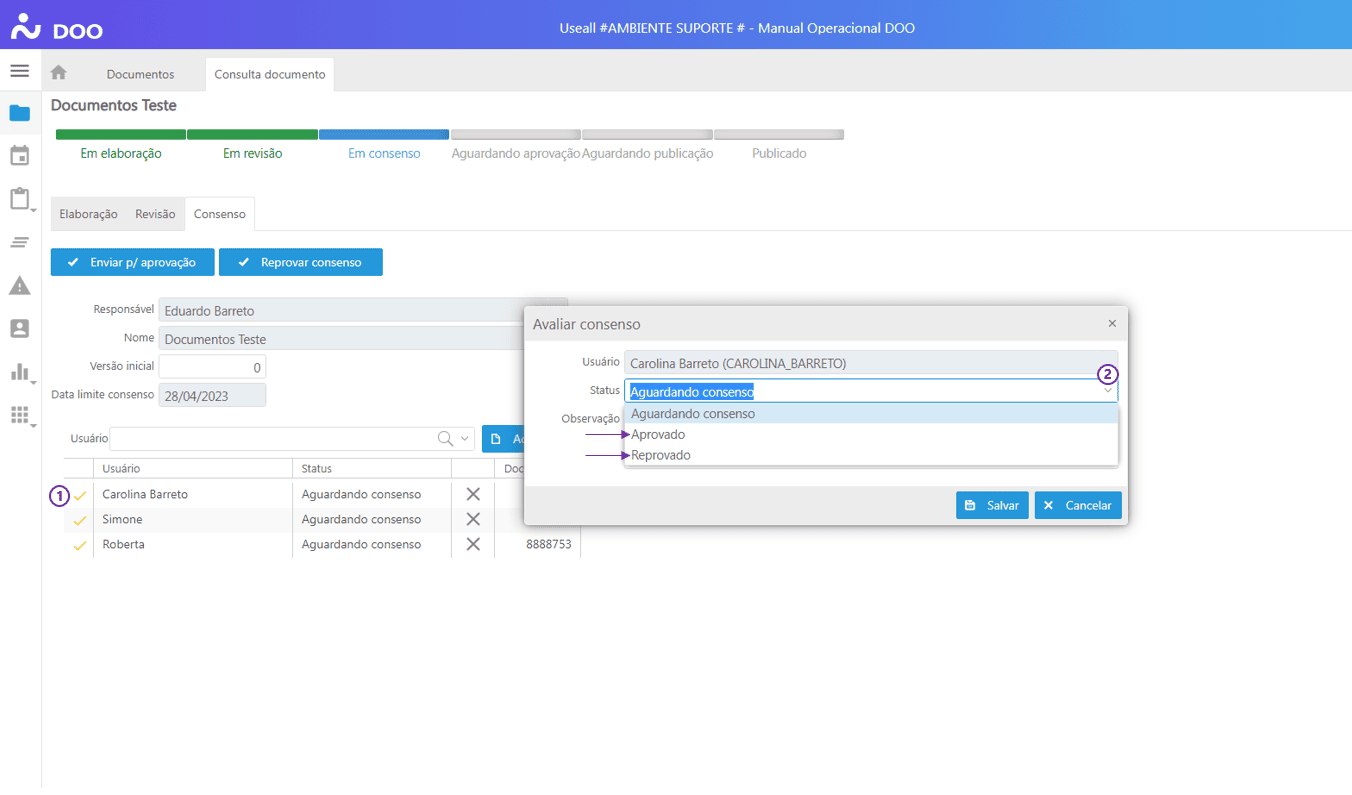
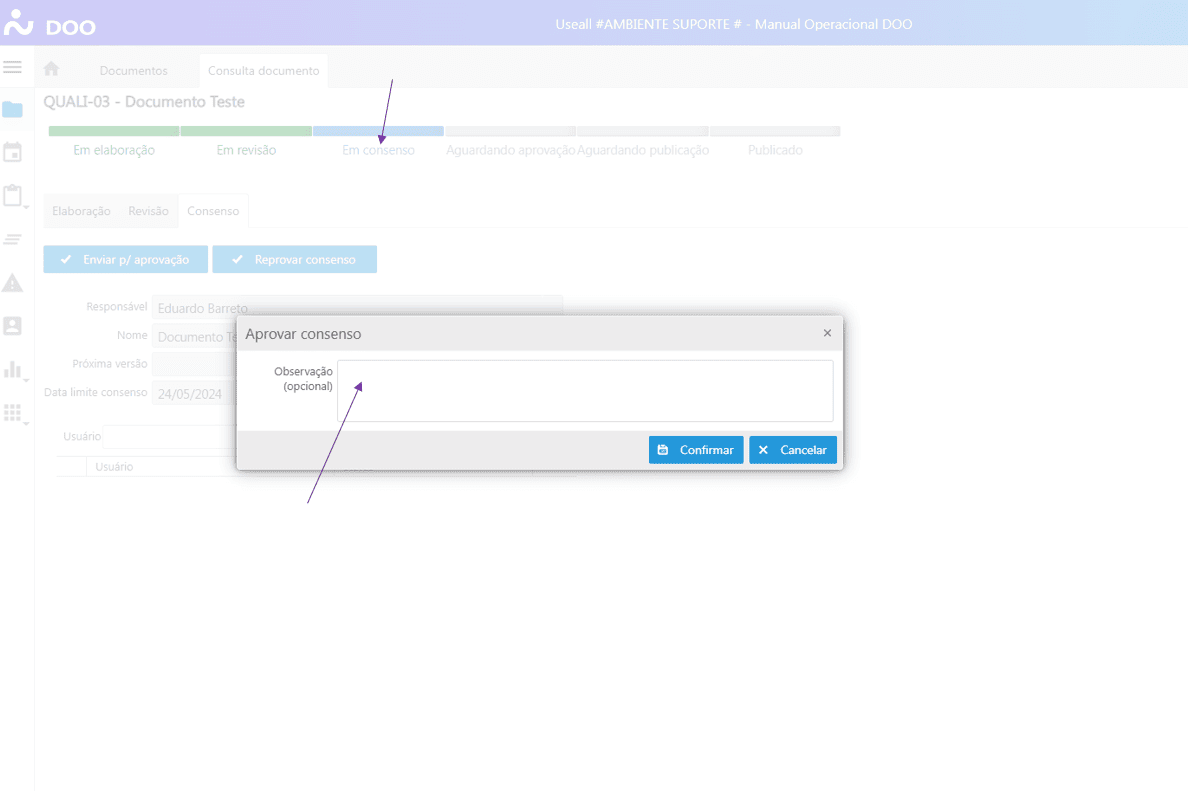
O consenso é uma fase opcional e adicional que ocorre entre as etapas de "Revisão" e "Aprovação". Os envolvidos no consenso devem dar o seu parecer referente ao documento, optando entre "Aprovado" e "Reprovado".
Essa etapa é configurada no momento em que o documento é inserido no sistema ou no botão "Mais" > Propriedades.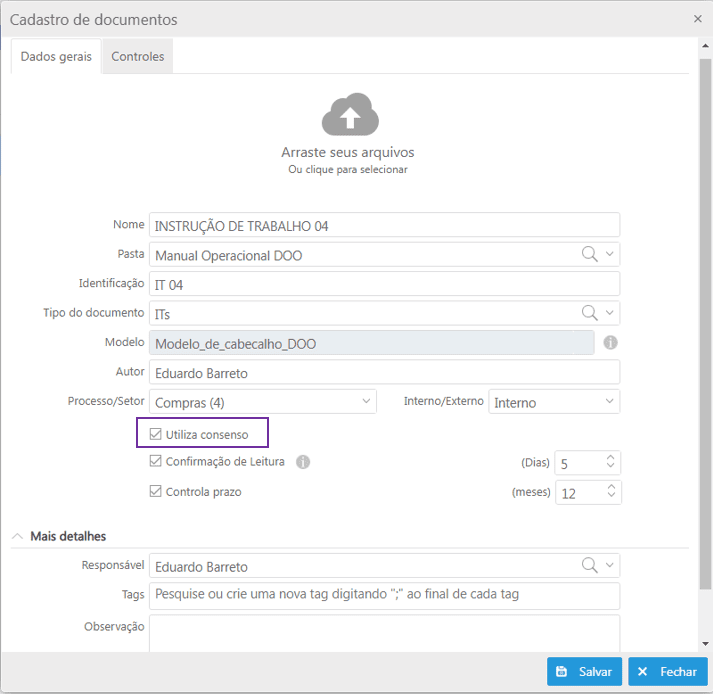
Clicando no ícone  ou no nome do usuário, os envolvidos no consenso devem dar o seu parecer referente ao documento revisado, optando entre "Aprovado" e "Reprovado".
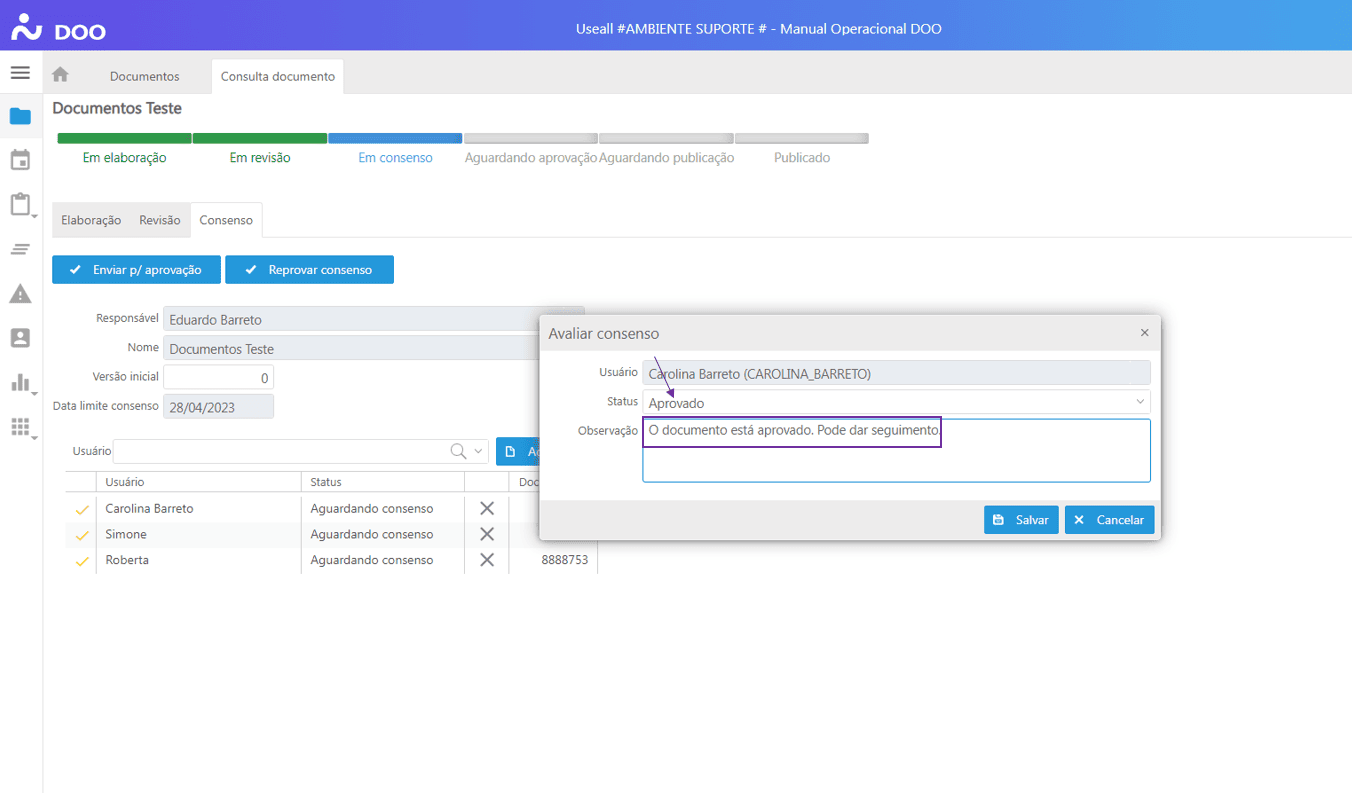
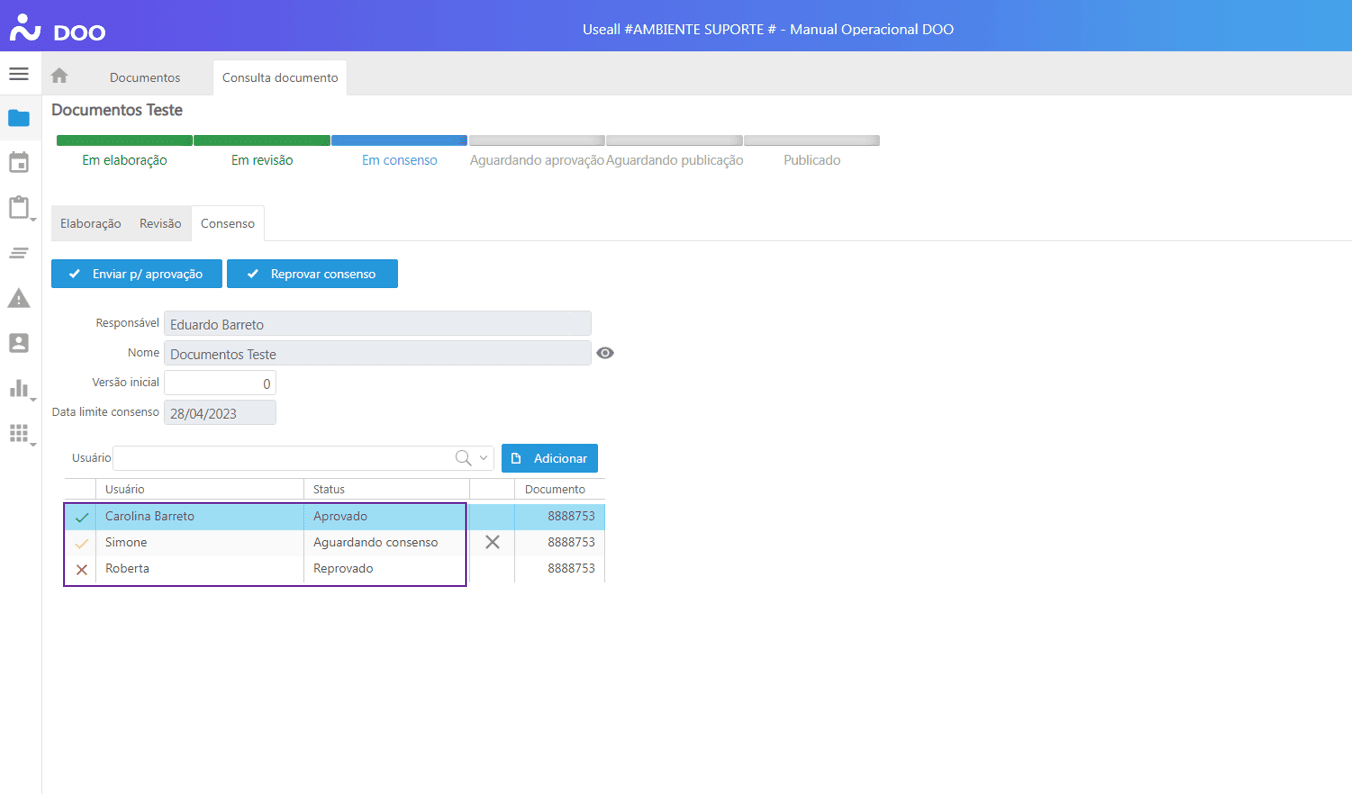
Após todos os envolvidos no consenso realizarem suas análises, o responsável pelo consenso será notificado.
O responsável pelo consenso poderá visualizar as análises realizadas pelos envolvidos clicando sobre o nome do usuário.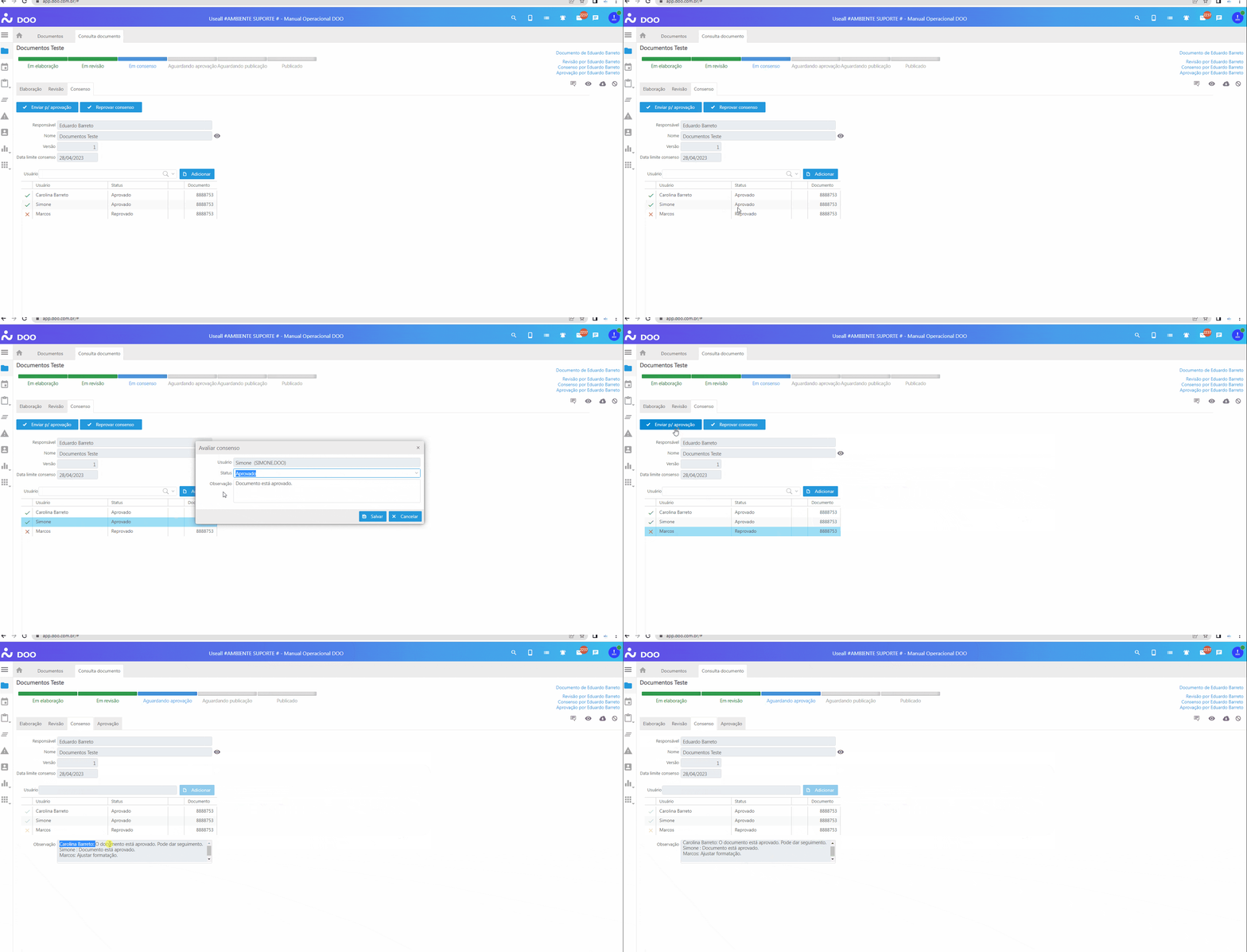
Após os envolvidos no consenso aprovarem ou reprovarem o documento, fica a cargo do responsável pelo consenso enviar ou não o documento para aprovação.
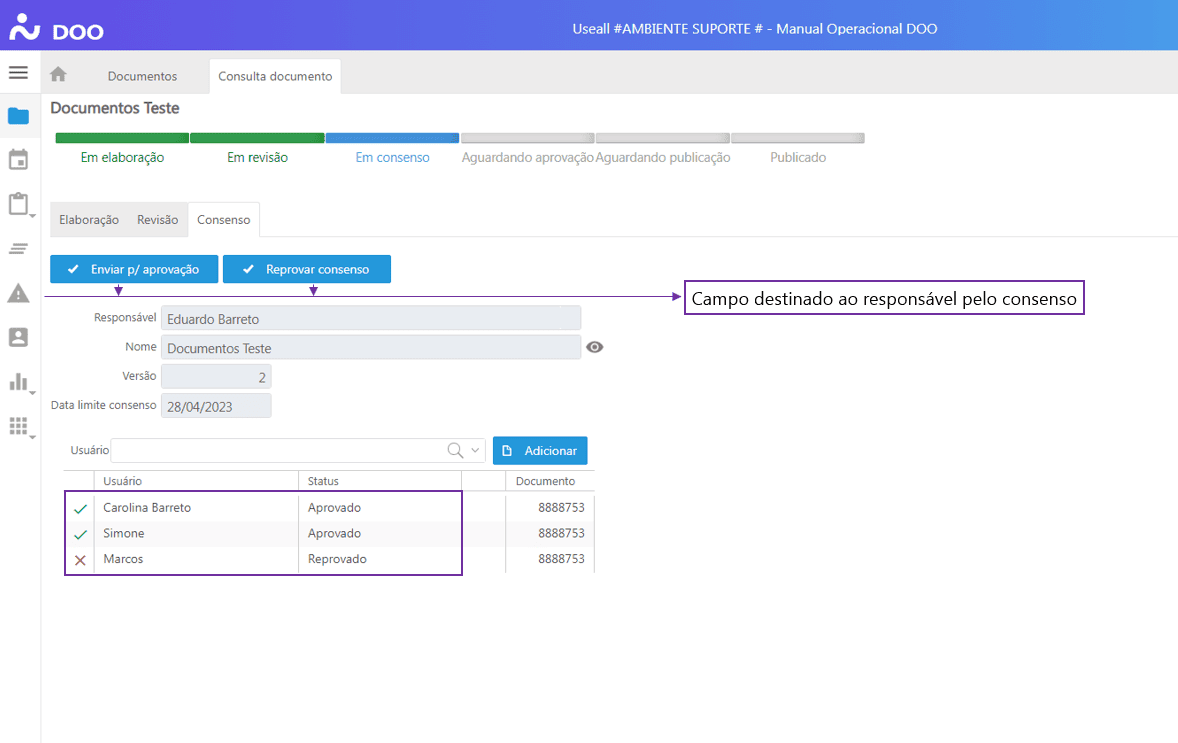
Caso o responsável pelo consenso o reprove, o documento voltará para a etapa de revisão.
Com o consenso aprovado, o documento seguirá para a etapa de aprovação.
Observação
O usuário responsável pelo consenso tem autonomia para enviar o documento à etapa de aprovação, mesmo que nem todos os envolvidos tenham registrado suas avaliações. O sistema alerta quando há participantes que ainda não registraram o consenso, mas não impede o envio do documento para aprovação, deixando a decisão a critério do responsável.
Dica
Os envolvidos no consenso podem visualizar as análises realizadas pelos outros envolvidos no consenso, clicando sobre o nome do usuário.
Aprovação
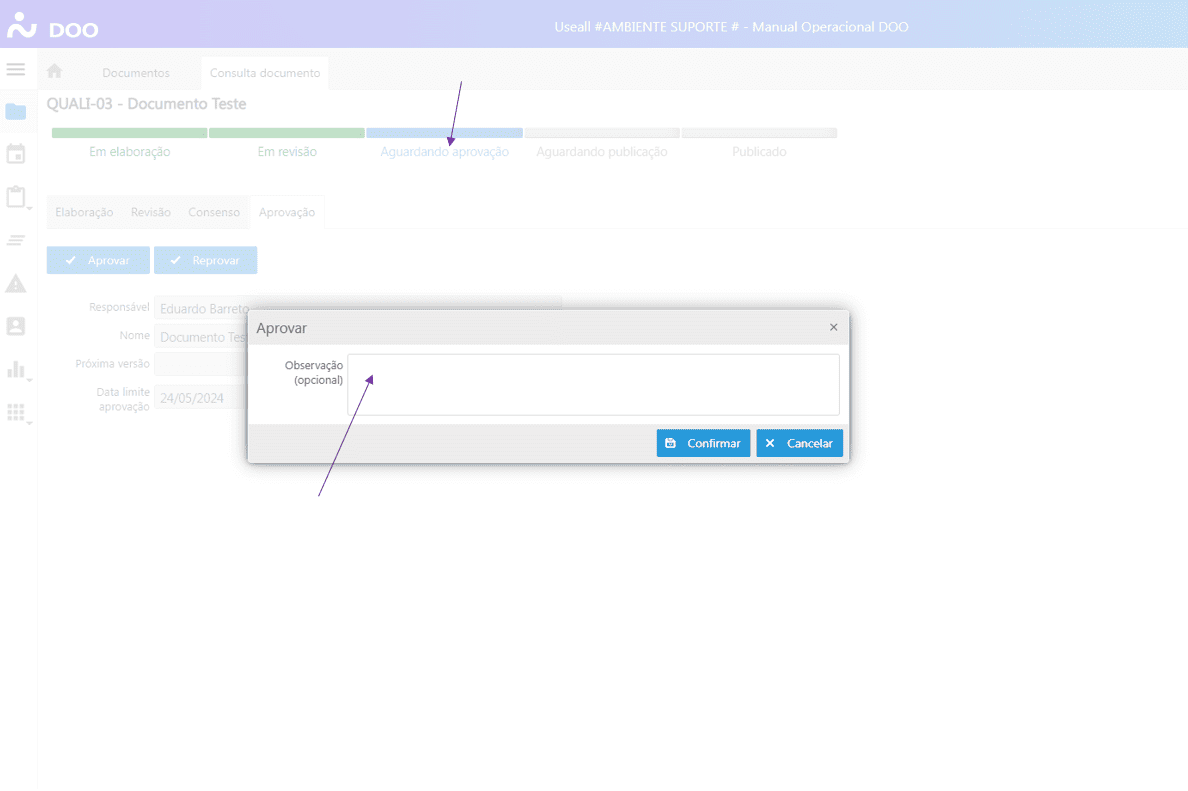
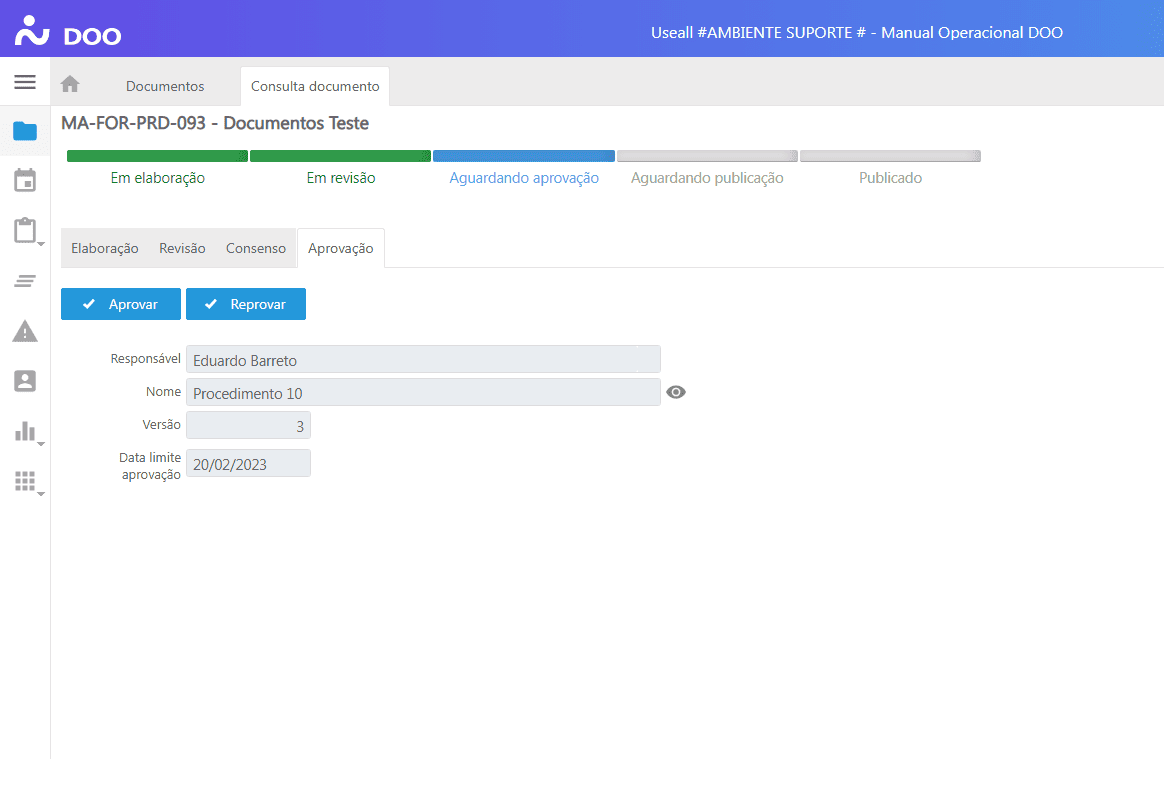
Na fase de aprovação, o usuário pode aprovar ou reprovar o documento. Caso reprove, o processo retornará para a fase de revisão.
Após aprovar o documento, ele será direcionado para a etapa de publicação.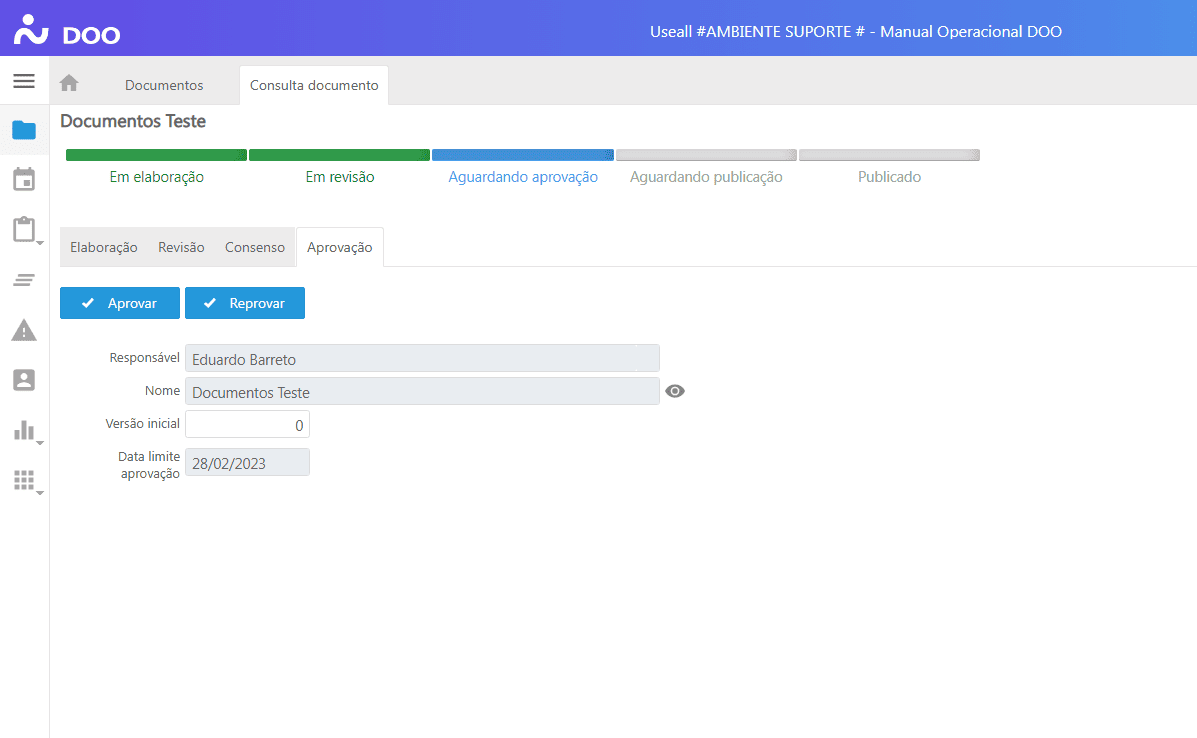
Publicação do Documento
O responsável pela publicação do documento é definido nas parametrizações do sistema.
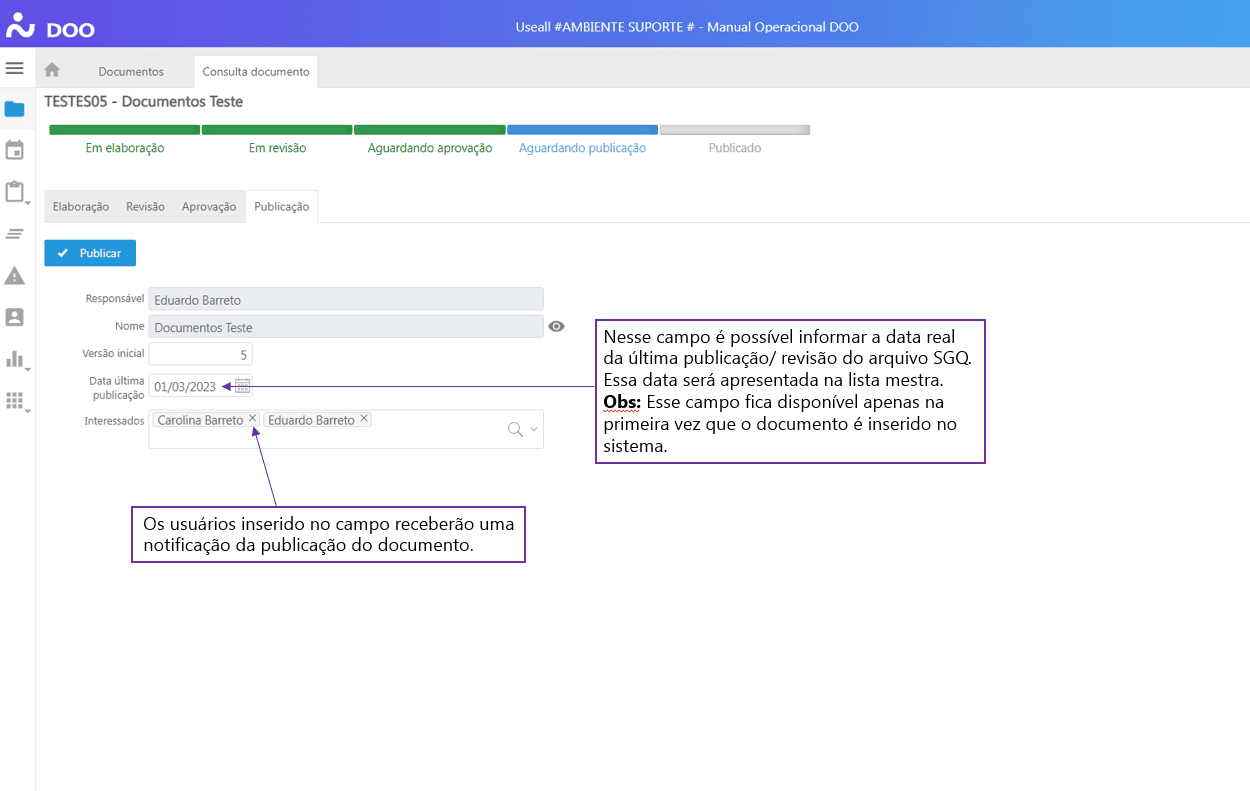
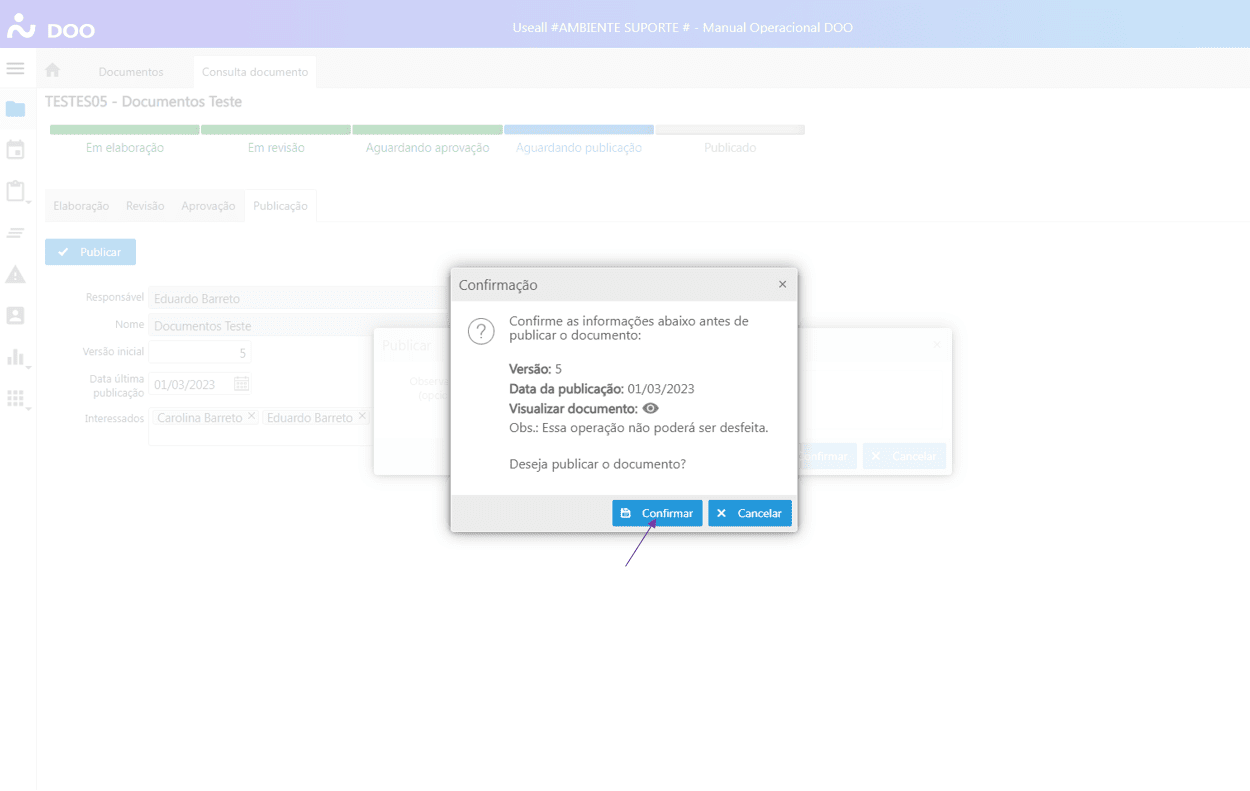
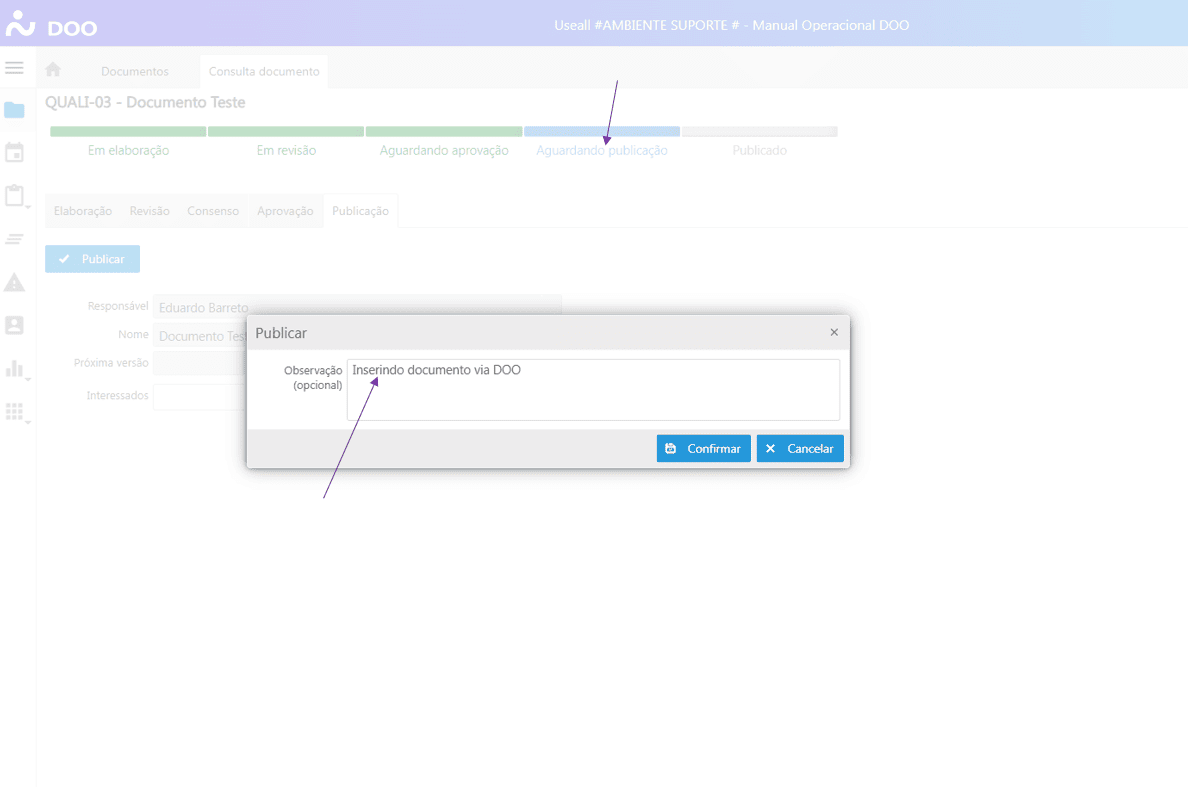
Esse responsável deve ser selecionado dentre as opções: "Revisor do documento", "Aprovador do documento", "Responsável pelo documento", ou um "Usuário padrão".Após clicar no botão "Publicar", o sistema mostrará uma janela de confirmação de publicação, na qual constam informações do documento que será publicado, como versão, data de publicação e a possibilidade de visualizar o documento. Ao clicar no botão "Confirmar", o documento ficará disponível para o acesso de outros usuários que tenham permissão.
Aviso
Documentos que não estão com status "Publicado" não podem ser visualizados por outros usuários que não estejam envolvidos no processo de inclusão/revisão do documento.
Observação
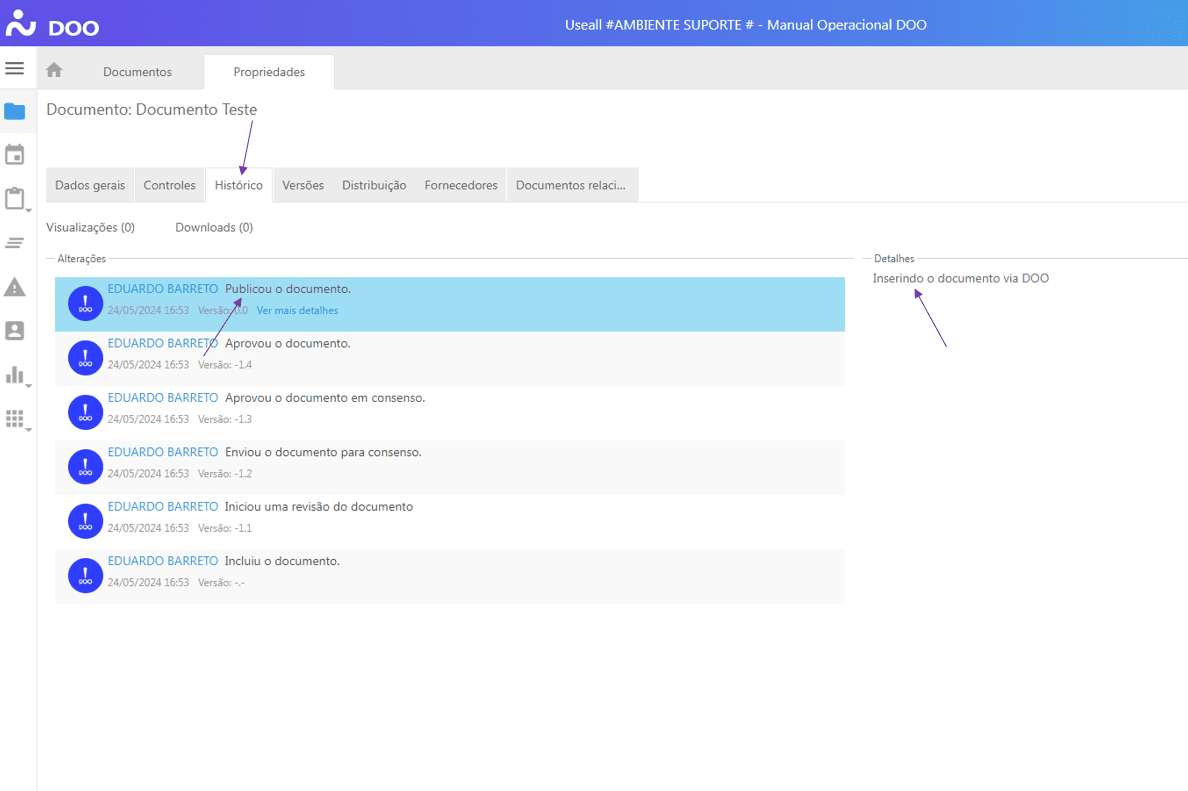
Em todas as etapas, ao avançar para a próxima etapa, o sistema disponibiliza um campo para digitar observações, que são mostradas no histórico do documento.
Dica
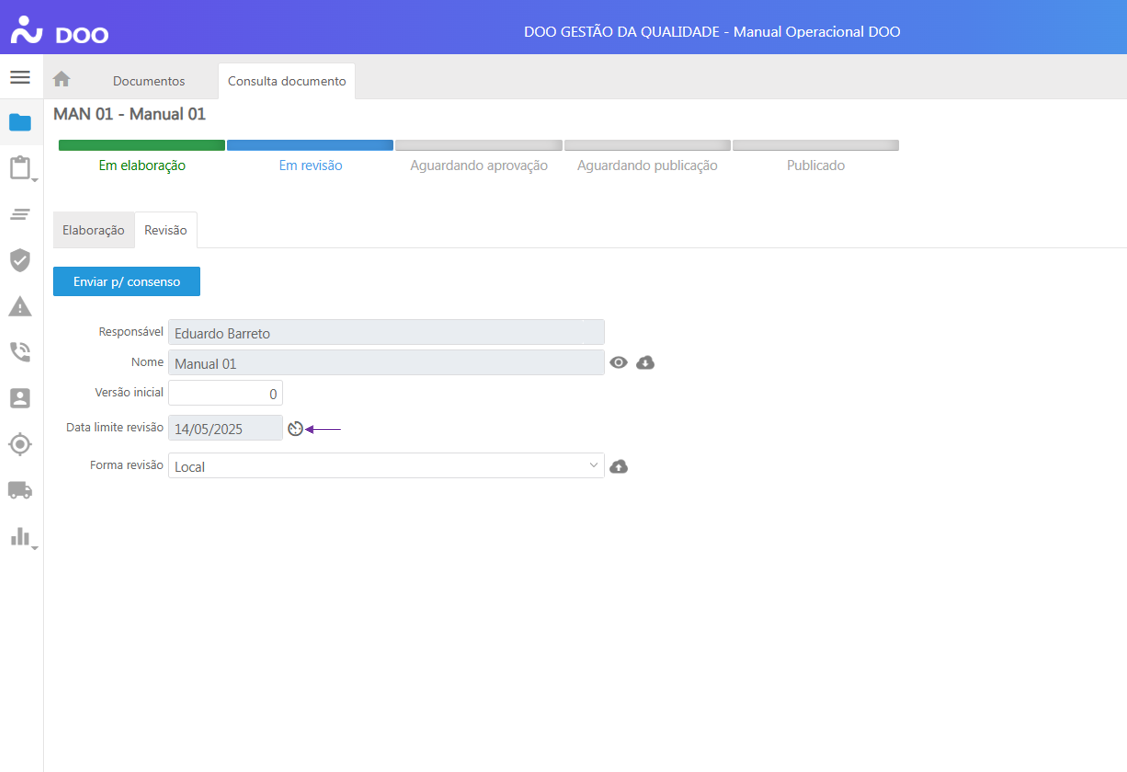
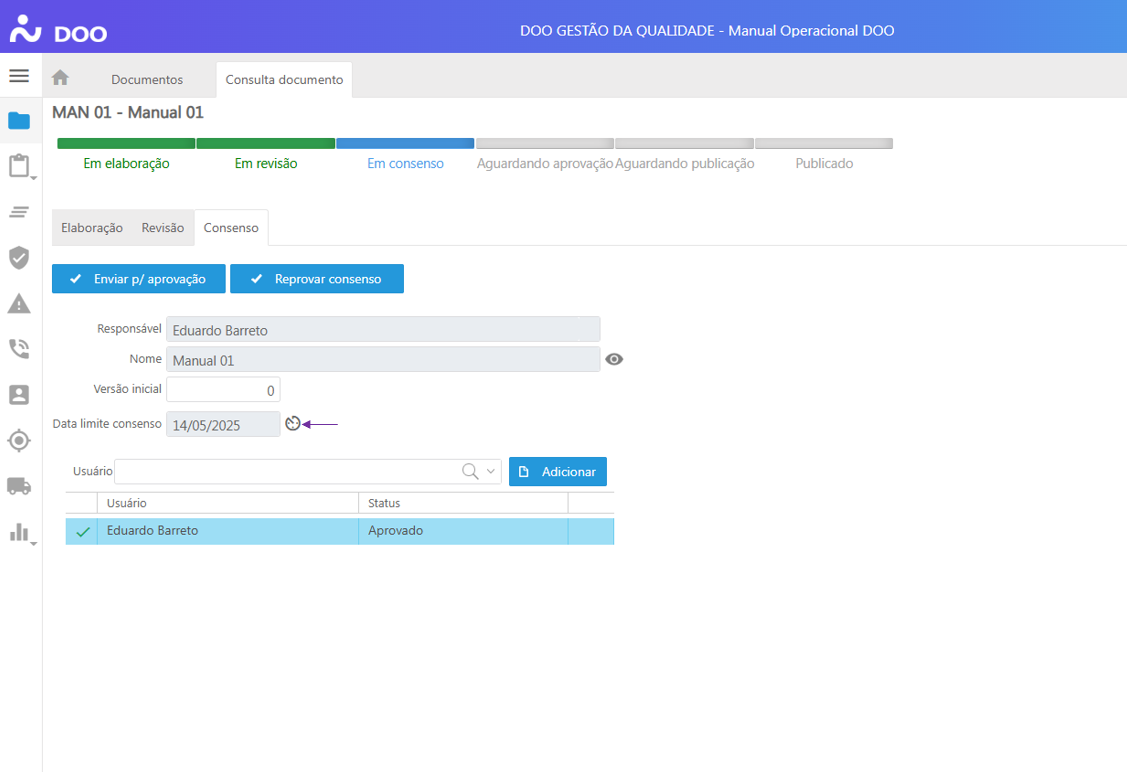
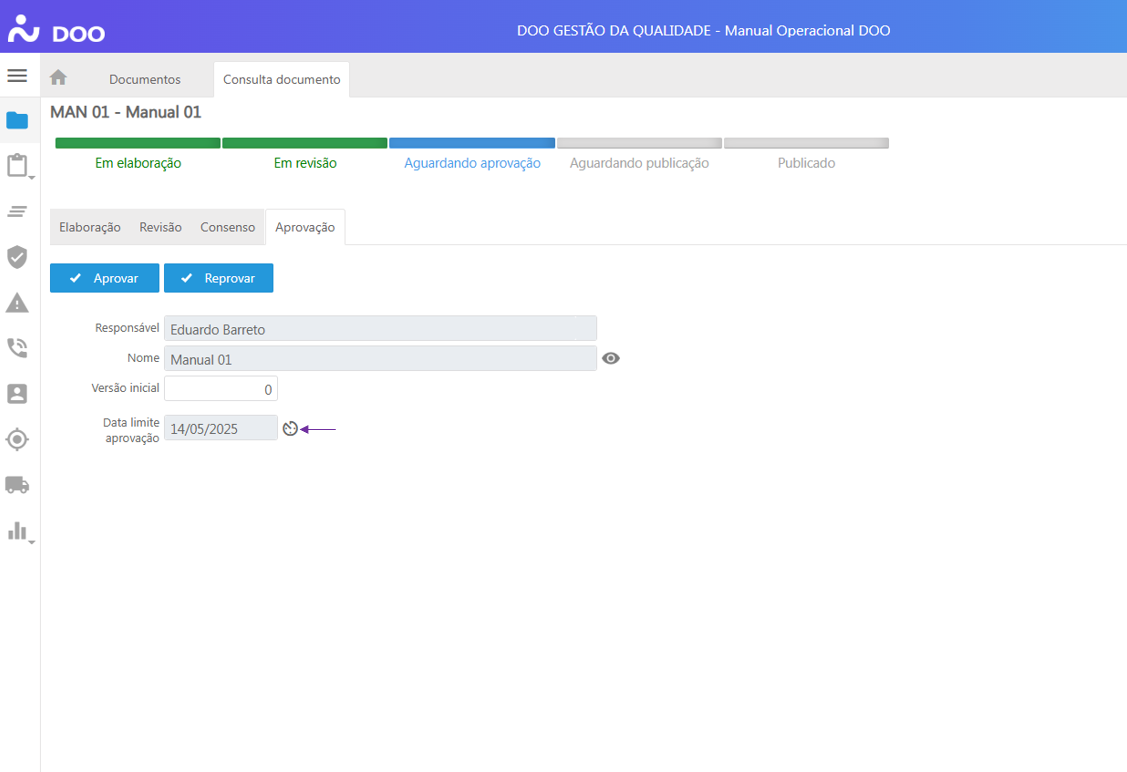
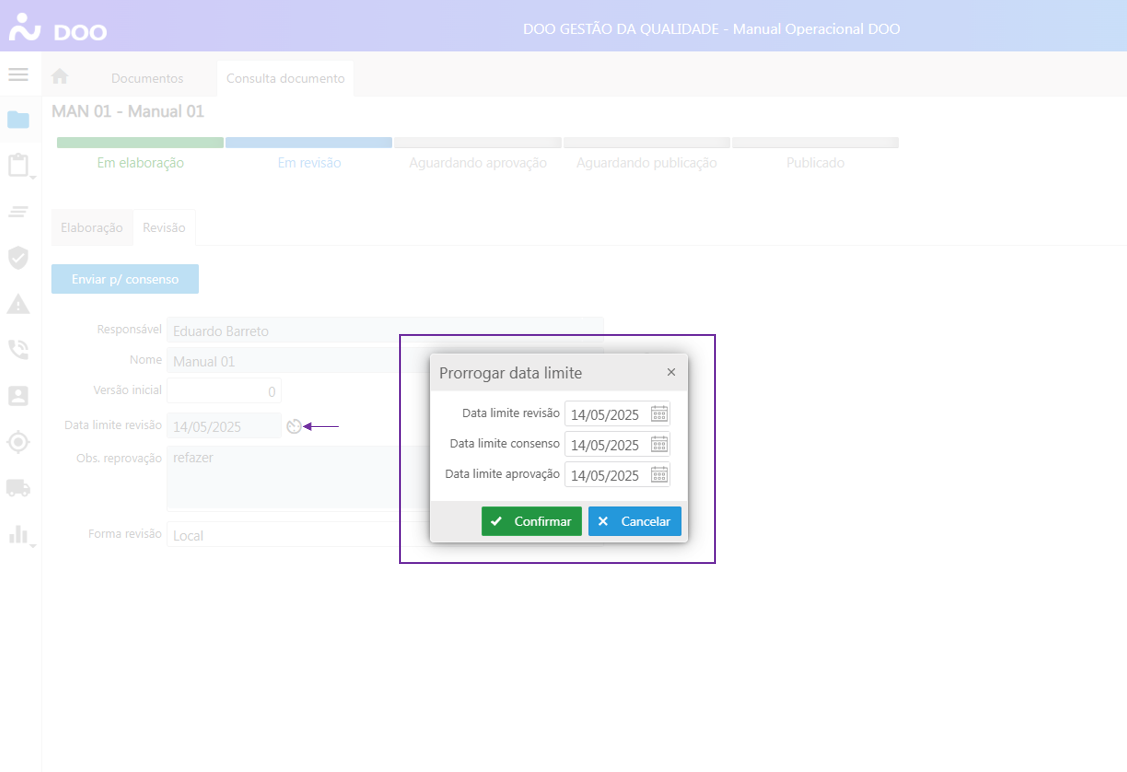
Nas etapas de "Revisão", "Consenso" e "Aprovação", é possível prorrogar a data limite da etapa.
Confirmação de Leitura
O intuito do recurso de confirmação de leitura é gerar uma pendência para determinados usuários no momento da publicação dos documentos. Esses usuários deverão confirmar, de forma consciente, que leram a nova versão do documento.
Para ativar o recurso, selecione a opção "Confirmação de leitura" no momento do cadastro de um novo documento.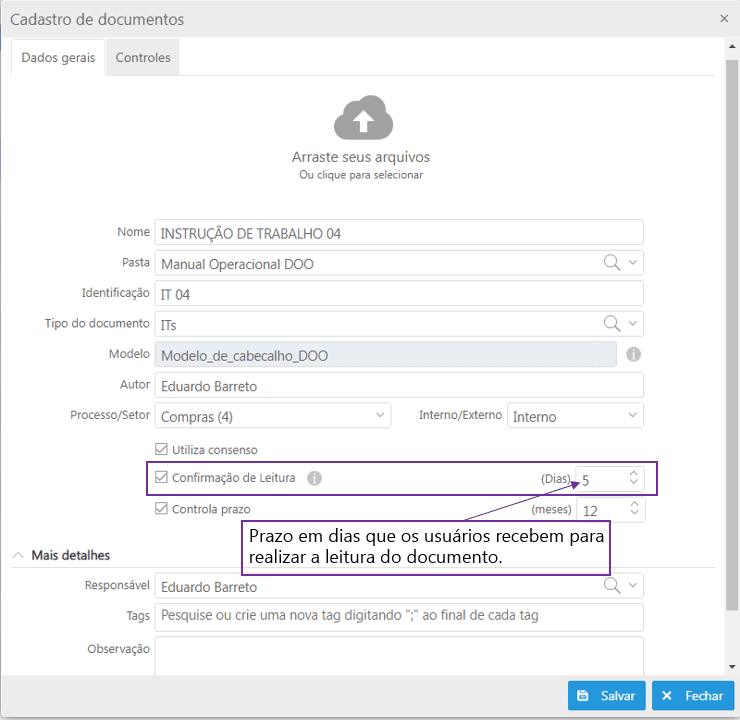
Para documentos já inseridos no sistema, o recurso é ativado acessando as "Propriedades" do documento.
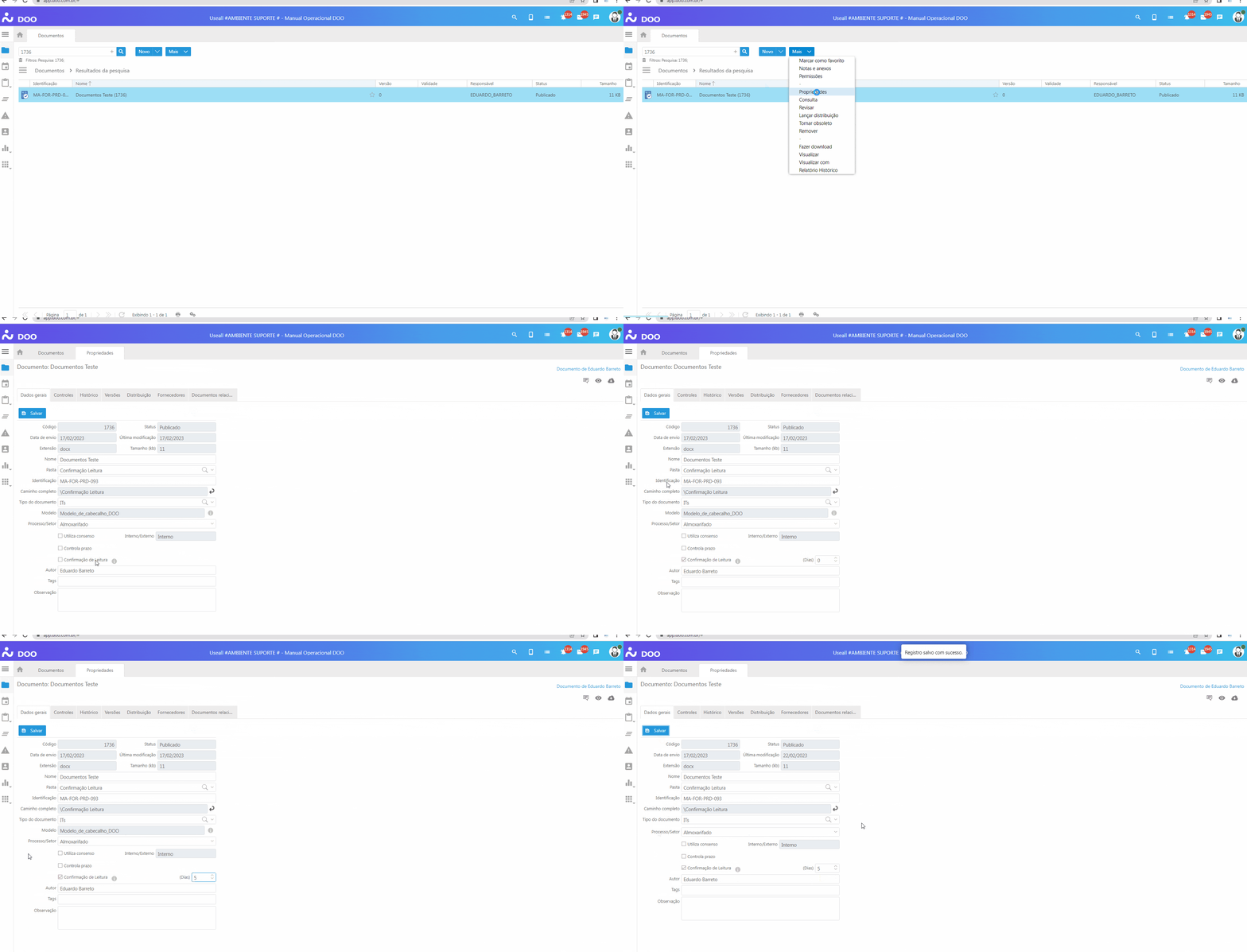
Observação
O campo para definir o prazo (em dias) indica o prazo que os usuários têm para a confirmação de leitura do documento.
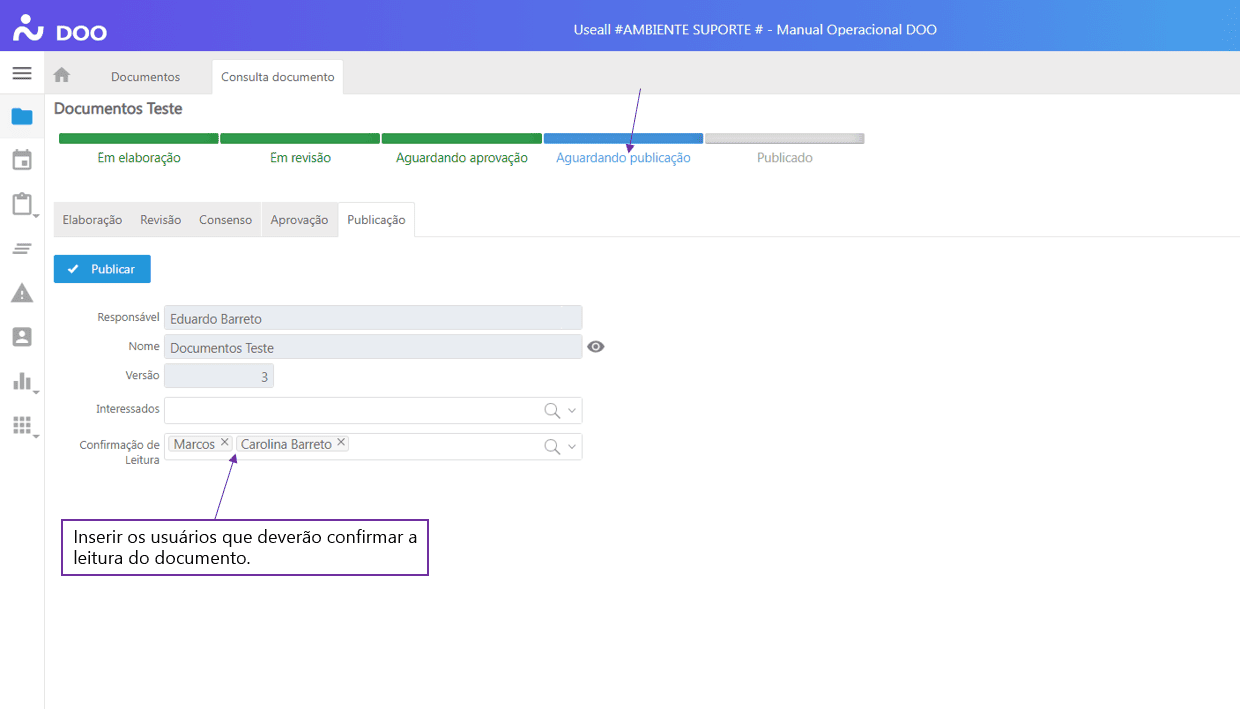
O campo "Confirmação de Leitura" estará disponível na etapa "Aguardando publicação" para informar os usuários que receberão esse tipo de pendência. É possível inserir um usuário ou um grupo; nesse caso, todos os integrantes do grupo serão adicionados.
A pendência será enviada ao usuário por meio de uma notificação e também estará disponível na "Central de Pendências".
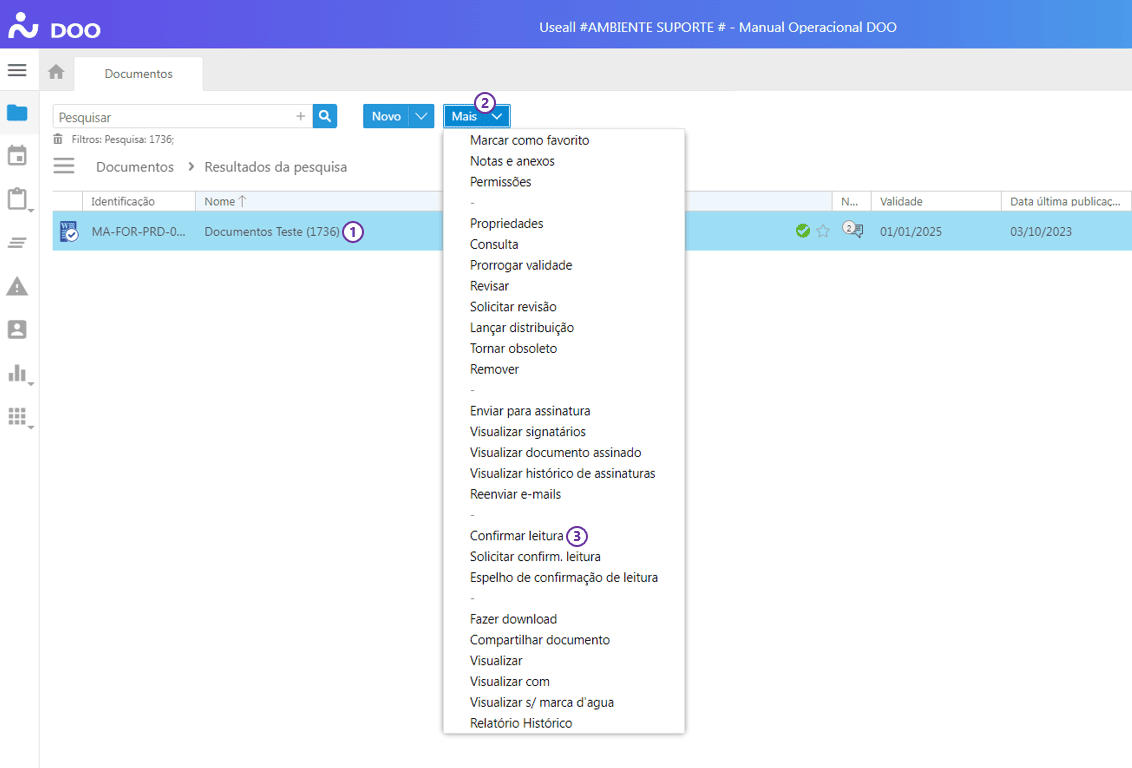
Para confirmar a leitura do documento, selecionar o documento, clicar no botão "Mais" > "Confirmar leitura".
O sistema valida se o usuário abriu o documento para que, somente depois, seja possível realizar a confirmação de leitura.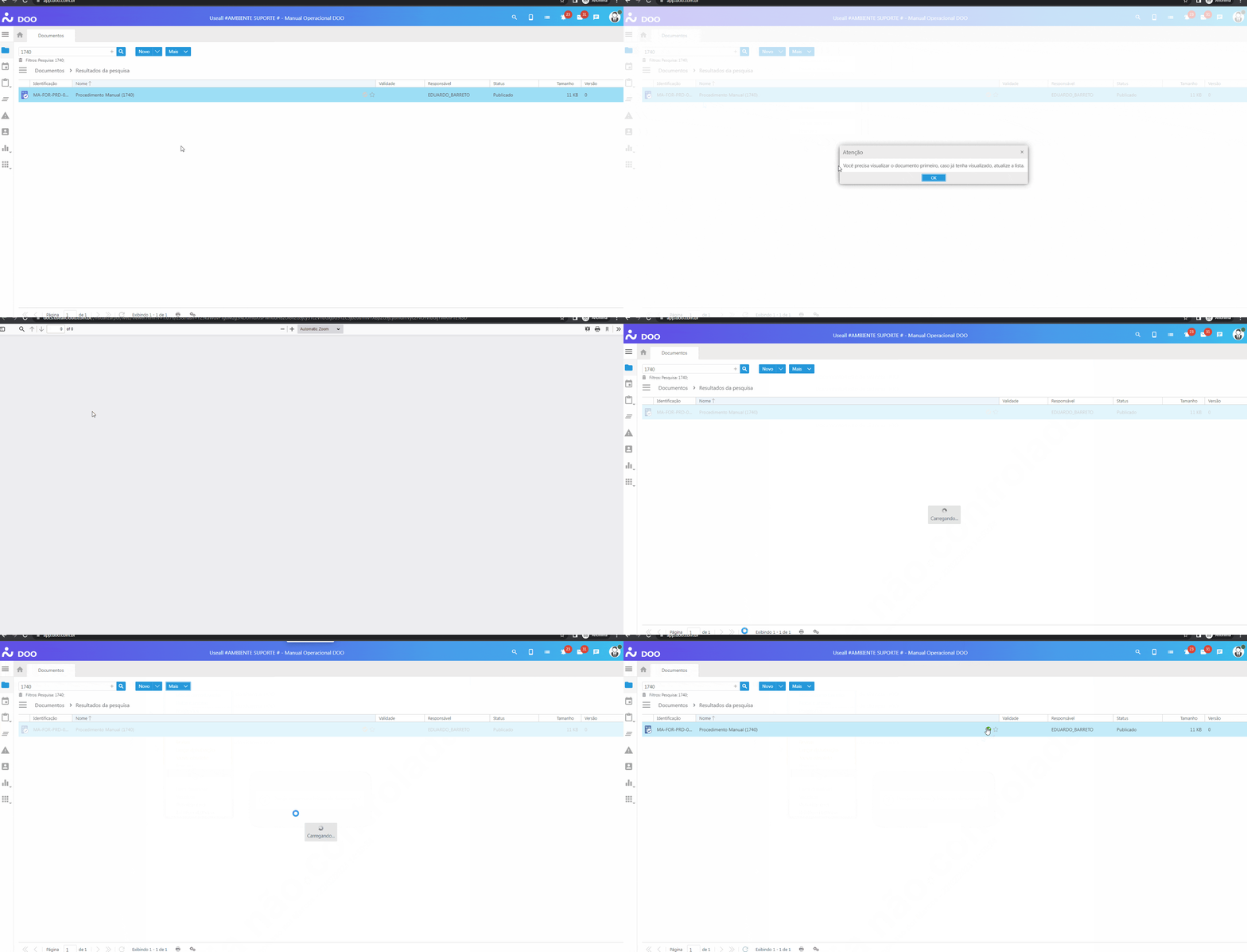
Para consultar a lista de usuários que receberam a pendência e verificar se já realizaram a confirmação de leitura, será necessário acessar as "Propriedades" do documento > "Versões" > "Confirmação de Leitura".
A confirmação de leitura fica separada por versão do documento.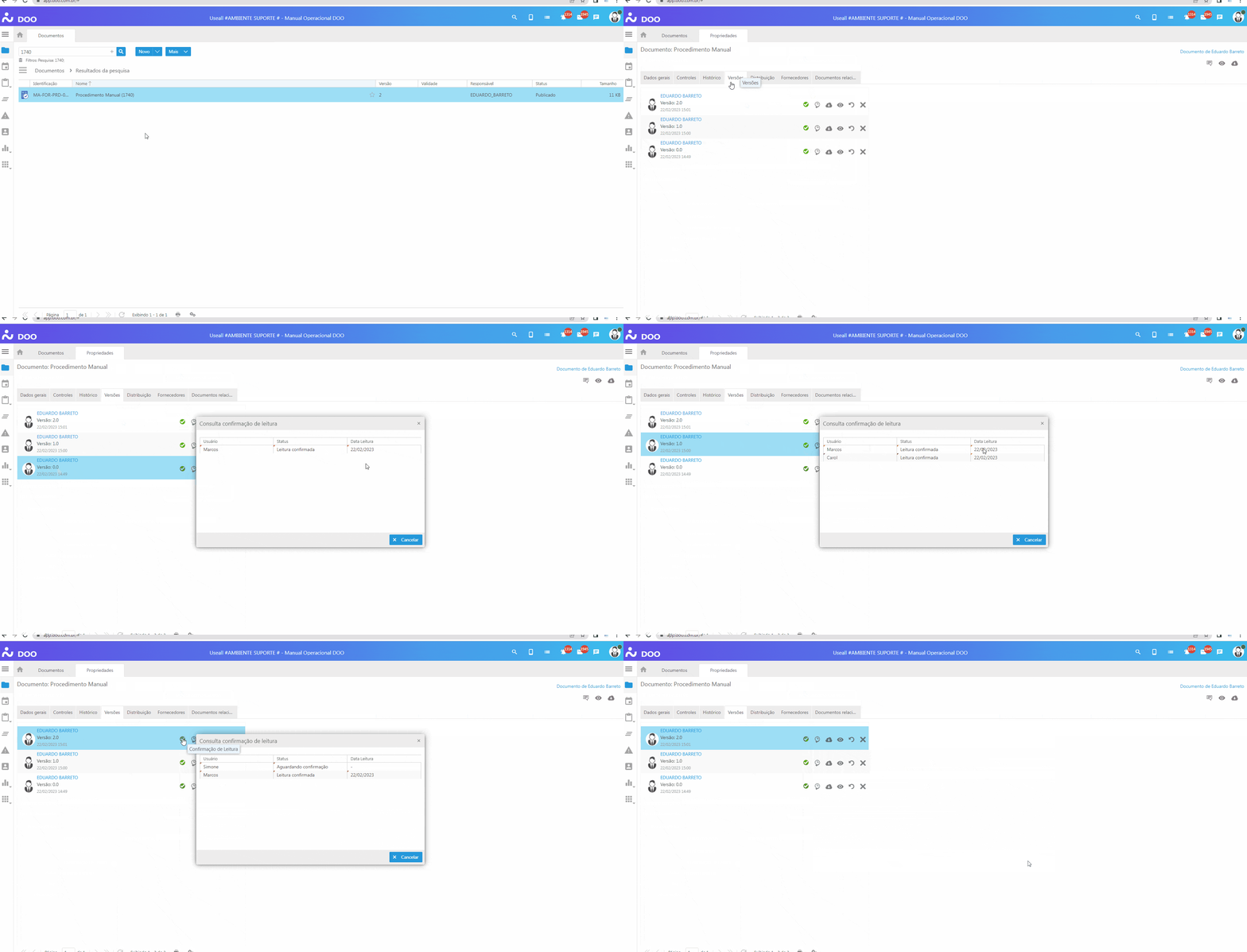
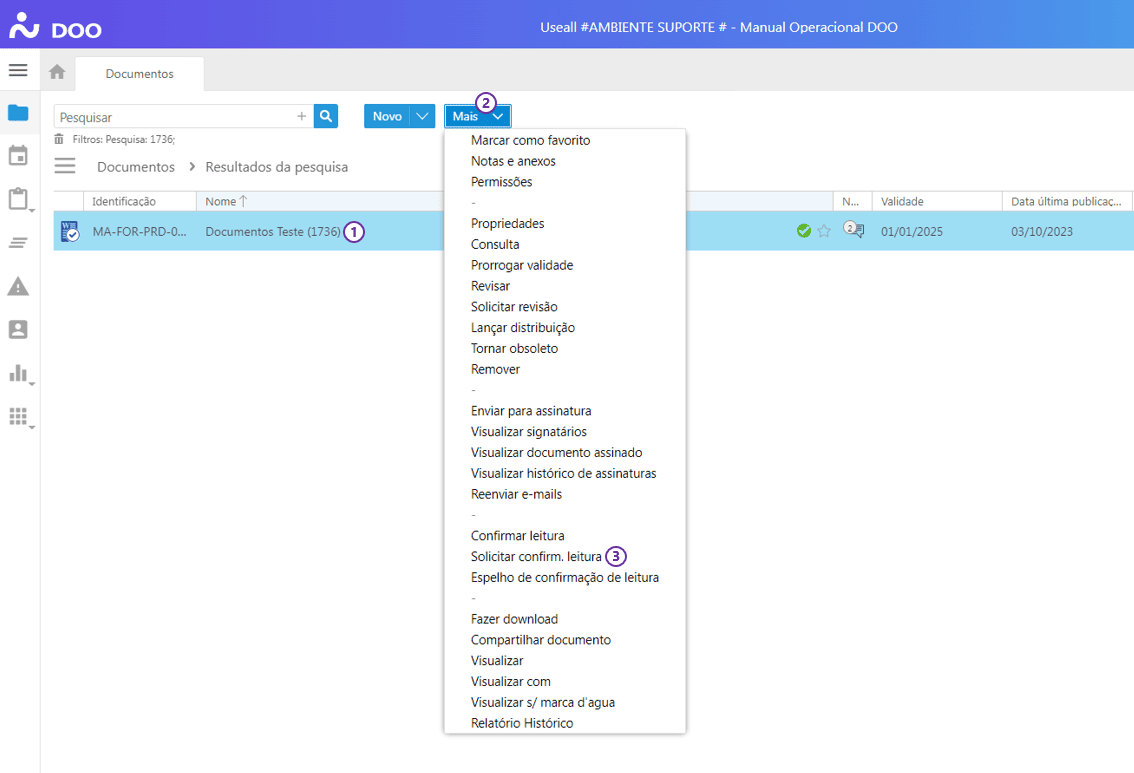
O sistema permite adicionar novos usuários na confirmação de leitura, após o documento já ter sido publicado, por meio do botão "Mais" > "Solicitar confirm. leitura".
É possível também remover algum usuário inserido para confirmação da leitura, desde que ele ainda não tenha confirmado a leitura.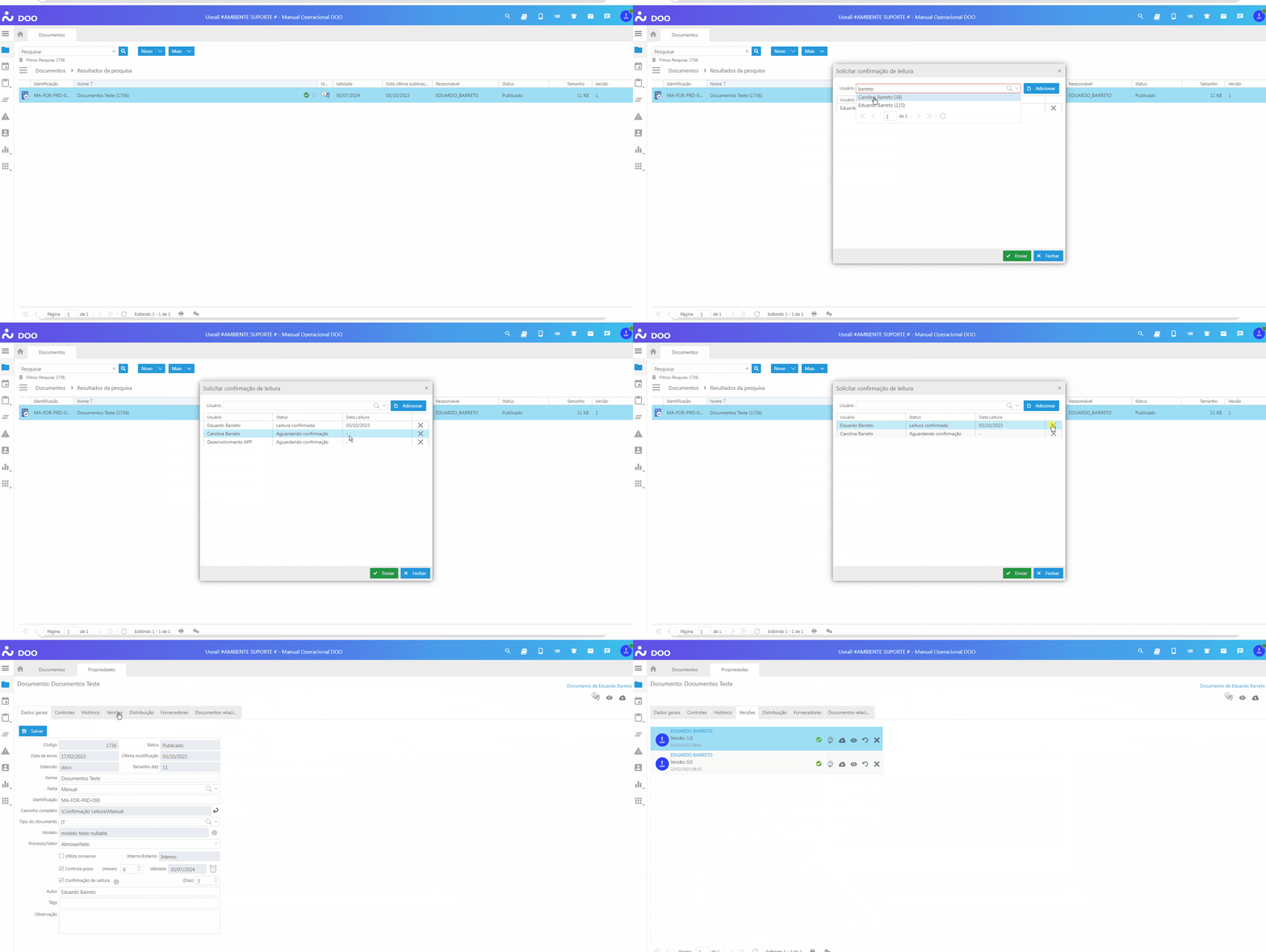
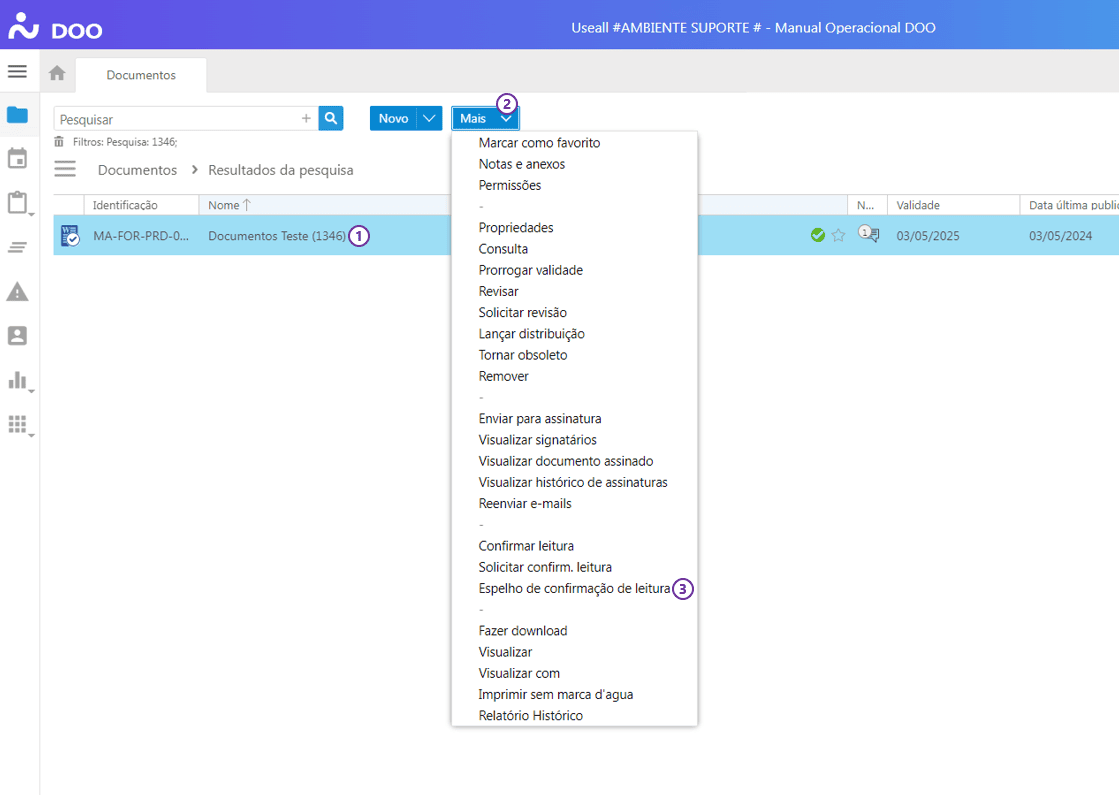
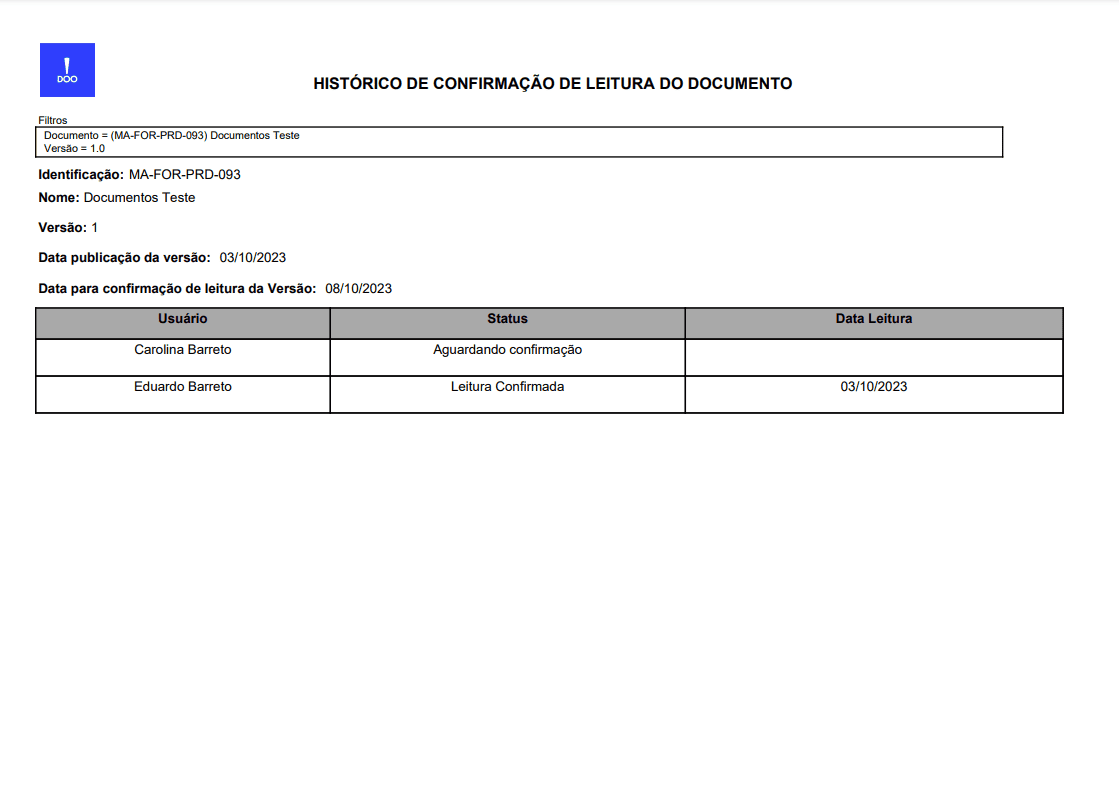
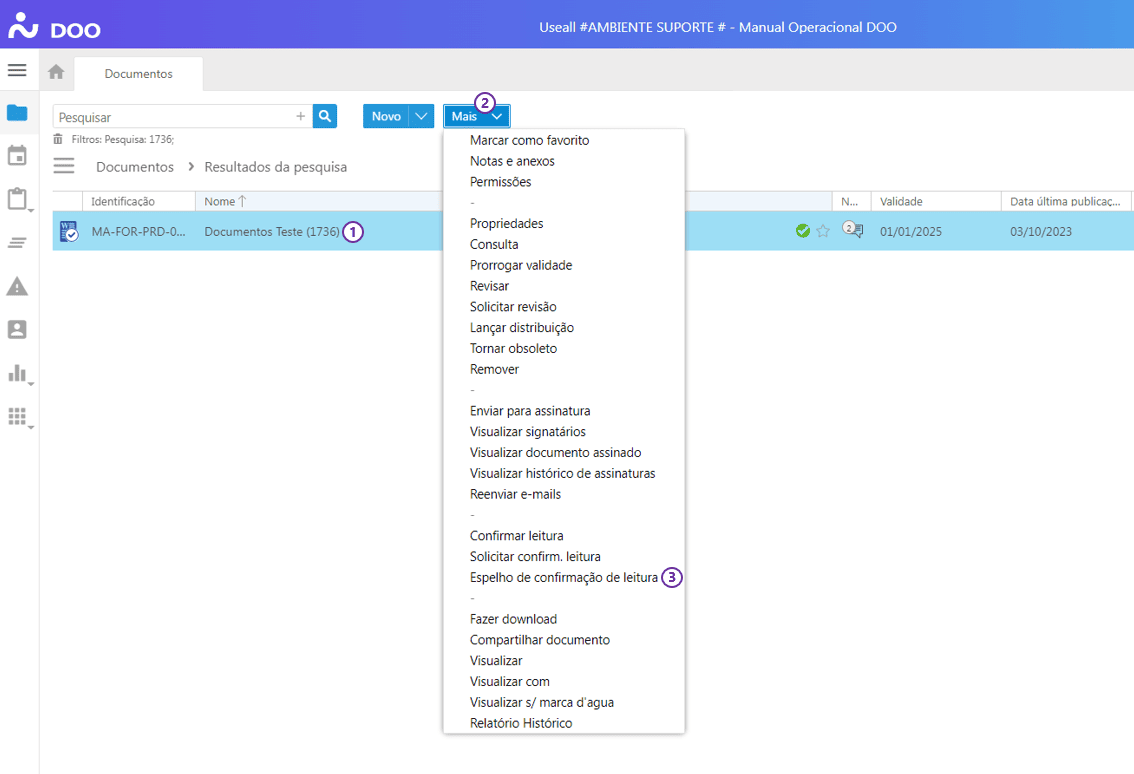
O sistema disponibiliza um relatório de confirmação de leitura, disponível no botão "Mais" > "Espelho de confirmação de leitura".
Botão "Mais" para Documentos SGQ
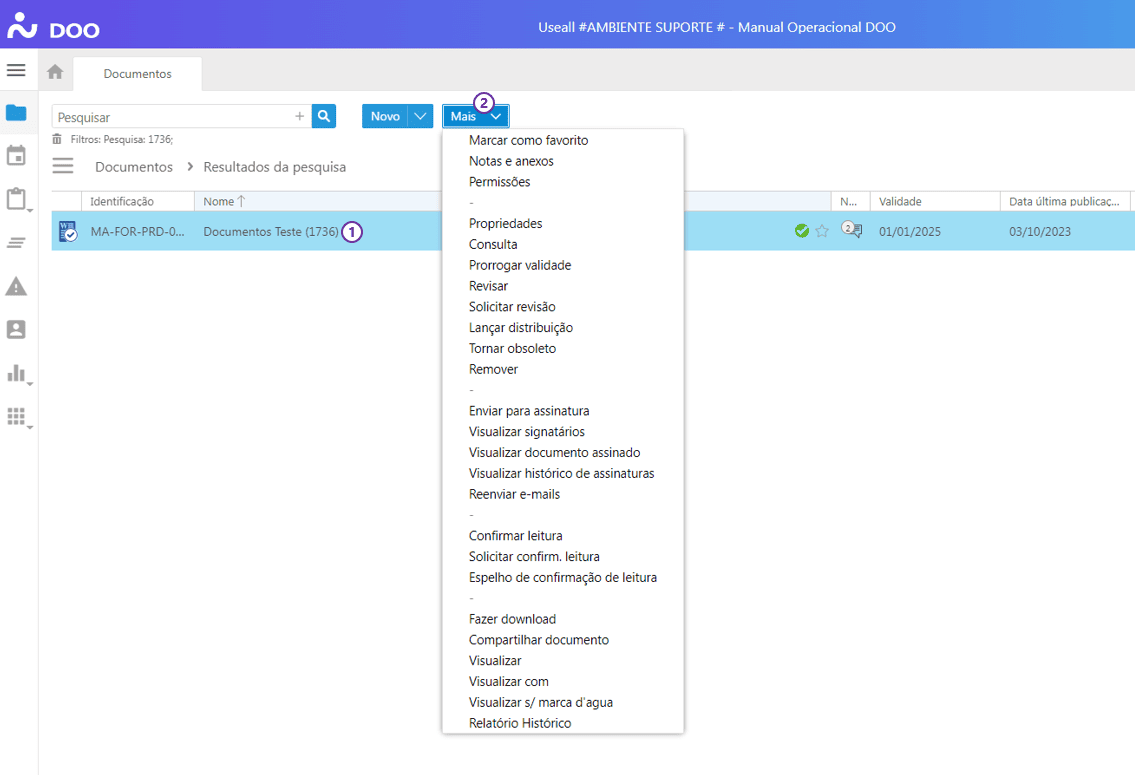
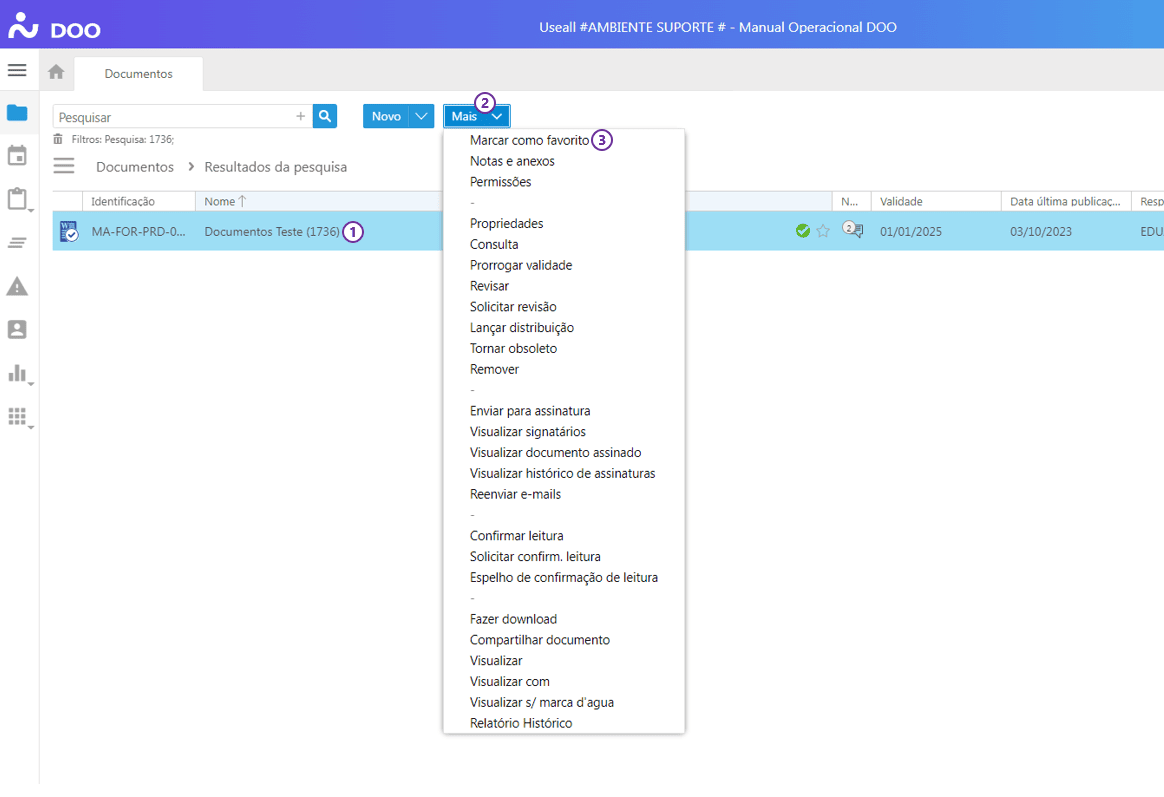
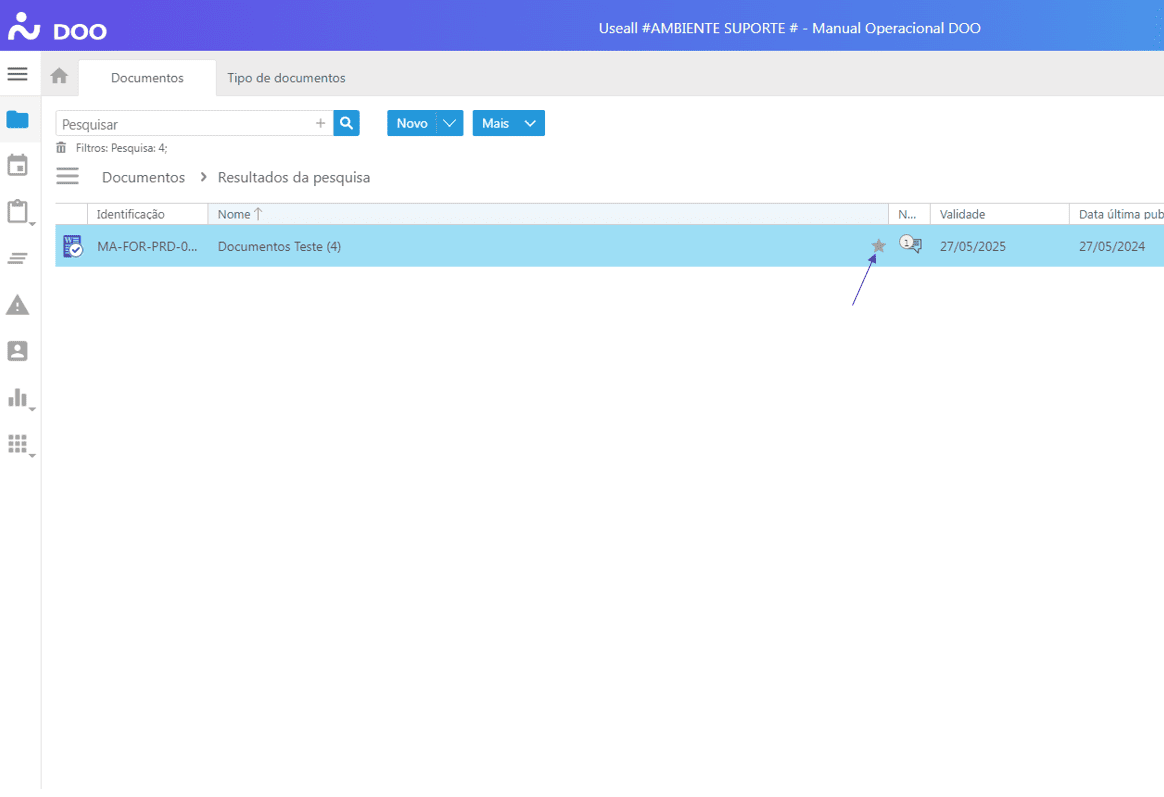
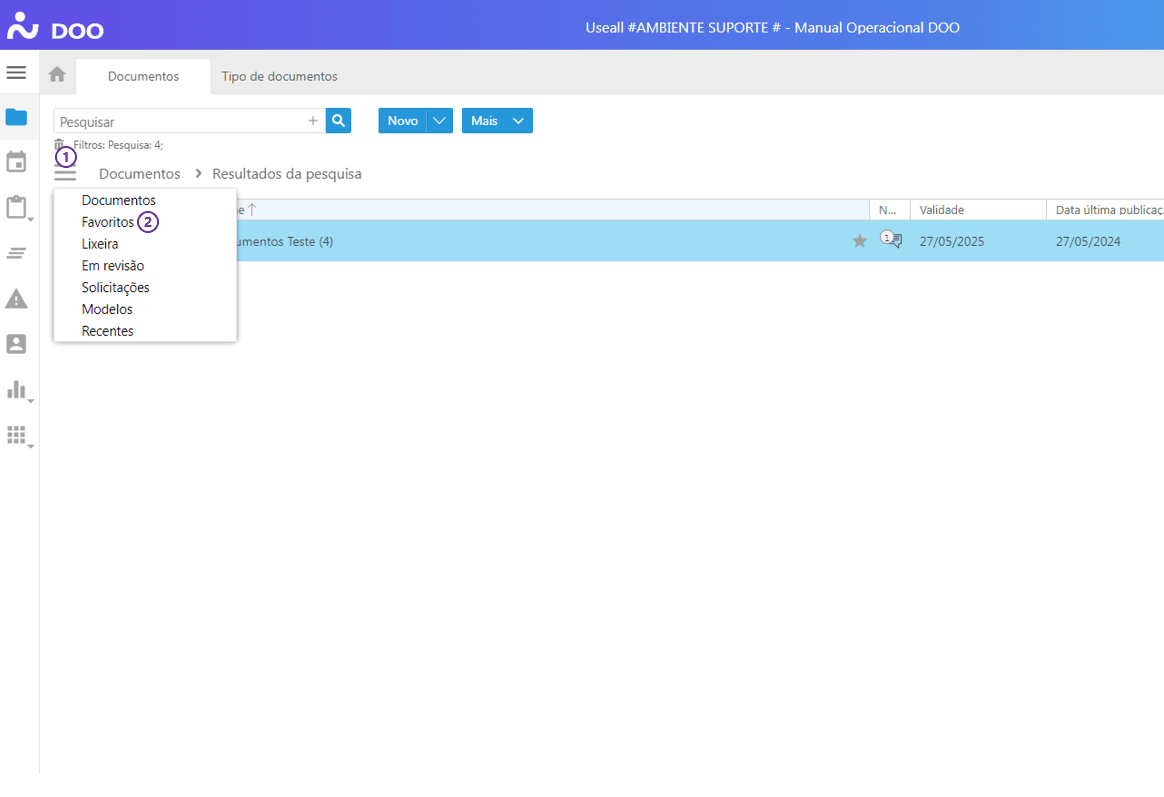
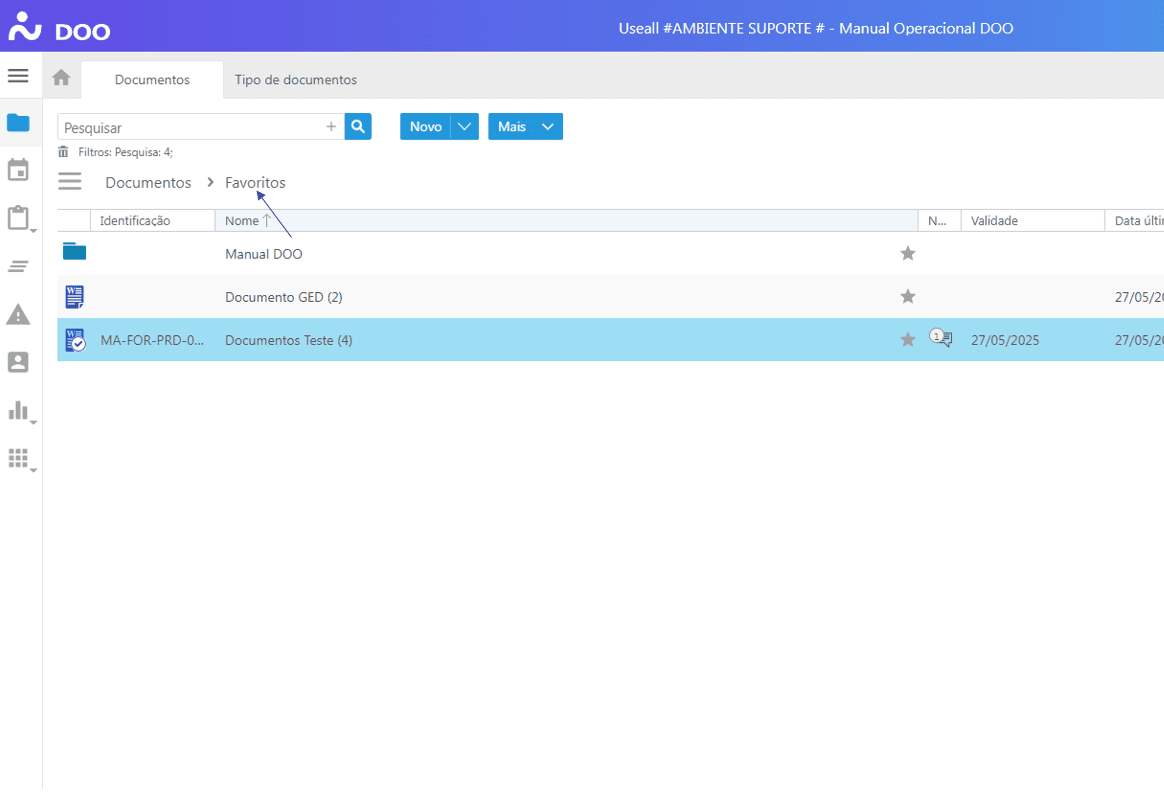
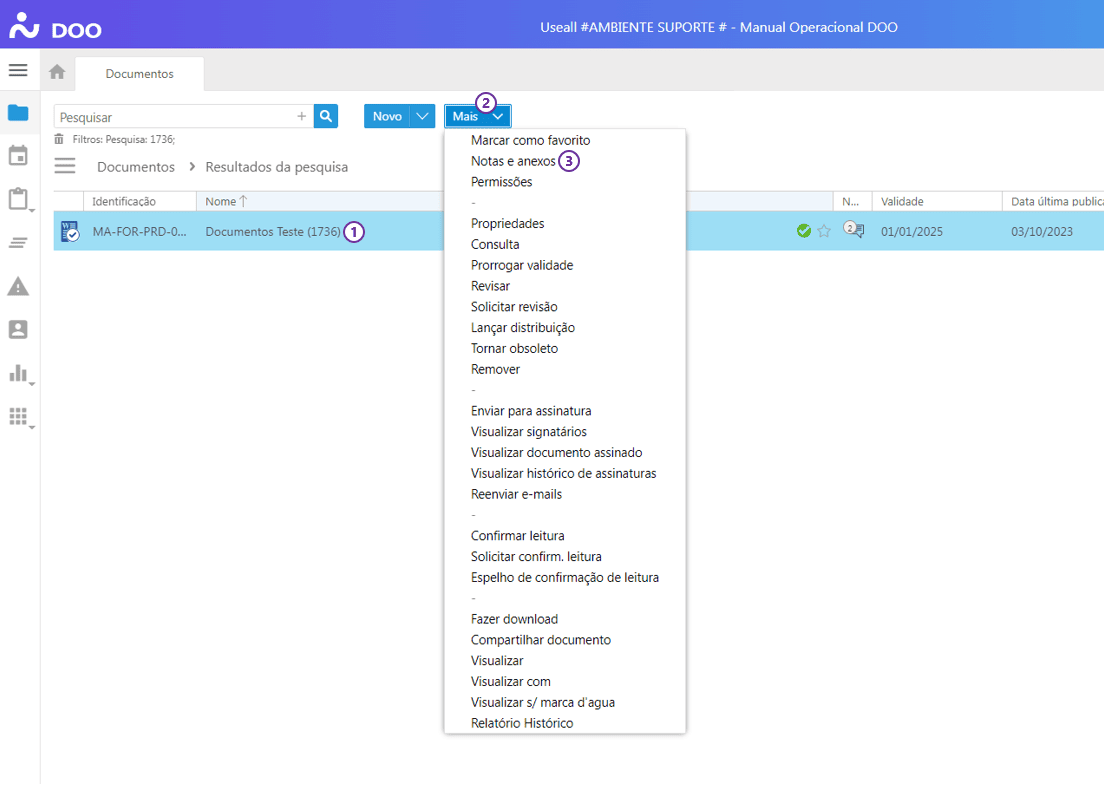
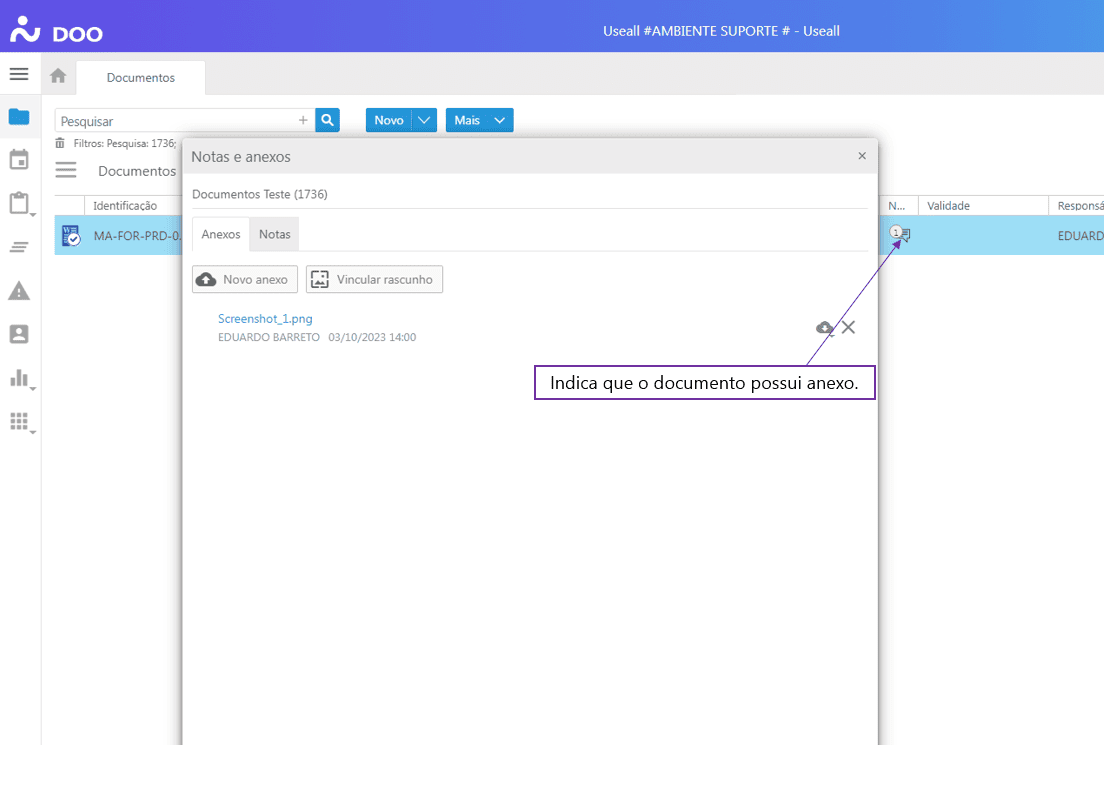
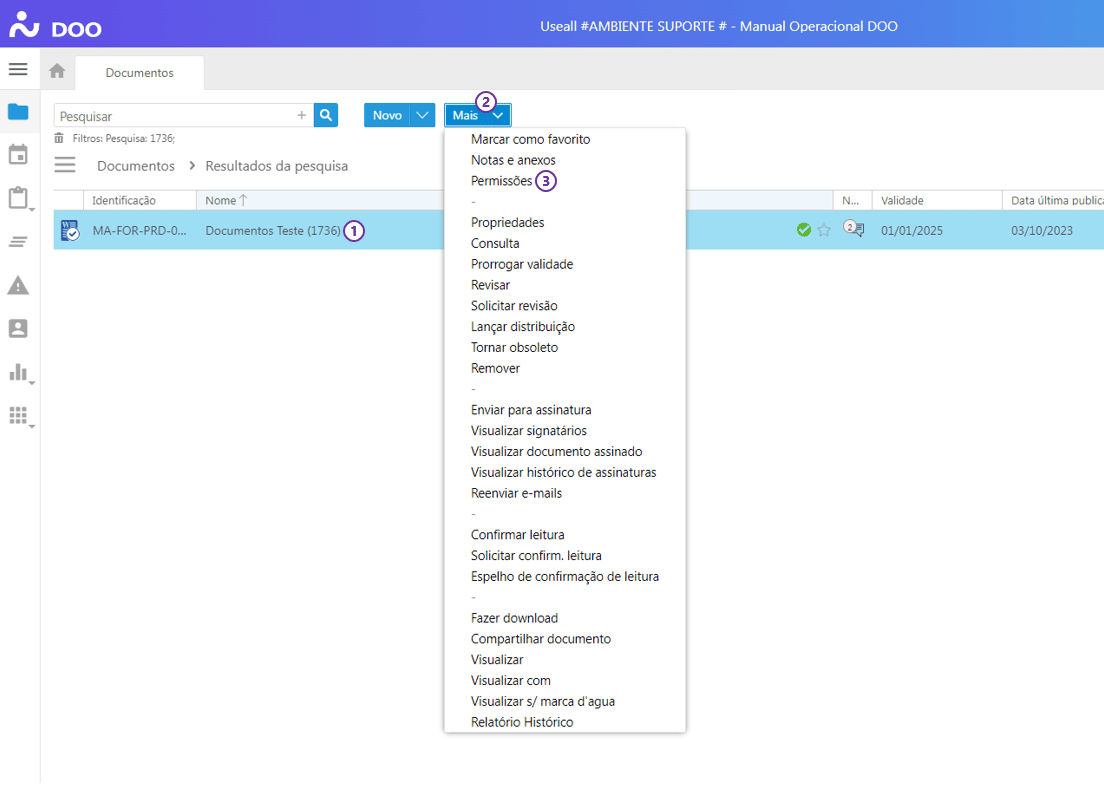
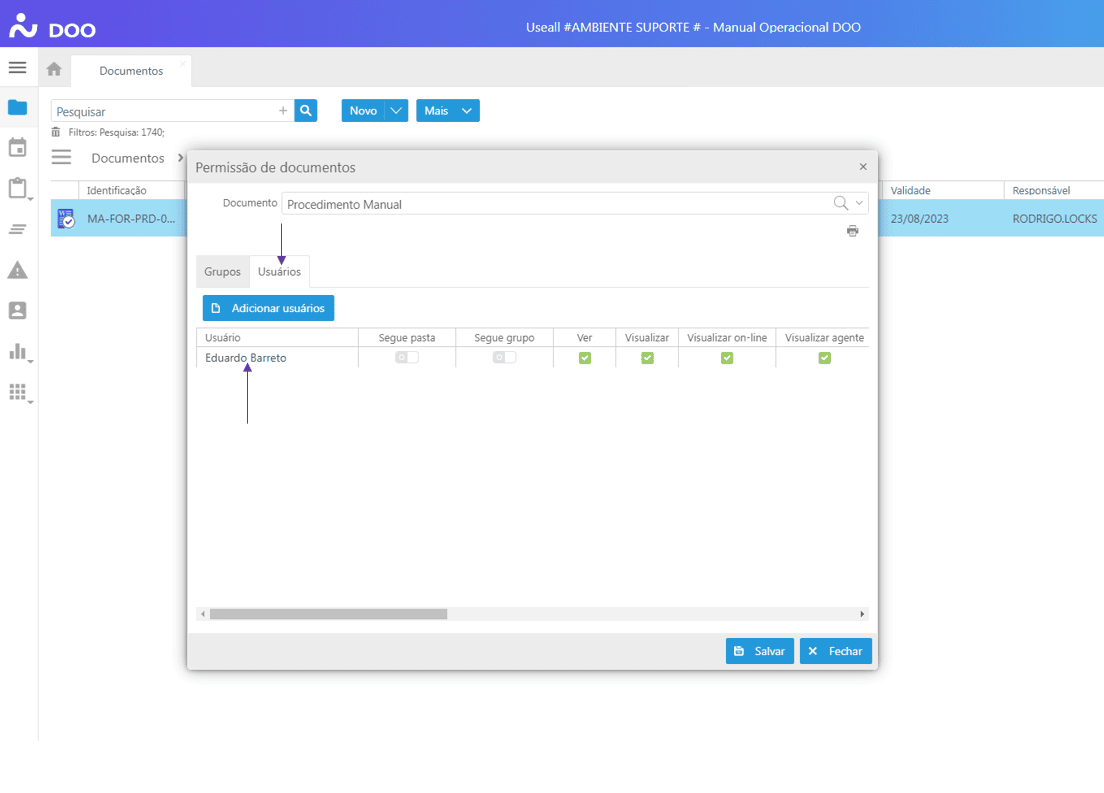
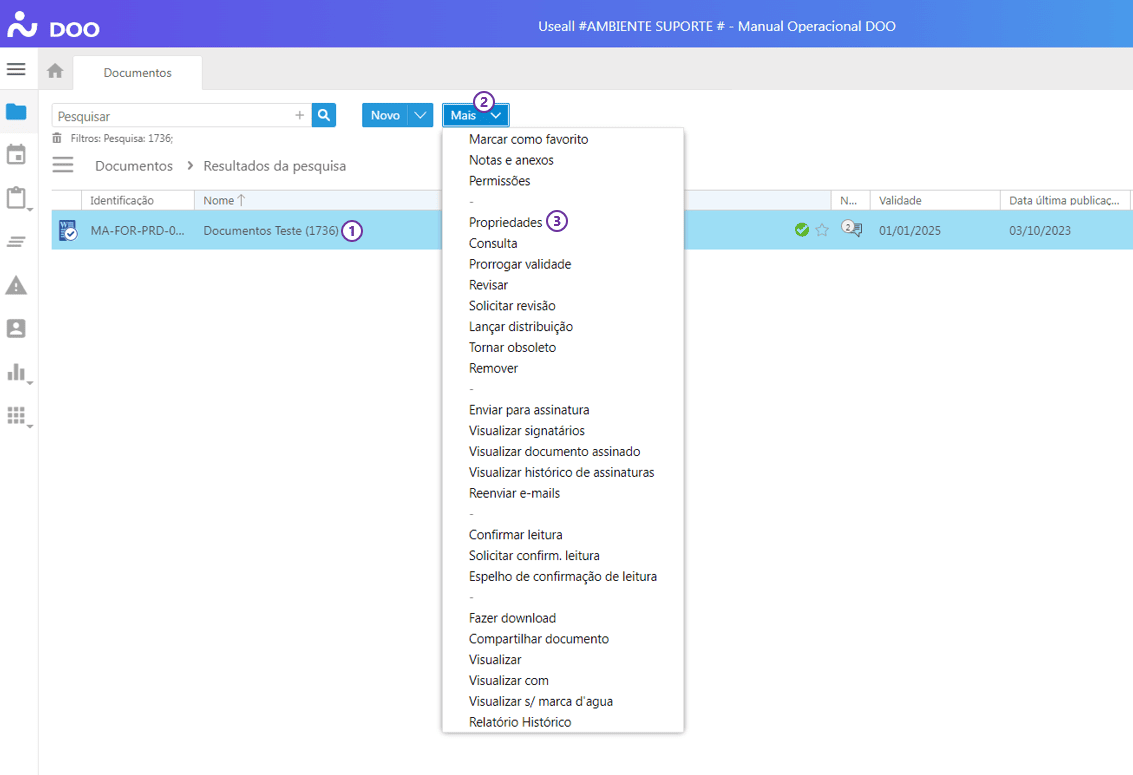
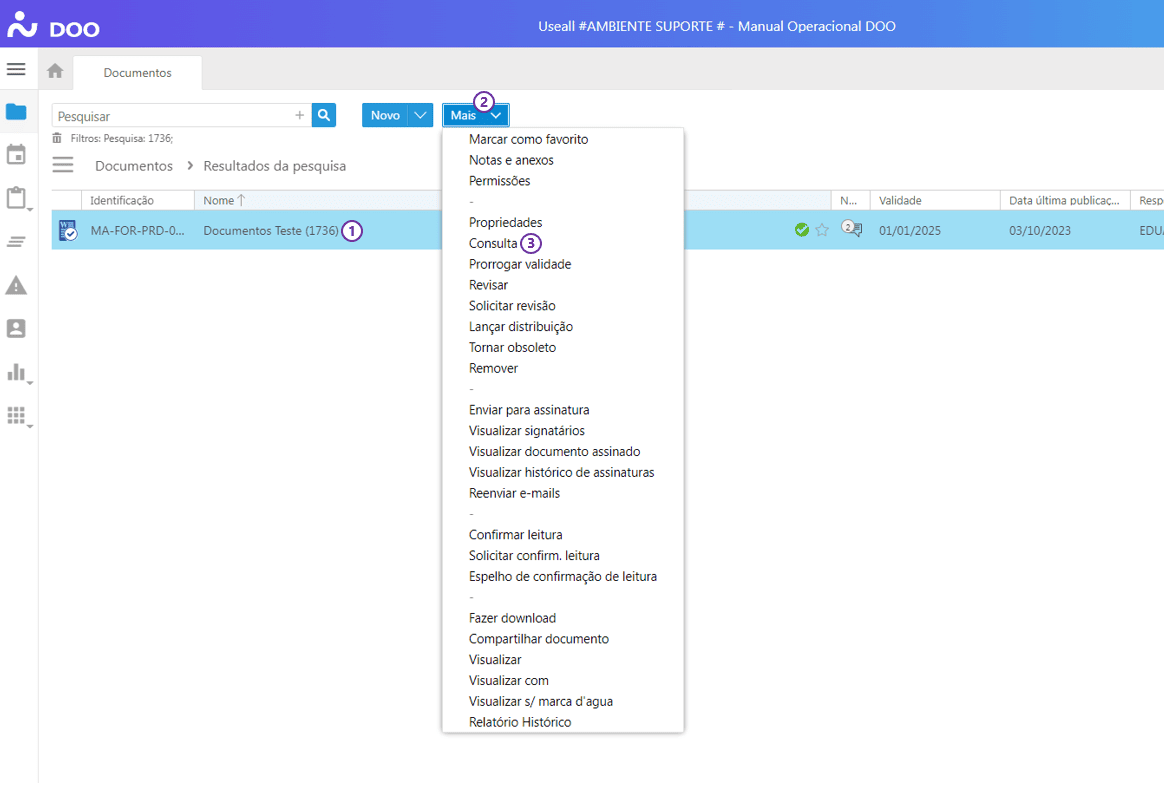
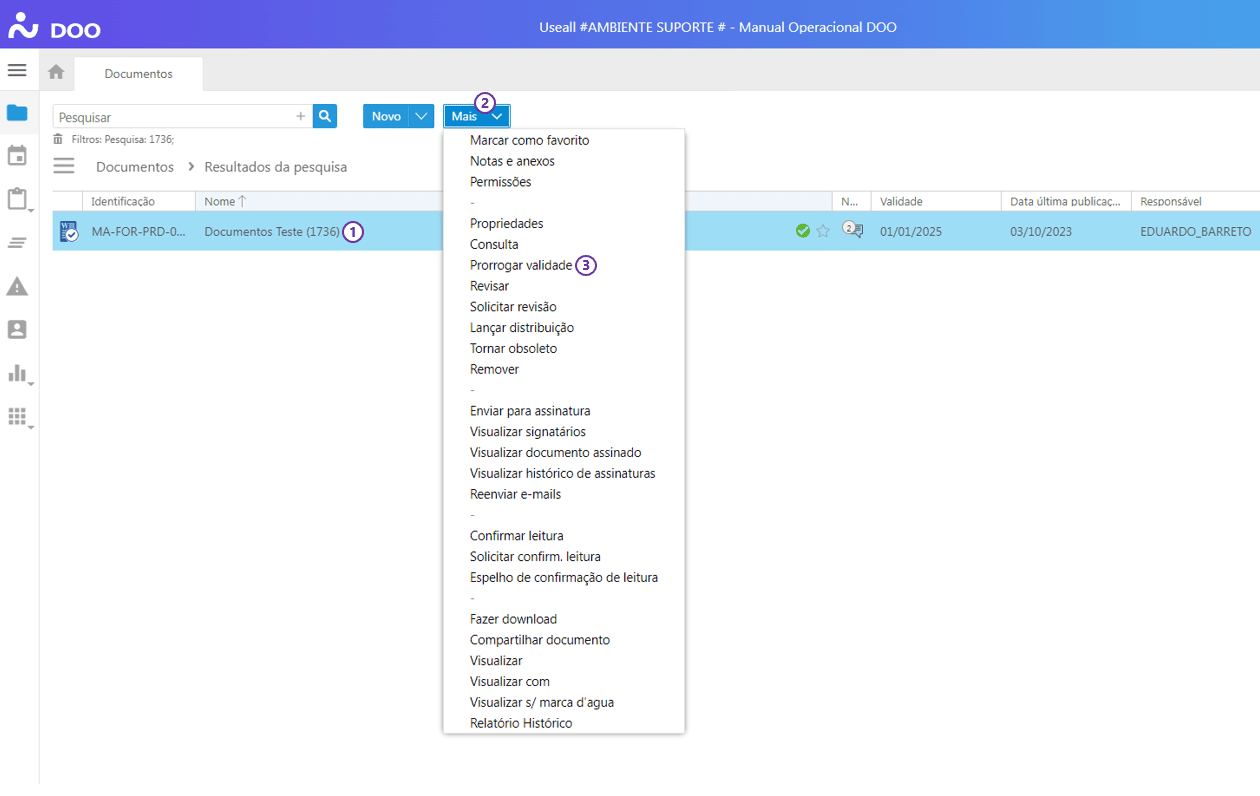
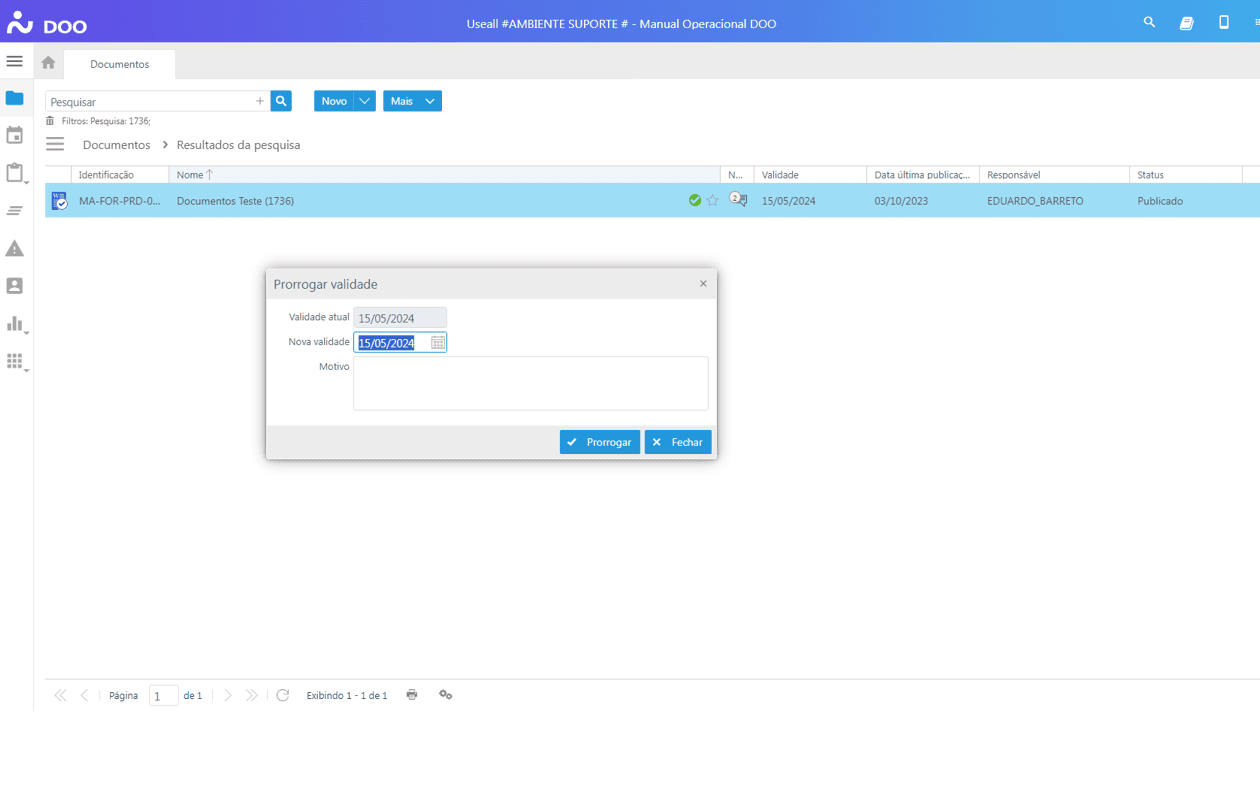
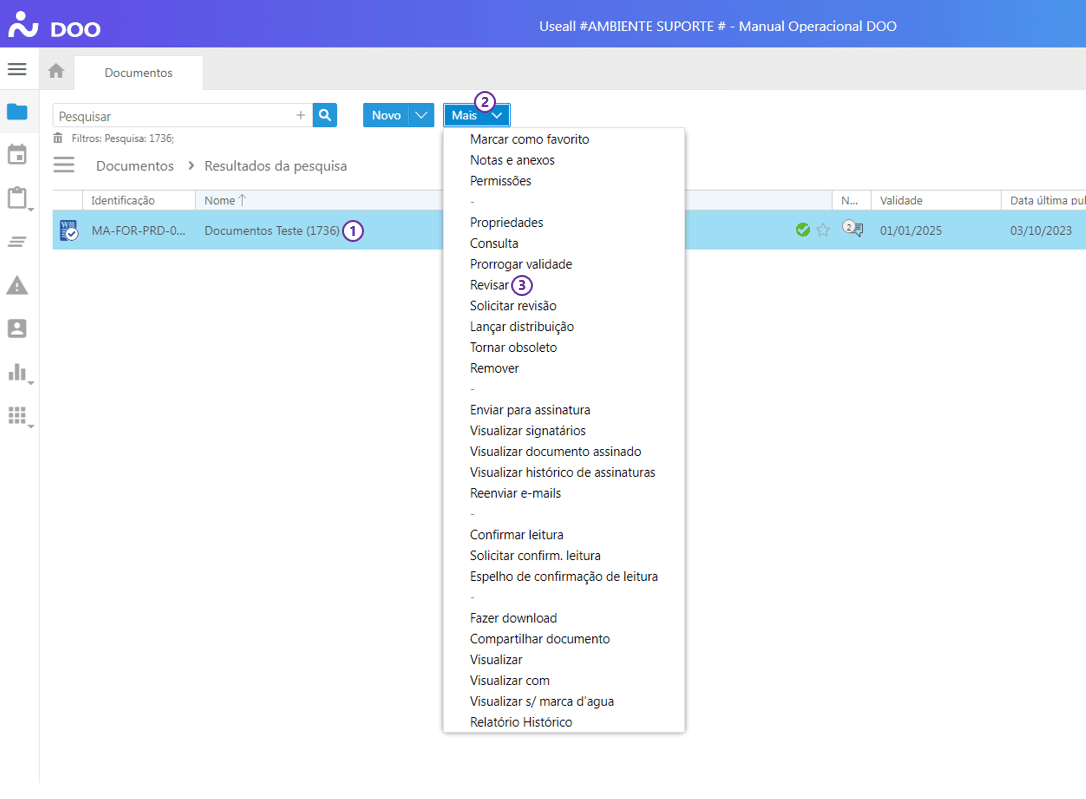
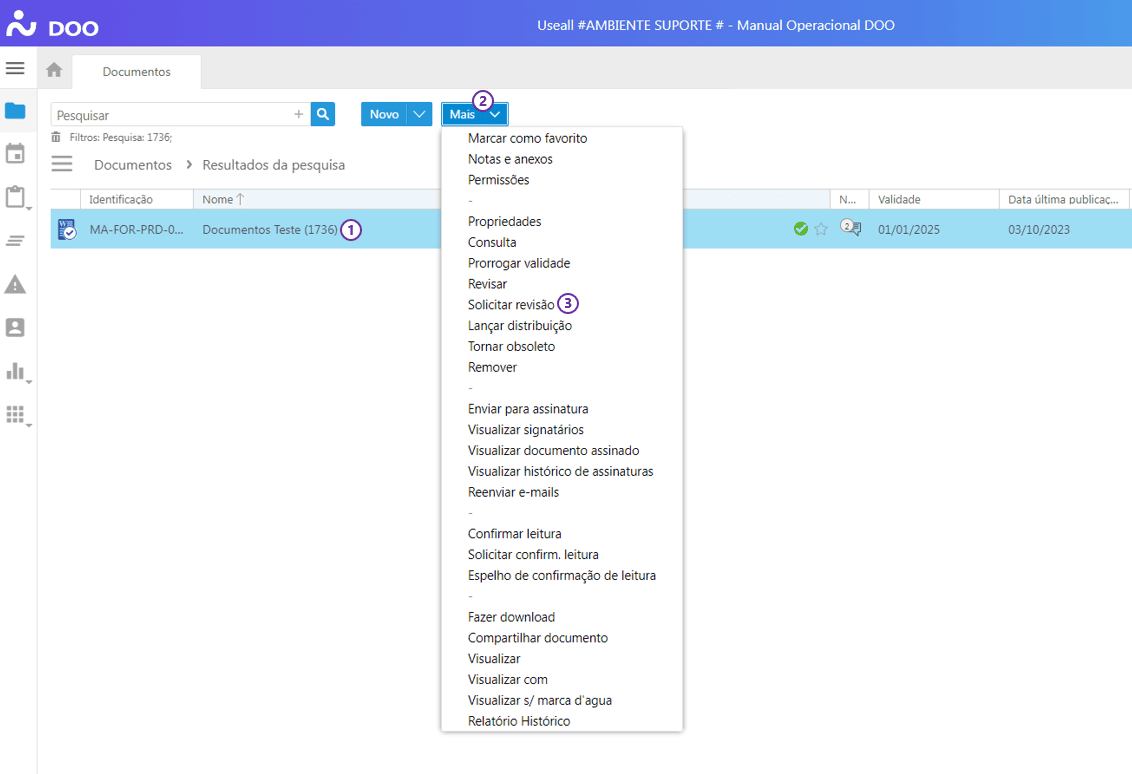
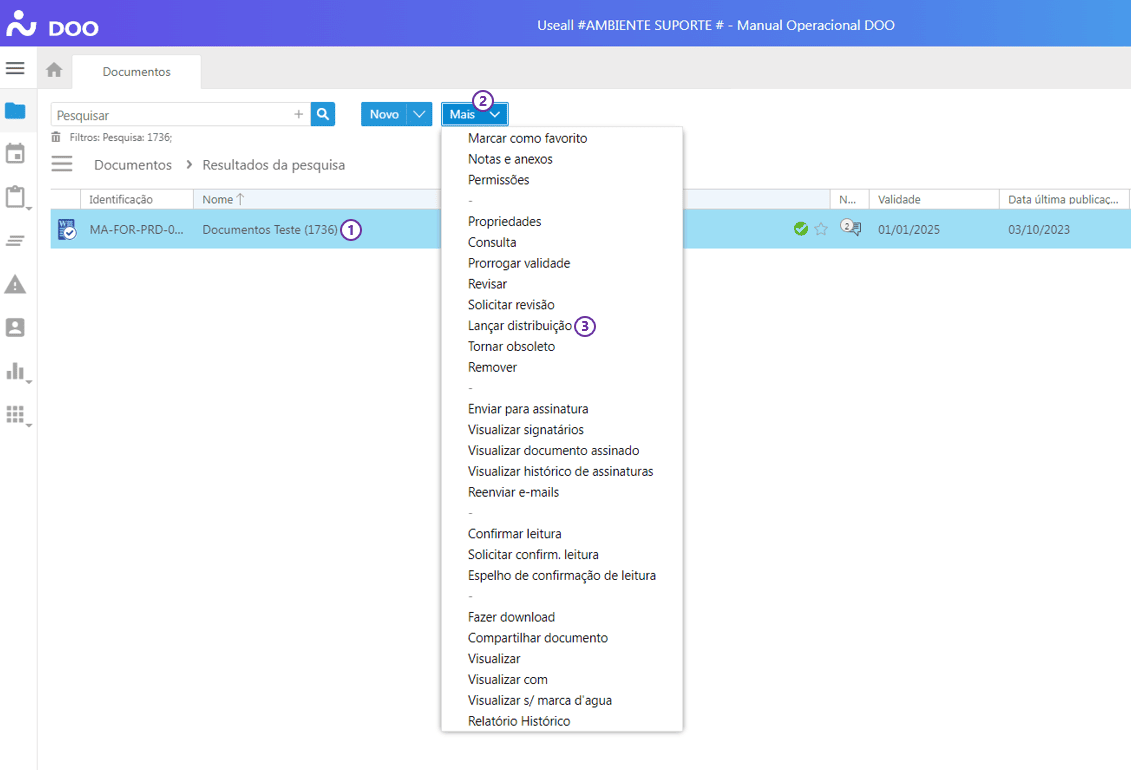
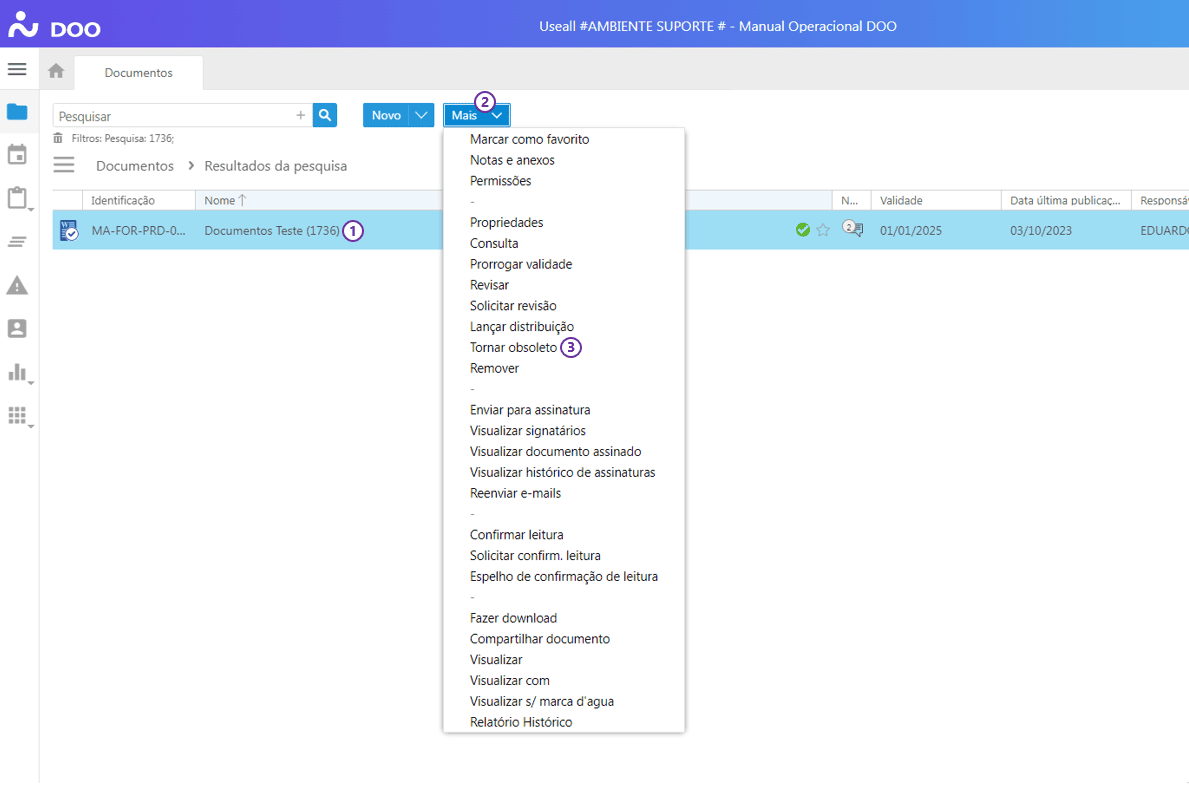
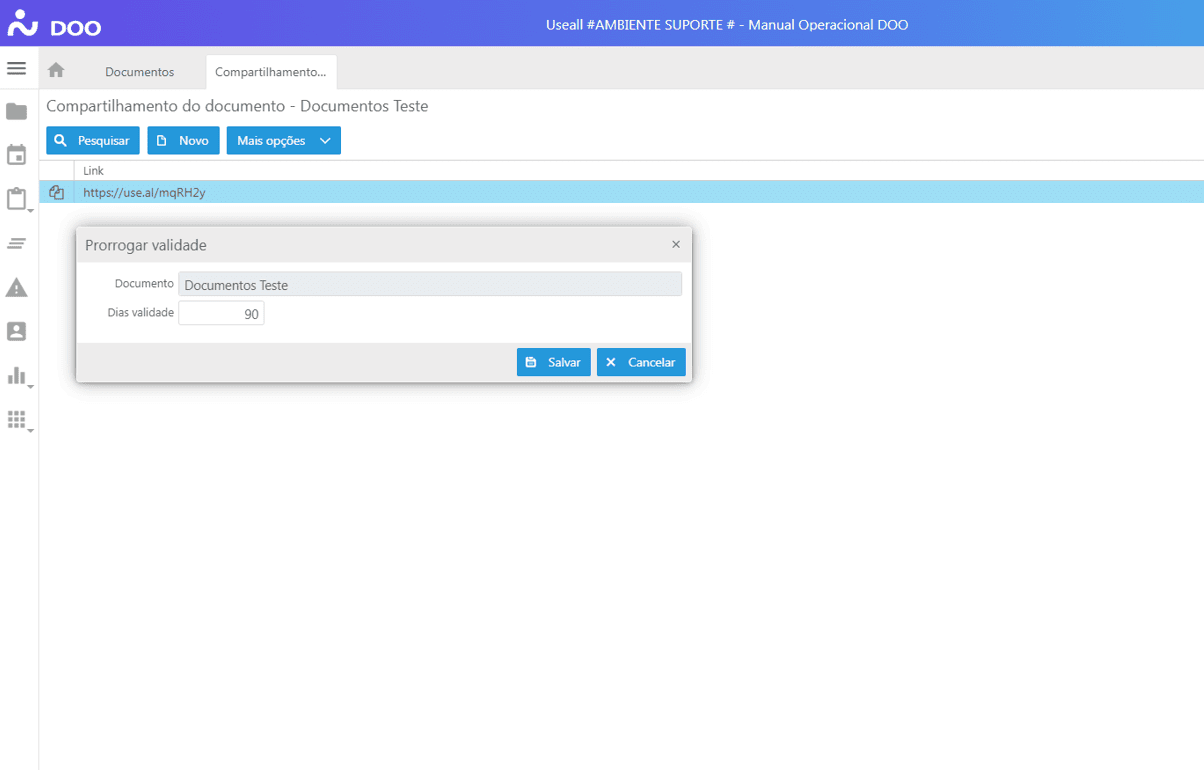
Da mesma forma que na tela inicial das pastas e subpastas, em documentos SGQ, no botão "Mais", é possível marcar um documento como favorito, adicionar notas e anexos, alterar as permissões do documento, alterar algumas propriedades, prorrogar a validade do documento, revisar o documento já incluso, solicitar revisão de um documento publicado, controlar a distribuição física, tornar obsoleto, remover o documento, confirmar a leitura, fazer download e visualizar, entre outras opções.
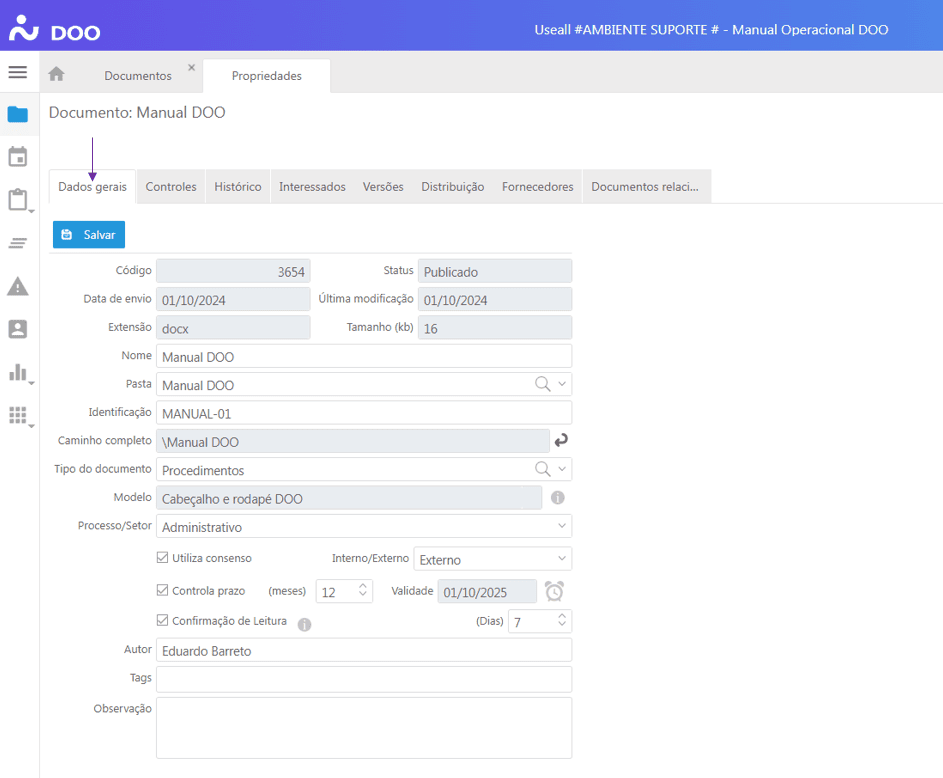
✔️ Aba Dados Gerais: na aba "Dados gerais", é possível consultar e alterar alguns dados do documento, como Nome, Pasta, Identificação, Tipo de documento, Processo/Setor, Interno/Externo, ativar as opções de "Consenso", "Controla Prazo" e "Confirmação de leitura" e o prazo de validade (meses).
Dica
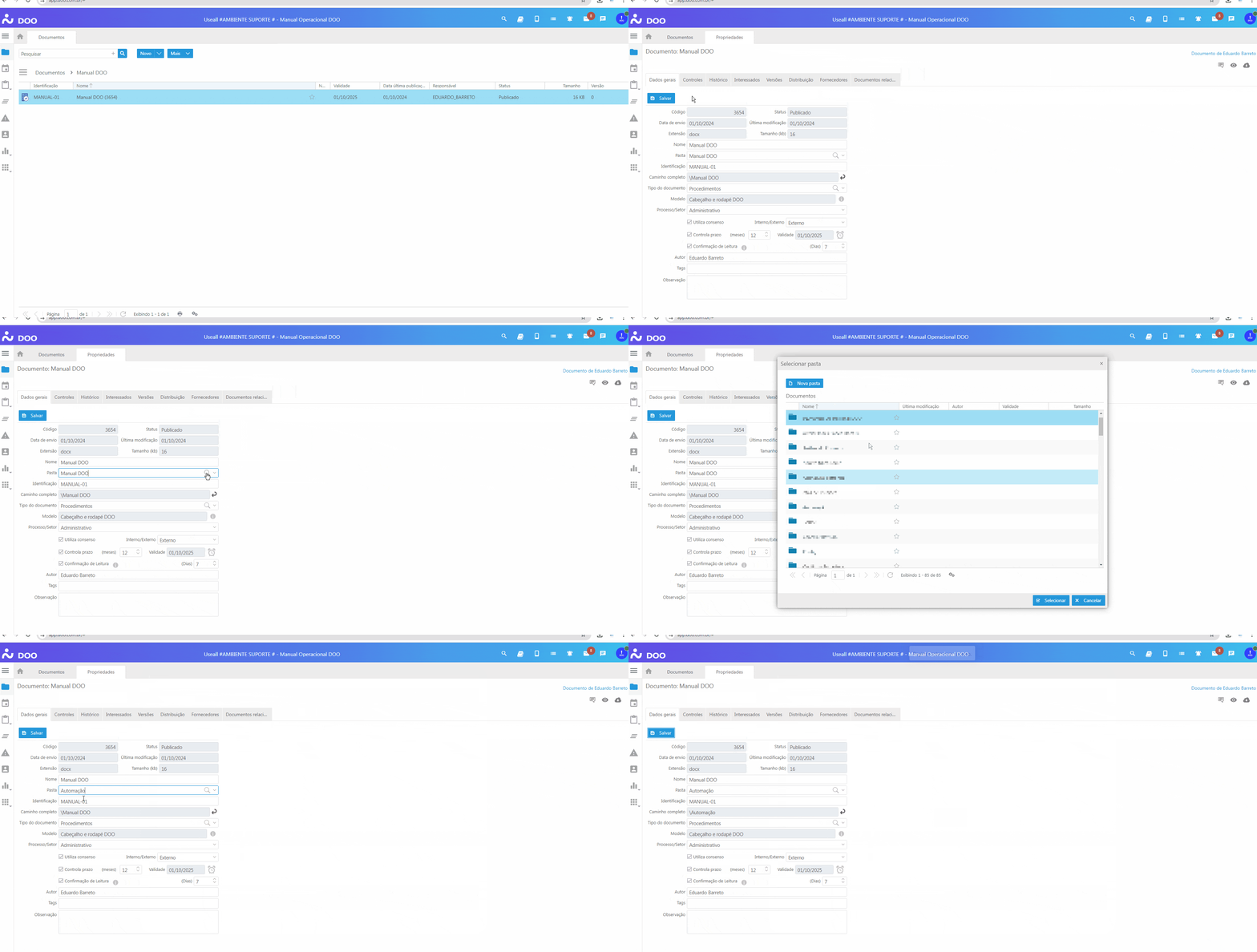
Para alterar um documento de uma pasta para outra, no campo "Pasta", clicar no ícone  e escolher a nova pasta.
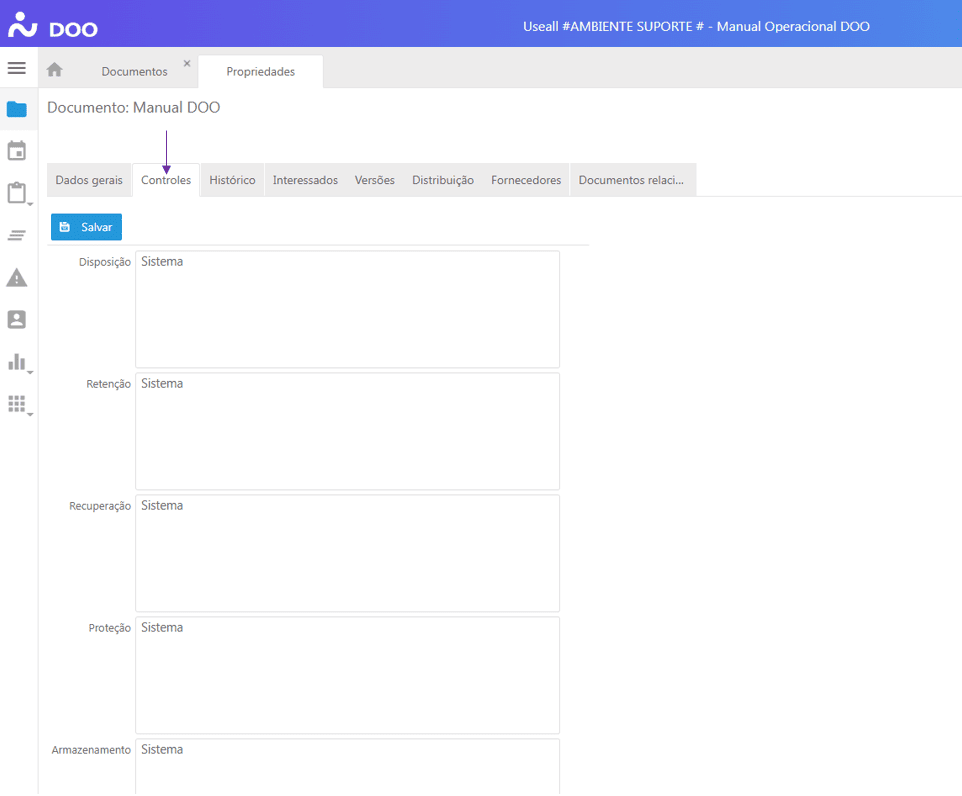
✔️ Aba Controles: na aba "Controles", é possível editar/adicionar informações referentes aos controles utilizados no arquivamento de documentos SGQ.
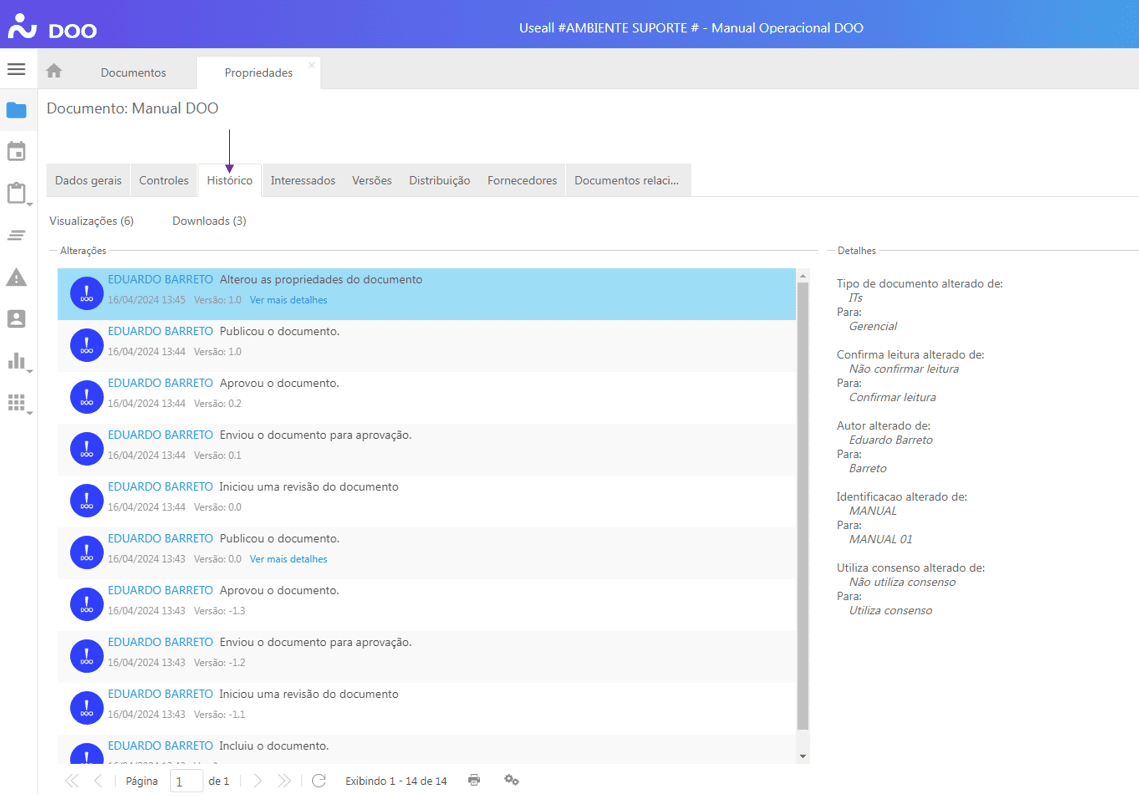
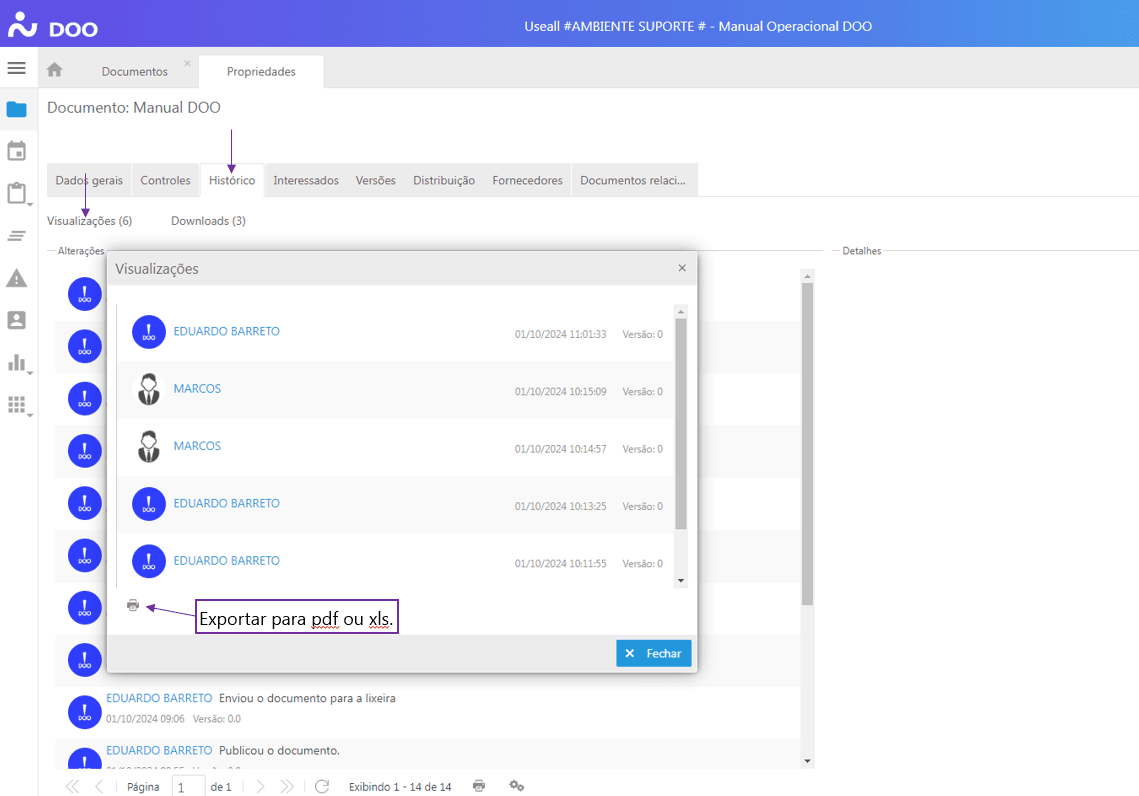
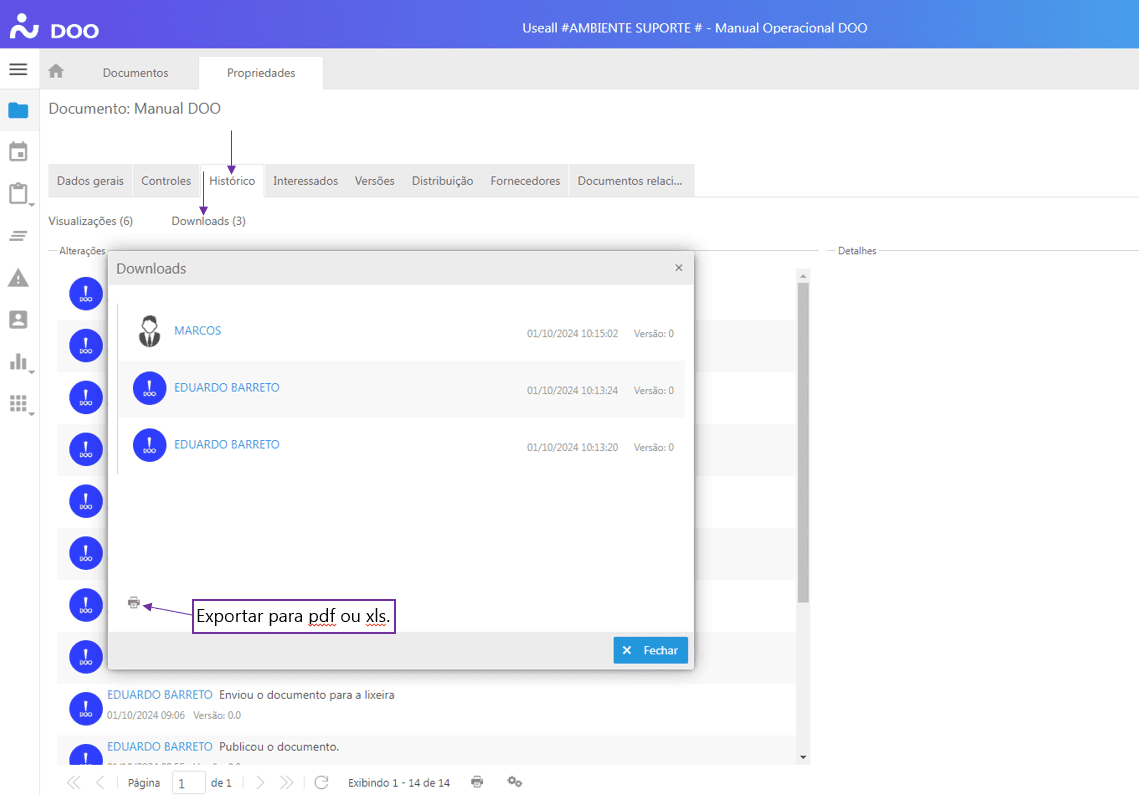
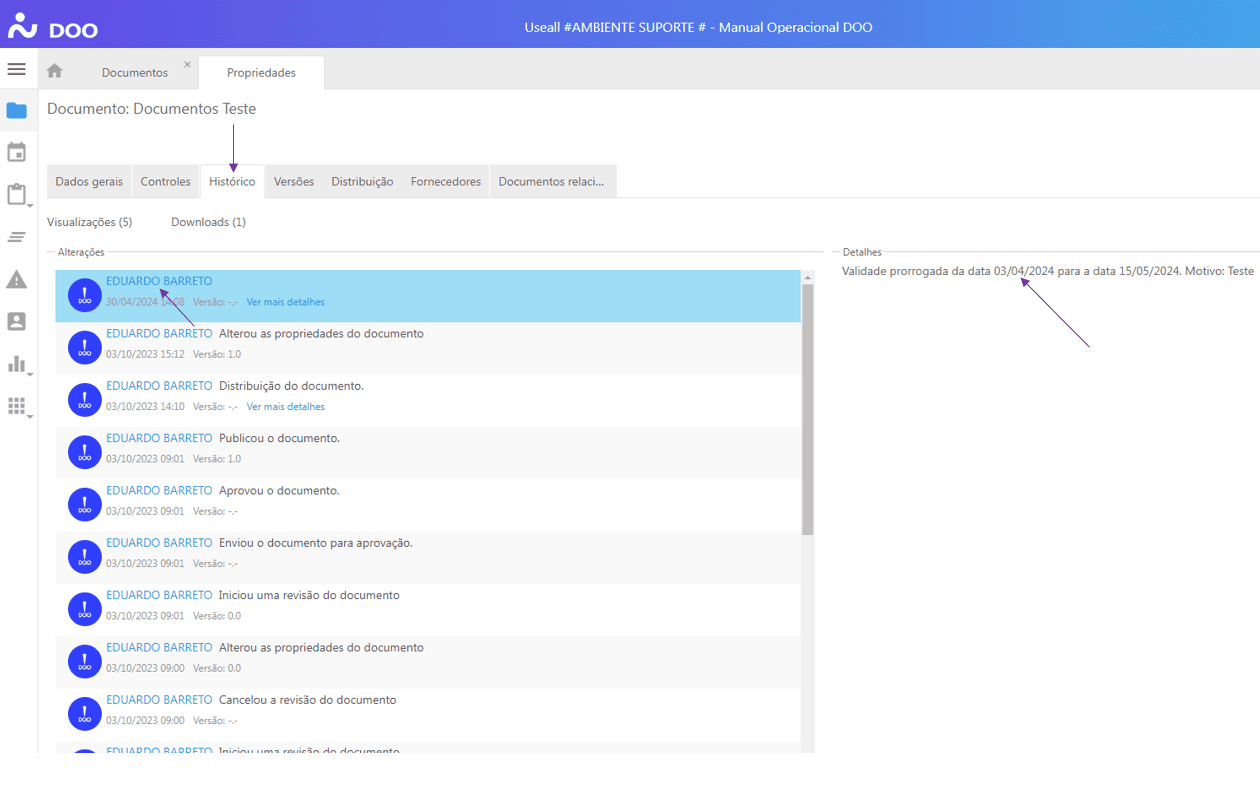
✔️ Aba Histórico: na aba "Histórico", é possível consultar o histórico de alterações do documento, identificando os responsáveis e a data de cada alteração. Também é possível consultar o histórico de visualizações e o histórico de downloads do documento, que podem ser exportados para pdf ou xls.
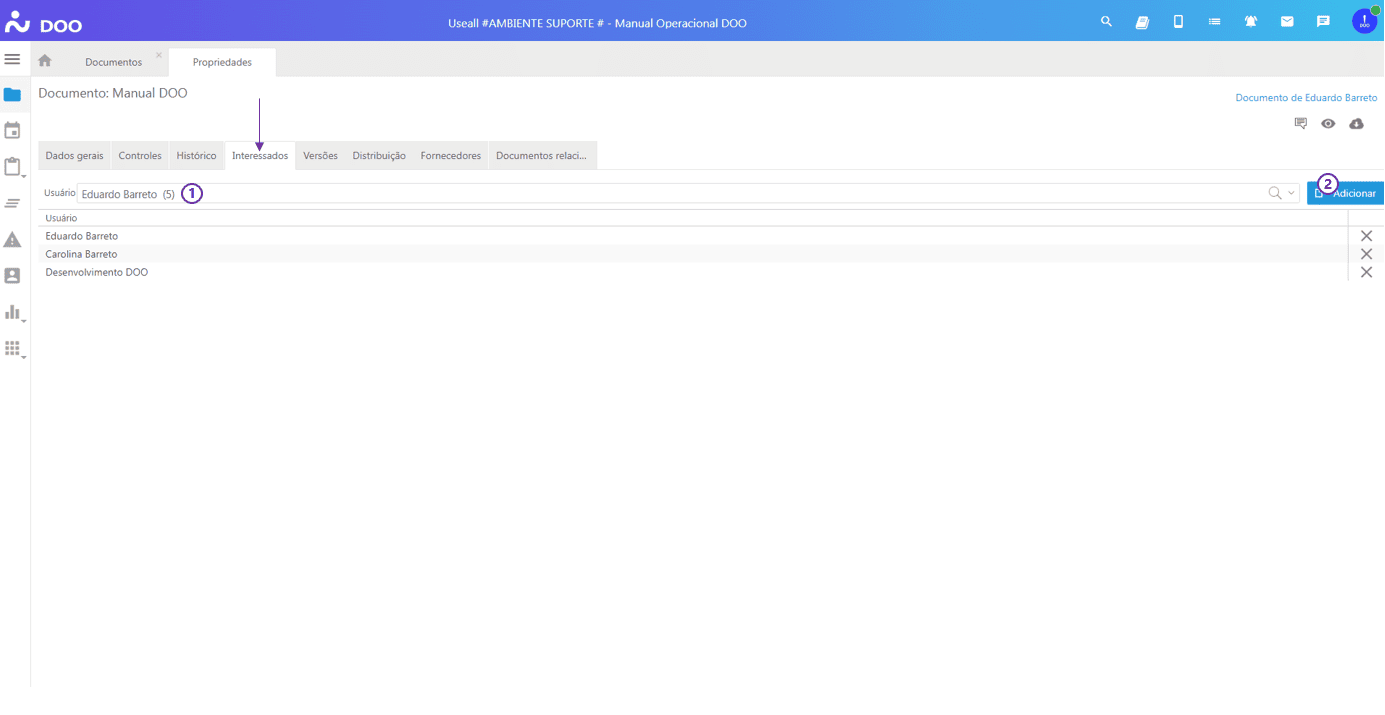
✔️ Aba Interessados: na aba "Interessados", o sistema possibilita adicionar ou remover usuários interessados padrão. Esses usuários serão incluídos automaticamente na etapa de publicação do documento.
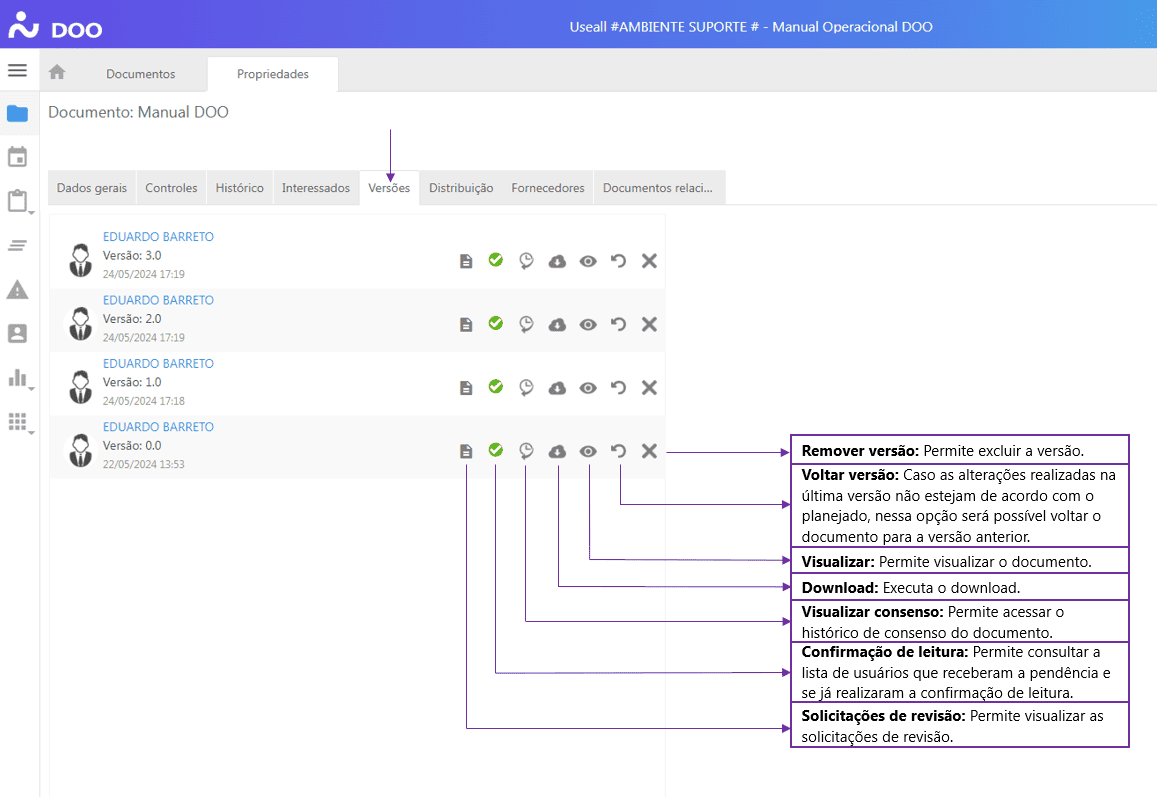
✔️ Aba Versões: na aba "Versões", o sistema possibilita consultar o histórico de versões do documento, desde sua criação no sistema. Caso necessário, é possível retornar o arquivo para suas versões anteriores. Ao realizar esse processo, o sistema criará um novo número de revisão, subsequente ao atual.
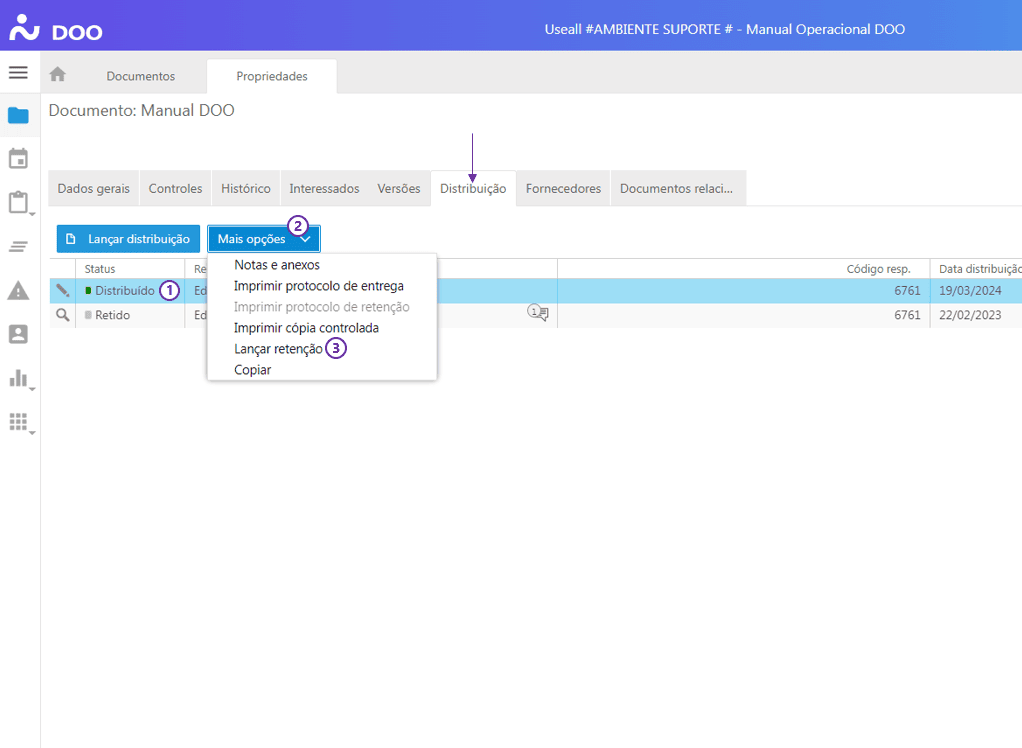
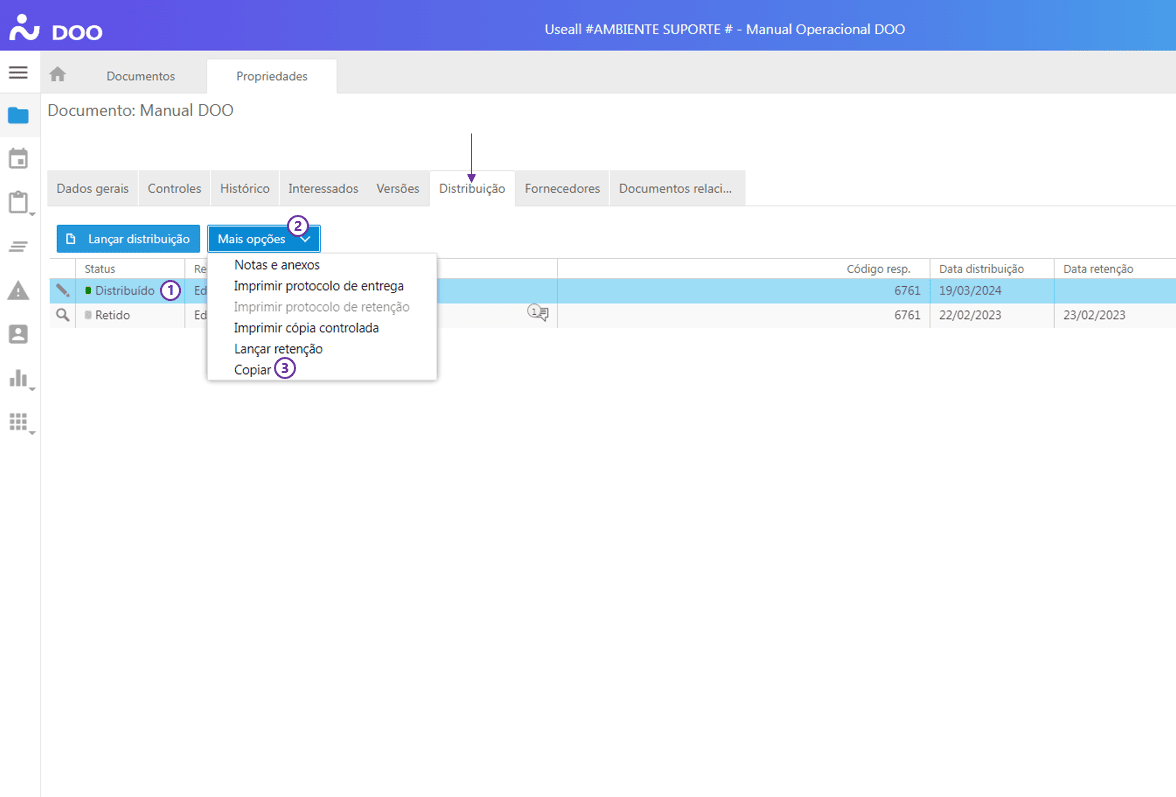
✔️ Aba Distribuição: a aba "Distribuição" possibilita o controle da distribuição física dos documentos com impressão da marca d'água cópia controlada, impressão do protocolo de distribuição e retenção dos documentos distribuídos.
Para realizar a distribuição física de um documento, clicar no botão "Lançar distribuição".
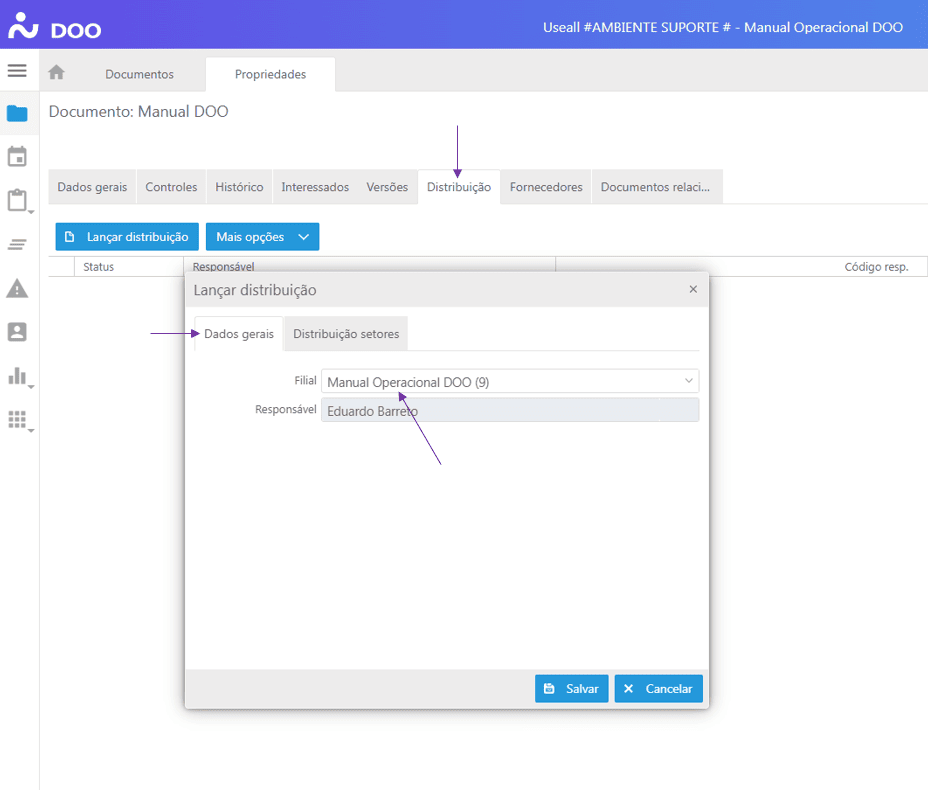
Na aba "Dados gerais", selecionar a filial de distribuição.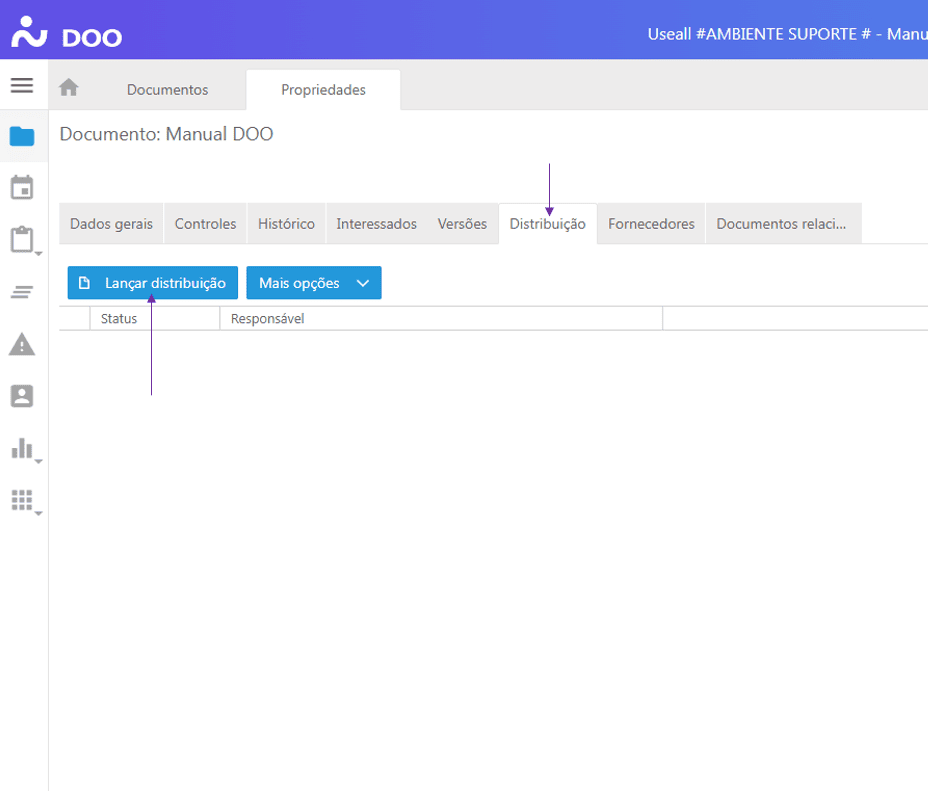
Na aba "Distribuição setores", ao clicar no botão "Novo", o sistema permite selecionar o setor, o destinatário (caso o destinatário tenha usuário no sistema, utilizar "Usuário do sistema"; caso não tenha, utilizar "Externo" e digitar o nome), o número de cópias físicas do documento entregues e uma observação, caso necessário.
Após informar os dados, clicar no botão "Salvar".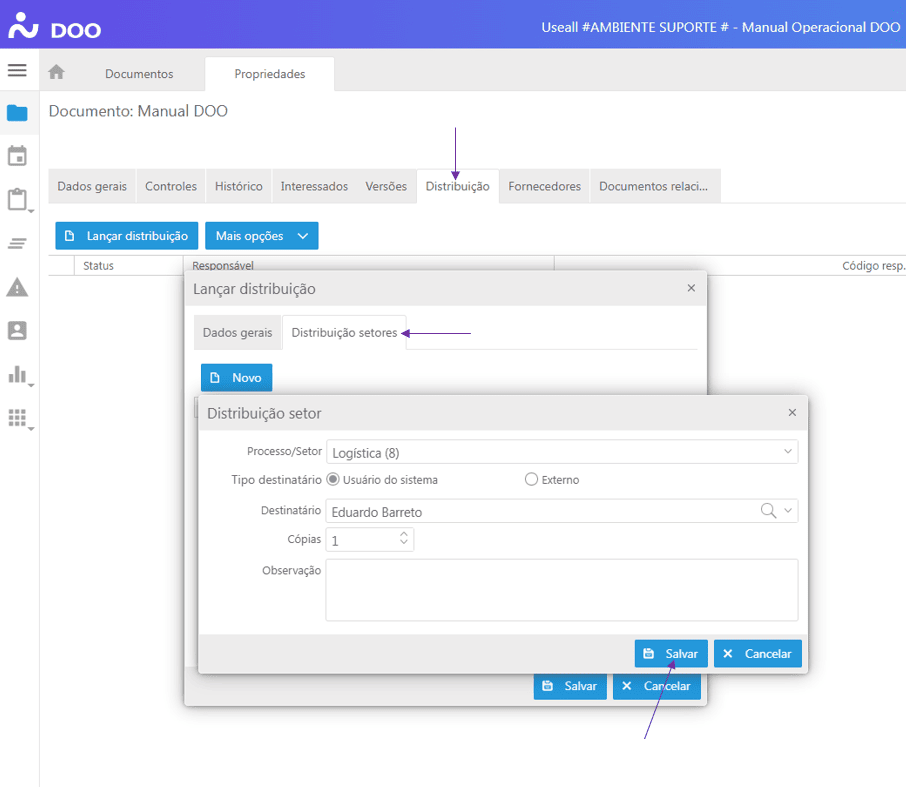
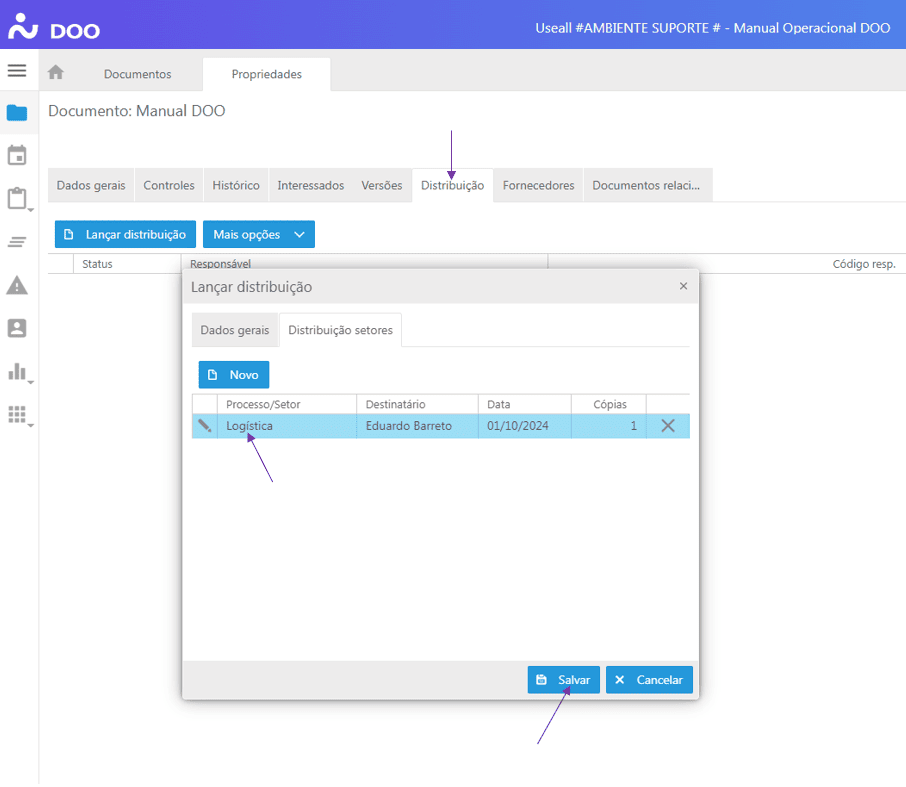
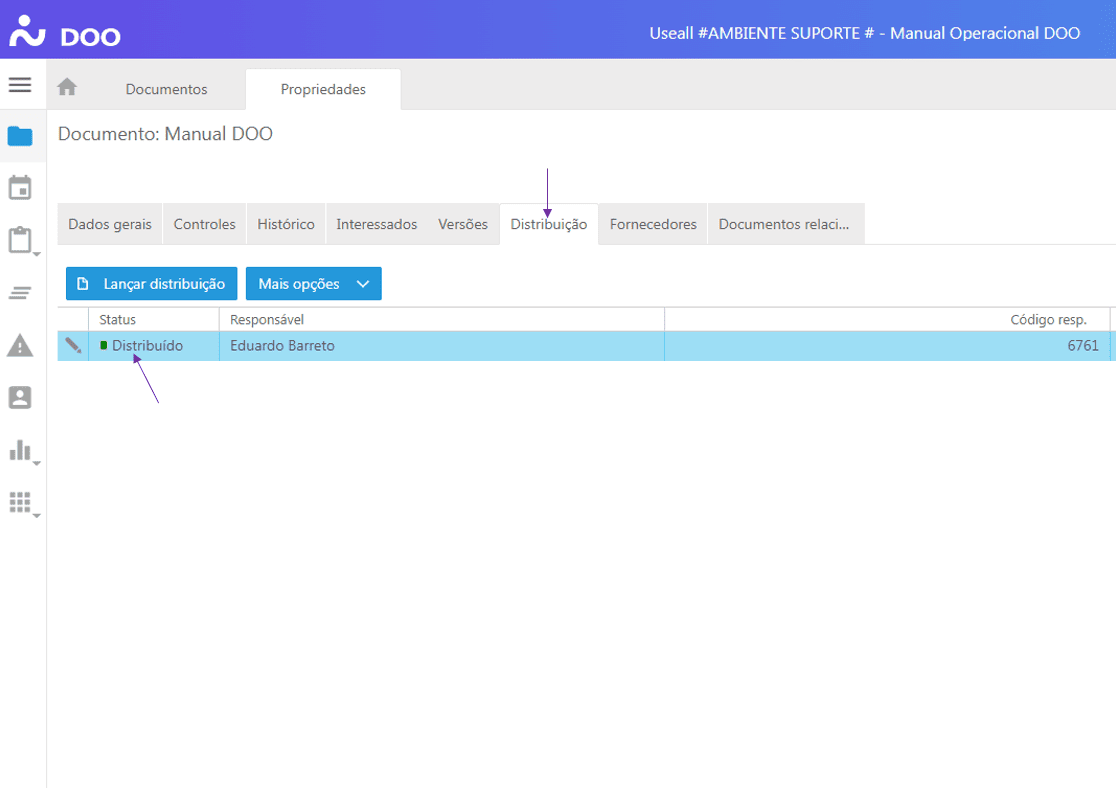
Após salvar, retornar para a tela principal de "Distribuição".
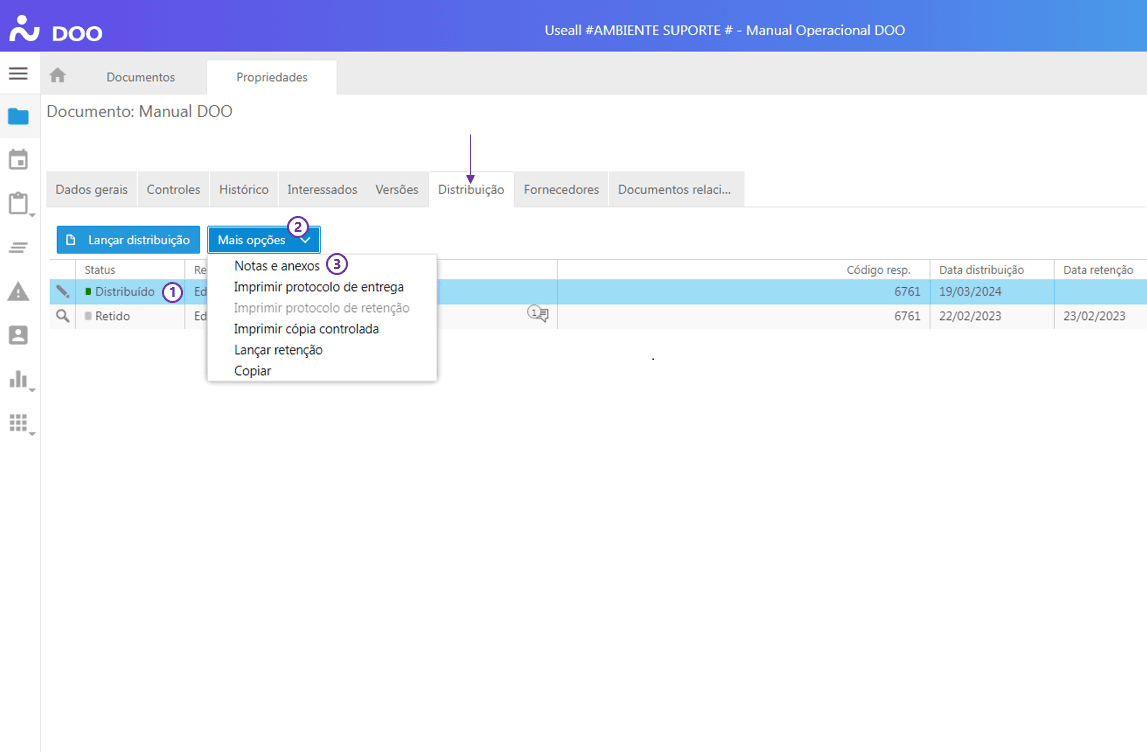
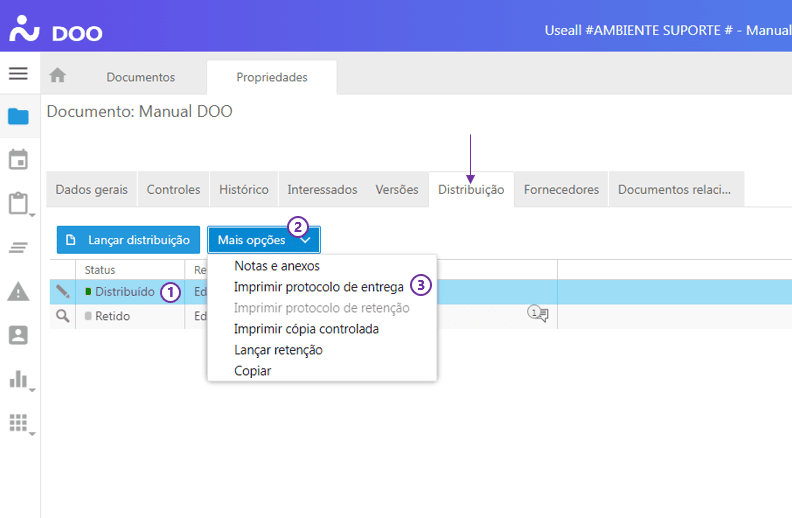
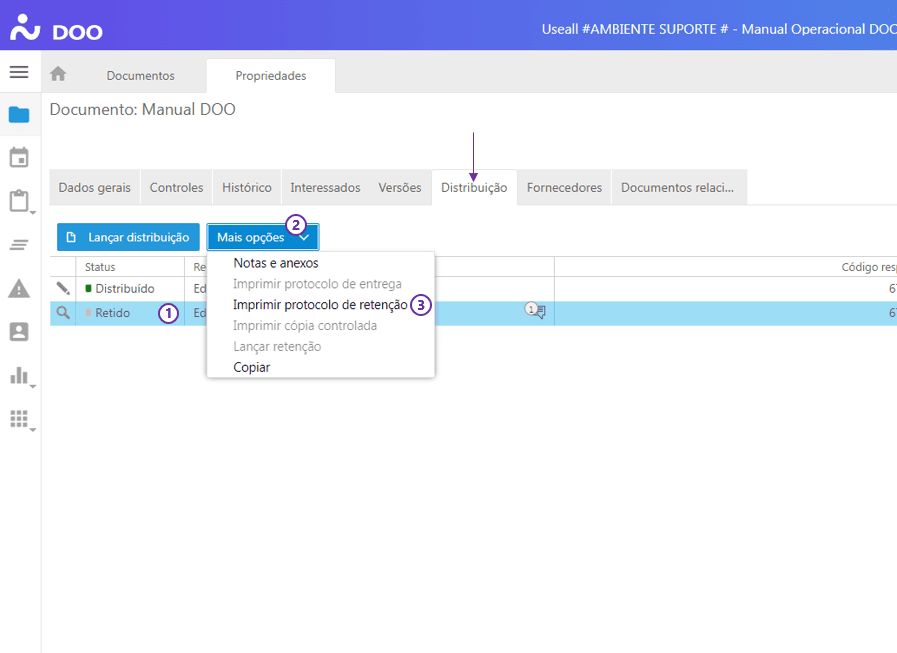
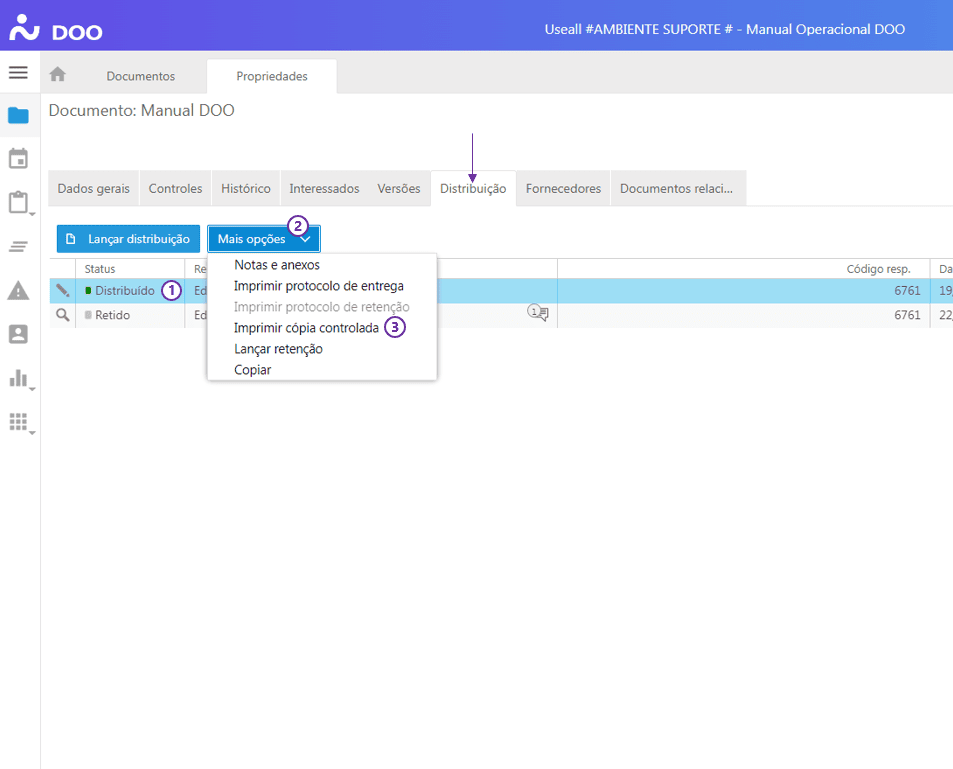
Botão "Mais Opções" aba "Distribuição":
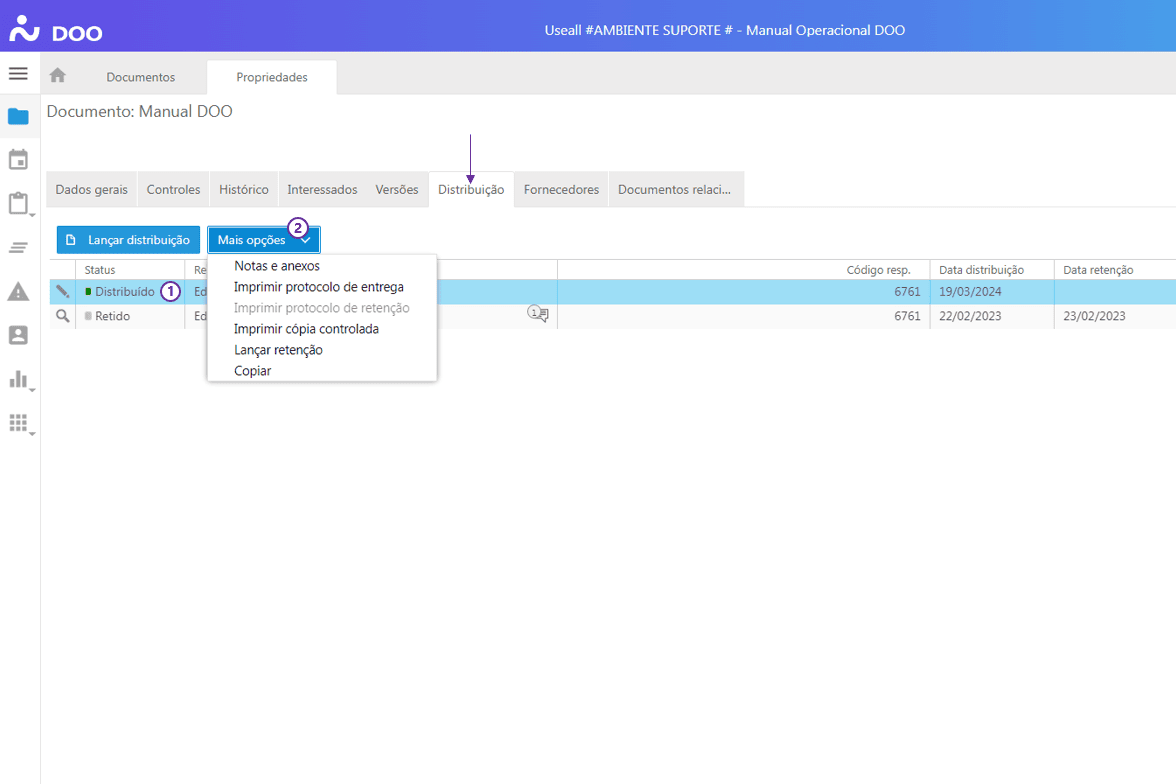
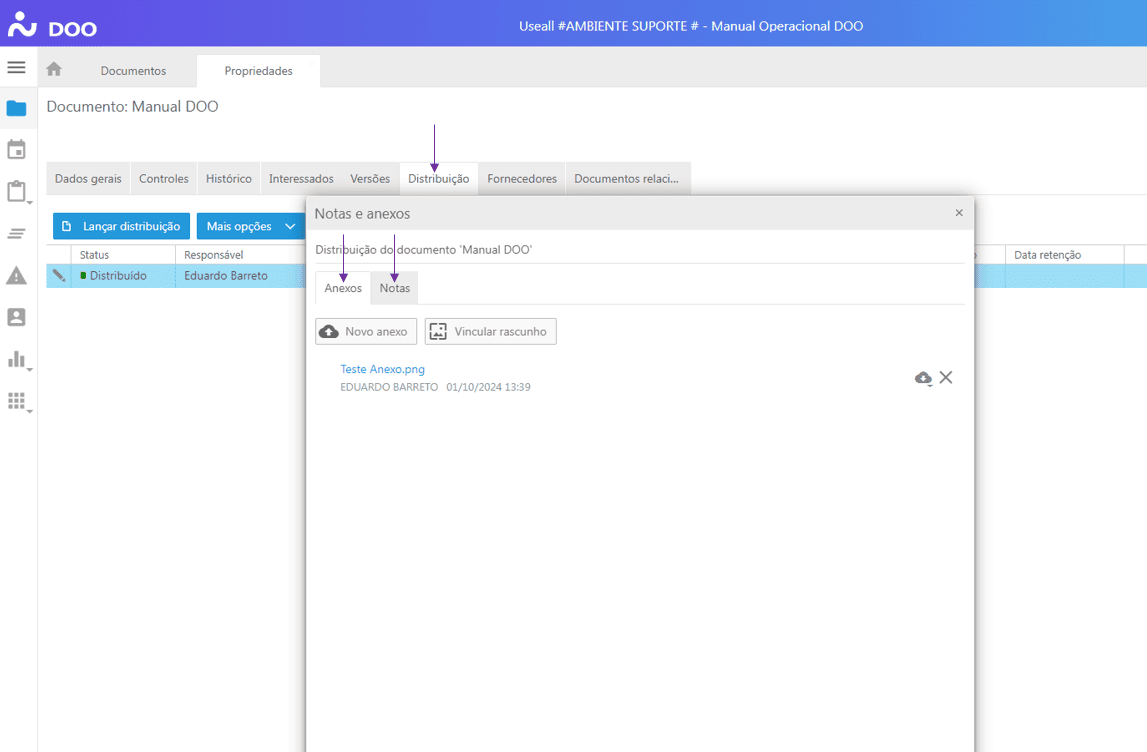
Notas e Anexos
Em "Notas e anexos", é possível incluir anexos de evidências da distribuição e notas de comentários.
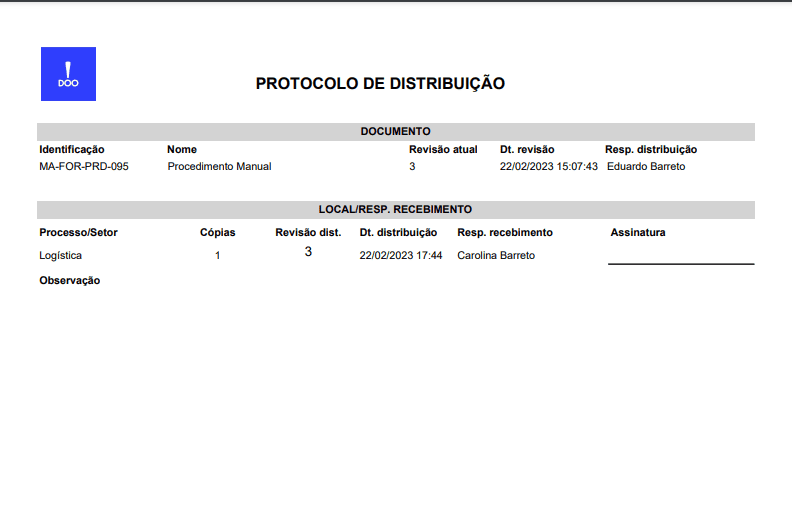
Imprimir Protocolo de Entrega
Permite a impressão do protocolo do documento distribuído.
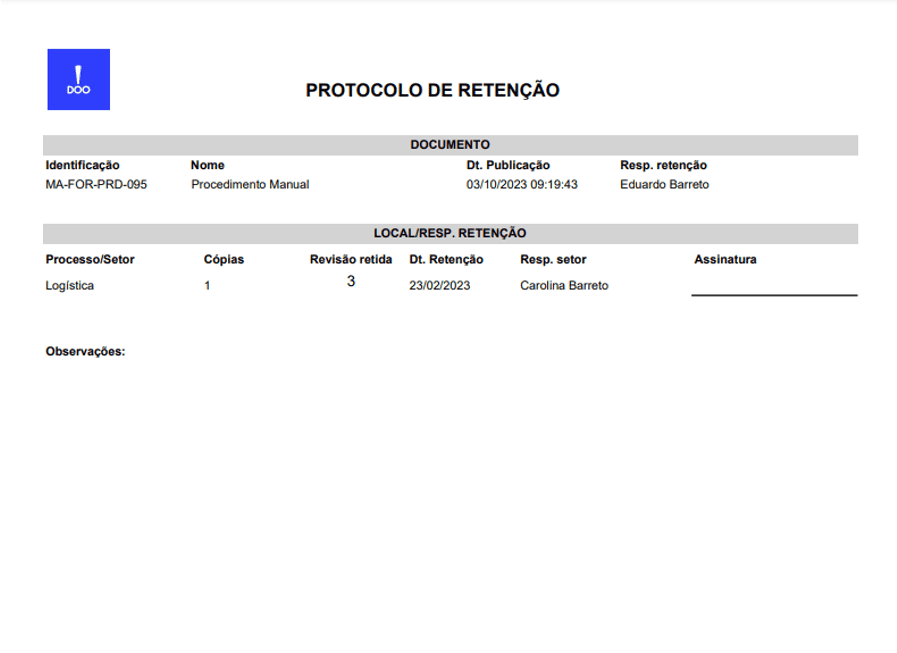
Imprimir Protocolo de Retenção
Permite a impressão do protocolo de retenção do documento distribuído.
Imprimir Cópia Controlada
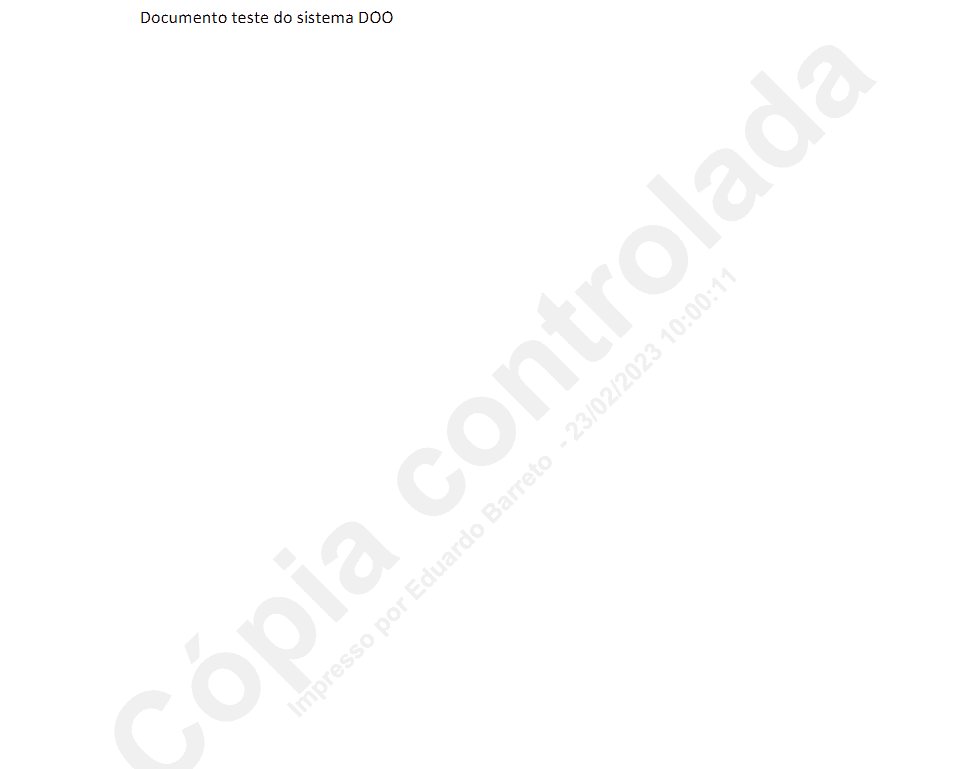
Permite a impressão do documento com a marca d’água "Cópia controlada".
Observação
Essa opção é a única que possibilita a impressão com a marca d’água "Cópia controlada".
Lançar Retenção
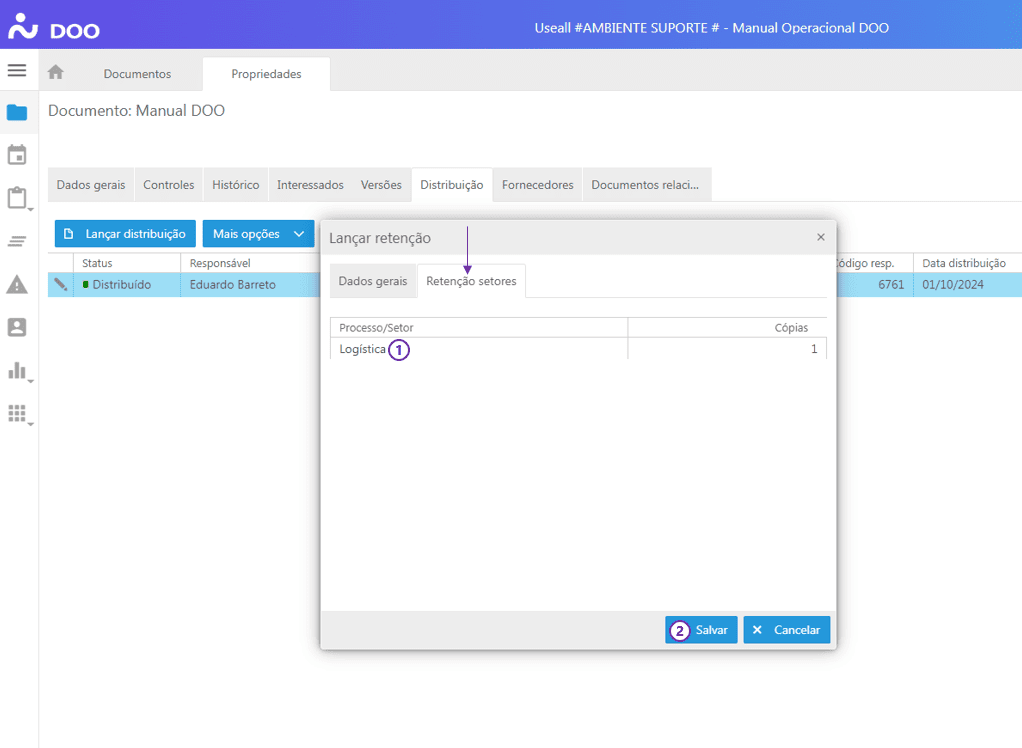
Opção destinada à retenção dos documentos distribuídos. Para isso, clicar no botão "Mais opções" > "Lançar retenção". Na aba "Retenção de setores", selecionar os setores em que as cópias serão retidas. Após isso, salvar a ação.
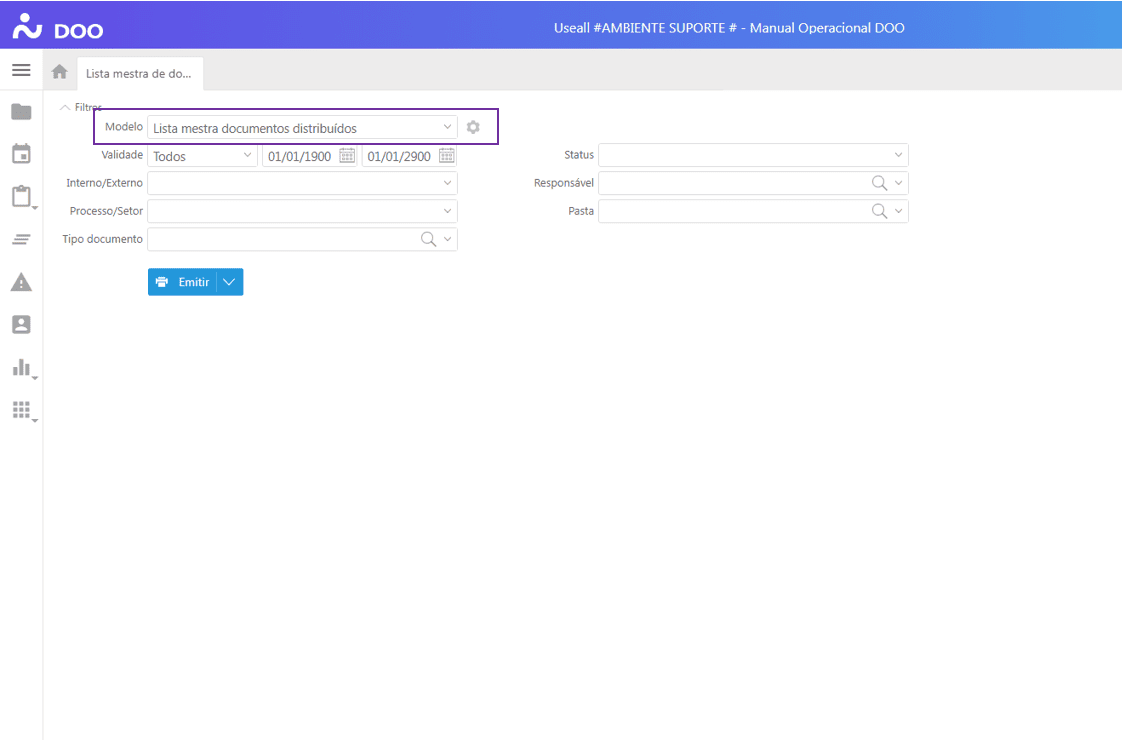
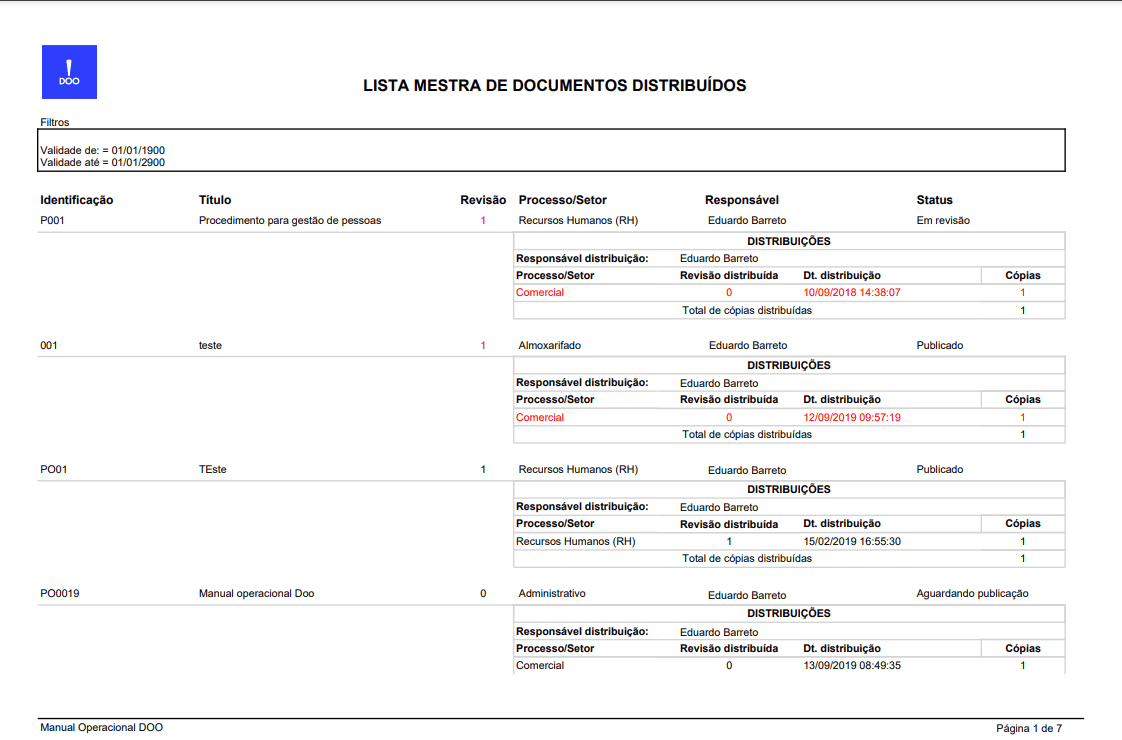
No relatório "Lista mestra de documentos SGQ" > modelo "Lista mestra documentos distribuídos", são listados os documentos distribuídos.
O relatório destaca em vermelho os documentos que sofreram revisão e cuja distribuição da nova versão não foi lançada.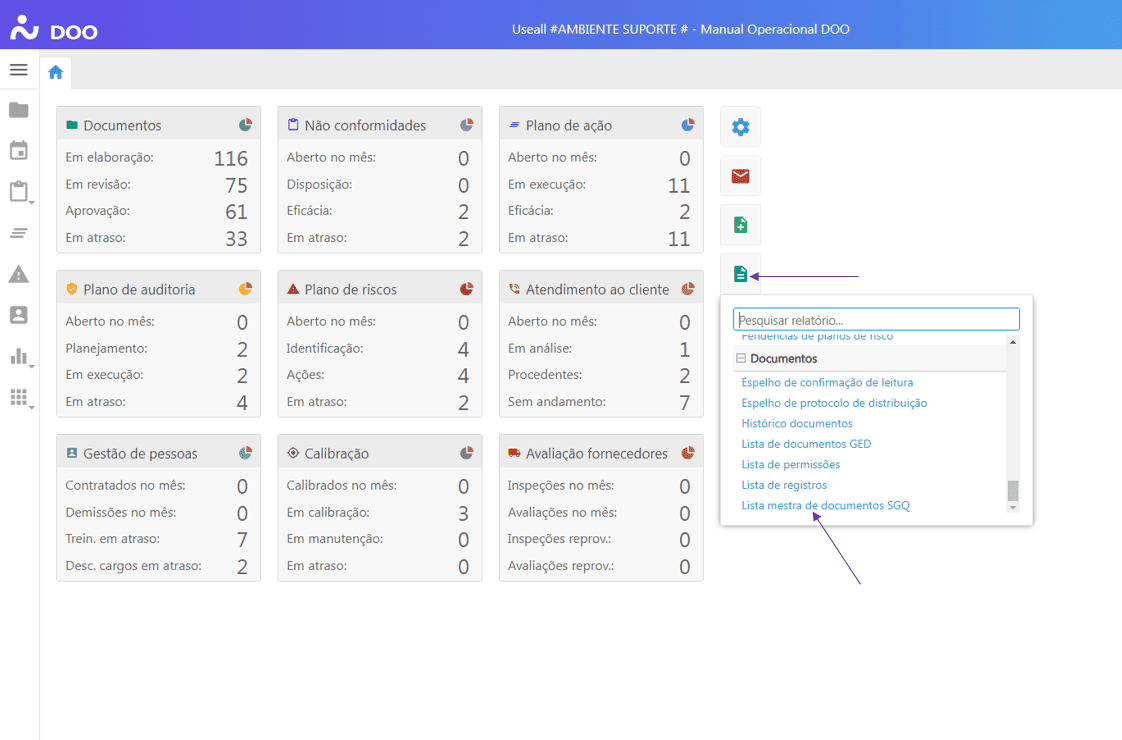
Aviso
Os documentos estão disponíveis para distribuição apenas no status "Publicado".
Copiar
Permite copiar uma distribuição, criando uma nova distribuição, que pode ser alterada.
Aviso
É possível ter apenas uma distribuição ativa por filial.
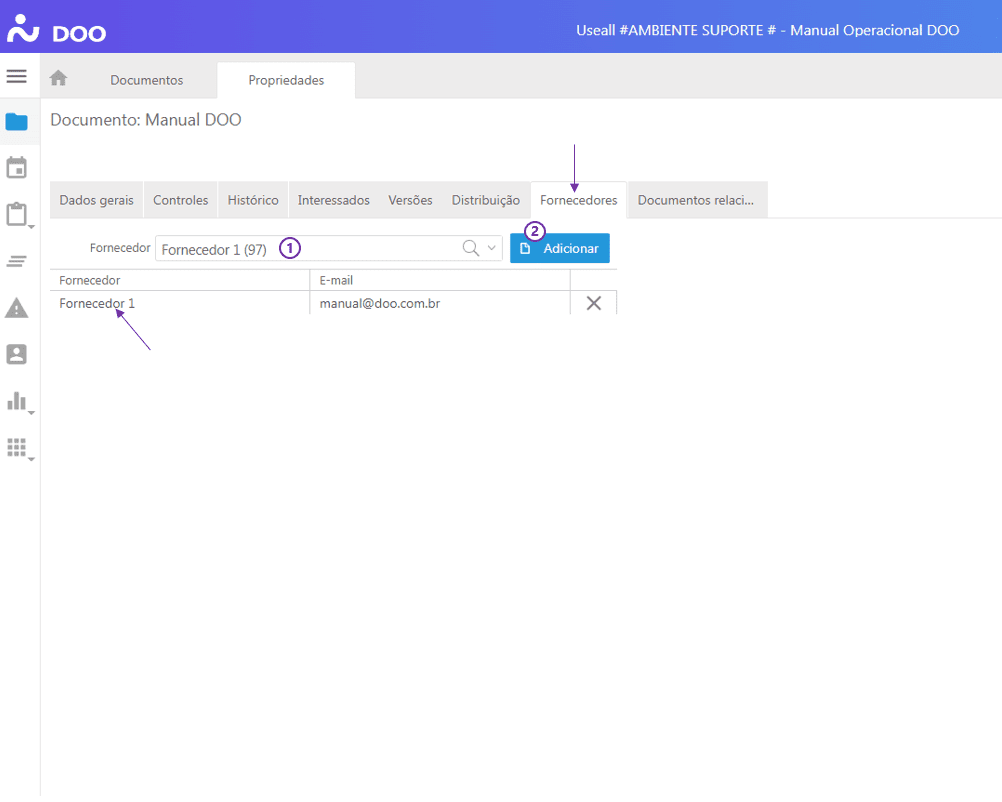
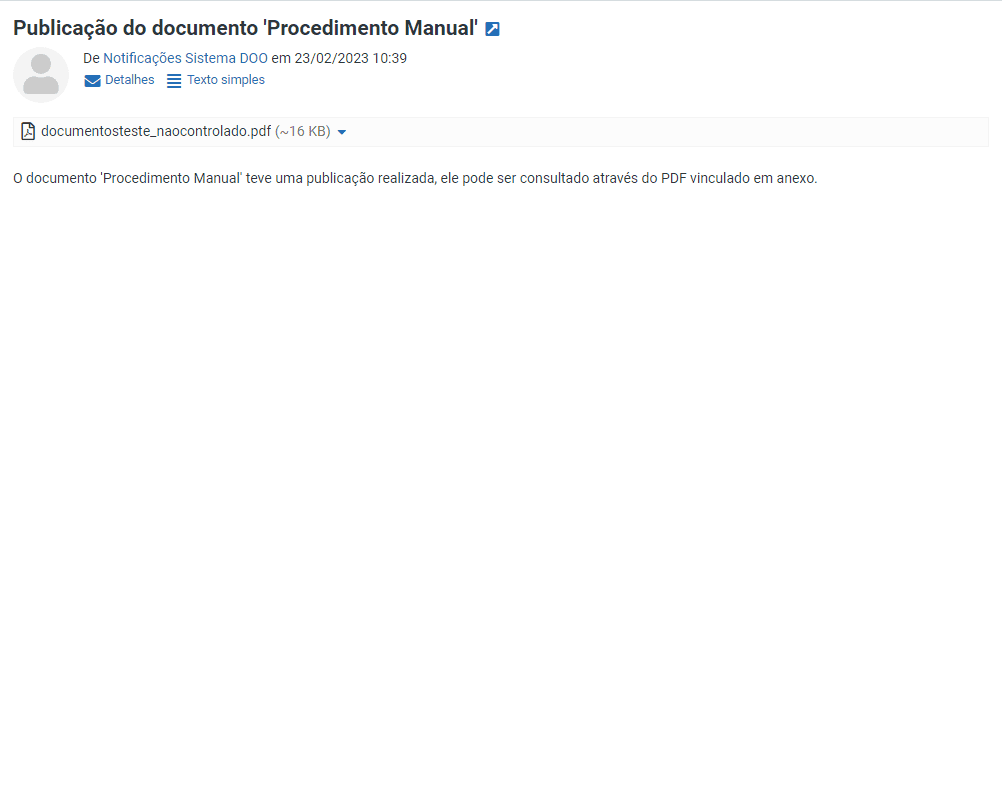
✔️ Aba Fornecedores: campo destinado à inclusão de um fornecedor que esteja relacionado ao documento incluso no sistema. Após incluído, sempre que o documento for revisado, o fornecedor cadastrado receberá um e-mail automático do sistema com o documento em pdf anexo, informando a nova revisão do documento.
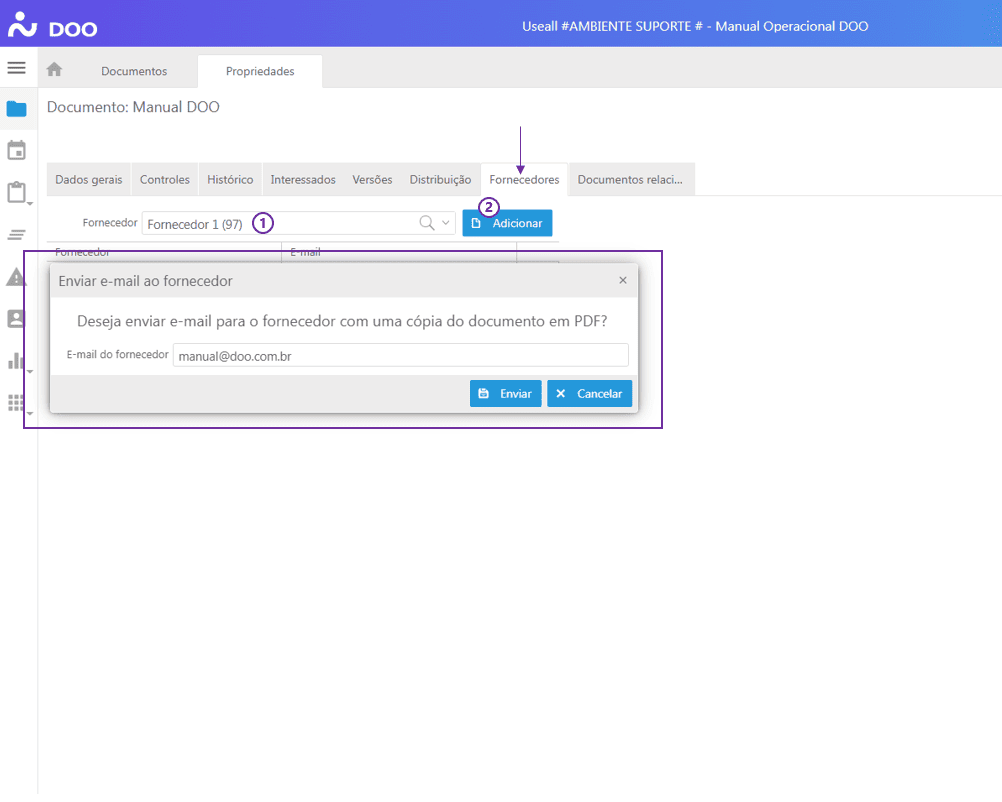
Caso o documento já tenha uma versão publicada, o sistema irá mostrar uma tela perguntando se deseja já enviar o e-mail com o documento em pdf anexo.
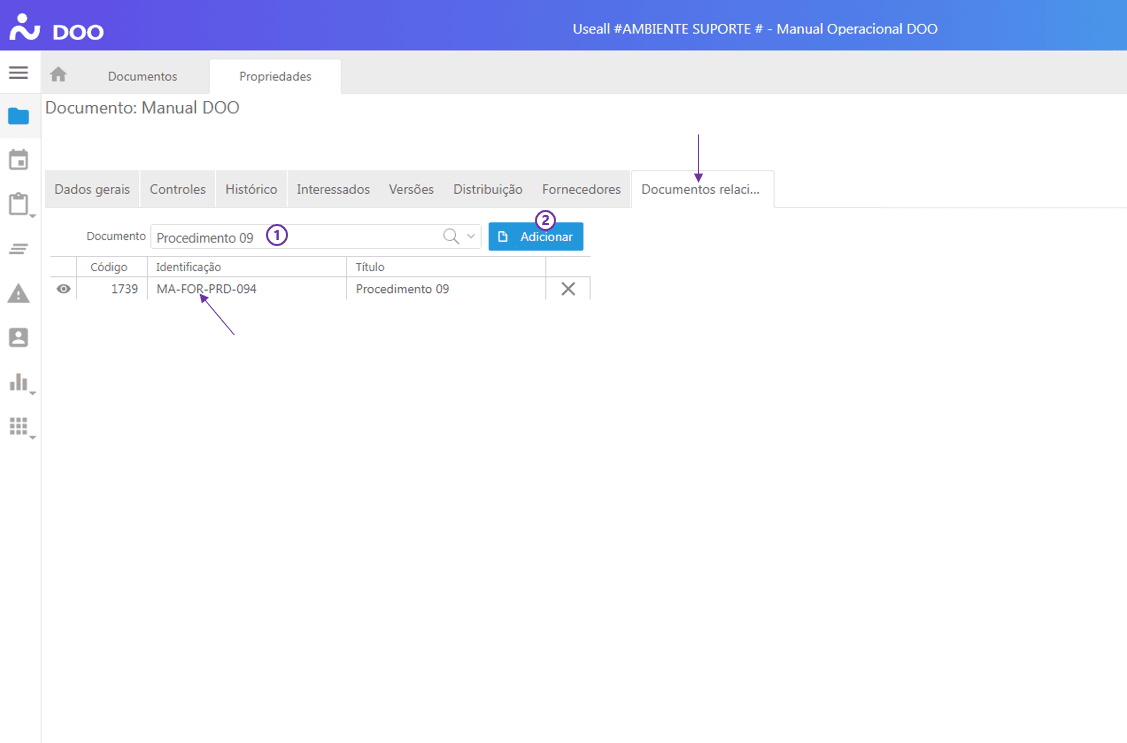
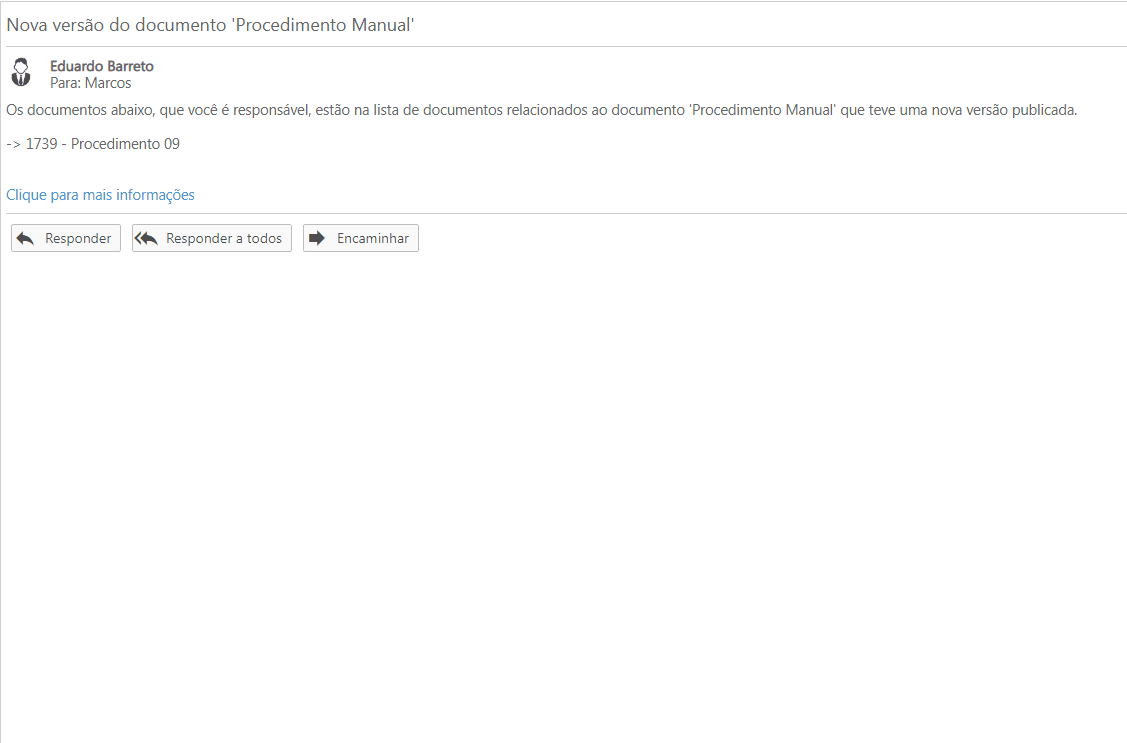
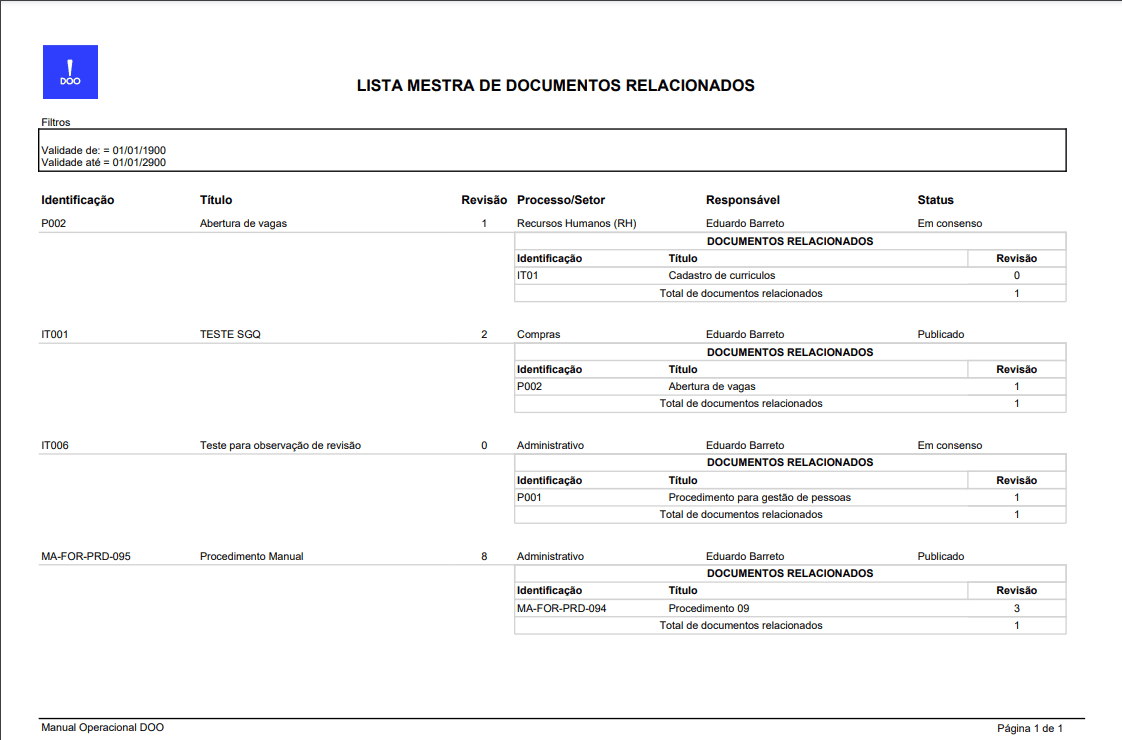
✔️ Aba Documentos Relacionados: aba utilizada para vincular documentos relacionados a um documento incluso no sistema. Depois de relacionado, sempre que o documento for revisado, o responsável pelo documento relacionado receberá uma notificação do sistema.
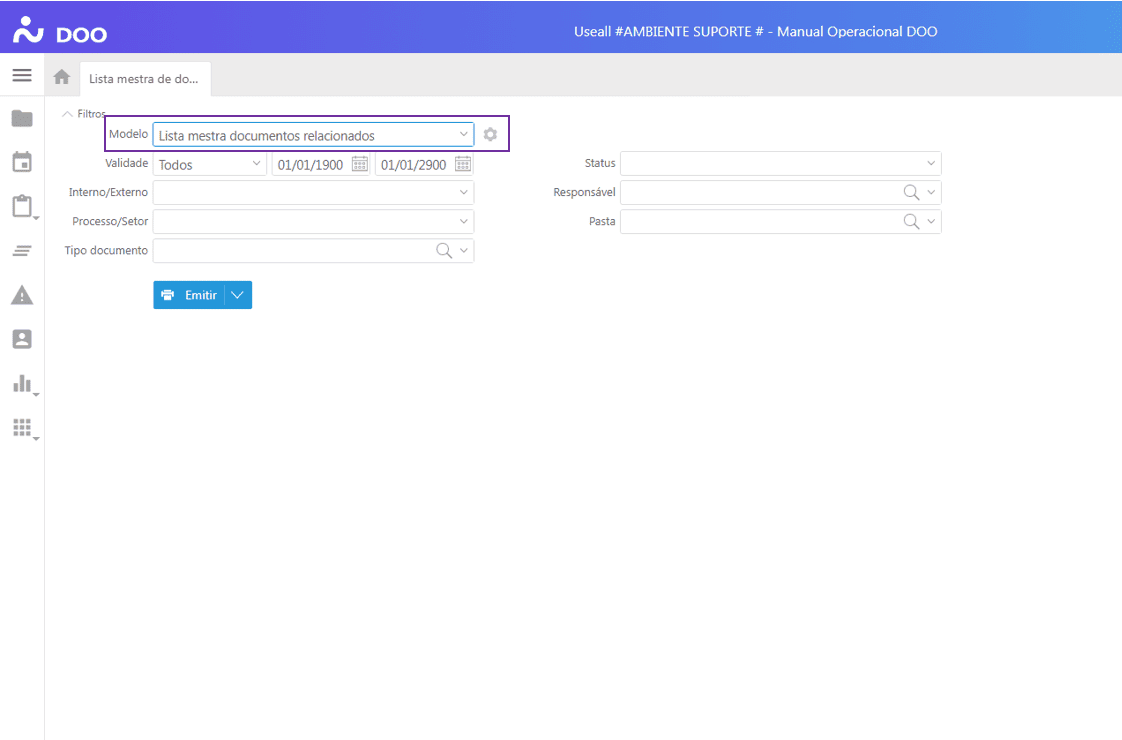
No relatório "Lista mestra de documentos SGQ" > modelo "Lista mestra documentos relacionados", são listados os documentos relacionados.
Observação
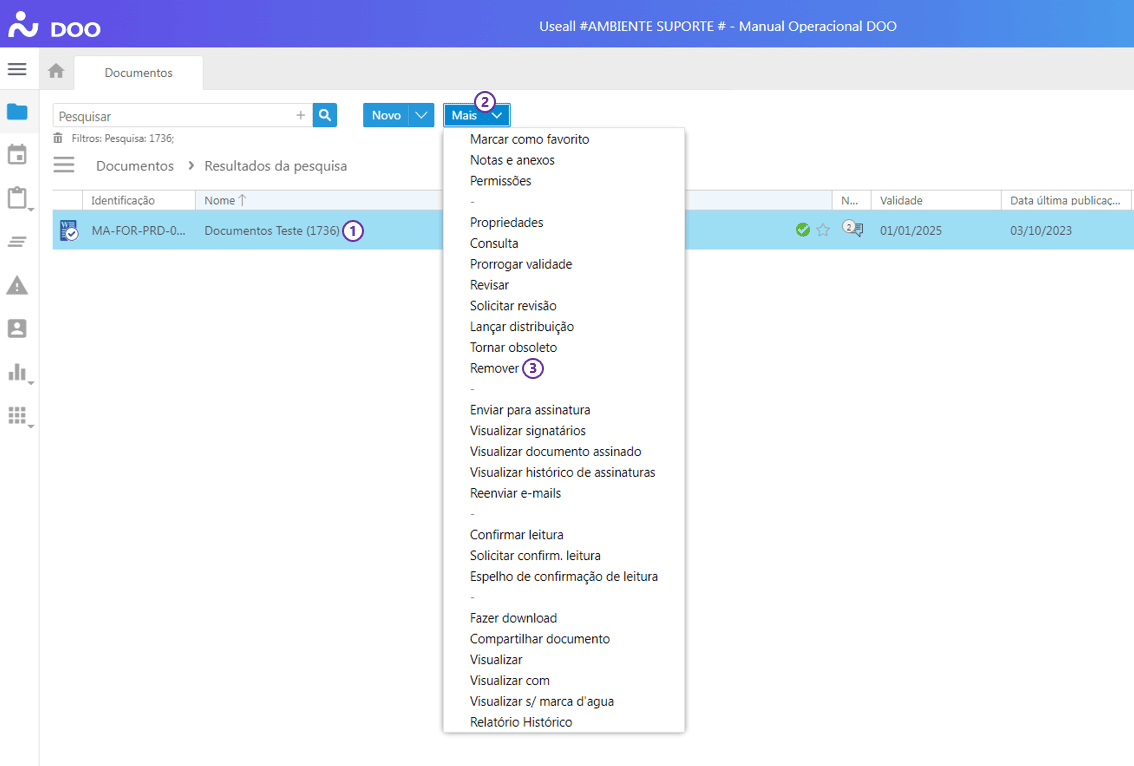
Somente o responsável pelo documento ou usuário administrador conseguem iniciar a revisão do documento.
Aviso
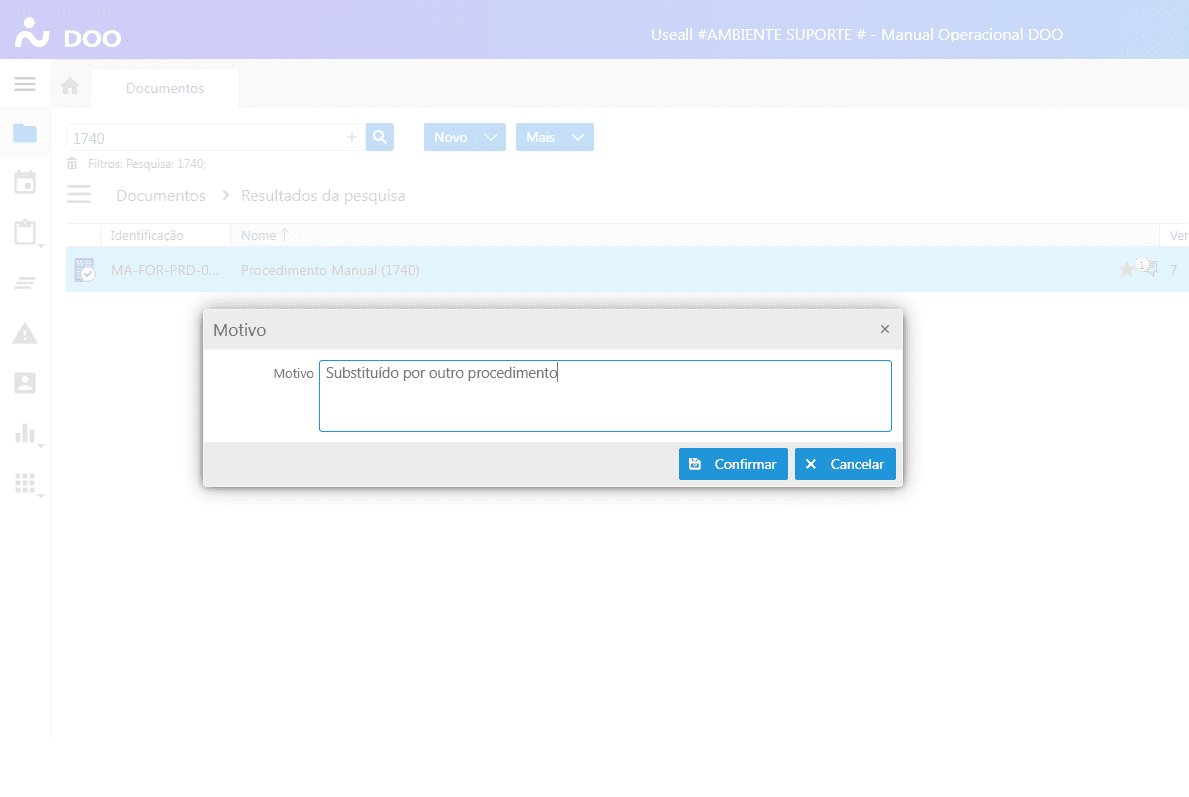
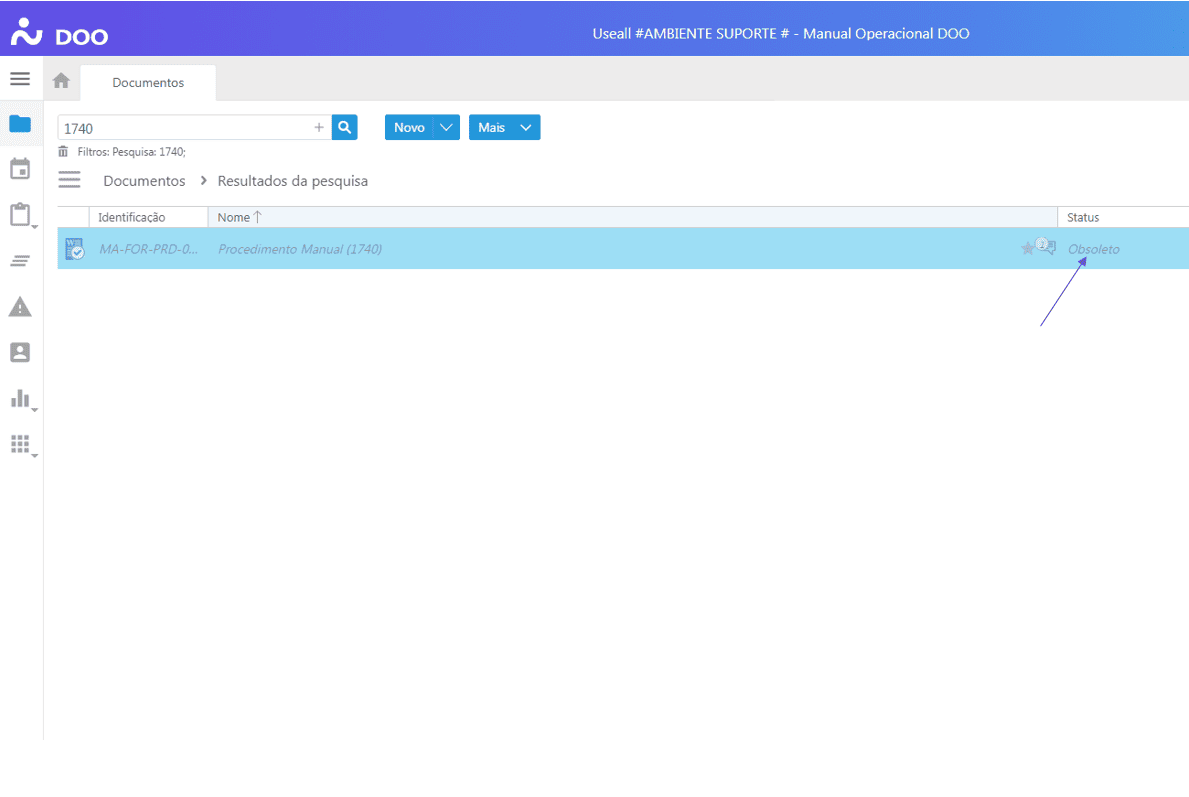
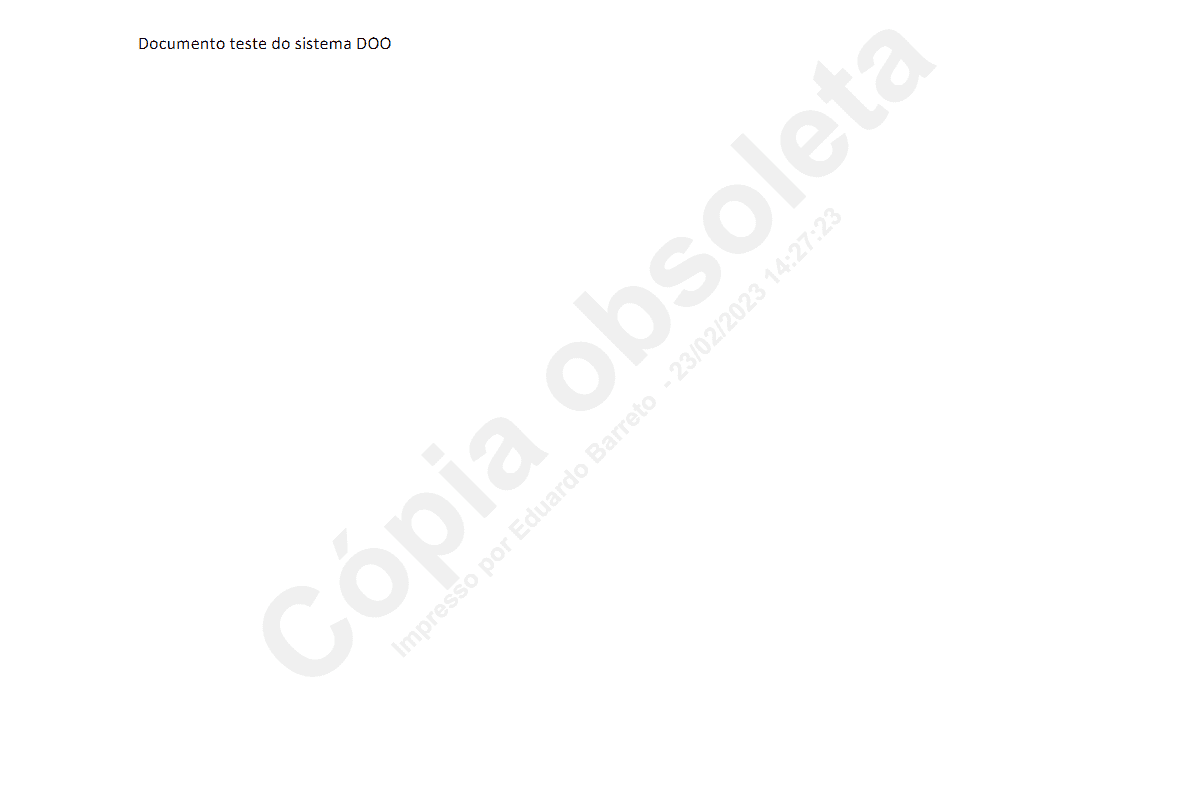
É necessário ter permissão para tornar um documento obsoleto, e somente o responsável pelo documento ou um usuário administrador conseguem tornar o documento obsoleto.
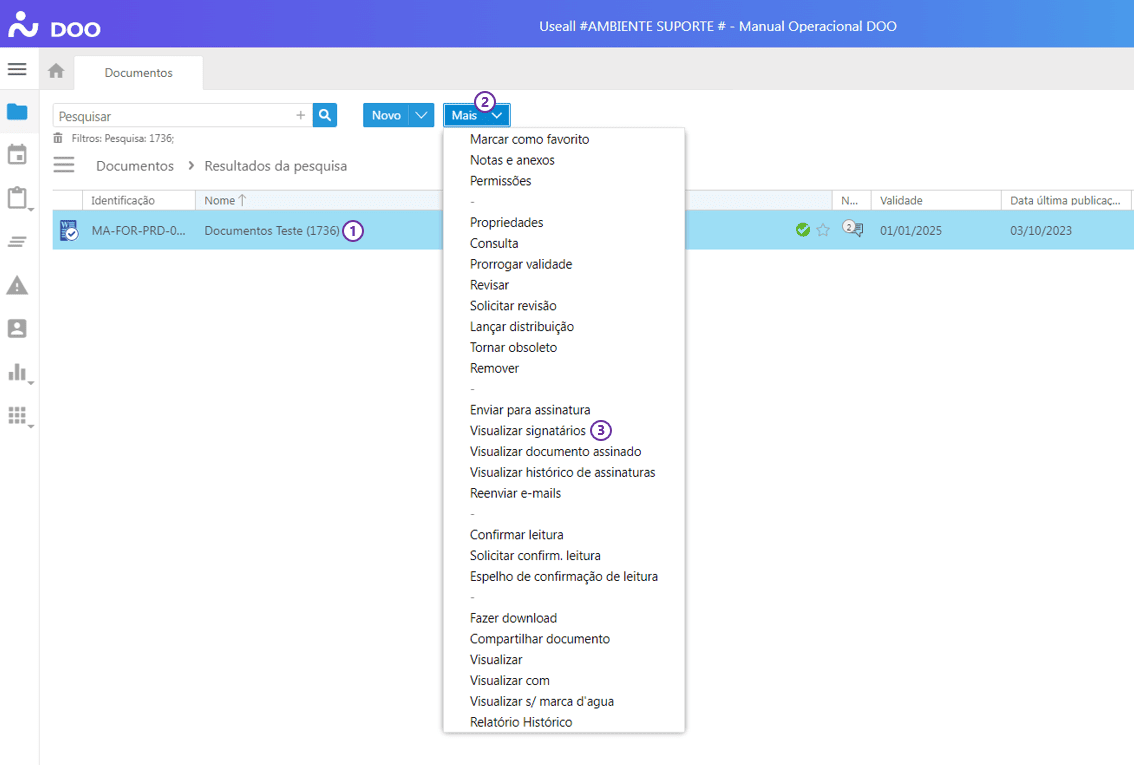
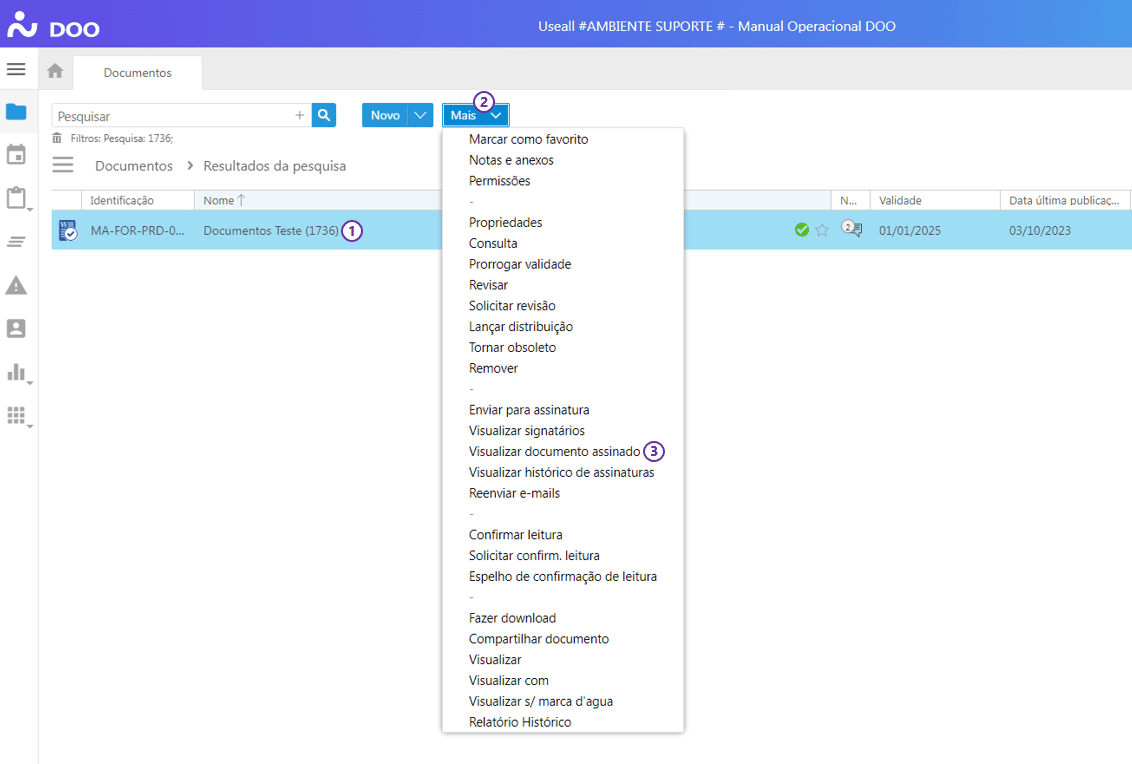
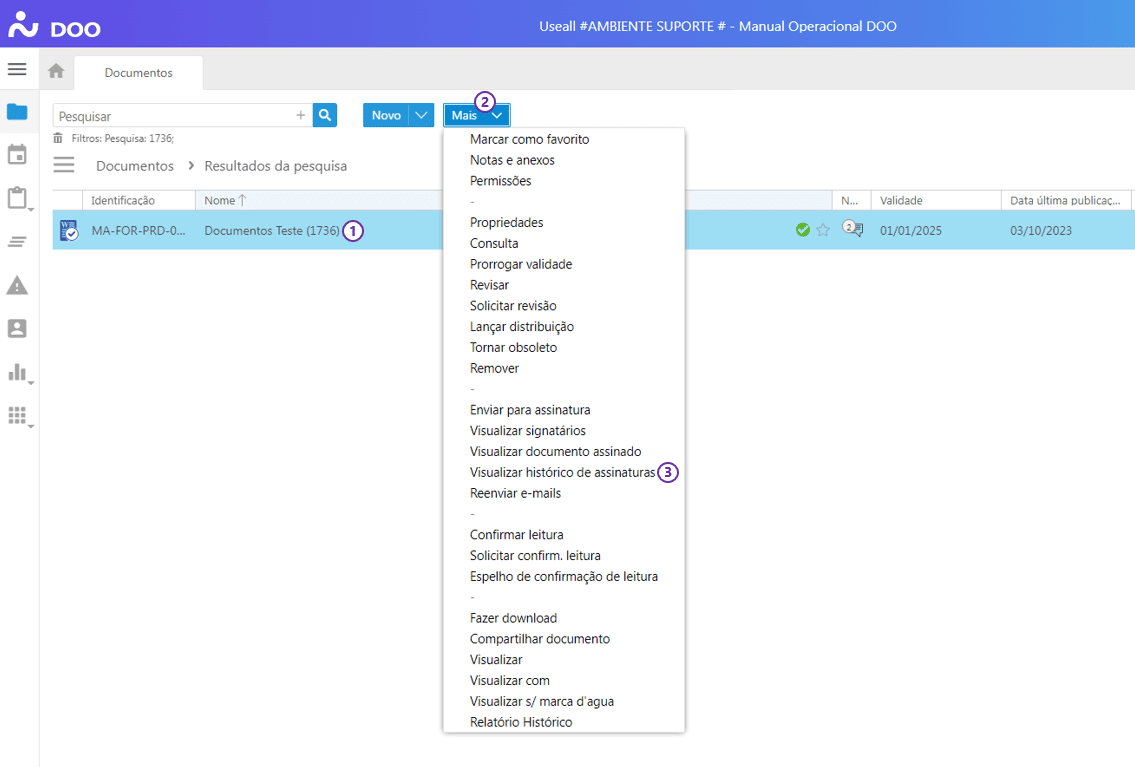
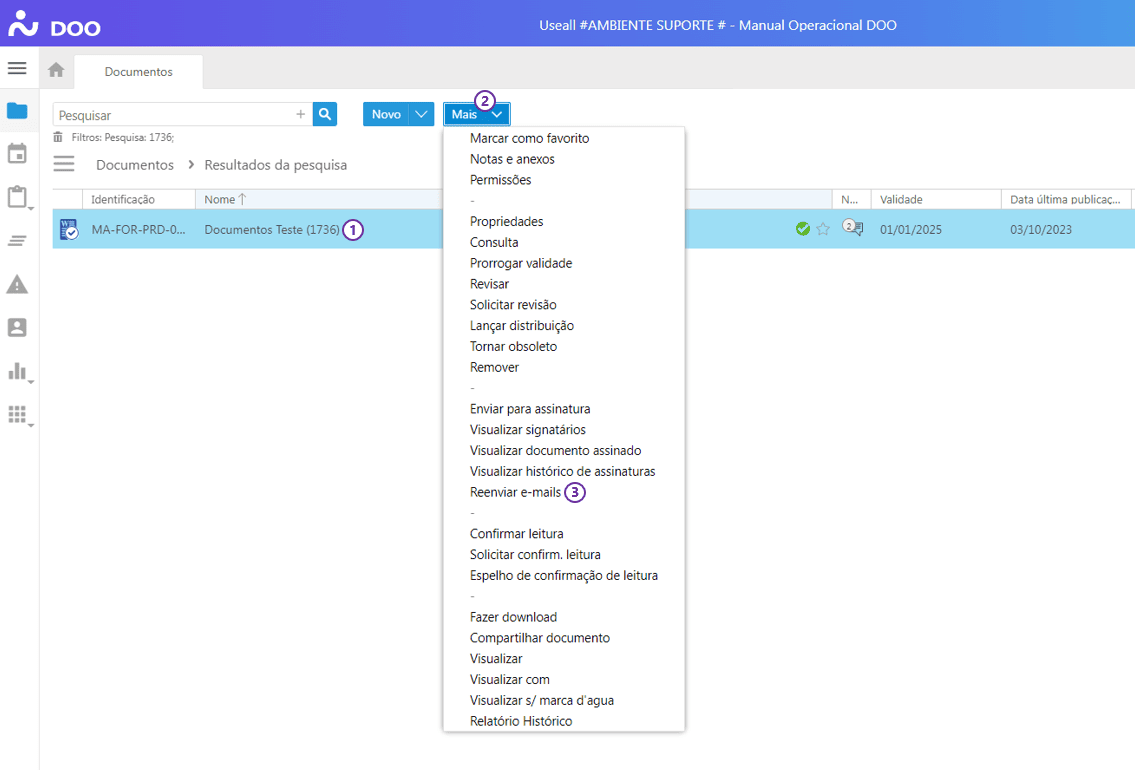
Aviso
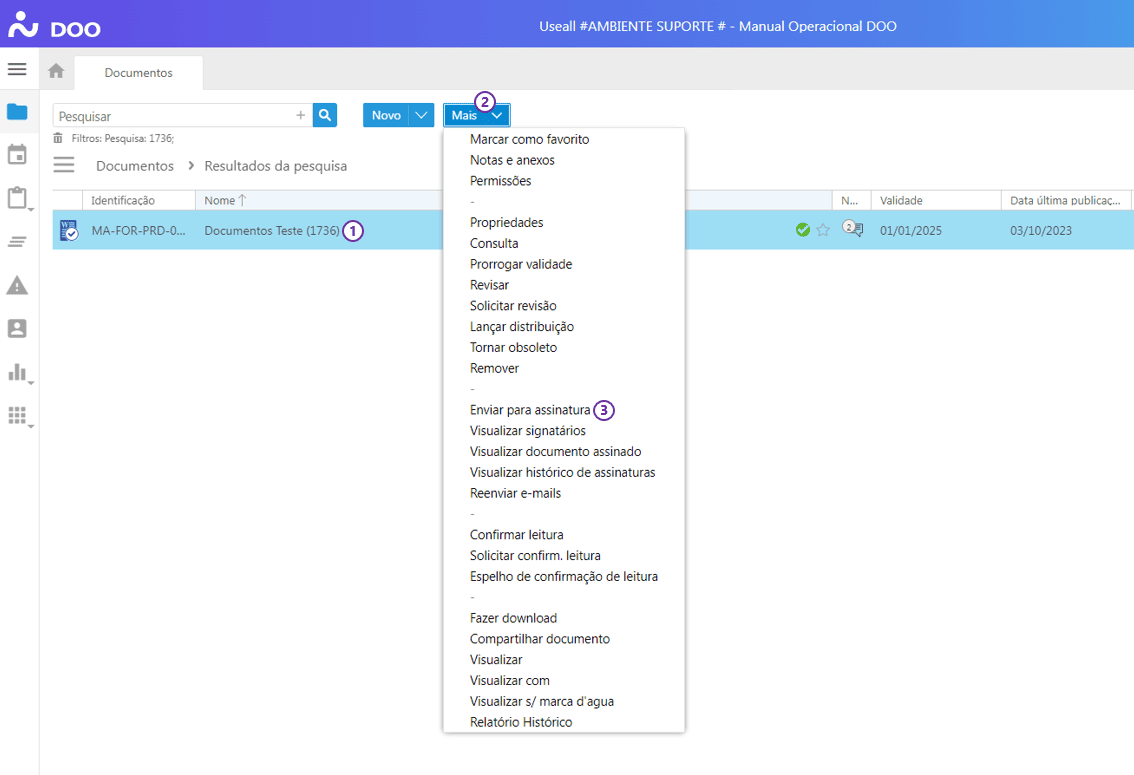
Essa opção fica disponível somente para o responsável pelo documento ou um usuário administrador.
Permite confirmar a leitura de um documento. Detalhes disponíveis em Confirmação de leitura.
Permite adicionar novos usuários na confirmação de leitura, após o documento já ter sido publicado. Também é possível remover usuários, desde que ainda não tenham confirmado a leitura.
Permite imprimir o relatório de confirmação de leitura.
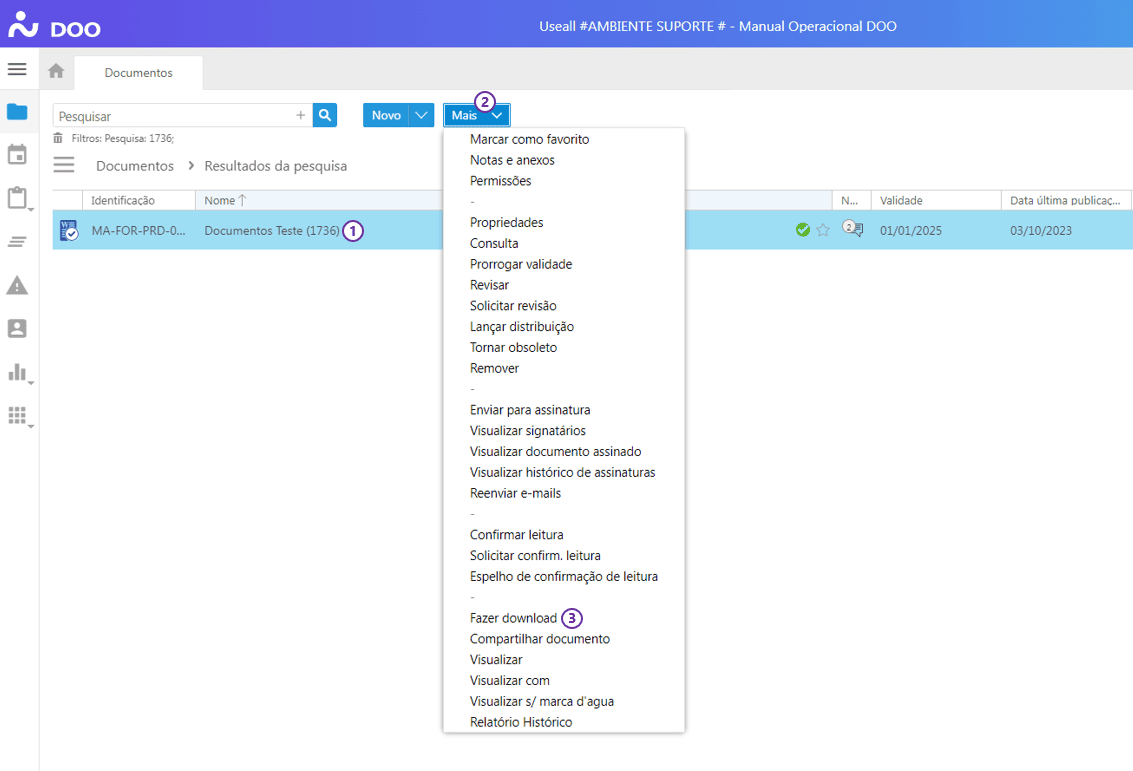
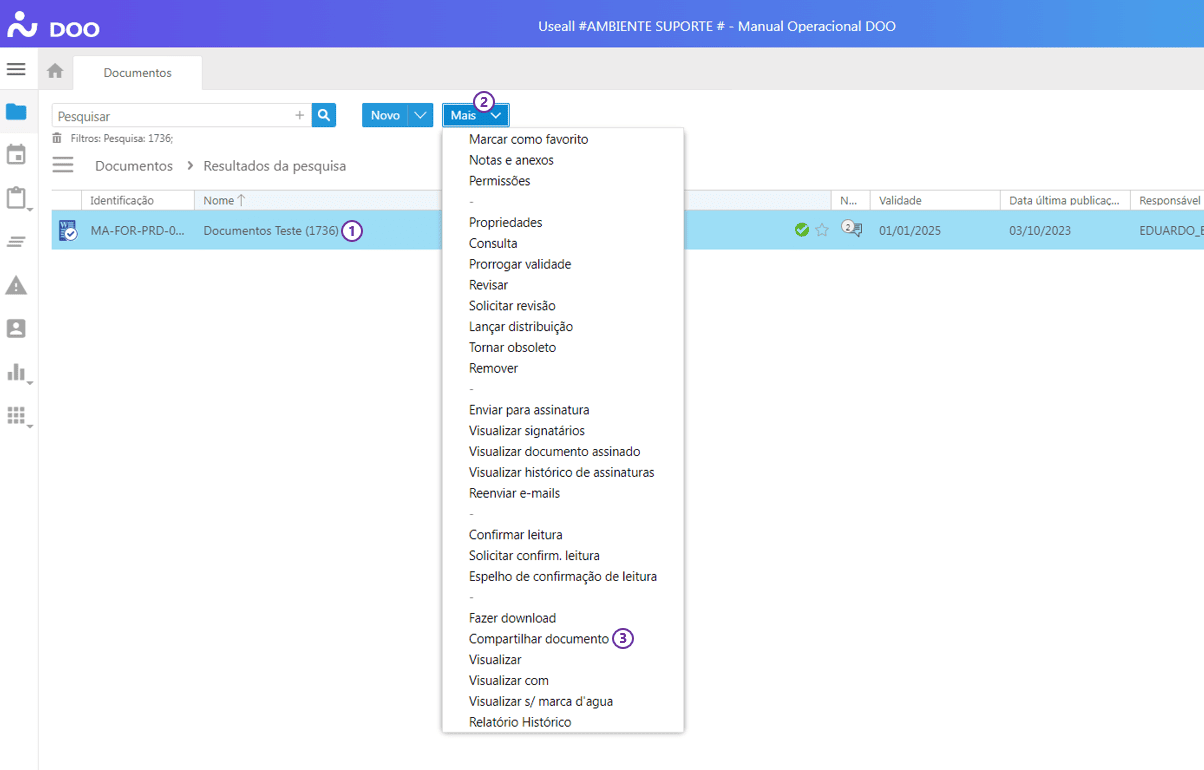
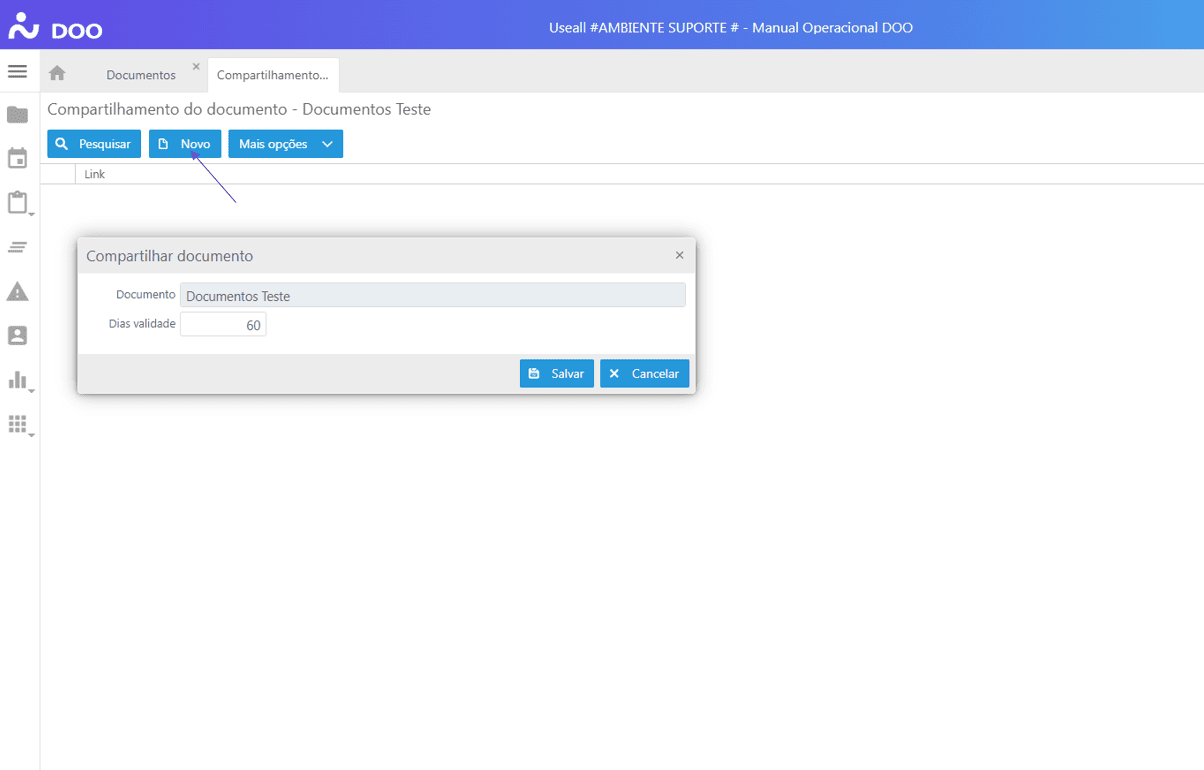
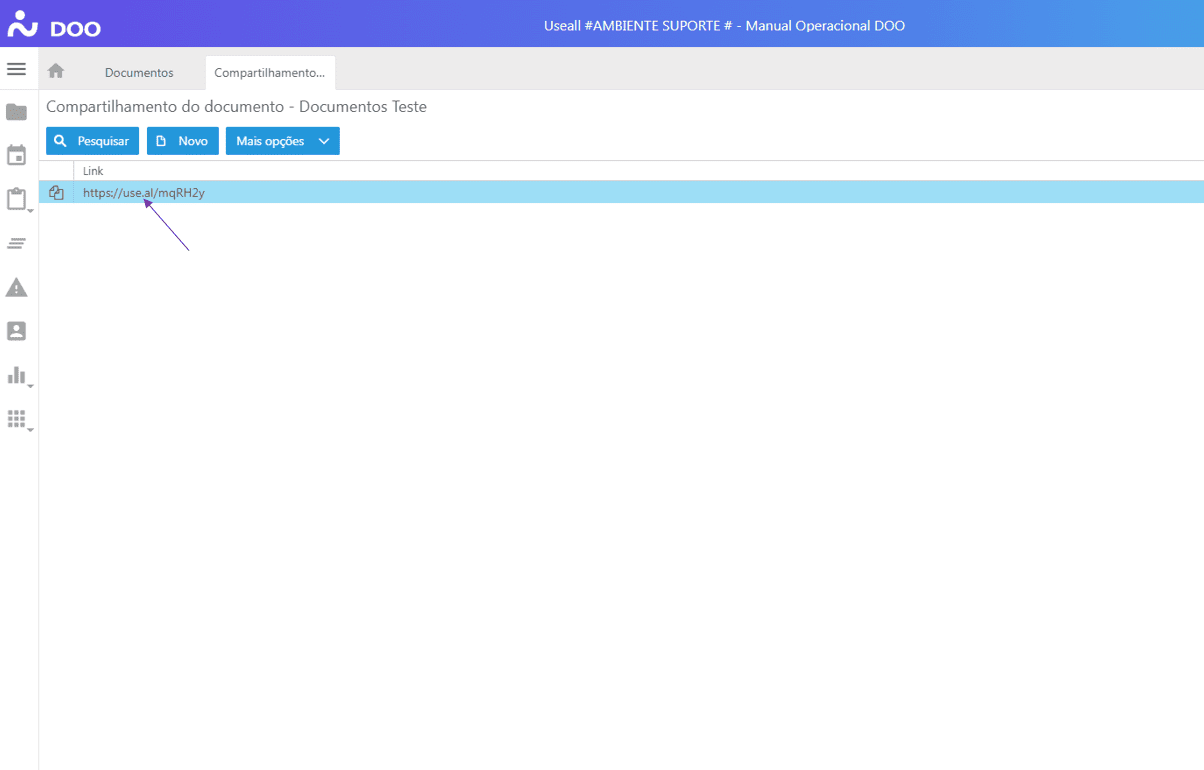
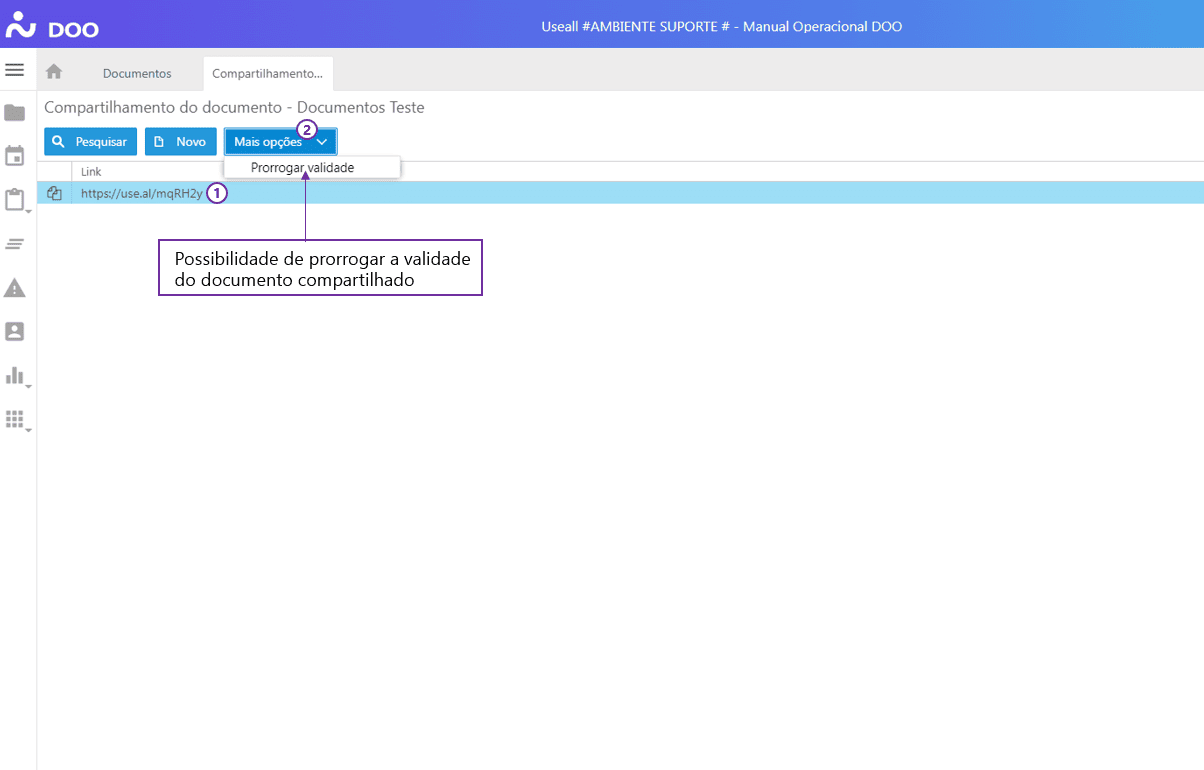
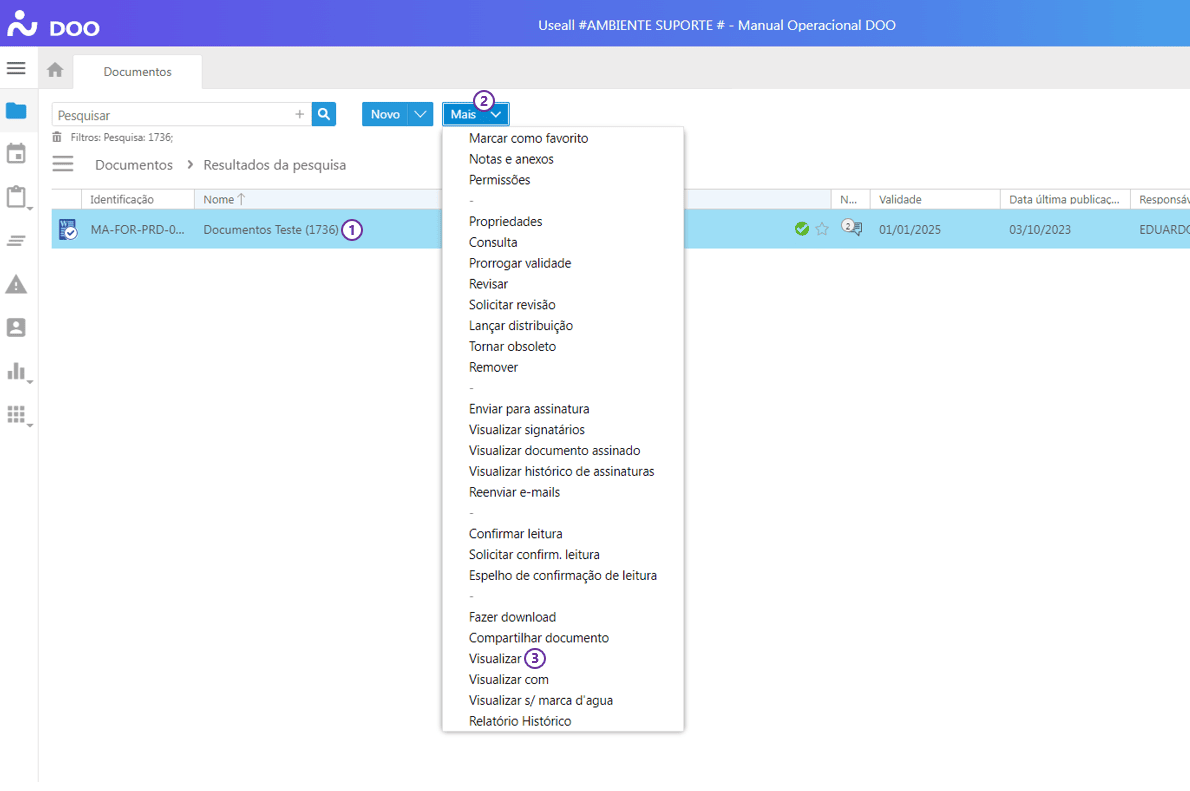
Dica
Outra forma de visualizar um documento é dar um duplo clique sobre ele.
Aviso
Arquivos no formato .ods não são compatíveis com a visualização em pdf do sistema. Ao tentar visualizar o documento no formato .ods, o sistema fará o download do arquivo automaticamente.
Arquivos no formato .odt podem não ser compatíveis com a visualização em pdf do sistema. Para esses formatos de arquivos, utilizar o recurso "salvar como", no formato "Excel 97-2003" (para .ods) ou "Word 97-2003" (para .odt) antes de inserir no sistema. Arquivos com proteção de edição (senha) ou rótulos de confidencialidade não são compatíveis com a visualização em pdf do sistema.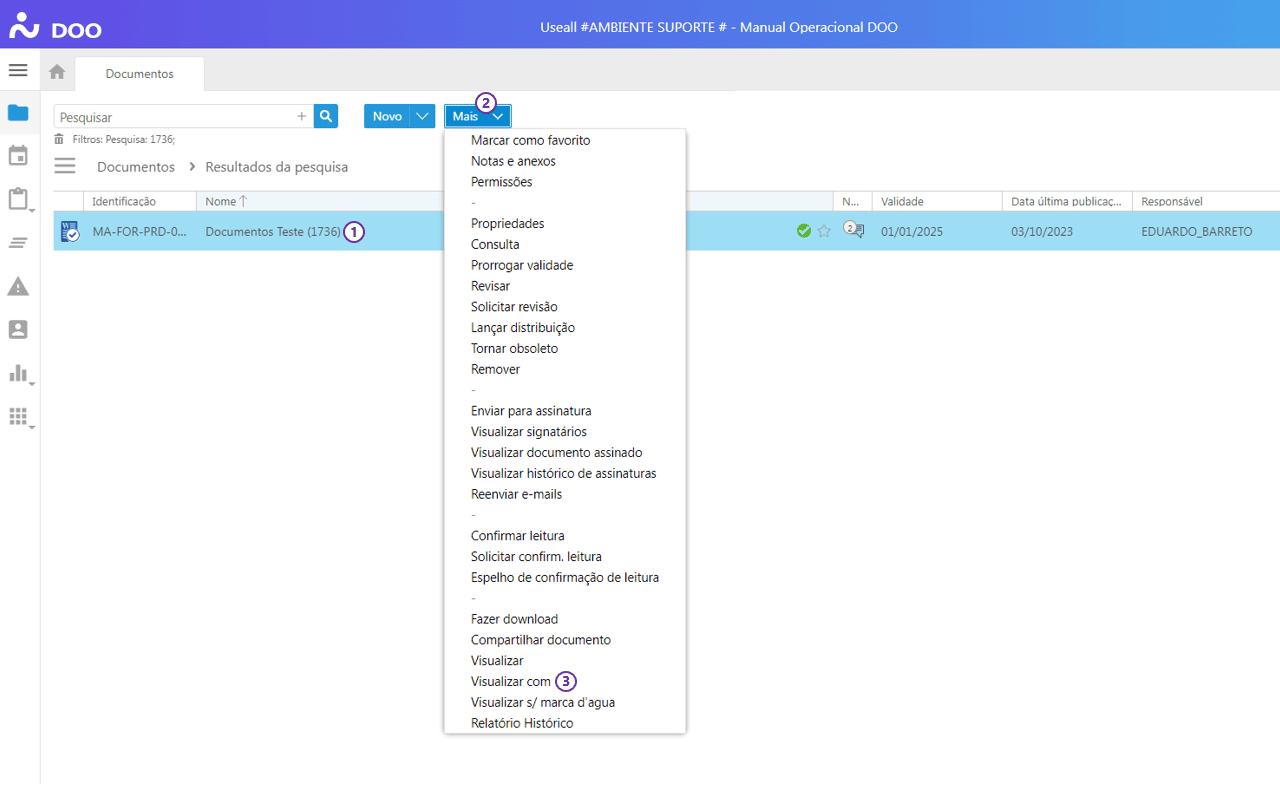
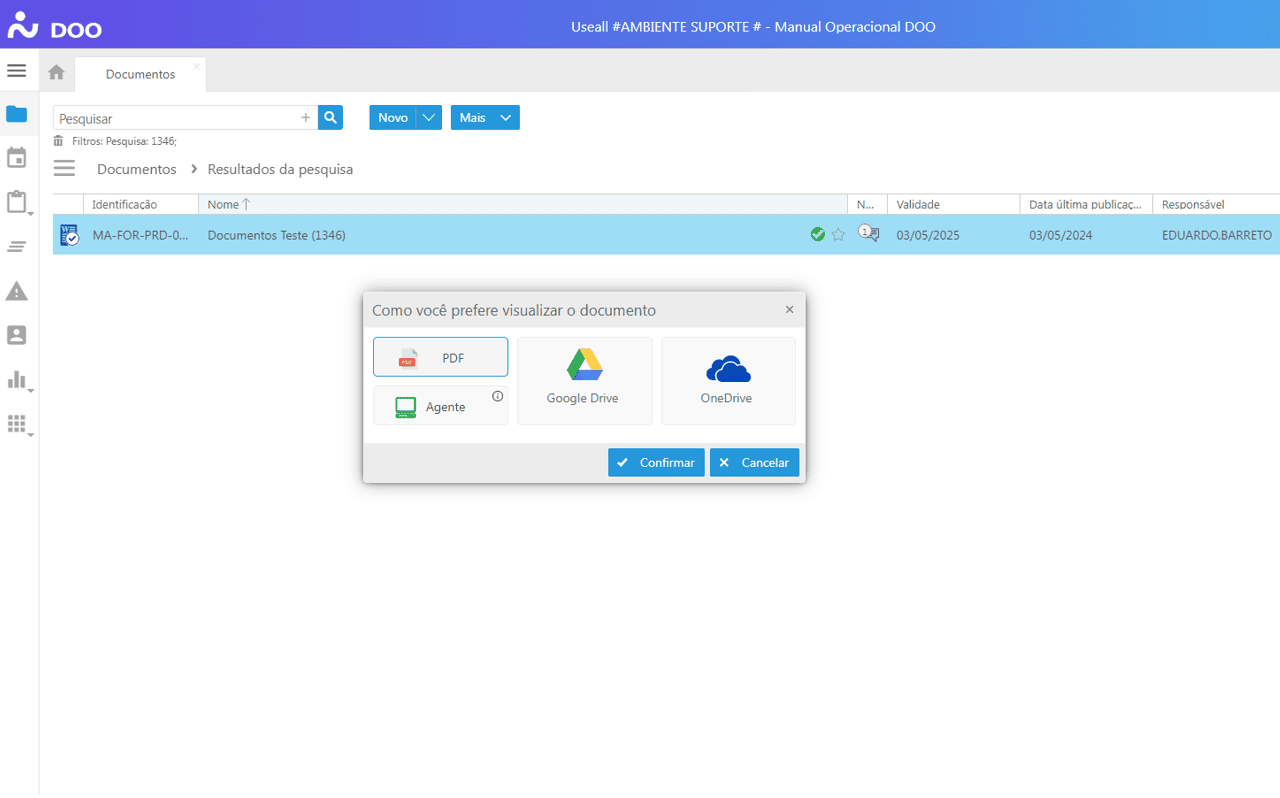
Observação
Ao utilizar o OneDrive® ou Google Drive® para visualizar, ambos os recursos permitem a edição do documento; porém, a edição não ficará salva no sistema, preservando a integridade do documento.
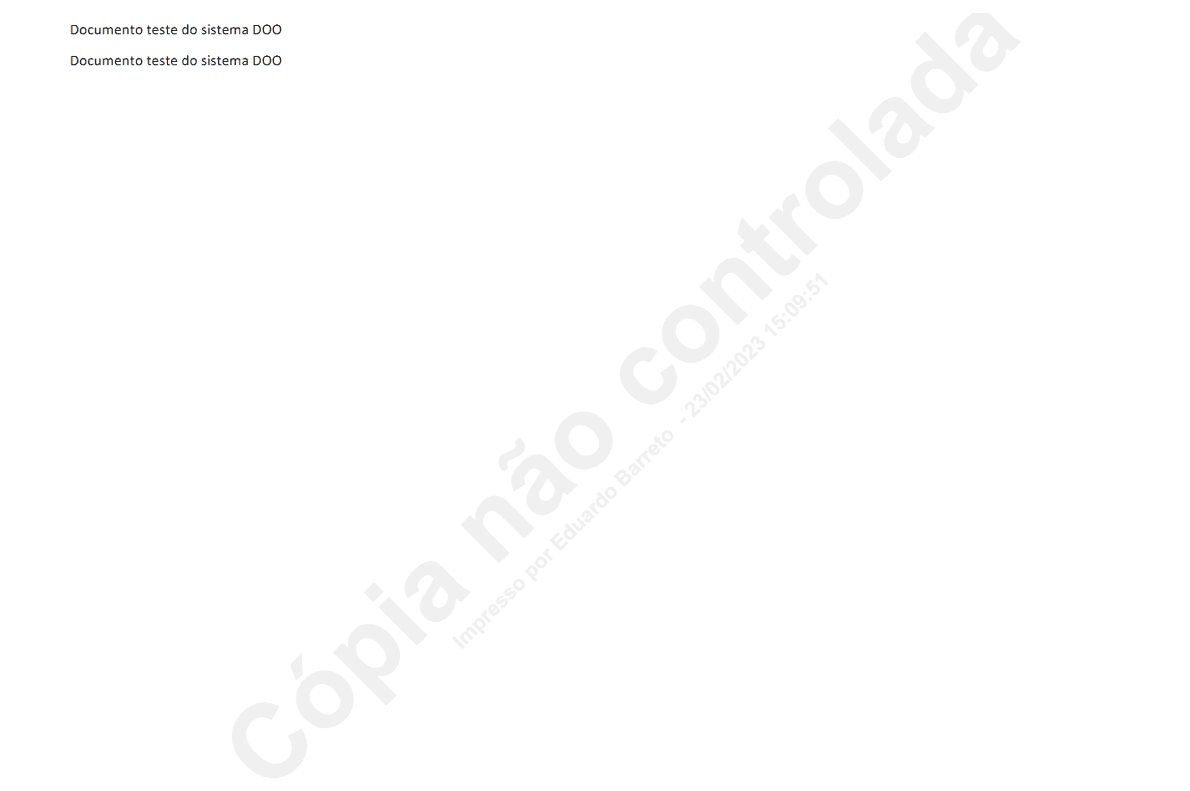
O Agente é um aplicativo da Useall que permite visualizar o documento no formato original (Word, Excel), em vez de PDF, sem fazer download. A marca d'água "Cópia não controlada" não é aplicada ao utilizar o OneDrive®, Google Drive® e o Agente.Observação
É necessário ter permissão de "Visualizar" e "Imprimir s/marca d'água". Permissões disponíveis na pasta.
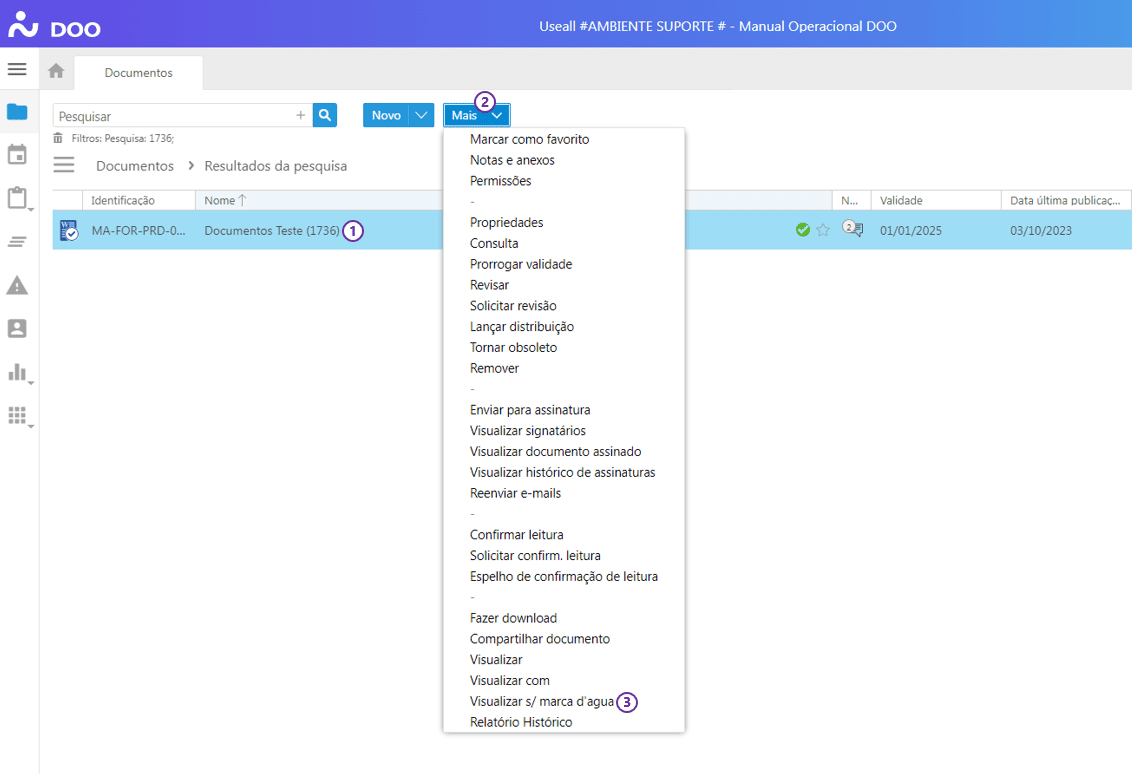
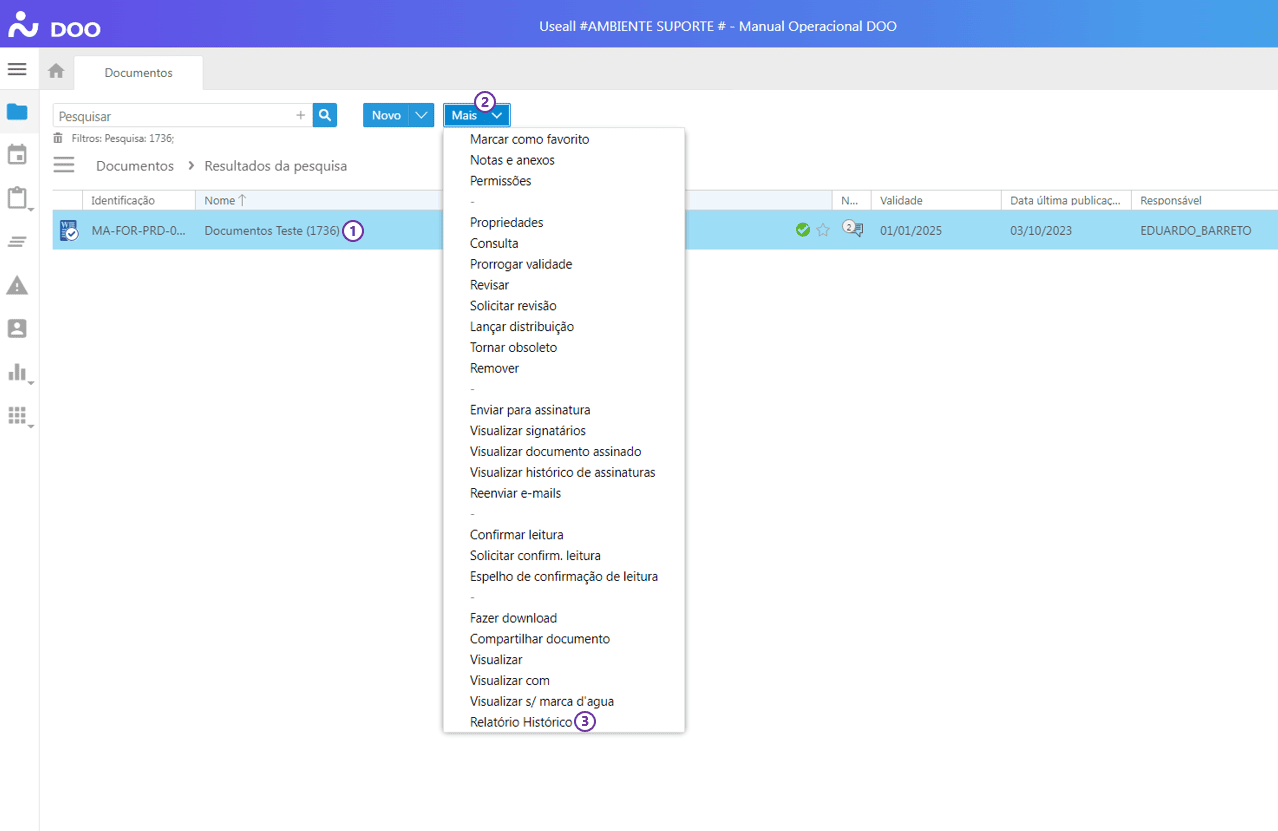
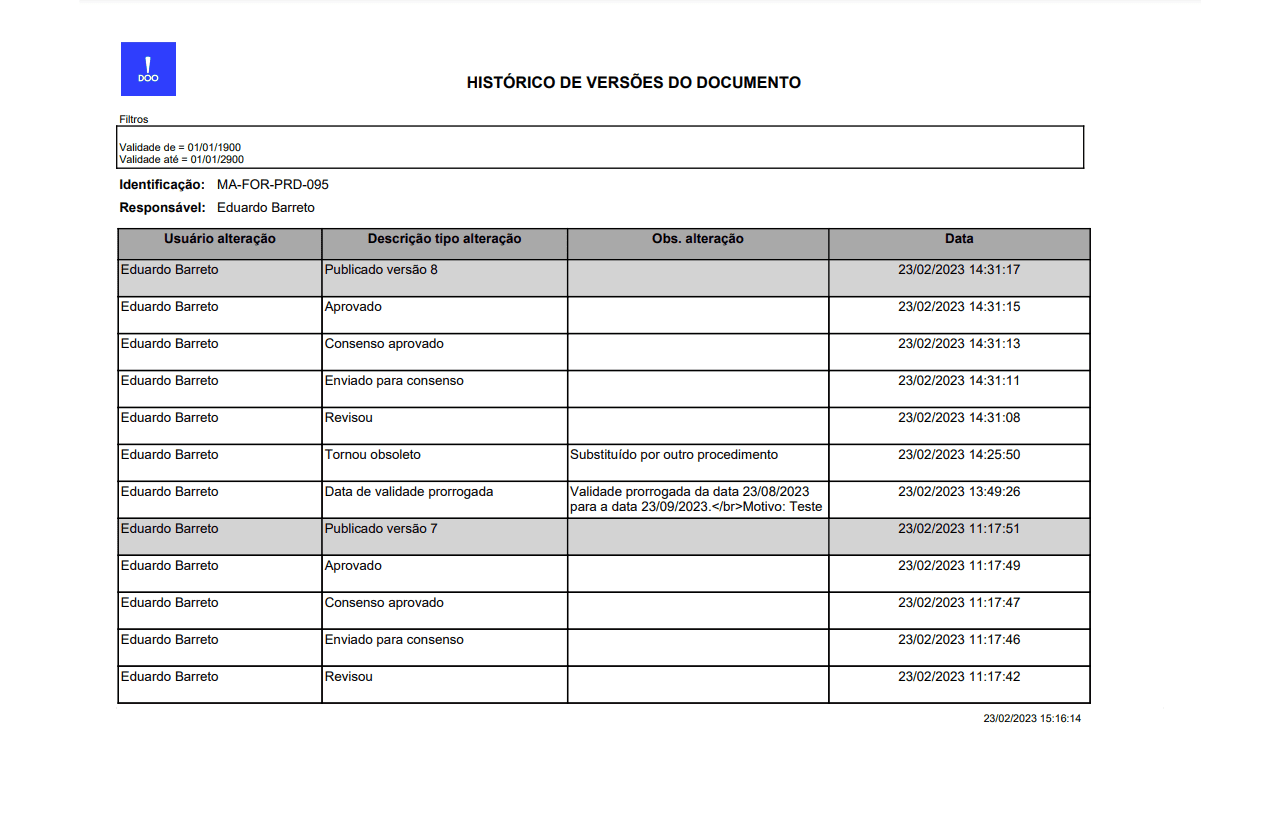
Relatórios
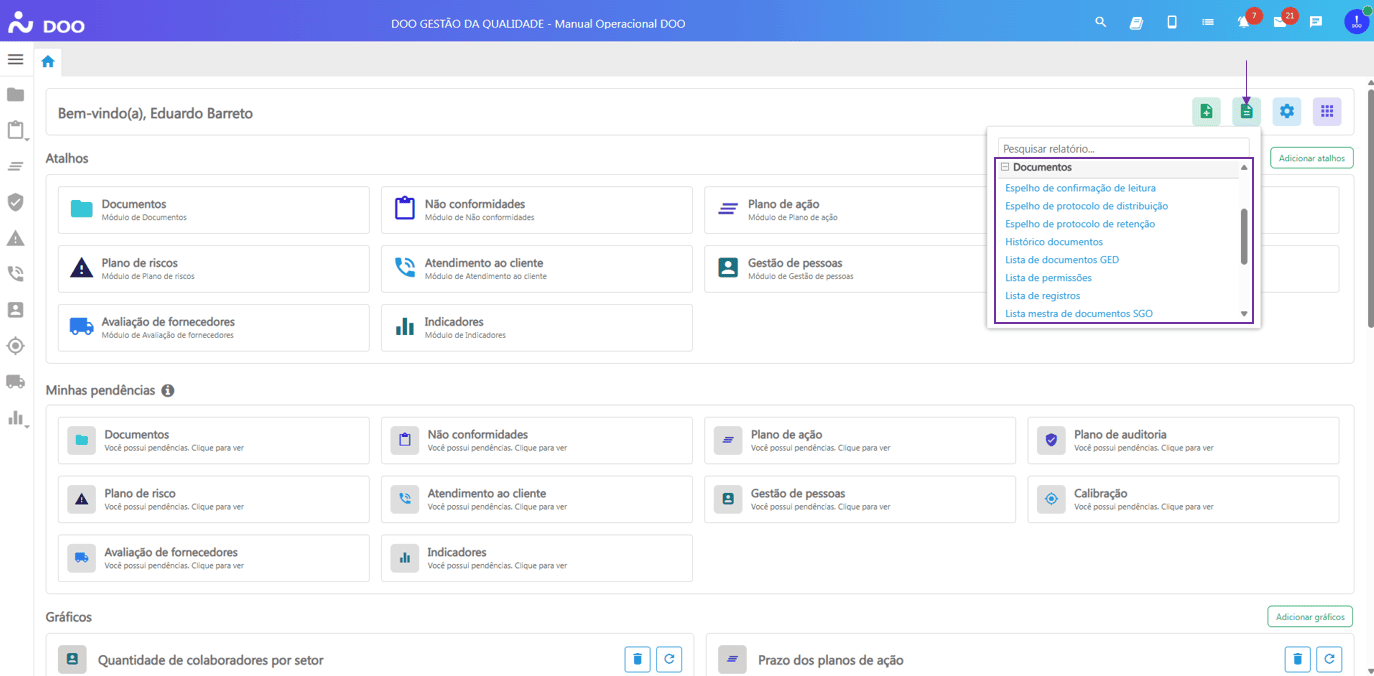
Para acessar os relatórios do módulo de documentos, na tela inicial do sistema, clicar em "Relatórios" e localizar o módulo de documentos.
Nesse local, é possível obter, por exemplo, o relatório da lista mestra de documentos SGQ, entre outros.