Central Useall
Objetivo
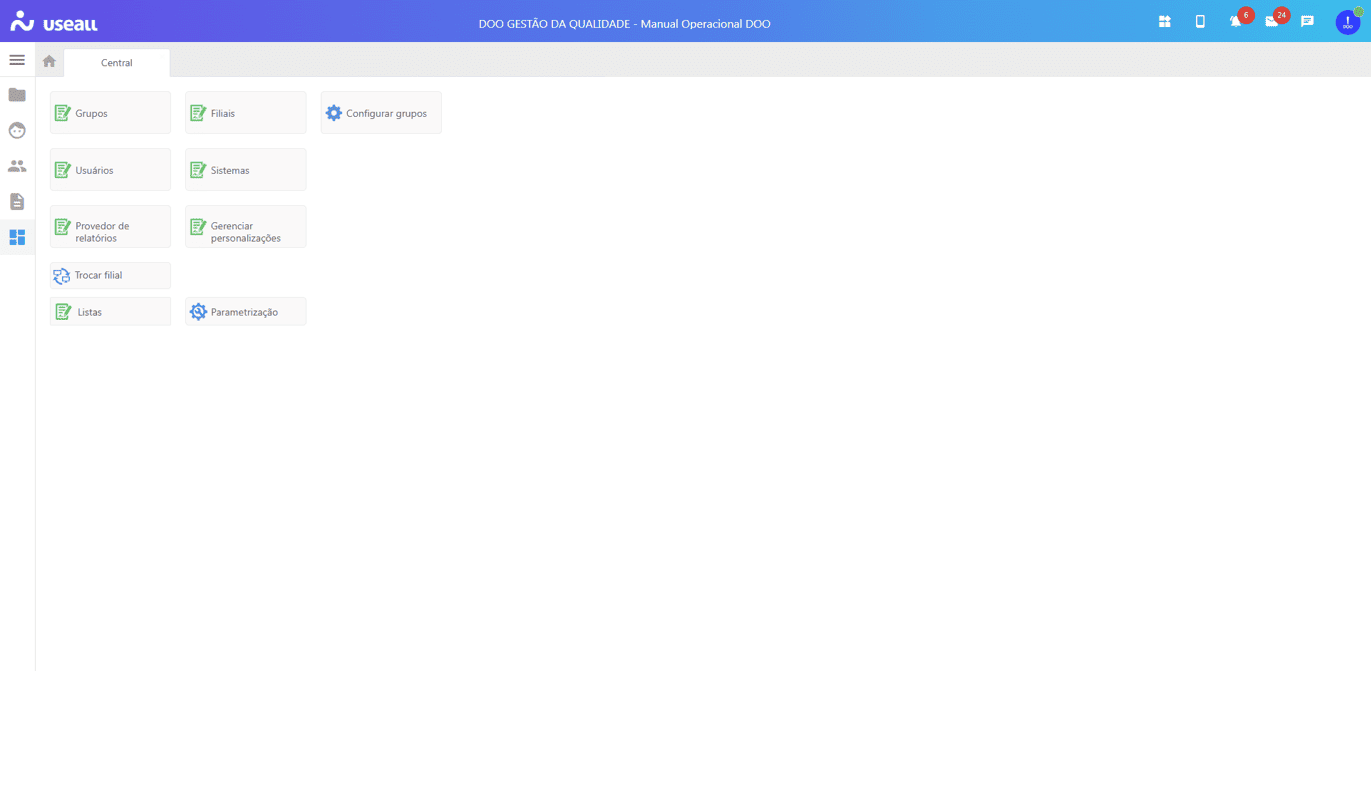
A Central Useall é o local onde são cadastrados os usuários, os grupos e as filiais e onde são configuradas as permissões dos sistemas e as parametrizações de acessos, senhas, mensageria, entre outras.
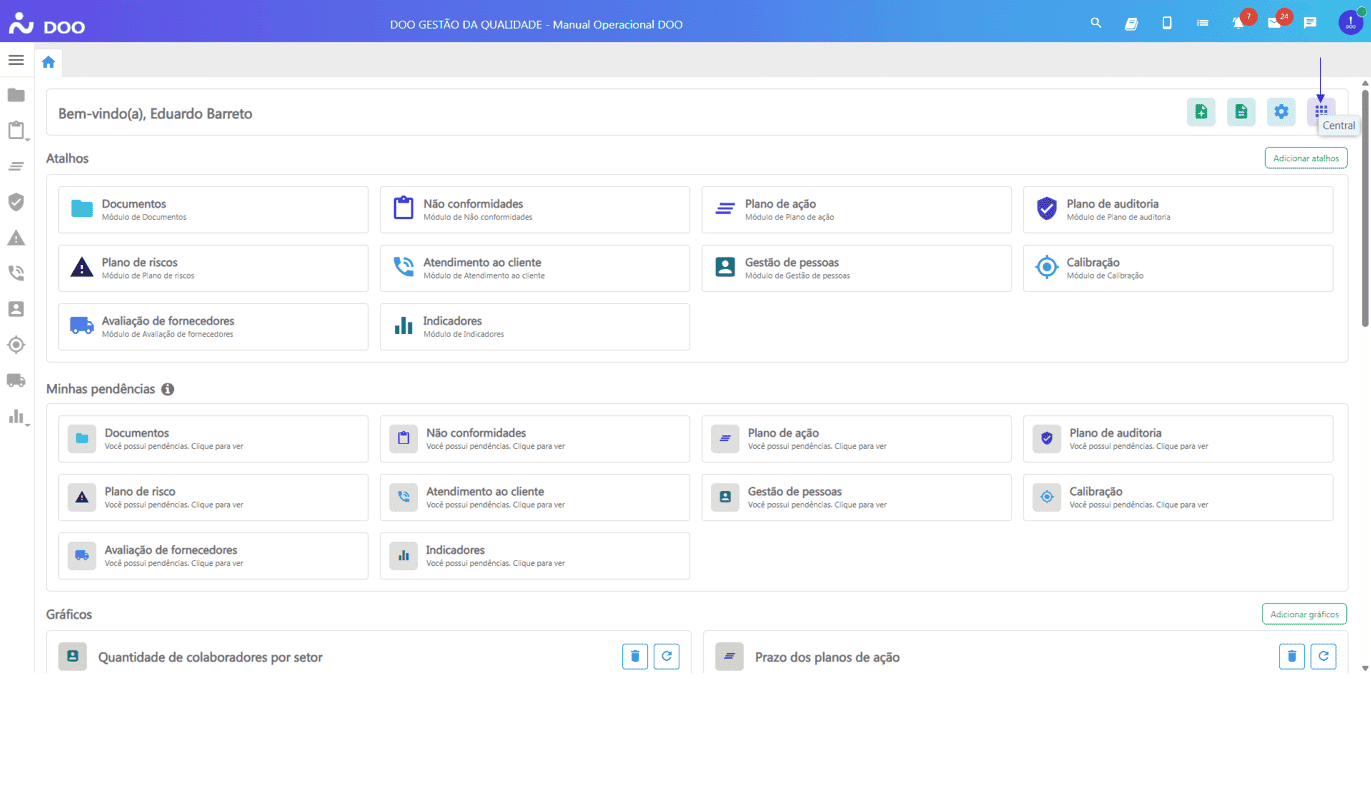
O acesso está disponível na página inicial do DOO.
Aviso
É necessário ter permissão para acessar a Central Useall.
Funcionalidades
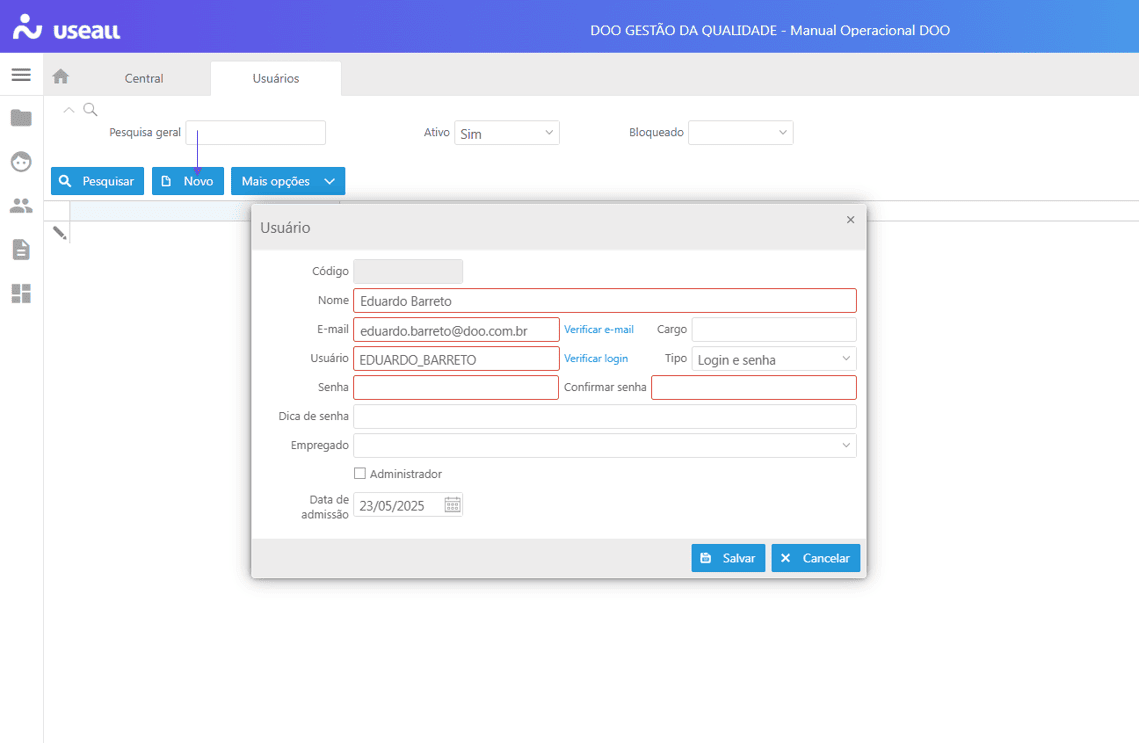
Cadastrar Usuário
Observação
O e-mail faz parte da credencial de acesso e é único do usuário. O sistema valida se já existe o e-mail informado. Caso o colaborador não possua uma conta de e-mail da empresa, é possível informar um "e-mail" fictício. Lembrando que, nesse caso, as notificações por e-mail não serão recebidas pelo usuário.
O campo "Empregado" relaciona o usuário com um perfil de colaborador do módulo Gestão de pessoas do DOO. Esse vínculo é importante para a parte de avaliações do módulo.
Ao habilitar a opção "Administrador", o colaborador será um usuário ADM do sistema.
Aviso
O usuário administrador poderá visualizar pendências e executar atividades/processos de outros usuários. As permissões de módulos e operações do administrador seguirão as operações habilitadas no grupo ao qual ele está vinculado.
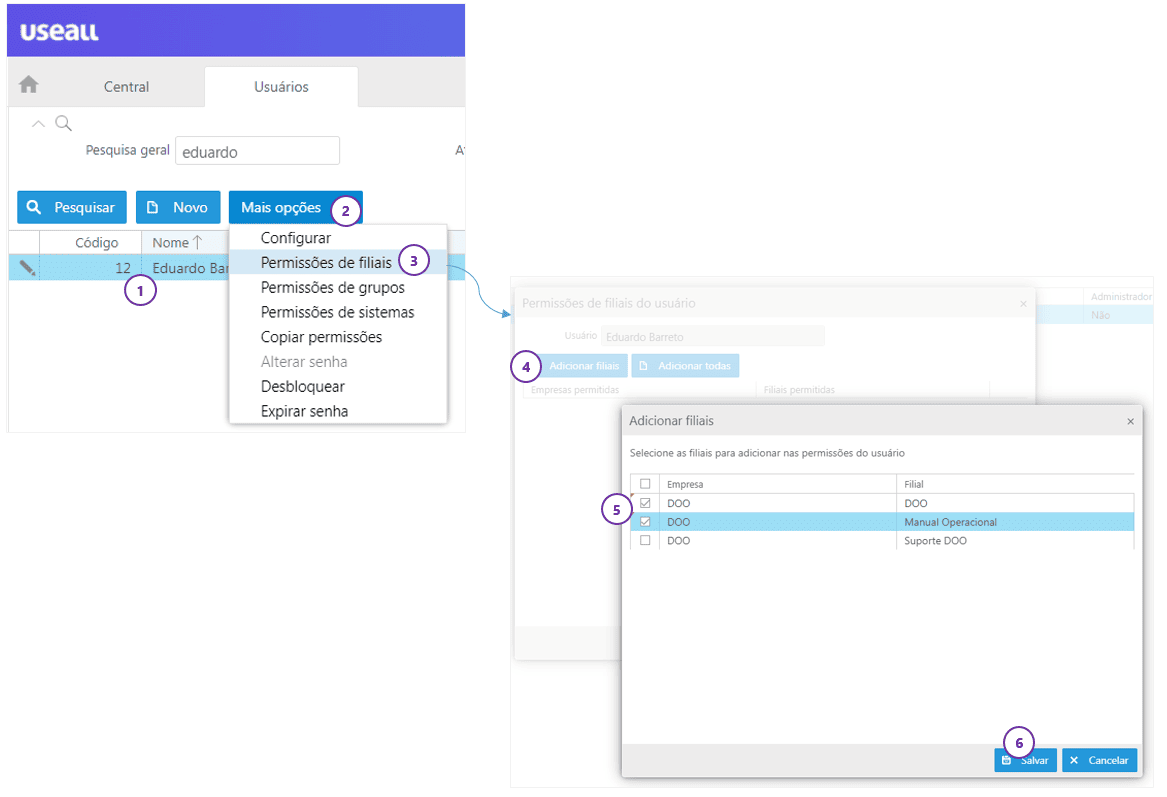
Após salvar os dados do usuário, será necessário definir as permissões de filiais e grupos.
Aviso
O usuário obrigatoriamente deve estar vinculado a uma filial e a um grupo de permissões.
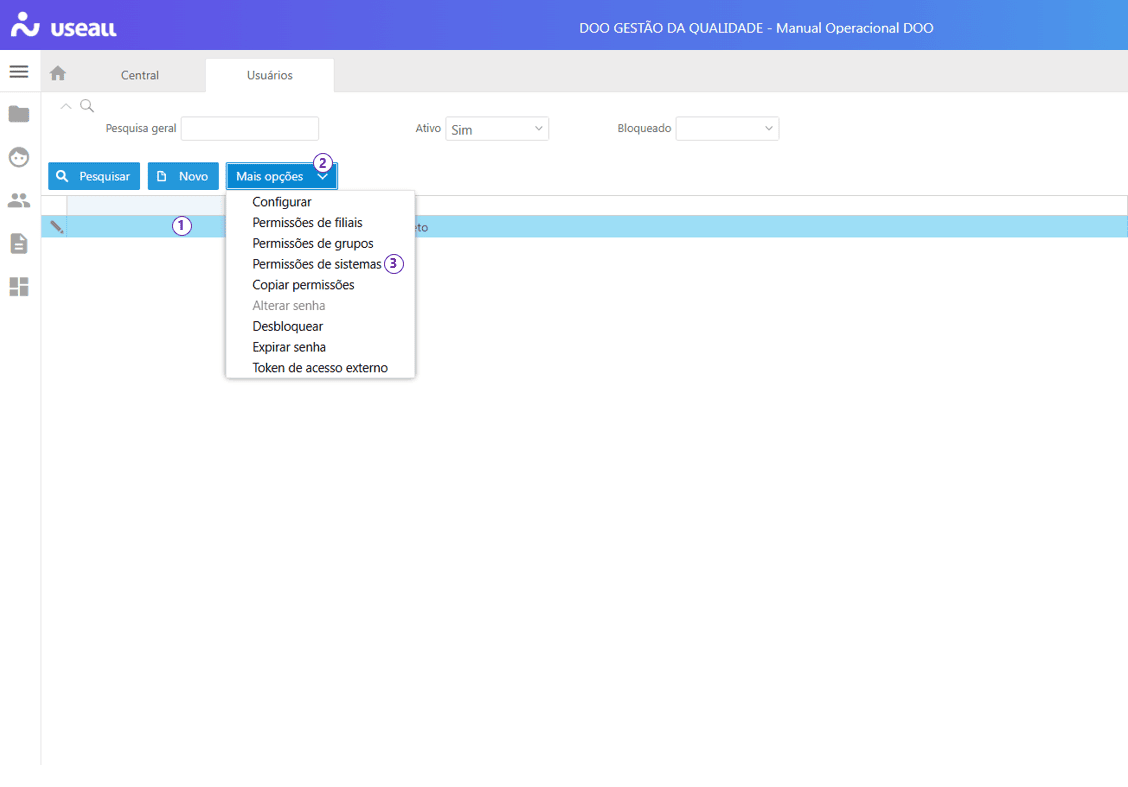
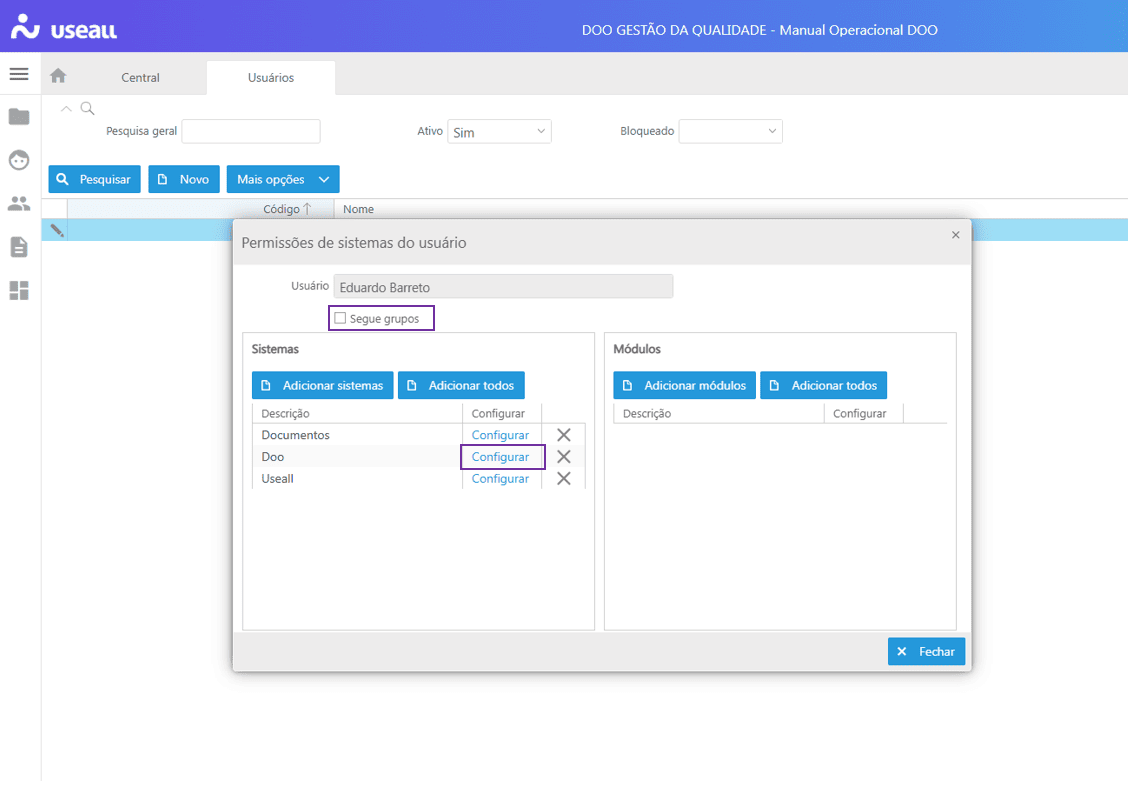
O usuário poderá não seguir as permissões configuradas nos grupos aos quais está vinculado. Nessas exceções, pode-se desabilitar a opção "Segue Grupos" por meio do botão "Mais opções" > "Permissões de Sistemas" e configurar suas permissões exclusivas.
Copiar Permissões
Por meio dessa opção, é possível copiar as permissões de outro usuário. Basta informar o usuário do qual se deseja copiar as permissões, e os grupos e filiais serão replicados para o colaborador. A função está disponível no botão "Mais opções" do usuário.
Inativar Usuário
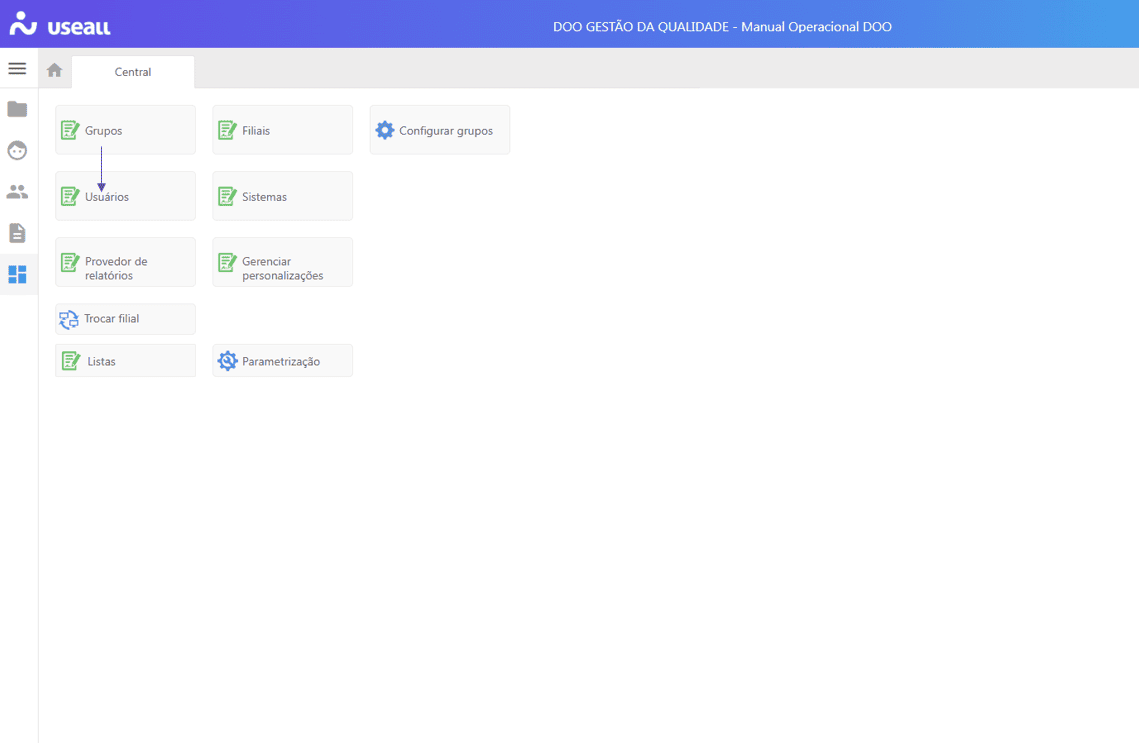
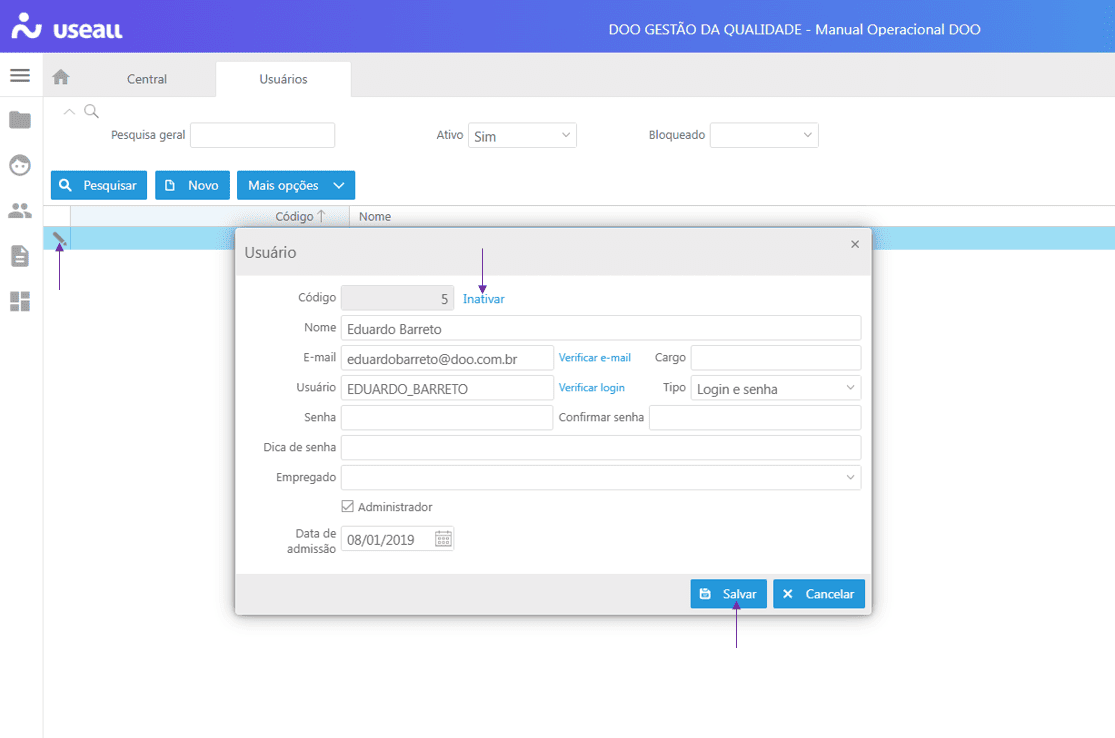
Para inativar um usuário, acesse a Central Useall > Usuários, localize o colaborador desejado, clique em "Editar", selecione a opção "Inativar" e, em seguida, clique em "Salvar".
Alterar Senha Usuário
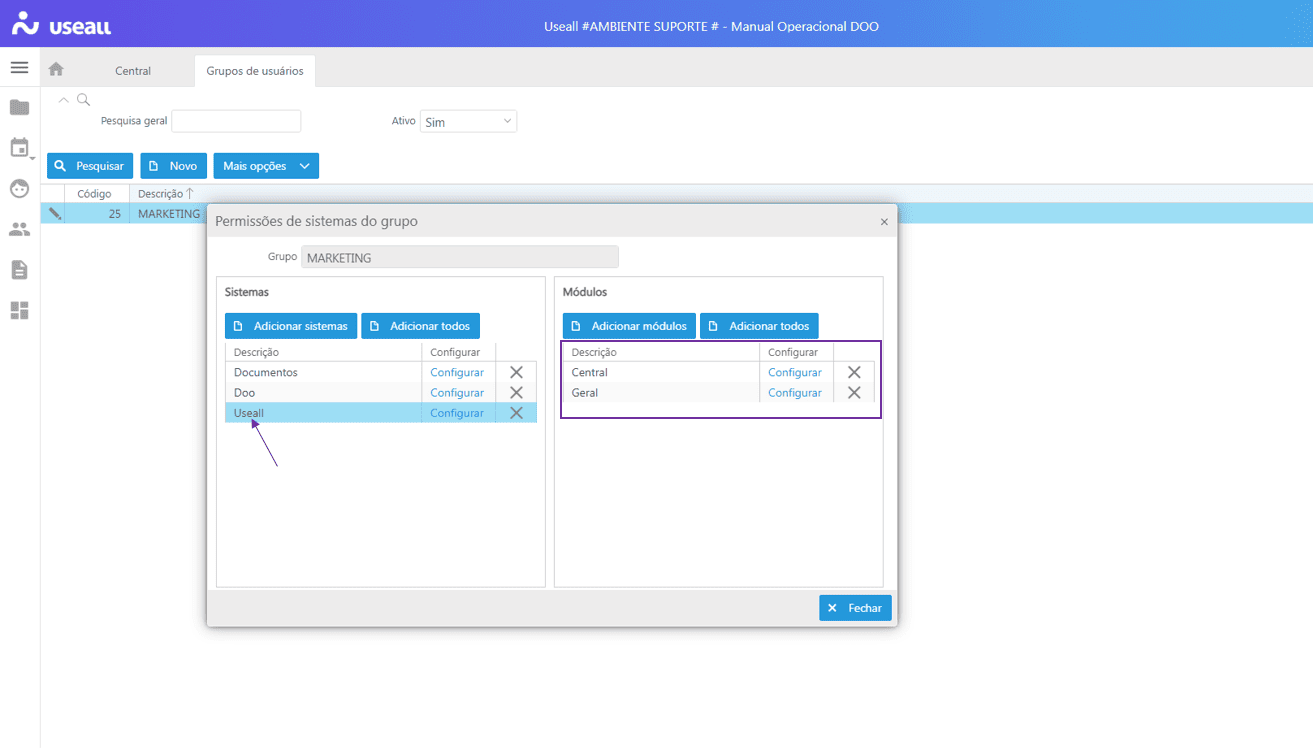
Para que os usuários possam alterar suas senhas, é necessário que tenham permissão para a Central Useall.
Observação
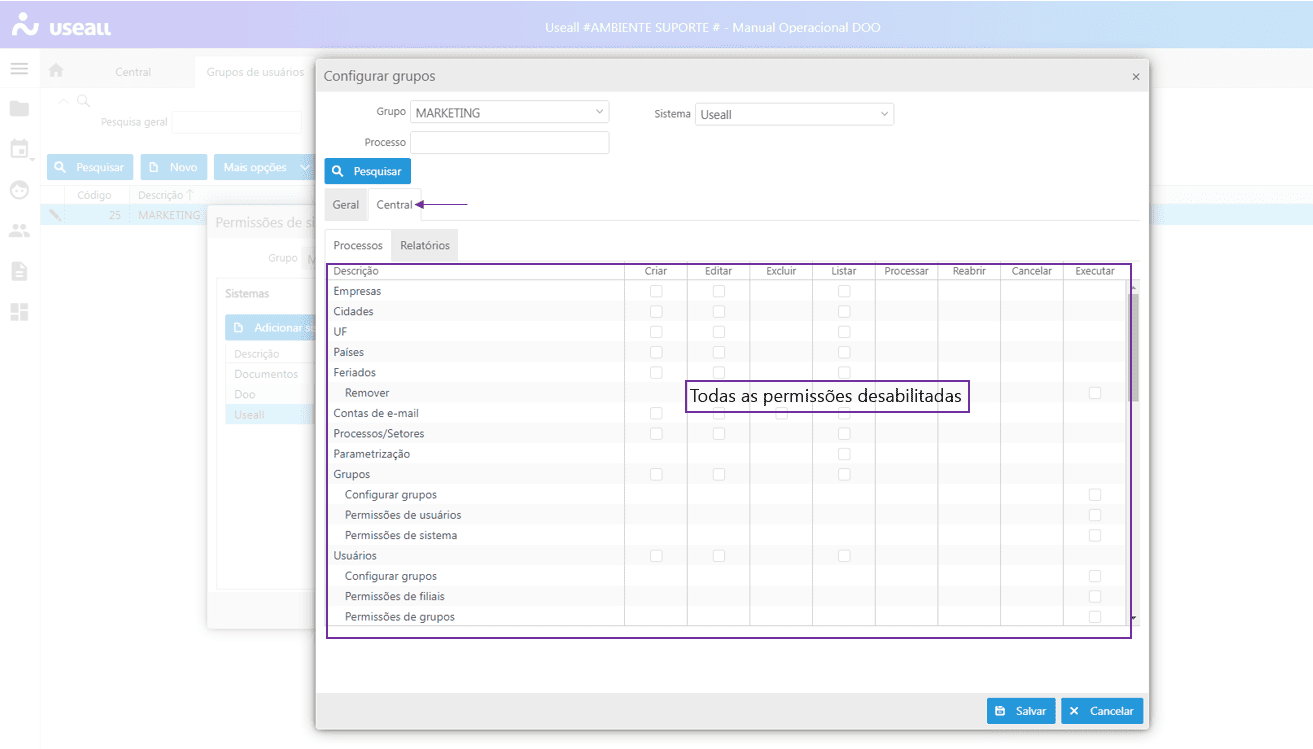
Para que os usuários consigam apenas alterar sua senha, deve-se adicionar a permissão Central Useall e deixar todas as permissões desabilitadas.
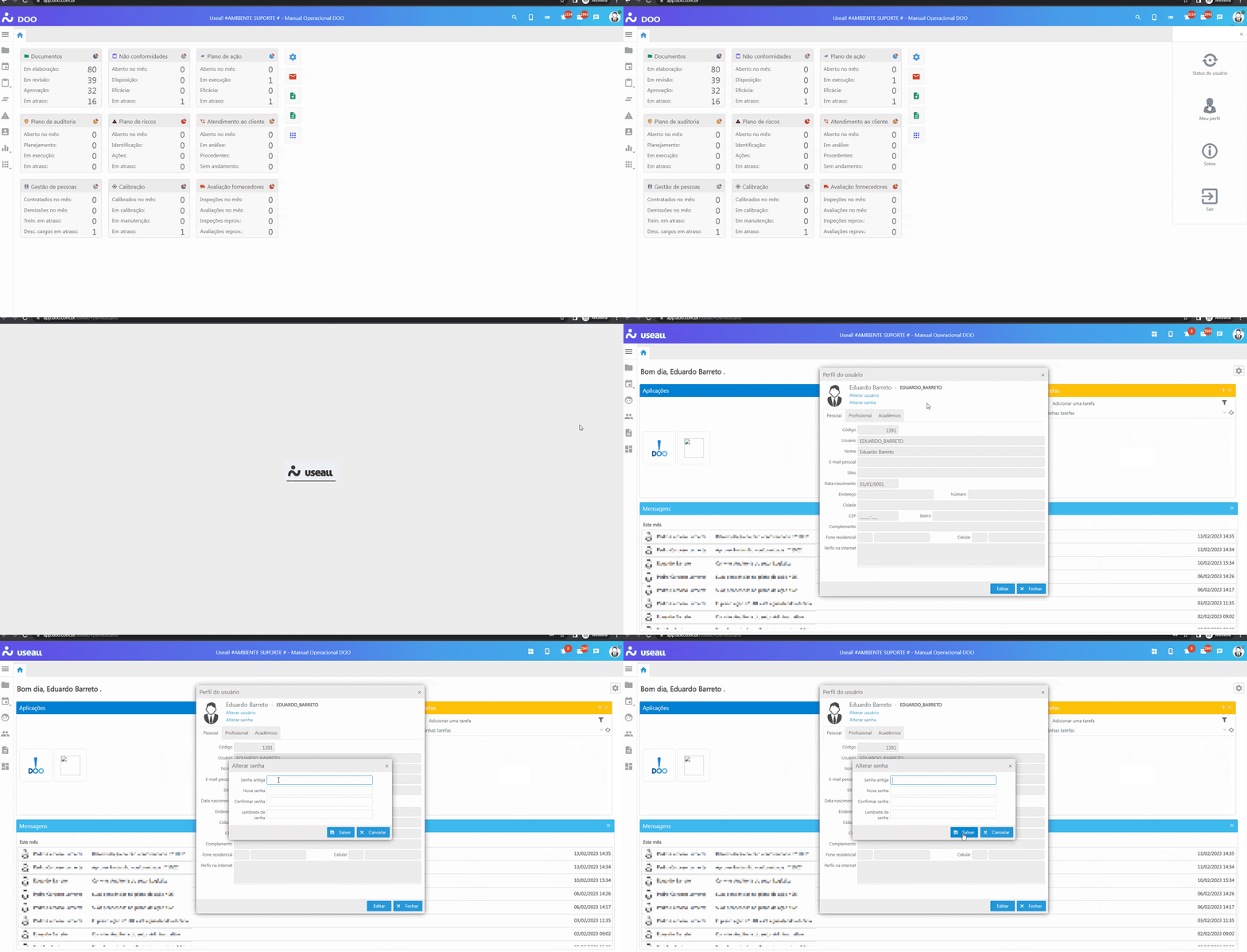
Para alterar a senha, basta clicar sobre o "Ícone do perfil" > "Meu perfil" > "Alterar senha".
Criando os Grupos de Usuário e Definindo as Permissões de Sistemas
Os grupos facilitam e centralizam as configurações de permissões dos módulos DOO para um mesmo nicho de usuários.
A abordagem por grupos de usuários auxilia também nos módulos de Documentos e Indicadores, para restringir ou liberar os acessos a determinadas pastas/arquivos/gráficos.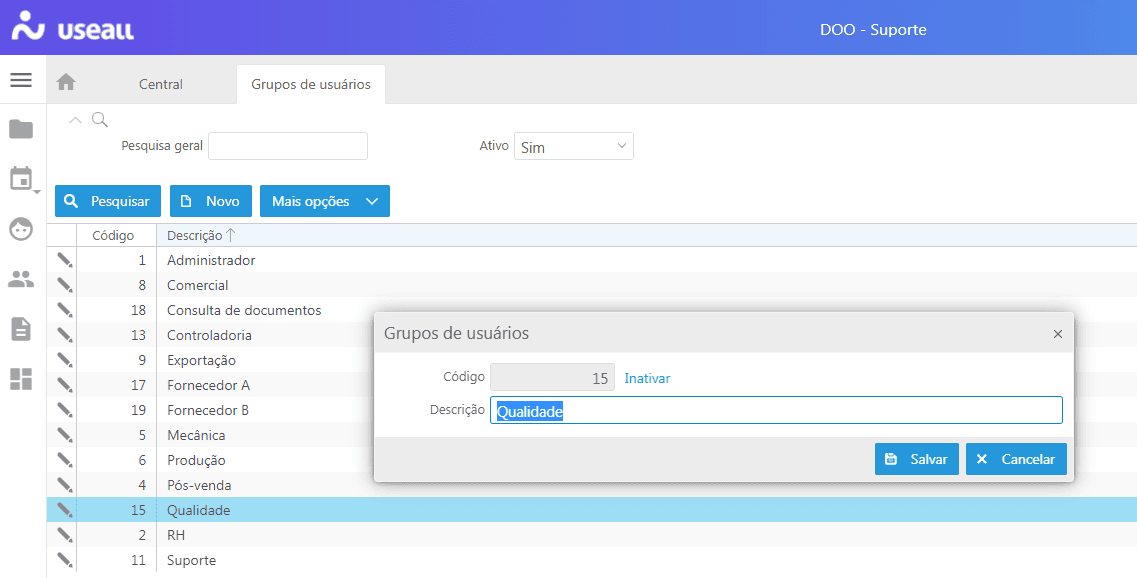
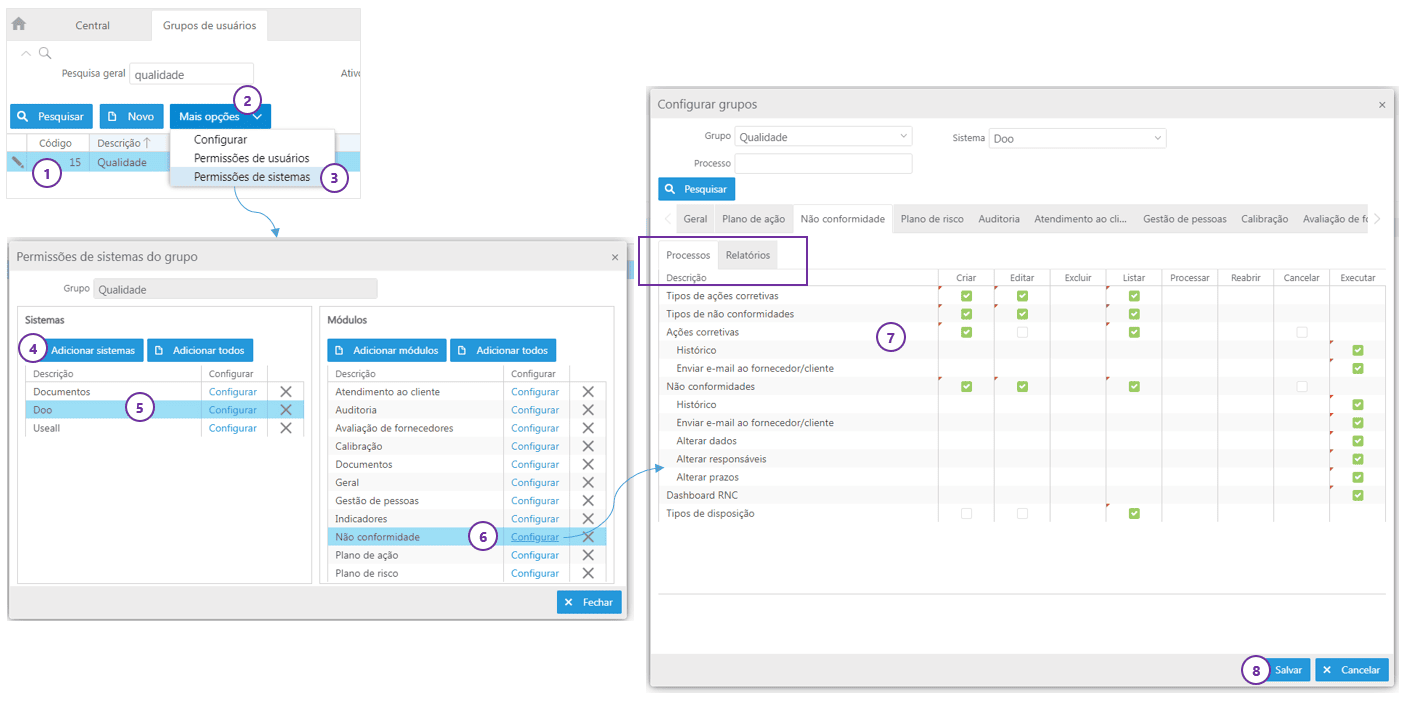
Em cada sistema, é possível remover os módulos que ficarão indisponíveis ao grupo. Já para os módulos que ficarão disponíveis, configuram-se as permissões de "Processos" e "Relatórios".
Observação
Opções de permissões: Criar, Editar, Excluir, Listar, Processar, Reabrir, Cancelar e Executar. Algumas dessas opções são específicas de determinados sistemas. Se o sistema em uso não tiver uma delas, a checkbox ficará invisível.
Cadastrando uma Nova Filial
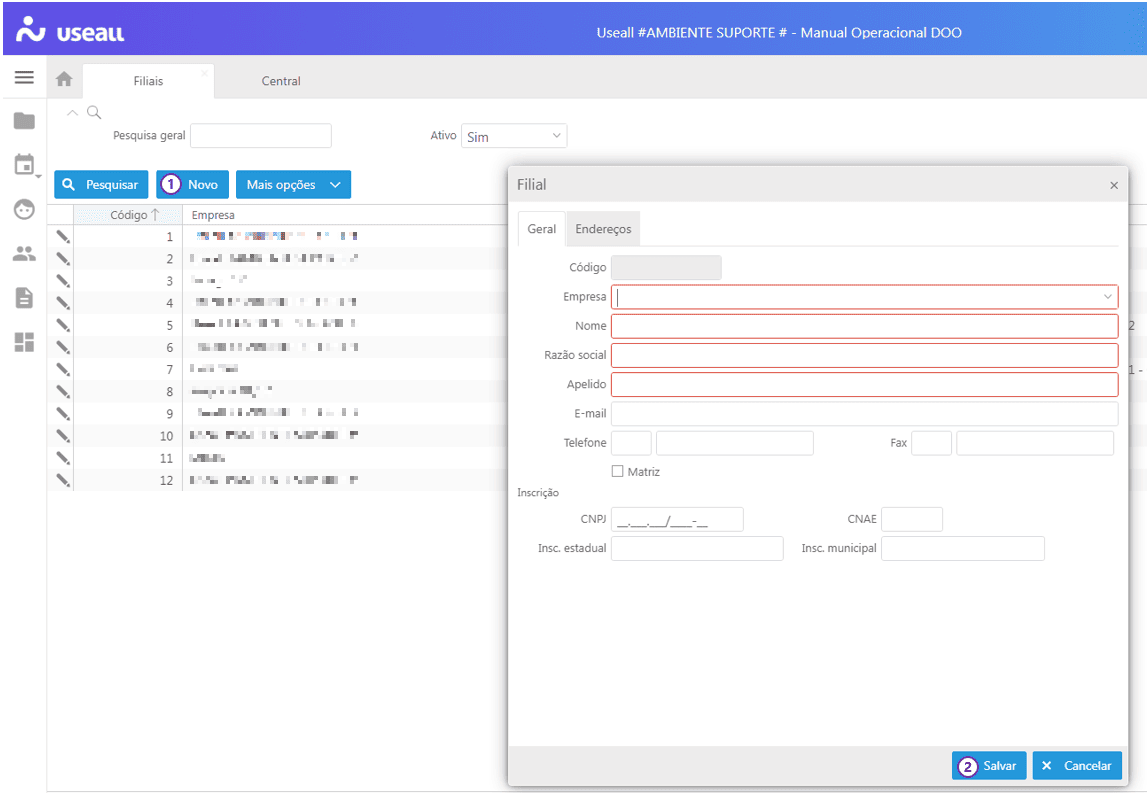
No DOO, é possível criar ambientes por filiais. O cadastro das filiais acontece na "Central Useall" > "Filial" e será obrigatório informar a empresa, nome, razão social, apelido e também preencher os campos da aba Endereços.
Observação
O cadastro de empresas fica disponível na Central > Lista > Geral > Empresas.
Adicionar Logo da Filial
Ao selecionar a filial > Mais opções > Alterar foto, é possível incluir a logomarca da filial/empresa.
Essa logo aparecerá no cabeçalho dos relatórios DOO. Deve-se selecionar a imagem disponível no computador e clicar em "Alterar foto". Apenas arquivos de imagem serão permitidos.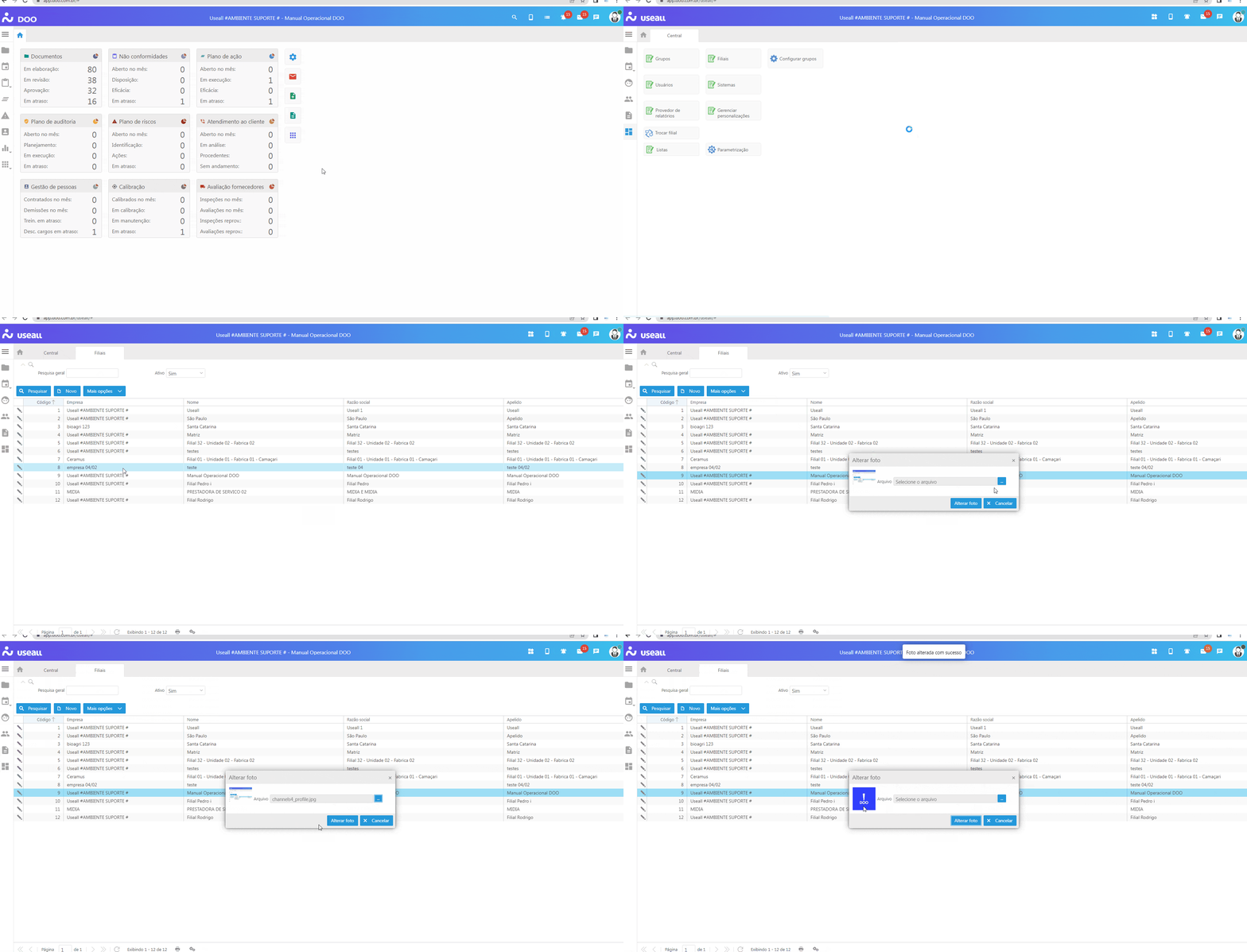
Dica
Vincular Usuário a um Grupo e a uma Filial
Vincular Usuário a um Grupo
Para vincular um usuário ao Grupo, deve-se selecionar o usuário e clicar no botão "Mais opções" > "Permissões de grupos".
Ao clicar no botão "Adicionar grupos", será possível escolher em quais grupos o usuário será incluído.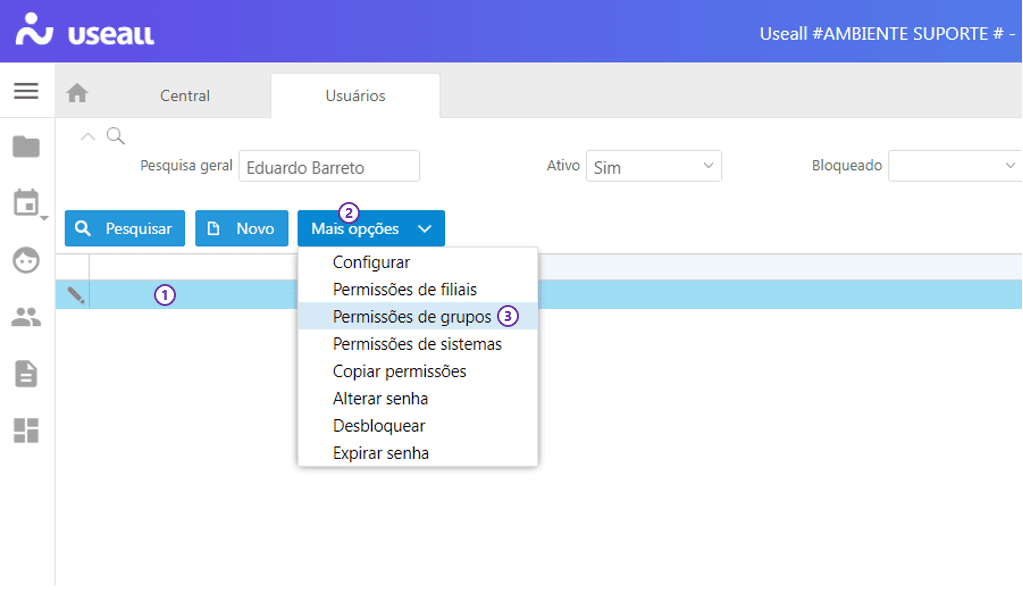
É possível adicionar vários usuários a um mesmo grupo.
Para isso, deve-se acessar o grupo ao qual os usuários serão adicionados e clicar no botão "Mais opções" > "Permissões de usuários" > "Adicionar usuários". Na listagem, o sistema irá mostrar os usuários que ainda não estão nesse grupo, sendo possível selecionar vários usuários para incluir no grupo.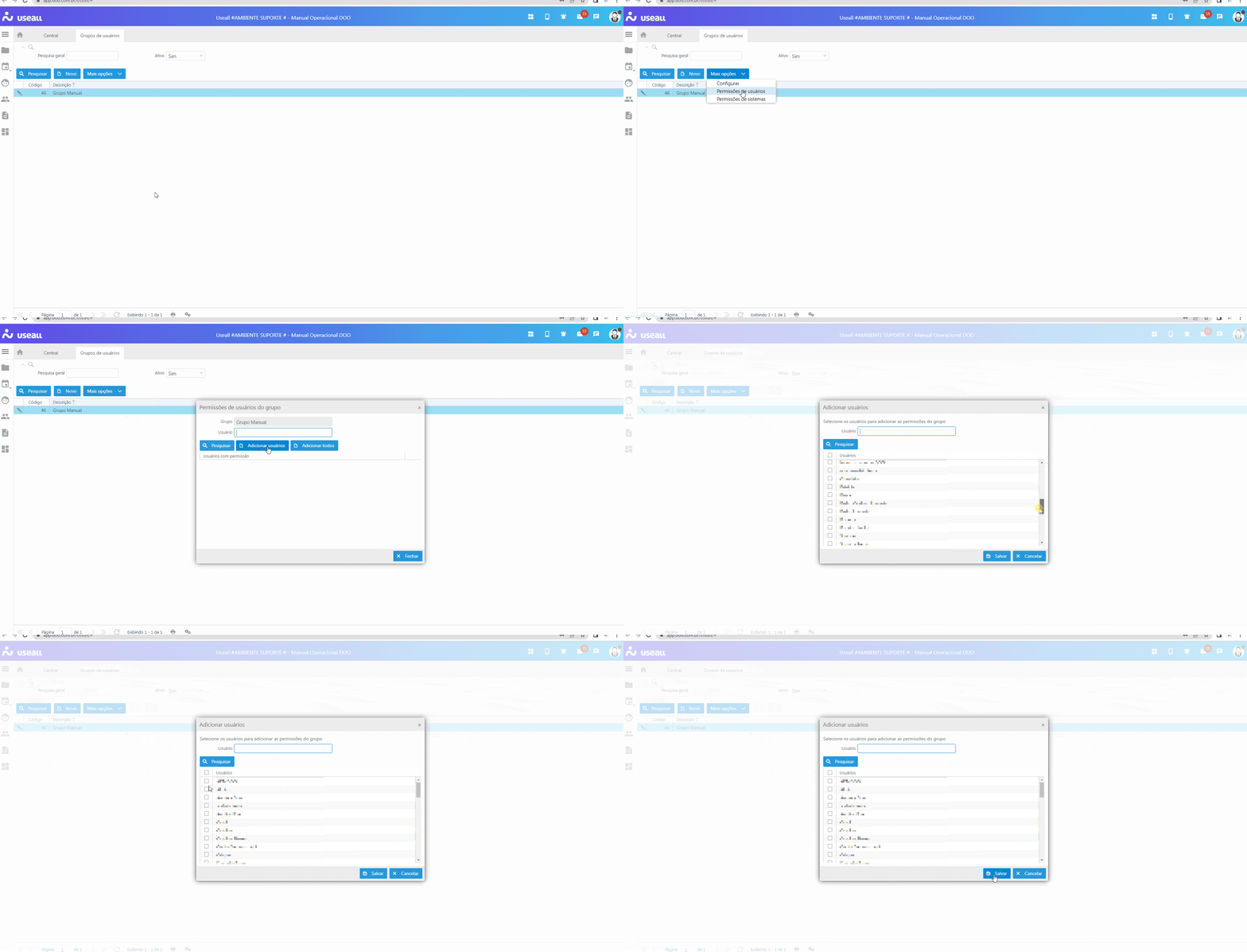
Vincular Usuário a uma Filial
Para vincular um usuário a uma filial, deve-se selecionar o usuário e clicar no botão "Mais opções" > "Permissões de filiais".
Ao clicar no botão "Adicionar filiais", será possível escolher em quais filiais o usuário será incluído.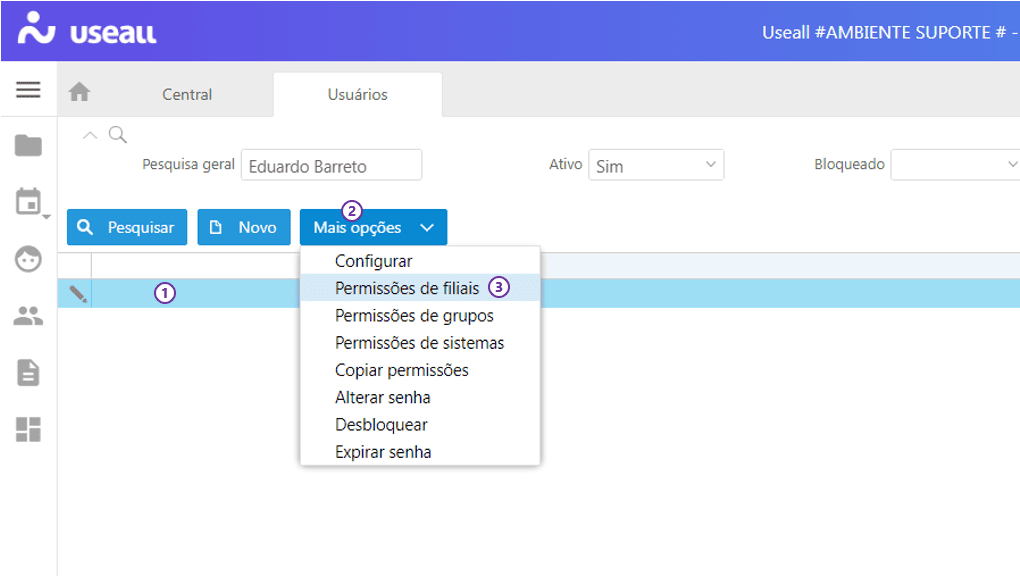
É possível adicionar vários usuários a uma mesma filial.
Para isso, deve-se acessar a filial à qual os usuários serão adicionados e clicar no botão "Mais opções" > "Permissões de usuários" > "Adicionar usuários". Na listagem, o sistema irá mostrar os usuários que ainda não estão nessa filial, sendo possível selecionar vários usuários para incluir na filial.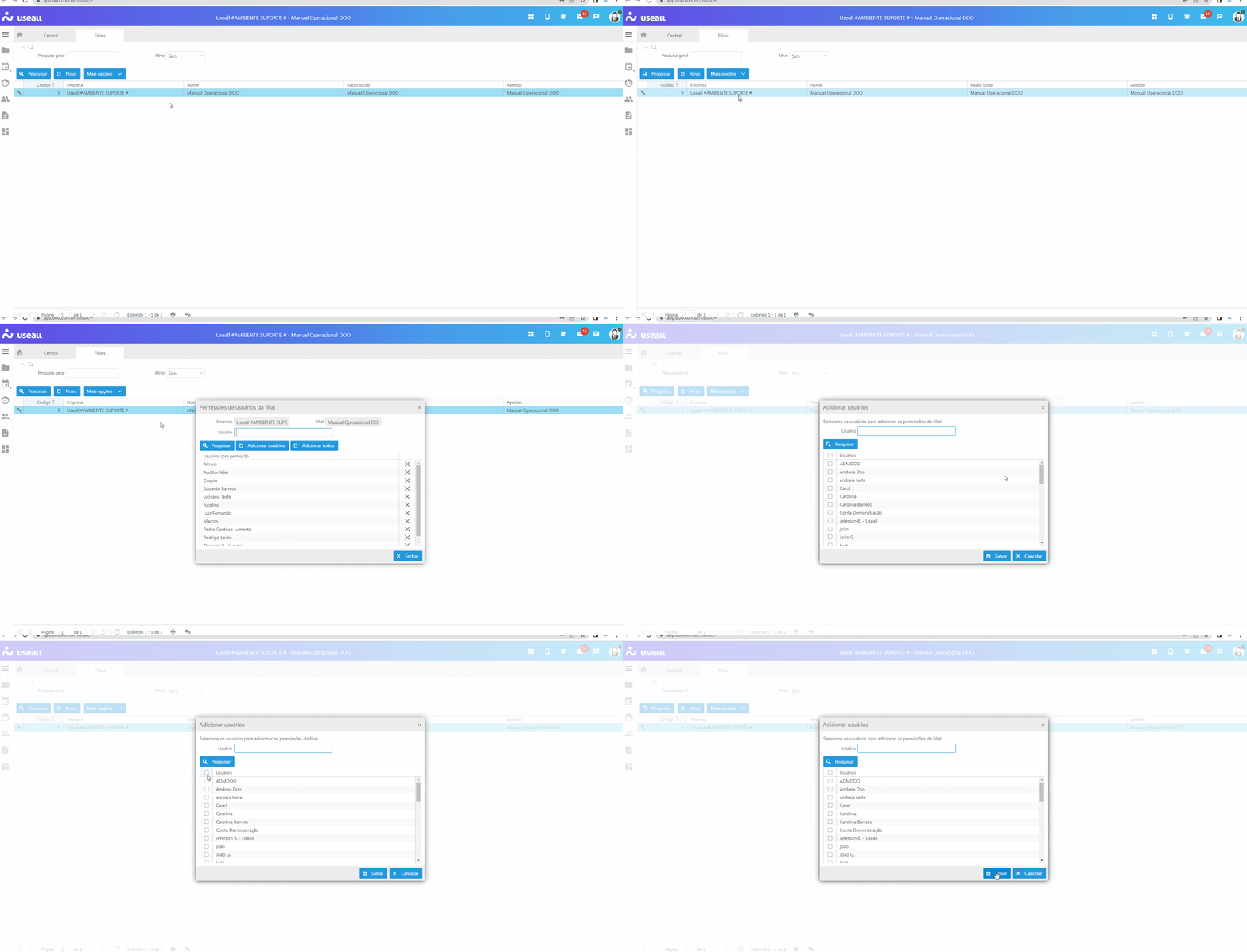
Parametrização
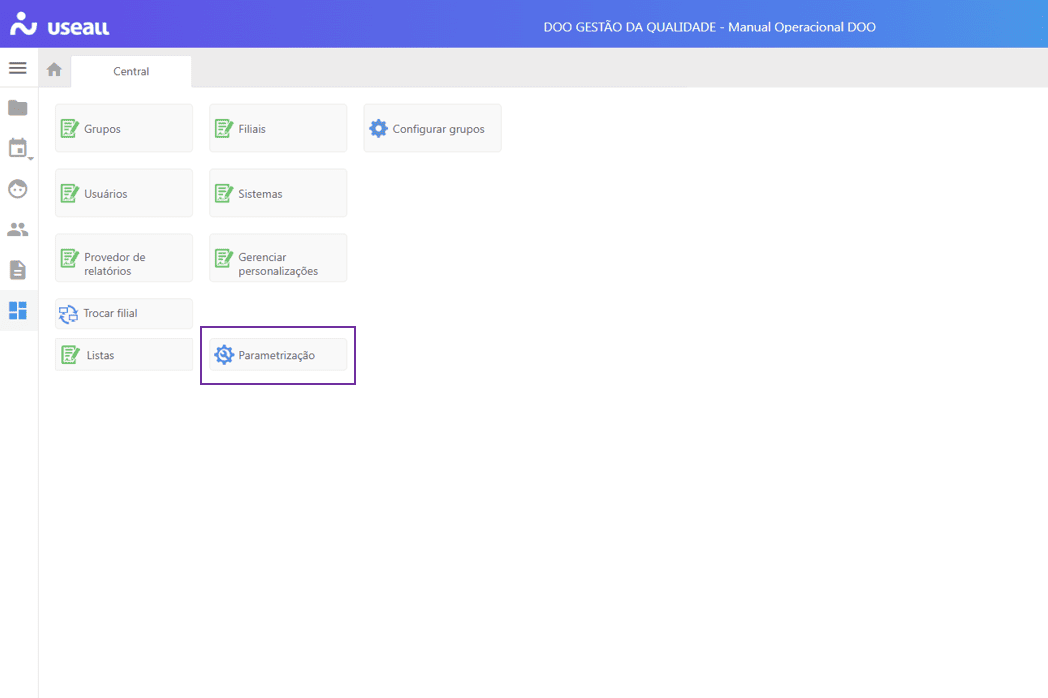
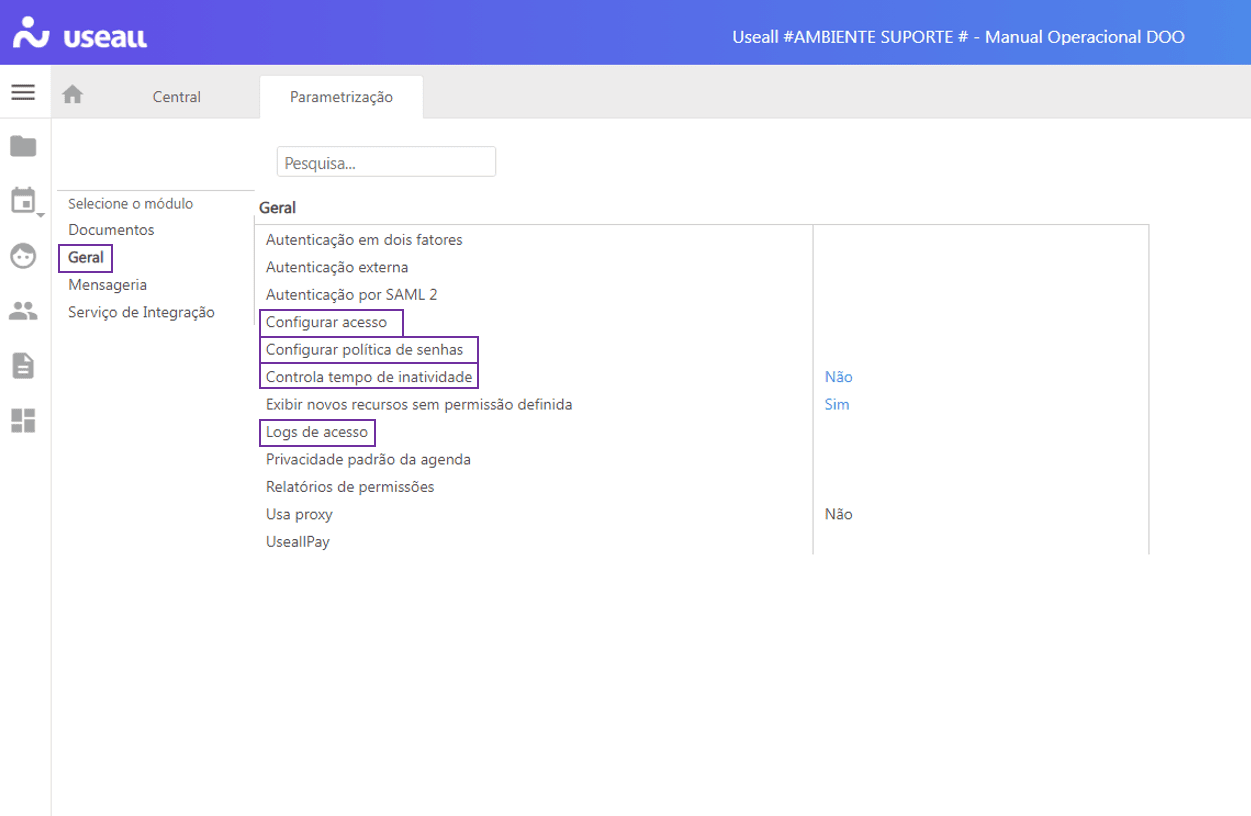
A parametrização do Useall fica disponível junto à central de grupos e usuários. Temos como opções: configurar acesso, política de senha, controlar tempo de inatividade, entre outras.
Aviso
O recurso "Autenticação em dois fatores" ainda está sendo implementado pela Useall e, por isso, ainda não está funcional.
Configurar Acesso
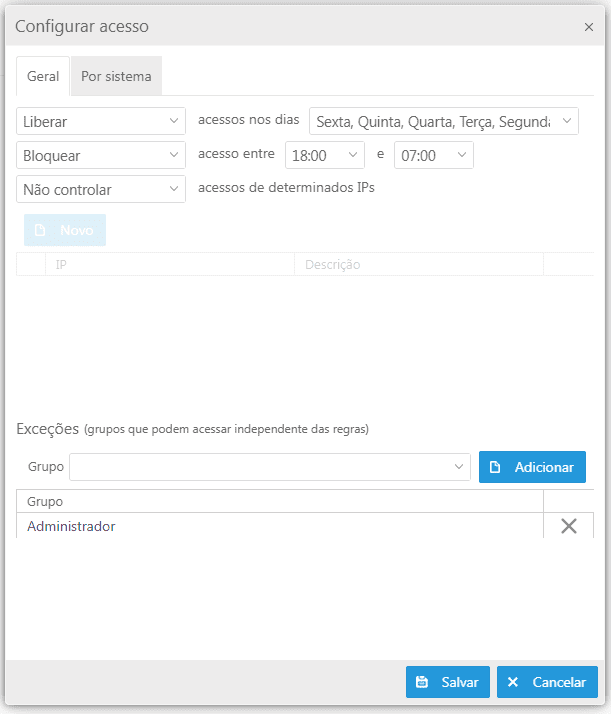
Permite liberar, bloquear ou não controlar o acesso ao sistema em determinados dias da semana, horários e IPs. Esta parametrização é opcional e fica disponível na Central Useall > Parametrização > Geral > Configurar acesso.
É possível incluir exceções, ou seja, informar os grupos de usuários que podem acessar o DOO independentemente das regras configuradas.
Configurar Política de Senha
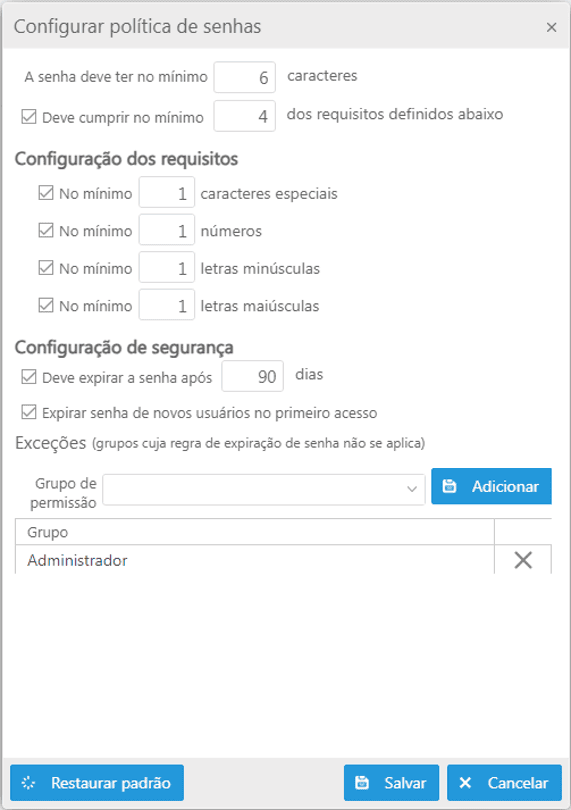
Permite definir requisitos para cadastros de senhas (nº mínimo de caracteres podendo ser números, letras minúsculas, maiúsculas e/ou caracteres especiais) e políticas de segurança, como definir rotinas para expirar senha, entre outras.
Parametrização disponível na Central Useall > Parametrização > Geral > Configurar política de senhas.
Aviso
Por padrão, o sistema já vem parametrizado para bloquear o usuário após 10 tentativas incorretas das credenciais de acesso.
Quando o usuário é bloqueado após 10 tentativas incorretas de informar o e-mail e/ou a senha, um colaborador com acesso à Central Useall deverá acessar a lista de usuários do sistema, localizar o usuário em questão e selecionar "Mais opções" > "Desbloquear".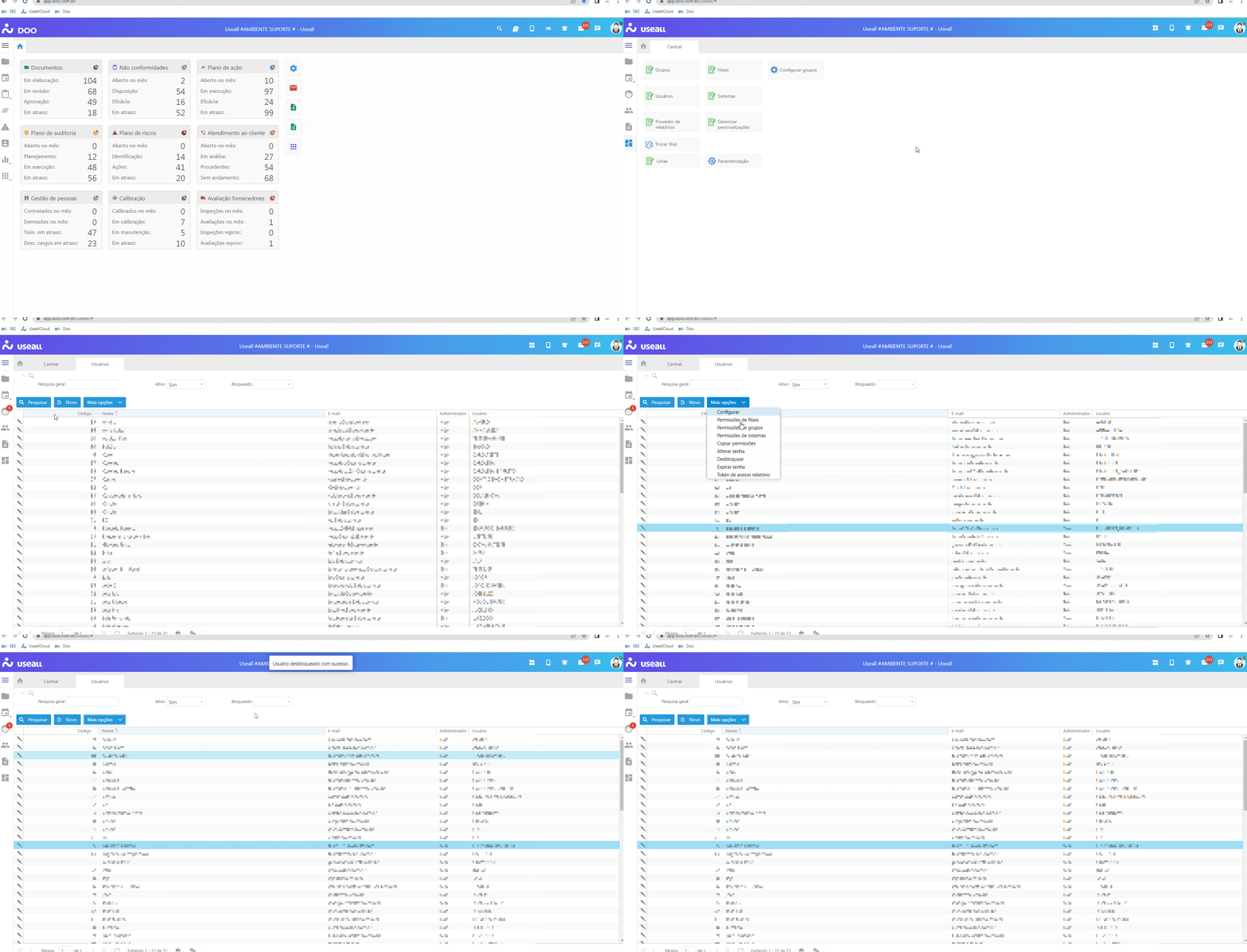
Controla Tempo de Inatividade
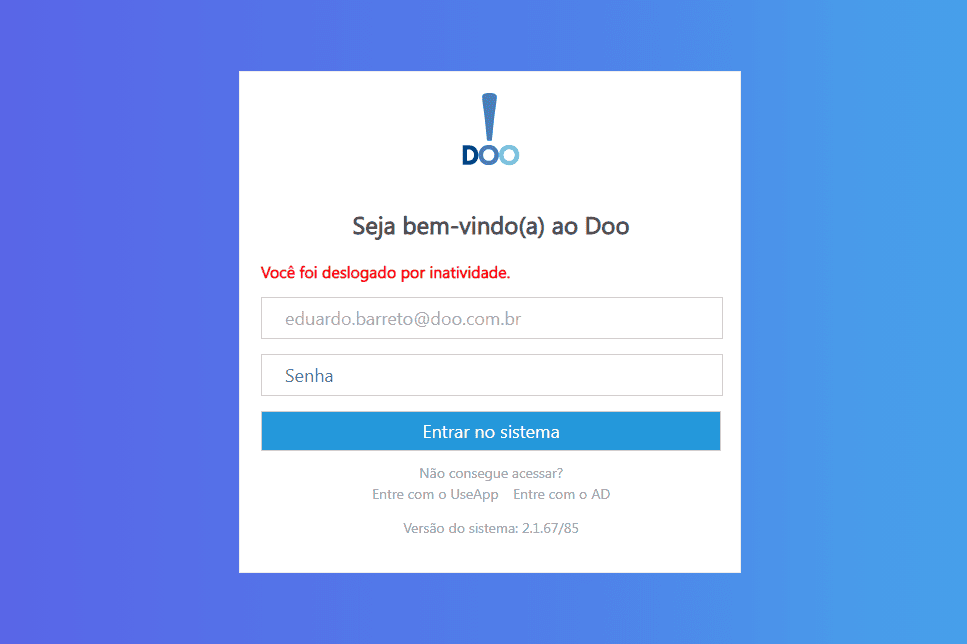
Na parametrização geral da Central Useall, é possível habilitar a função para controlar tempo de inatividade e deslogar automaticamente o usuário do DOO.
Essa parametrização auxilia nos casos em que o usuário está com o DOO aberto, mas não está operando o sistema há alguns minutos, liberando, assim, uma licença de usuários simultâneos da empresa.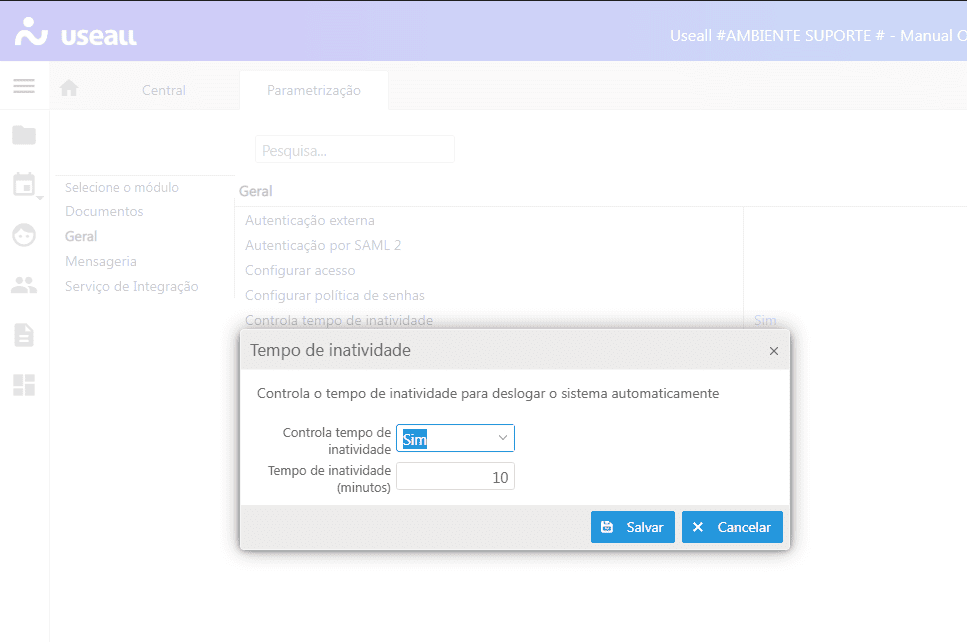
Logs de Acesso
Através dessa opção disponível na Central Useall, é possível consultar o histórico de acessos dos usuários, filtrando por período, sucesso – "Sim" (conseguiu acessar) ou "Não" (não conseguiu acessar, pois informou e-mail/senha errados) – e outros filtros.
Mensageria – Contas de E-mail
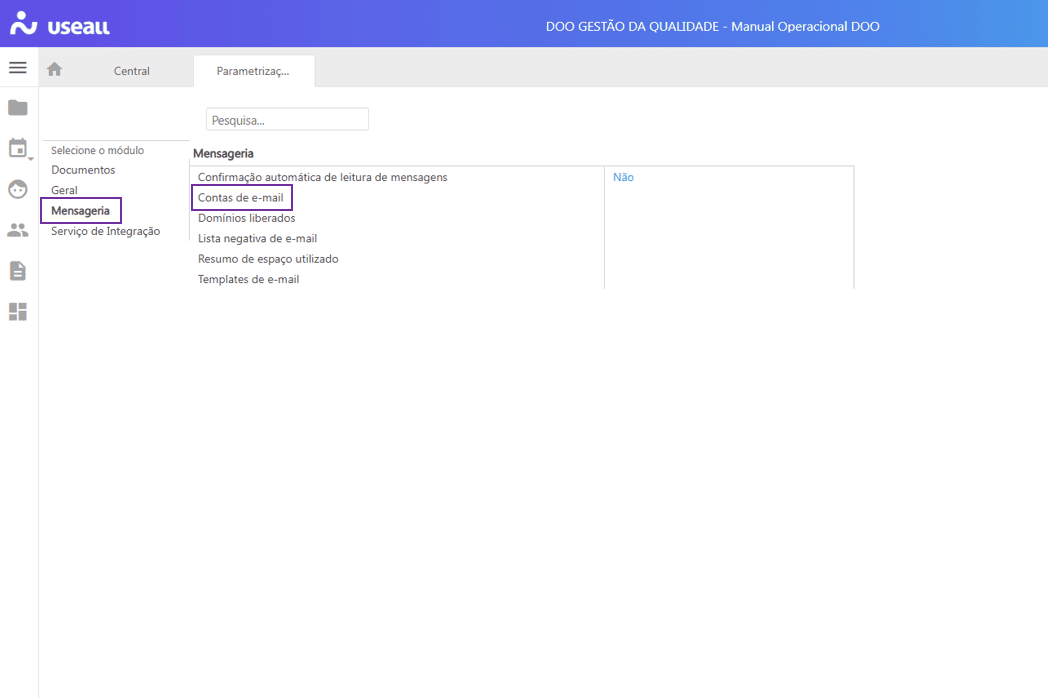
Ao parametrizar no DOO o tipo de aviso dos processos para "E-mail" ou "Todos", será necessário informar o e-mail motor para envio das notificações (este e-mail aparecerá como remetente dos avisos automáticos do sistema).

Para cadastrar o e-mail remetente, acessamos a Central Useall > Parametrização > Mensageria > Contas de e-mail
O sistema utiliza o tipo SendGrid® (serviço disponibilizado pela Useall), no qual há o limite de 100 e-mails/dia.
Configurando SendGrid®
Para cadastrar um e-mail utilizando o SendGrid® (serviço disponibilizado pela Useall), basta dar um duplo clique no registro para editar, pois o sistema traz automaticamente o tipo SendGrid®, ou clicar no botão "Novo".
O campo "Descrição" será o nome de exibição que os destinatários do e-mail verão. Colocar o e-mail que fará o envio no campo "E-mail". Desmarcar a opção "Confirma leitura do e-mail". Clicar em "Salvar".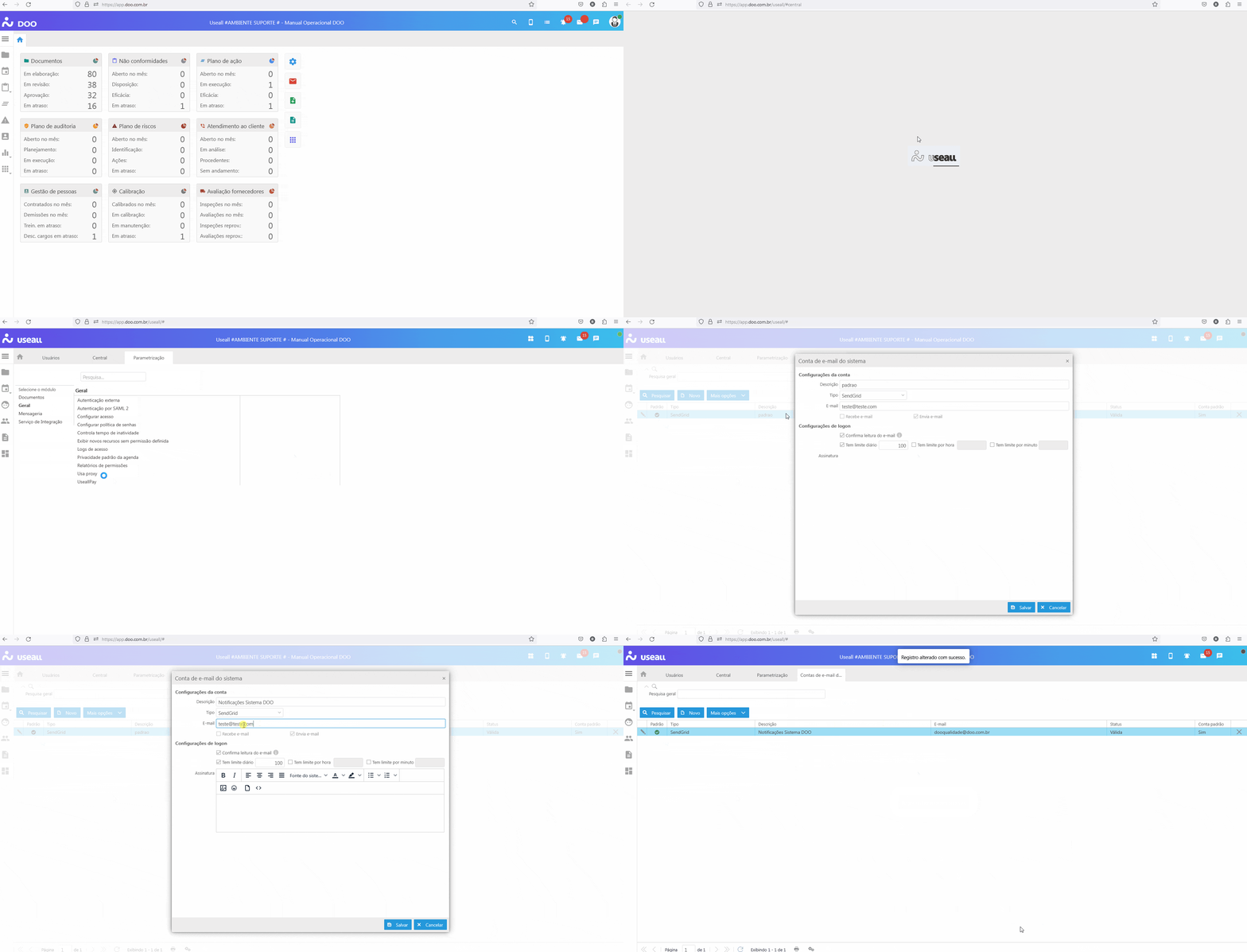
No tipo SendGrid®, também será necessário realizar a autenticação da conta, cadastrando esse mesmo e-mail em "Remetentes autorizados". Essa opção está disponível no botão "Mais opções".
Após esse processo, o endereço cadastrado receberá um e-mail automático do SendGrid® (no-reply@sendgrid.com), com o assunto "Please verify your single sender". Abra a mensagem recebida, clique com o botão direito do mouse sobre o botão "Verify single sender" e copie o endereço do link. Volte para o sistema DOO e, em "Remetentes autorizados", no botão "Mais opções", clique em "Verificar link de confirmação" para realizar a confirmação.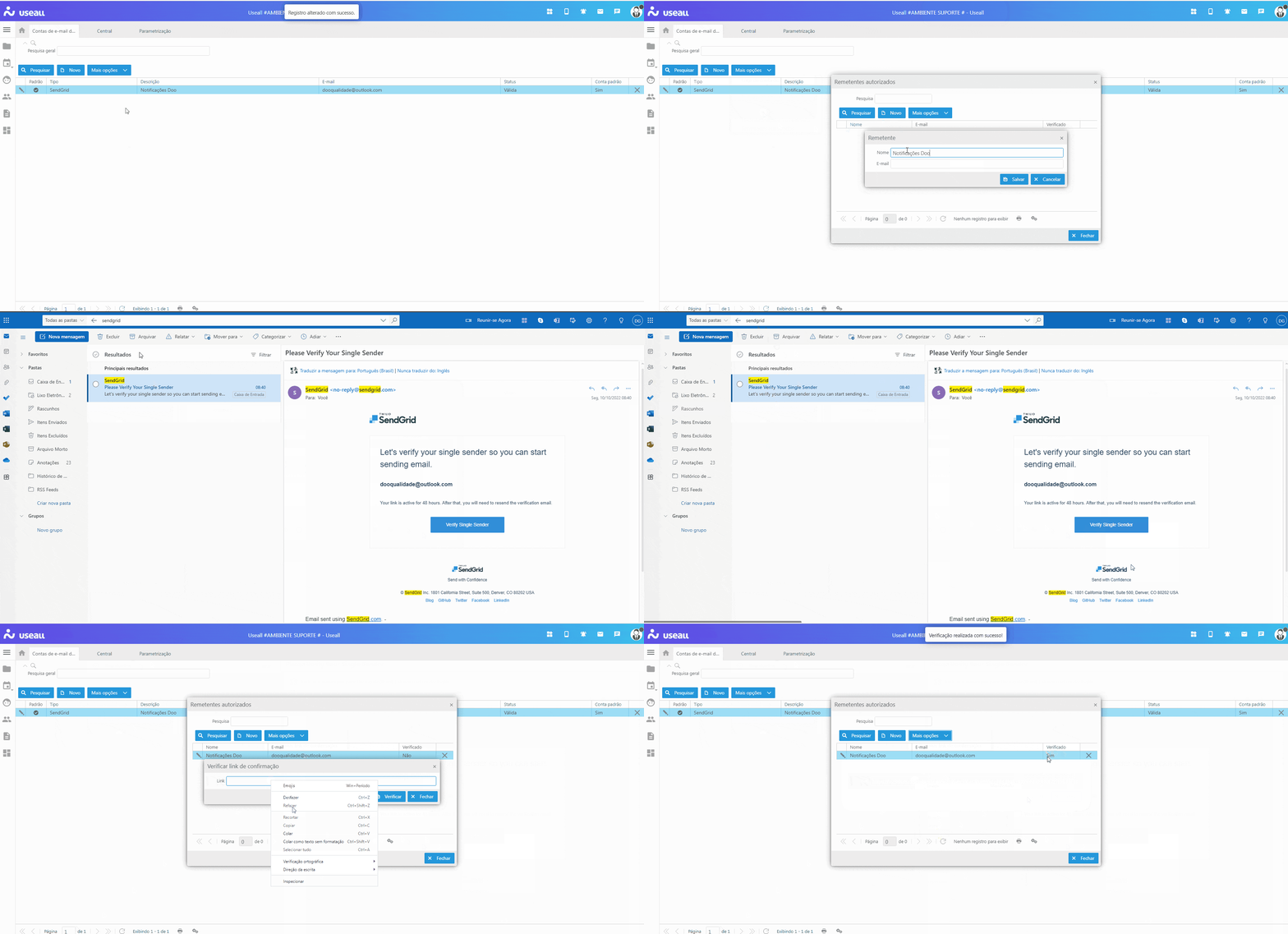
Removendo uma Conta de E-mail
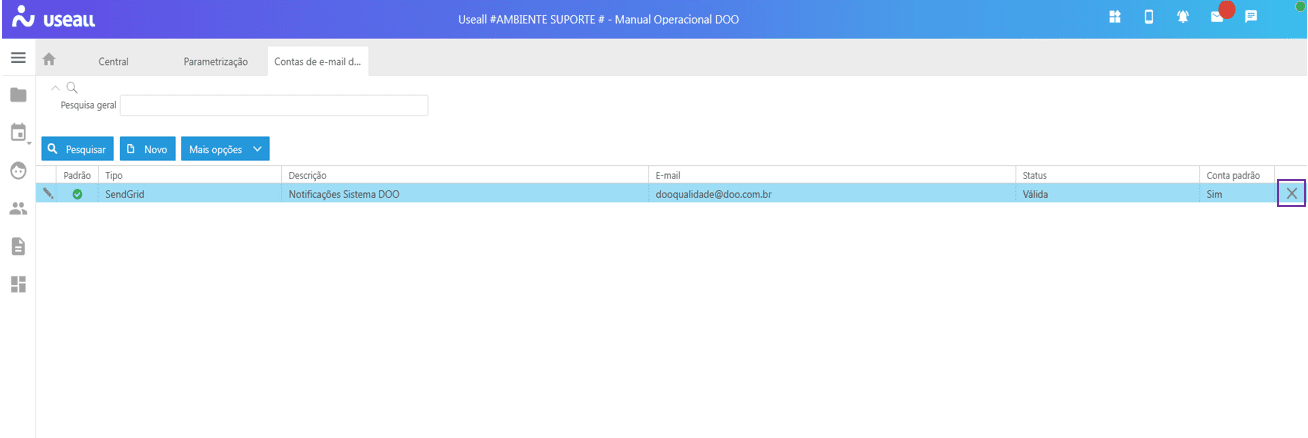
Para remover uma conta de e-mail cadastrada, basta clicar no X.